


by zhangxinxu from https://www.zhangxinxu.com/wordpress/?p=9906
本文欢迎分享与聚合,全文转载就不必了,尊重版权,圈子就这么大,若急用可以联系授权。

最近与type=”time”类型的input输入框打了不少交道,学到了不少知识,和大家分享下。
一、关于兼容性和UI表现
1. Safari浏览器
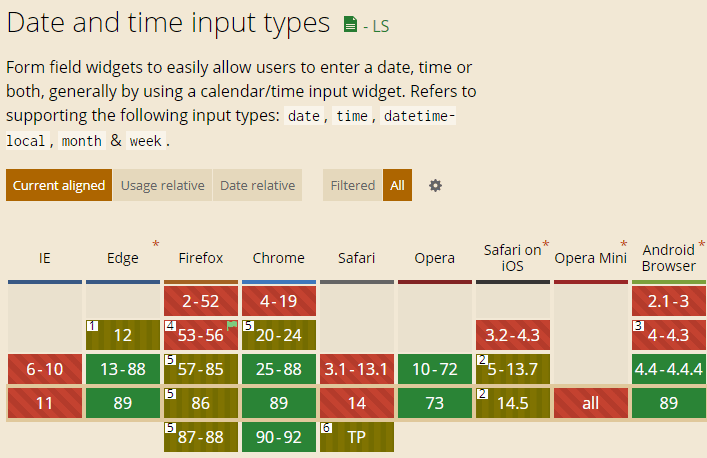
Safari桌面端浏览器目前并不支持time输入框,14之后的版本貌似会支持,兼容性图如下:
2. Chrome浏览器
Chrome浏览器的兼容性相当不错,各个操作系统,以及移动端均支持。
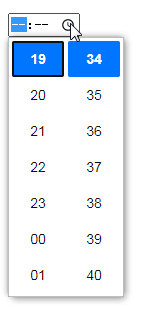
并且Chrome浏览器点击输入框右侧的图标会显示下拉选择。
但是,很奇怪的是,根据我在多个设备上测试。
Chrome浏览器在windows系统下,time是使用的24小时表示法,比较符合中国人看时间的习惯。
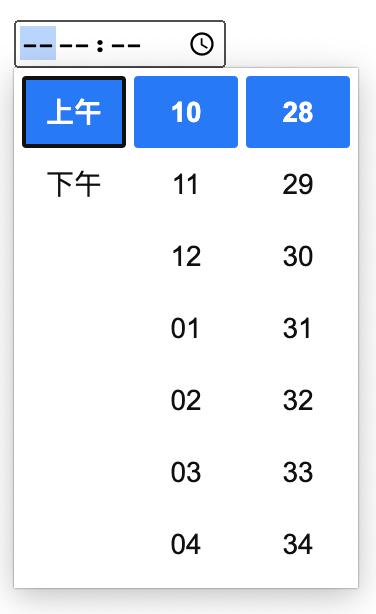
但是Chrome浏览器在OS X系统下,time居然使用的是12小时表示法。
3. Firefox浏览器
但是在Windows系统下的Firefox浏览器,居然又是12小时表示法,如下图所示:
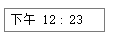
并且没有下拉列表,只能通过上下键修改时间或者分钟。
上面这几个浏览器UI上的差异给开发带来了不小的困扰。
需求是这样的,所有浏览器均支持下拉的小时和分钟选择,同时保持input的输入框是time类型,这样有最佳的语义。
但是时间格式的不一致,使得开发的时候无法确定,下拉应该是12小时表示还是使用24小时表示。
这个问题的解决是本文重点介绍的内容。
二、时间表示法是无法统一的
我花了大量的时间去研究能够通过设置某些属性,例如lang属性,或者datetimeformat属性修改日期时间的显示格式。
结论是time/date等类型等时间输入框等时间格式是无法改变等。
如果大家有办法可以设置,我请大家吃饭。
既然没法保持一致,那就时间输入框是什么时间格式,UI组件实现的时候就是什么格式。
所以下面的问题就变成了,如何判断当前浏览器下的time输入框是24小时表示的,还是12小时表示的呢?
二、24小时表示还是12小时表示的判断
是这样的,虽然视觉上,Mac设备下是12小时制的,也即是“上午 11:23”,但是使用 input.value 返回的依然是24小时表示的。
也就是下面的HTML代码:
<input type="time" value="13:14">
在windows Chrome浏览器下显示的是 13:14,在windows Firefox浏览器和OS X Chrome浏览器下显示的是 下午 01:14 ,但是使用value属性获取,返回的全部都是 13:14,完全没有办法通过值来判断当前浏览器支持的是24小时表示H:mm,还是12小时表示ah:mm。
//zxx: 如果你看到这段文字,说明你现在访问是体验糟糕的垃圾盗版网站,你可以访问原文获得很好的体验:https://www.zhangxinxu.com/wordpress/?p=9906(作者张鑫旭)
我有想过基于操作系统和浏览器判断,但是这样的判断是不安全的,容易出错的,因为英文 windows语言操作系统下的Chrome不见得是24小时表示。
怎么办呢,有没有什么比较精确的,与操作系统无关的判断方法呢?后来使用了自己还觉得不错的一招。
字符个数导致尺寸变化差异不同
浏览器如果支持time类型输入框,则输入框的尺寸是跟着里面的字符个数走的。
如果输入框显示的是 13:14,则输入框的宽度是 13:14 外加一个图标尺寸。如下图所示:

如果输入框显示的是 下午 01:14,则输入框的宽度是字符“下午 01:14”宽度外加一个图标尺寸。如下图所示:
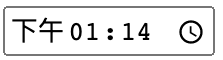
由于字符个数不同,因此,当改变输入框的字号大小之后,输入框的尺寸变化也会有所不同。
例如文字从20px -> 30px,则5个字符变化的宽度显然要比7个字符变化的宽度小。
于是,我们就可以根据前后输入框尺寸变化大小预估输入框内字符的个数,这样我们就能知道输入框是24小时表示的,还是12小时表示的了。
基于上面原理,写了个判断方法:
// 默认是24小时类型,不支持time类型输入框的浏览器会使用此类型,例如Safari
let datetimeformat = 'H:mm';
// 根据尺寸判断
let eleInputTmp = document.createElement('input');
eleInputTmp.setAttribute('type', 'time');
eleInputTmp.value = '00:00';
document.body.append(eleInputTmp);
// 默认不可见
eleInputTmp.style.position = 'absolute';
eleInputTmp.style.left = '-999px';
eleInputTmp.style.fontFamily = 'revert';
// 如果浏览器不支持time类型输入框,例如Safari,则使用H:mm格式
if (eleInputTmp.type == 'time') {
    eleInputTmp.style.fontSize = '20px';
    // 获取此时输入框的尺寸
    let numWidthOrigin = eleInputTmp.clientWidth;
    // 修改尺寸
    eleInputTmp.style.fontSize = '30px';
    // 比较前后尺寸变化的差异
    let numDiffWidth = eleInputTmp.clientWidth - numWidthOrigin;
    // 可以判断输入框字符个数
    let numLetters = Math.ceil(numDiffWidth / 10);
    if (numLetters >= 5) {
        datetimeformat = 'ah:mm';
    }
    eleInputTmp.remove();
}
datetimeformat就是最终判断的时间表示格式。
当前后变化尺寸不小于5个字符宽度的时候,则认为是12小时表示法。此时,UI组件就可以以12小时表示法的排版设计交互效果了,否则使用24小时表示法。
最终实现效果预览,Safari浏览器,以及Windows Chrome浏览器下:
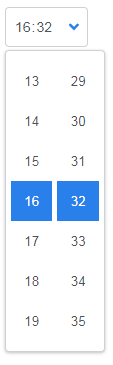
Firefox浏览器下:
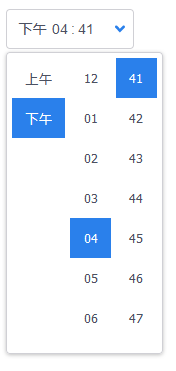
这样,美化的UI交互就可以和浏览器原生行为保持一致了。
四、step属性与分秒选择的细节
默认情况下,time类型的输入框只能选择到分钟,如果想要秒也能选择,有下面2个方法。
1. 设置初始值是00:00:00格式
例如:
<input type="time" value="13:14:20">
则秒的值就会显示出来。
例如windows系统下的Chrome浏览器:

从上图可以看出,虽然秒出现了,但是是置灰的,原因是此时的step是按照60来渲染的。
这就引出下一个设置秒选择的方法。
2. 设置合适的step值
time类型的输入框,只要step的值不是60的倍数,则如果value初始值是什么,一定会精确到秒进行显示。
例如下面的HTML代码:
<p><input type="time" step="1"></p>
<p><input type="time" value="13:14" step="1"></p>
<p><input type="time" step="20"></p>
<p><input type="time" value="13:14" step="20"></p>
<p><input type="time" step="61"></p>
<p><input type="time" step="9999999"></p>
最终全部都是可以选择到秒。
如下截图所示:
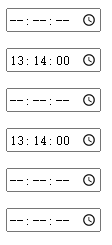
但是如果step属性值是60的倍数,则此时step会认为是分钟,此时,如果value的值不是00:00:00格式,则时间的选择会精确到分钟;如果value的值是00:00:00格式,则秒默认置灰。
例如:
<p><input type="time" step="60"></p>
<p><input type="time" value="13:14" step="120"></p>
则渲染效果如下图所示:

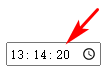
因此,要想value="13:14:20"设置后秒的值20不置灰,只需要设置step属性值为1就可以了。
<input type="time" value="13:14:20" step="1">
此时,后面的20就不是灰色的了。
step不影响value值的设置
step虽然语义上表示时间的间隔,但是行为上并没有阻止value的设置,什么意思呢?
例如:
<input type="time" step="30">
表示秒的步阶是30秒,也即是00:00:00或者00:00:30才是合法的值,但是,实际上,你下拉列表选择00:00:20也是可以的,step限制的是上下键快捷选择时候的值,并没有限制点击行为,以及直接使用value赋值的限制。
这是step的另外一个细节知识。
五、其他细节、移动端、结语
其他细节
- 无论是value属性设置的值,还是 step/min/max属性设置的值,都必须是严格的00:00或者00:00:00格式,也就是前面的0必须补全,例如下面的HTML中的value设置就是无效的:
<p><input type=”time” value=”3:14″></p>
渲染出来的就是4个短横线(如下图效果),value值必须写成
value="03:14"才可以。
- min/max属性和step属性一样,只能影响上下键这样的快捷键选择,并不能阻止点击选择不再限制范围中的值。
- Chrome浏览器暴露了很多伪元素,可以用来修改默认的时间选择控件的样式细节,例如
::-webkit-datetime-edit、::-webkit-datetime-edit-fields-wrapper、::-webkit-datetime-edit-hour-field、::-webkit-datetime-edit-text、::-webkit-datetime-edit-minute-field等。
移动端
在移动端,对于时间选择输入框,设备会在系统层面实现更利于移动端交互的效果,我个人的建议是可以不做UI的美化处理的,例如在iOS系统下,显示的时间选择列表和iOS的时间选择的UI和交互是一脉相承的,效果更好。
不过,移动端也有其他的小瑕疵,按照我之前开发的经验,在iOS Safari浏览器下,min max属性似乎不能对范围进行限制。
这就导致最终表单数据提交的时候,需要做下验证。
结语
学习小天地,记录下近期学到的些东西,一来备忘,二来可能可以帮到有需要的人。
感谢您的阅读与支持,比心!

本文为原创文章,欢迎分享,勿全文转载,如果实在喜欢,可收藏,永不过期,且会及时更新知识点及修正错误,阅读体验也更好。
本文地址:https://www.zhangxinxu.com/wordpress/?p=9906
(本篇完)
相关文章
- HTML5 number类型文本框step属性的验证机制 (0.432)
- 了解CSS min()/max()/clamp()数学函数 (0.432)
- 纯CSS实现未读消息超过100自动显示为99+ (0.171)
- 小tip:我是如何初体验uglifyjs压缩JS的 (0.123)
- CSS inherit是继承,那initial和unset呢? (0.123)
- 了解CSS revert全局关键字 (0.123)
- 使用CSS revert全局关键字还原display显示元素 (0.123)
- CSS又出了个revert-layer全局关键字? (0.123)
- HTML input type=file文件选择表单元素二三事 (0.078)
- 聊聊:autofill和autocomplete自动填充 (0.078)
- 时代变了,该使用原生popover属性模拟下拉了 (RANDOM - 0.010)