


by zhangxinxu from https://www.zhangxinxu.com/wordpress/?p=10150 鑫空间-鑫生活
本文欢迎分享与聚合,全文转载就不必了,尊重版权,圈子就这么大,若急用可以联系授权。

一、execCommand方法
复制一段文字内容实现的老牌方法就是 document.execCommand 方法了,示意:
document.execCommand('copy', true);
且兼容性超级棒,如下截图:
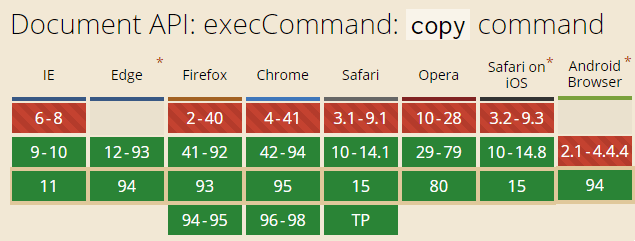
是不是大有大结局 happy ending 的感觉?
别急,execCommand() 并没有表面看上去的那么美好。
1. 执行有限制
首先,必须文字内容选中,再执行 execCommand() 方法才有效,如何让文字选中呢?
通常做法是放在一个 <input> 或者 <textarea> 元素中,然后让这个输入框元素选中,示意如下:
textarea.select();
// 执行复制
document.execCommand('copy', true);
但是,实际开发,怎么可能让你在页面上塞一个输入框呢?
所以,通常做法是创建一个隐藏的输入框,赋值,选中,然后复制。
// 创建输入框
var textarea = document.createElement('textarea');
document.body.appendChild(textarea);
// 隐藏此输入框
textarea.style.position = 'absolute';
textarea.style.clip = 'rect(0 0 0 0)';
// 赋值
textarea.value = '复制的文本内容...';
// 选中
textarea.select();
// 复制
document.execCommand('copy', true);
还没完,有时候,输入框可能不在页面的可视区域之内,此时执行 textarea.select() 方法会触发浏览器默认的控件跳转行为,也就是页面会触发滚动行为进行重定位。
所以,创建的文本域务必要保证在屏幕区域内,否则复制行为执行的时候,会出现意料之外的体验问题(可以使用固定定位解决)。
2. 性能隐患
其次,就算复制功能实现了,性能也是个需要留意的问题。
日常开发,我们需要复制的内容一般是一段口令,一个链接,内容信息并不大,使用 execCommand() 方法完全没问题,是无感知的。
但是,如果需要复制的是非常大段的内容,则 execCommand() 方法可能会引起卡顿,因为 execCommand() 方法是一个同步方法,必须等复制操作结束,才能继续执行后面的代码。
3. 无法修改复制内容
使用 execCommand() 方法复制的文字内容,是无法进行修改与替换的,这其实是不友好的,因为对复制或拖拽的本文内容进行处理还是比较常见的。
正是由于以上一些限制,execCommand() 已经是不推荐的使用的方法,业界推荐使用全新的 Clipboard API。
// zxx: 虽然不推荐,但是架不住兼容性好,且以后浏览器也没有理由不继续支持(否则影响太大了),因此,execCommand() 方法还是目前的主流实现方案。
二、Clipboard API
使用 Clipboard API 实现复制效果就简单了,
if (navigator.clipboard) {
    navigator.clipboard.writeText(text);
}
其中,text 就是需要复制的文本内容,就这么简单。
无需浏览器权限申请,文字内容直接进入剪切板,代码简单,使用方便,同时是异步,不用担心阻塞。
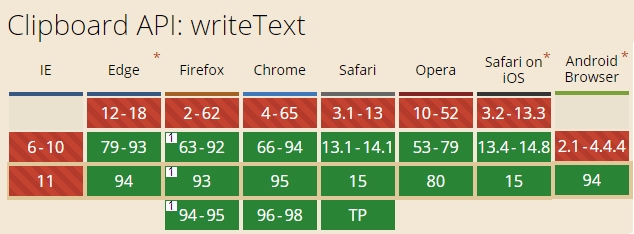
然而,兼容性这块的不足实在是让人遗憾。
//zxx: 如果你看到这段文字,说明你现在访问是不是原文站点,更好的阅读体验在这里:https://www.zhangxinxu.com/wordpress/?p=10150(作者张鑫旭)
三、代码整合与封装
所以要复制一段文字到剪切板,可以试试下面的代码:
var text = '被复制的内容,啦啦啦~';
if (navigator.clipboard) {
    // clipboard api 复制
    navigator.clipboard.writeText(text);
} else {
    var textarea = document.createElement('textarea');
    document.body.appendChild(textarea);
    // 隐藏此输入框
    textarea.style.position = 'fixed';
    textarea.style.clip = 'rect(0 0 0 0)';
    textarea.style.top = '10px';
    // 赋值
    textarea.value = text;
    // 选中
    textarea.select();
    // 复制
    document.execCommand('copy', true);
    // 移除输入框
    document.body.removeChild(textarea);
}
包括 IE 在内的浏览器全兼容。
眼见为实,您可以狠狠地点击这里:复制文字到剪切板JS代码片段demo
点击下图按钮,就可以复制文字内容到剪切板了,可以粘贴到下面的多行文本输入框中进行测试。
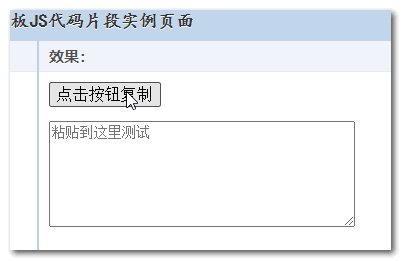
上面代码虽好,却没有复制成功的提示效果。
所以我结合实际开发需求,重新整个了个 JS 文件,并放在了 gitee 上。
Gitee 仓库开源
地址是:https://gitee.com/zhangxinxu/copy-text

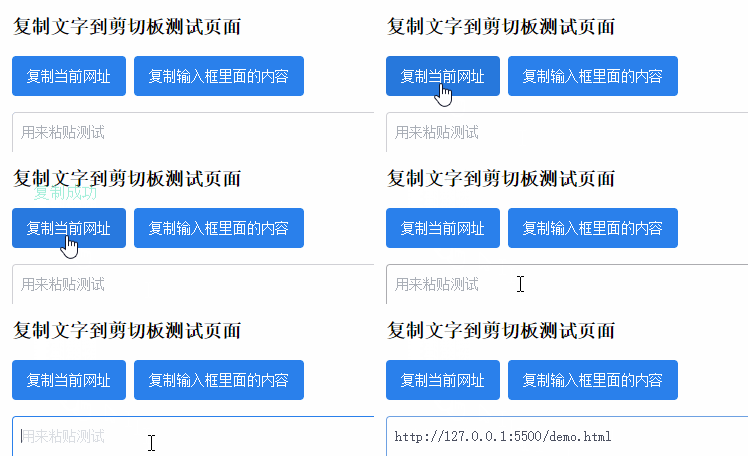
效果是这样的,点击按钮复制后,按钮上方会出现绿色的文字提示一闪而过。
语法如下:
// content 只能是字符串类型
copyText(content);
// 或者
// content 此时也可以是 DOM 元素对象
copyText(button, content);
其中:
- button
- 可选。Element。表示触发复制的按钮元素。
- content
- 必须。String|Element。表示需要复制的内容。如果是 DOM 元素,则会使用内部的文本或者值作为复制内容。如果使用的是
copyText(content)语法,content 只能是字符串。
也就是如果有 button 参数,点击时候就会自动出现提示,如果第一个参数是字符串,则直接复制内容。
这样,就可以兼顾多种场景了。
此 JS 代码片段非常时候需要敏捷开发的演示页面,活动页面,对视觉要求不高的后台页面等。
也欢迎大家关注我的 gitee 账号,会不定期更新 JS 相关的小玩意。
四、知名开源 clipboard.js 项目
如果项目对代码体积不那么在意,自己也不想关心具体的实现细节,可以使用这个著名的剪切板项目 clipboard.js:https://github.com/zenorocha/clipboard.js/
不仅有复制的实现,还有剪切等。
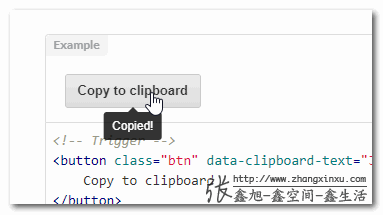
提示效果是小黑提示,如下图示意:
更多信息不展开,大家可以去项目主页去查找。
五、结语说明
今天发现 Gitee Page 服务可以使用了,刚刚已经申请了,希望可以一次性通过。
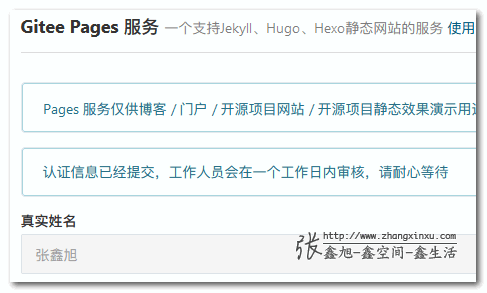
通过后,项目中的demo页面就可以直接访问了。
下午参加稀土开发者大会,做了场直播:

我发现我连续讲话时间不能超过1个小时,否则嗓子就会受不了。
真佩服李佳琦、薇娅等主播,连续讲十个八个小时的,都不累的,天赋异禀,不得不服,不过我可以在河边连续钓鱼十个八个小时的,不知道是不是也是天赋。
好,就说这么多了,希望本文的内容可以帮助到大家。
行为仓促,如果不对,欢迎指正。

本文为原创文章,欢迎分享,勿全文转载,如果实在喜欢,可收藏,永不过期,且会及时更新知识点及修正错误,阅读体验也更好。
本文地址:https://www.zhangxinxu.com/wordpress/?p=10150
(本篇完)
相关文章
- 利用剪切板JS API优化输入框的粘贴体验 (0.643)
- 直接剪切板粘贴上传图片的前端JS实现 (0.464)
- 小tip: 如何让contenteditable元素只能输入纯文本 (0.357)
- 瞎折腾,使用JS让中文内容莫名其妙、狗屁不通 (0.321)
- 又get到了,JS复制图片到剪切板 (0.286)
- js+flash(as3)实现复制文字内容到剪切板 (0.179)
- JS原生的深拷贝API structuredClone函数简介 (0.179)
- 学习了,CSS中内联SVG图片有比Base64更好的形式 (0.143)