








by zhangxinxu from http://www.zhangxinxu.com
本文地址:http://www.zhangxinxu.com/wordpress/?p=4323
万丈高楼平地起,基础很重要。
viewport
表示SVG可见区域的大小,或者可以想象成舞台大小,画布大小。
<svg width="500" height="300"></svg>
上面的SVG代码定义了一个视区,宽500单位,高300单位。
注意这里的措辞是“单位”,不是“像素”。虽然说,width/height如果是纯数字,使用的就是“像素”作为单位的。
也就是说,上面SVG的视区大小就是500px * 300px.
当然,故弄“单位”这个措辞,潜台词就是你可以使用其他类型的单位,涵盖常见CSS单位:
| 单位 | 含义 |
|---|---|
| em | 相对于父元素的字体大小 |
| ex | 相对于小写字母"x"的高度 |
| px | 相对于屏幕分辨率而不是视窗大小:通常为1个点或1/72英寸 |
| in | inch, 表英寸 |
| cm | centimeter, 表厘米 |
| mm | millimeter, 表毫米 |
| pt | 1/72英寸 |
| pc | 12点活字,或1/12点 |
| % | 相对于父元素。正常情况下是通过属性定义自身或其他元素 |
除了SVG本身,其他一些元素,例如<rect>的width/height属性也可以使用上面的这些单位,也是默认单位是像素。
viewBox属性
这个是本文的重点,也是难点。
先看一个活蹦乱跳的例子,如下HTML代码:
<svg width="400" height="300" viewBox="0,0,40,30" style="border:1px solid #cd0000;">
    <rect x="10" y="5" width="20" height="15" fill="#cd0000"/>
</svg>
结果如下:
或者亲自围观demo
如果不看viewBox, 你一定会觉得诧异——SVG尺寸明明有400*300像素,而小小的<rect>大小只有其1/20,但是显示出来的却占据了半壁江山!不科学啊!
OK, 之所以小小矩形大显神威就是这里的viewBox起了推波助澜的作用。
viewBox值有4个数字:
viewBox="x, y, width, height" // x:左上角横坐标,y:左上角纵坐标,width:宽度,height:高度
viewBox顾名思意是“视区盒子”的意思,好比在说:“SVG啊,要不你就让我铺满你吧~”
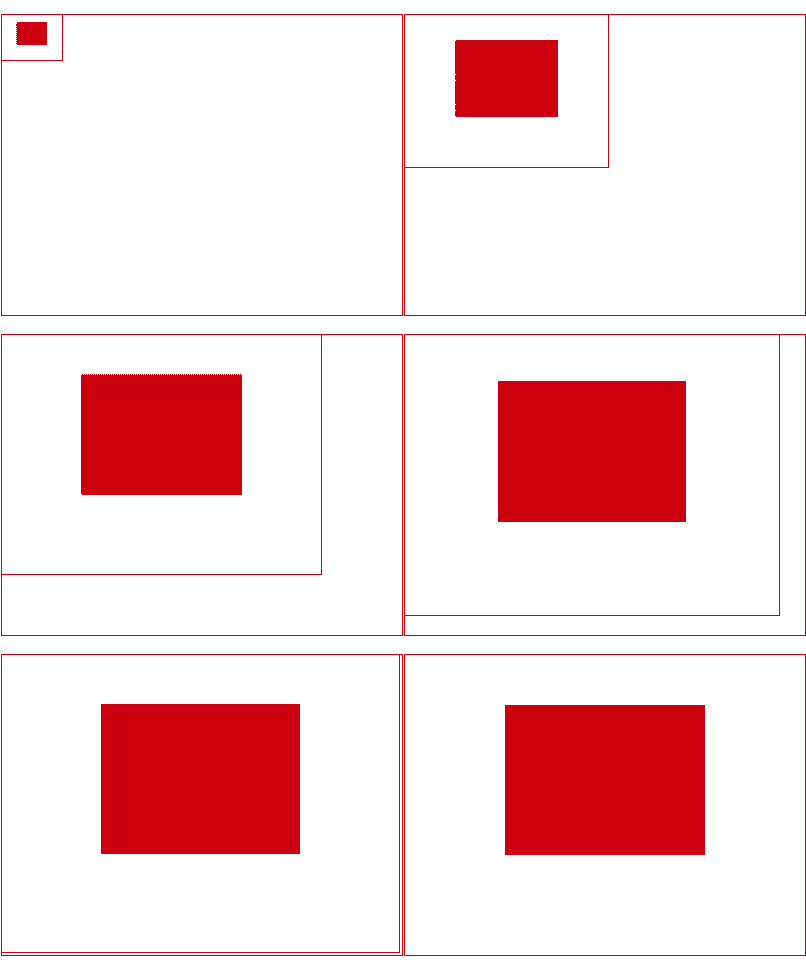
更形象的解释就是:SVG就像是我们的显示器屏幕,viewBox就是截屏工具选中的那个框框,最终的呈现就是把框框中的截屏内容再次在显示器中全屏显示!
更直观的解释:
1. 如果没有viewBox, 应该是长这样的:
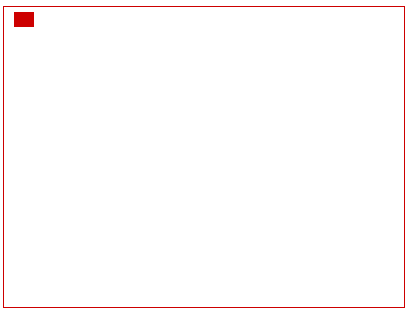
<rect>大小只有整个SVG舞台的1/20.
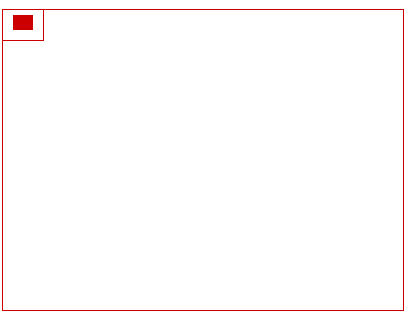
2. viewBox="0,0,40,30"相当于在SVG上圈了下图左上角所示的一个框框:
3. 然后把这个框框,连同框框里的小矩形一起放大到整个SVG大小(如下gif):
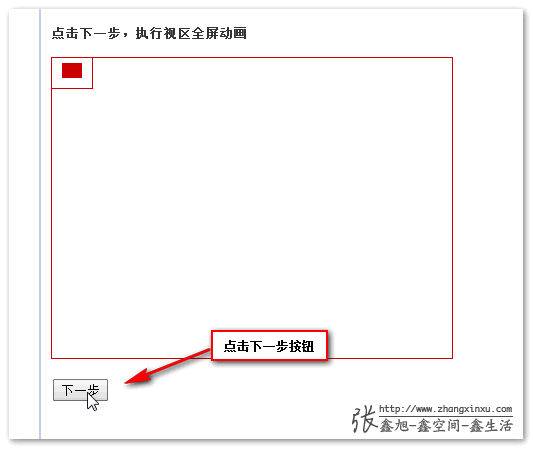
到手里的才是自己的,您可以狠狠地点击这里:SVG viewBox属性原理分步演示demo
preserveAspectRatio
上面的例子,SVG的宽高比正好和viewBox的宽高比是一样的,都是4:3. 显然,实际应用viewBox不可能一直跟viewport穿同一条开裆裤。此时,就需要preserveAspectRatio出马了,此属性也是应用在<svg>元素上,且作用的对象都是viewBox。
先看下猪是怎么跑的:
preserveAspectRatio="xMidYMid meet"
下面我们来吃猪肉。
preserveAspectRatio属性的值为空格分隔的两个值组合而成。例如,上面的xMidYMid和meet.
第1个值表示,viewBox如何与SVG viewport对齐;第2个值表示,如何维持高宽比(如果有)。
其中,第1个值又是由两部分组成的。前半部分表示x方向对齐,后半部分表示y方向对齐。家族成员如下:
| 值 | 含义 |
|---|---|
| xMin | viewport和viewBox左边对齐 |
| xMid | viewport和viewBox x轴中心对齐 |
| xMax | viewport和viewBox右边对齐 |
| YMin | viewport和viewBox上边缘对齐。注意Y是大写。 |
| YMid | viewport和viewBox y轴中心点对齐。注意Y是大写。 |
| YMax | viewport和viewBox下边缘对齐。注意Y是大写。 |
x, y自由合体就可以了,如:
xMaxYMax

xMidYMid
亲爱的小伙伴,看出啥意思没?
噔噔蹬蹬,没错,就是组合的意思:“右-下”和“中-中”对齐。恭喜你此处的知识点学习顺利毕业!
preserveAspectRatio属性第2部分的值支持下面3个:
| 值 | 含义 |
|---|---|
| meet | 保持纵横比缩放viewBox适应viewport,受 |
| slice | 保持纵横比同时比例小的方向放大填满viewport,攻 |
| none | 扭曲纵横比以充分适应viewport,变态 |
现在急需一个活生生的例子,让大家感受下这三个值的表现。
您可以狠狠地点击这里:meet,slice,none功能演示demo
首先,看下SVG代码:
<svg width="400" height="200" viewBox="0 0 200 200" style="border:1px solid #cd0000;">
    <rect x="10" y="10" width="150" height="150" fill="#cd0000"/>
</svg>
截取SVG左边一半(200正好宽度400的一般)作为视区,里面有个150*150的红色矩形。
默认展示如下:
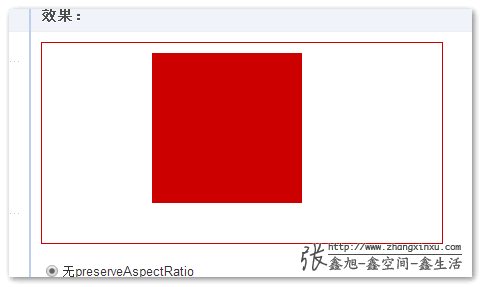
如果我估计没错,默认应该是"xMidYmid meet"效果。
① 如果是meet效果,代码如下:
<svg width="400" height="200" viewBox="0 0 200 200" preserveAspectRatio="xMinYMin meet" style="border:1px solid #cd0000;">
    <rect x="10" y="10" width="150" height="150" fill="#cd0000"/>
</svg>
截图效果如下:
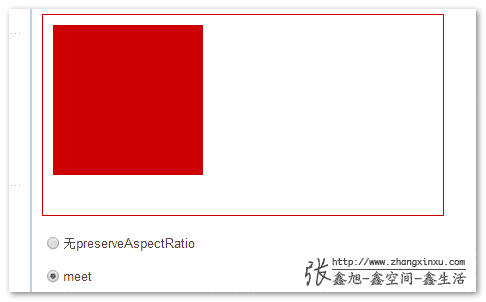
表现原理为:SVG宽400, 高200,viewBox宽200, 高200. x横轴比例是2, y纵轴比例是1. meet的作用是让viewBox等比例的同时,完全在SVG的viewport中显示。这里,最小比例是纵向的1,所以,实际上viewBox并没有任何的缩放。
我们只要对viewBox属性值做一点小小的修改(200→300),就可以感受到缩放了:
<svg width="400" height="200" viewBox="0 0 200 300" preserveAspectRatio="xMinYMin meet" style="border:1px solid #cd0000;">
    <rect x="10" y="10" width="150" height="150" fill="#cd0000"/>
</svg>
此时的显示效果为:
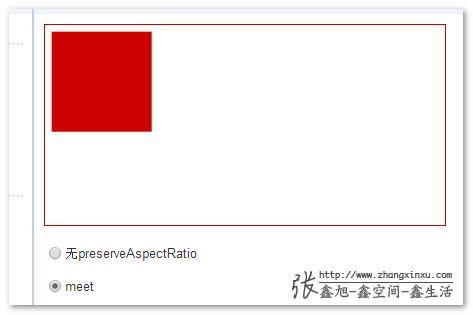
改成300后,viewBox的高度就比viewport的200高,所以,viewBox要想完全适应viewport,就要进行缩放,所以,我们可以上到上面的矩形面积变小了,就是因为缩放的结果(缩放了200/300, 差不多原来的66.7%)。
② 如果是slice, slice本身就有剪切的意思。代码如下:
<svg width="400" height="200" viewBox="0 0 200 200" preserveAspectRatio="xMinYMin slice" style="border:1px solid #cd0000;">
    <rect x="10" y="10" width="150" height="150" fill="#cd0000"/>
</svg>
效果截图:
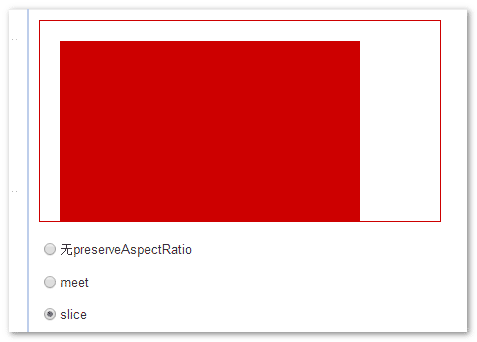
slice也是要保持viewBox的纵横比的,不过,其作用是尽量填满viewport. 同样,这里viewBox宽度200,SVG的width是400. 显然,要想最大化充满,viewBox的宽度就需要扩大为原来的两倍。于是,就有了上图viewBox放大两倍后的效果截图。由于viewBox部分区域超出了viewport, 视区之外内容是不可见的,于是就出现了slice所表意的“剪切”效果。
③ 如果是none, 则表示不关心比例,viewBox直接拉伸到最大填满viewport.
<svg width="400" height="200" viewBox="0 0 200 200" preserveAspectRatio="xMinYMinnone" style="border:1px solid #cd0000;"> <rect x="10" y="10" width="150" height="150" fill="#cd0000"/> </svg>
纠正,直接属性值"none"即可,例如:
<svg width="400" height="200" viewBox="0 0 200 200" preserveAspectRatio="none" style="border:1px solid #cd0000;">
    <rect x="10" y="10" width="150" height="150" fill="#cd0000"/>
</svg>
默认状态下,以及使用工具导出的SVG图形子啊设置宽高的时候都是保持比例不拉伸的,这对于图标等尺寸控制非常有用,但如果我们希望SVG图形像图片默认行为一样,宽高设置直接拉伸,就是设置这里的preserveAspectRatio="none"即可!
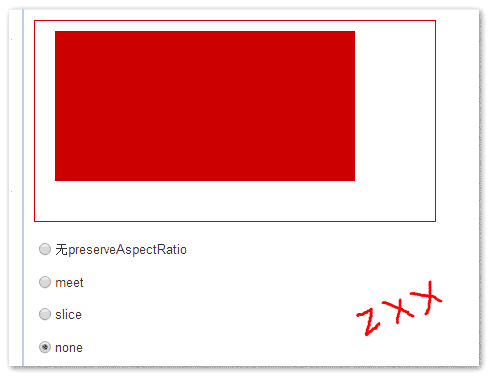
原本好好的一个正方形,现在因为viewBox的拉伸,变成了一个宽高2:1的矩形了。
viewBox的对齐
千言万语不如一个可以自己动手体验的demo实在,您可以狠狠地点击这里:viewBox的对齐各个名称表现感受demo
截两张图给大家瞅瞅:
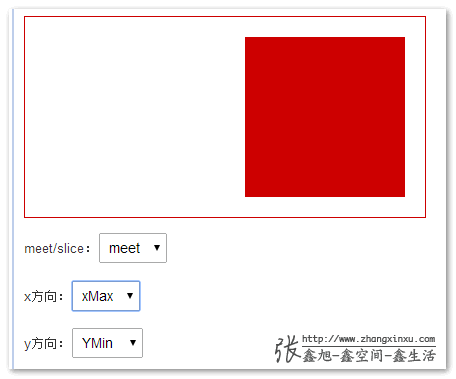
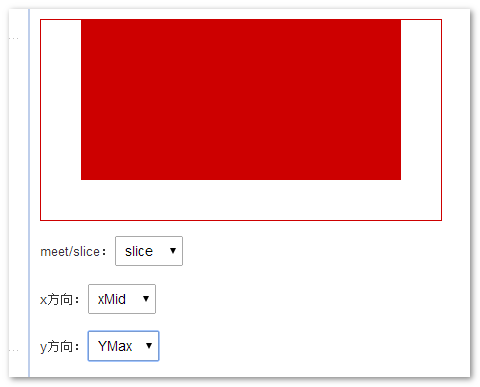
无论是meet还是slice,你是不可能在一种状态下同时看到x, y方向上的位移的。因为总会有一个方向是充满viewport的。
结束语
本文是几乎没有个人情绪,个人吐槽的一篇基础技术文章,以满足不同群体的胃口。
行文仓促,错误难免,欢迎纠错。欢迎交流。
行文参考:SVG Viewport and View Box
本文为原创文章,会经常更新知识点以及修正一些错误,因此转载请保留原出处,方便溯源,避免陈旧错误知识的误导,同时有更好的阅读体验。
本文地址:http://www.zhangxinxu.com/wordpress/?p=4323
(本篇完)
相关文章
- CSS vector-effect与SVG stroke描边缩放 (0.334)
- 基于vw等viewport视区单位配合rem响应式排版和布局 (0.322)
- 文字沿着不规则路径排版布局的实现 (0.227)
- 如何让文字作为CSS背景图片显示? (0.227)
- 视区相关单位vw, vh..简介以及可实际应用场景 (0.129)
- 小tip:CSS vw让overflow:auto页面滚动条出现时不跳动 (0.129)
- 等宽字体在web布局中应用以及CSS3 ch单位嘿嘿 (0.129)
- CSS值类型文档大全 (0.129)
- 使用SVG实现gradient背景渐变 (0.012)
- 了解:使用CSS namespace进行分隔 (0.012)
- 贝塞尔曲线与CSS3动画、SVG和canvas的基情 (RANDOM - 0.012)