







by zhangxinxu from https://www.zhangxinxu.com/wordpress/?p=10830 鑫空间-鑫生活
本文欢迎分享与聚合,全文转载就不必了,尊重版权,圈子就这么大,若急用可以联系授权。

一、回顾历史
2015年的时候,我曾研究并撰写过一篇文章,“CSS或JS实现gif动态图片的停止与播放”,其中展示了各种技术实现 GIF 动图的播放控制。
并在20年和21年陆续更新了使用libgif.js暂停gif,和使用 apng-js 暂停APNG。
规范迭代,技术发展。
时间来到了2023年,对于GIF动态的播放与暂停,又有了新的技术实现,就是借助浏览器原生的API。
由于原生API,所以实现要更加简单。
铺垫了那么多,该主角出场了。
这个API就是ImageDecoder,属于 WebCodecs API中的一个细分API,提供了对GIF图片的每一帧进行处理的能力。
下面就简单介绍下如何使用这个API解析GIF,并控制其暂停。
二、解析GIF并暂停播放
GIF本质上和视频一样,都是一帧一帧的图片拼合而成,所以,暂停GIF功能实现的要点,就是获取具体某一帧的资源。
所以,事情其实很简单。
- 使用ImageDecoder API解析GIF每一帧的图像资源;
- 将该图像资源绘制在canvas画布上。
1. 资源获取
使用fetch方法即可。
例如:
fetch("by-zhangxinxu.gif").then((response) => {
    // response.body 就是图像资源数据
});
这里,如果GIF图像跨域,则有可能会获取失败。
2. 解析
下面轮到ImageDecoder出马了,我们可以利用上面返回的图像资源数据构造一个 imageDecoder 对象,例如:
const imageDecoder = new ImageDecoder({
    data: response.body,
    type: "image/gif"
});
此时,imageDecoder对象就包含了一系列的属性和方法,用来对解析好的图像数据进行各种各样的处理。
例如,我们希望获取GIF第一帧的图形数据,则可以:
imageDecoder.decode({
    frameIndex: 1
}).then((result) => {
    // result 对象就是解析后的结果
});
这里的 result 对象包括下面这些属性:
{
    // 解码的图像
    image: VideoFrame,
    // 如果为true,则表示该图像包含最终的完整细节输出。
    complete: boolean
}
在本场景中,我们需要的是 result.image,此值可以作为 ImageSource 绘制在 canvas 画布上。
3. 绘制
创建一个 canvas,尺寸设置为和原始的GIF图像一致,然后就可以绘制了。
示意:
const canvas = document.querySelector("canvas");
const context = canvas.getContext("2d");

context.drawImage(result.image, 0, 0);
此时,画布上就有第一帧的GIF图像了。
接下来的事情就很简单了,根据每一帧的时间间隔,绘制下一帧即可。
result.image 的返回值是一个 VideoFrame 对象,包含很多属性和方法,例如,帧图像的编码尺寸,显示尺寸,时间戳,时间间隔等,具体见文档。
其中,result.image.duration 就是每一帧的时间间隔,单位是毫秒,我们就可以基于此值,外加 setTimeout 定时器,在canvas上模拟出完整的GIF绘制啦。
setTimeout(() => {
    // 绘制下一帧的 result.image
}, result.image.duration / 1000.0);
极简demo示意
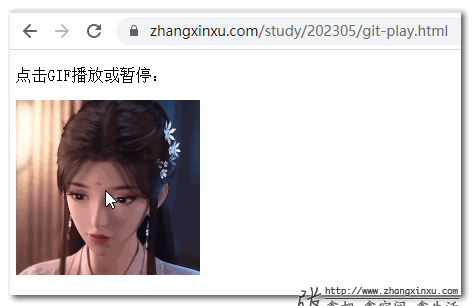
为了方便大家的理解和学习,我做了个非常简易的演示页面。
您可以狠狠地点击这里:GIF解析并点击暂停/播放demo
源代码直接右键查看即可。
在Chrome浏览器下,点击“苏檀儿”,就可以看到其动作暂停了。
如下图示意:
三、封装与开源
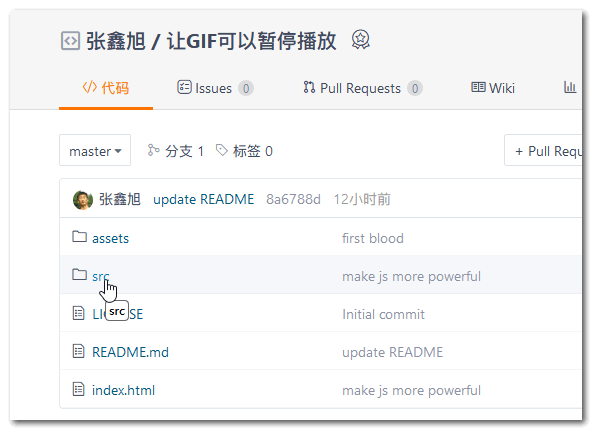
为了便于大家控制GIf的播放与暂停,我将上面的那套实现封装成了更加方便调用的小组件,并且在gitee上开源了。
访问访问项目点击这里:https://gitee.com/zhangxinxu/gif-pause
PS:欢迎关注我的gitee账号,不定期更新一些小玩具。
对应的JS资源在src目录中。
使用说明
- 引入对应的 JS 文件,例如:
<script src="./src/renderGif.js"></script>
- 对应的GIF图像元素进行调用:
renderGif(eleImage);
就可以实现点击GIF暂停播放的效果了。
当然,也支持在外部手动触发GIF的播放与暂停。使用示意:
const player = renderGif(eleImage, {
  bindEvent: false
});

// 点击按钮,GIF暂停播放
button.onclick = function () {
  player.pause();
}
演示页面
眼见为实,您可以用力戳这里访问:https://zhangxinxu.gitee.io/gif-pause/
例如,点击“暂停”按钮,康娜的高能炮就停止发射了。

语法和参数
语法
const player = renderGif(data, options);
参数
data
data 参数可缺省,如果不设置,表示获取当前页面中所有以 ‘.gif’ 为后缀的 IMG 元素并进行处理。
data 参数可以是字符串,表示对应元素选择器;可以是DOM对象;也可以是 NodeList 对象,或者 HTMLCollection、HTMLAllCollection 对象。
options
options 是可选参数,目前仅支持一个属性值。
{
    bindEvent: true
}
表示是否给GIF图片绑定点击暂停行为,如果设置 bindEvent 为 false,可以使用返回值 player 对GIF的播放和暂停进行手动控制。
返回值
player 返回值包含了以下属性和方法:
{
    // 当前 GIF 图像元素对象
    element: null,
    // GIF 是否暂停中,只读
    paused: false,
    // 继续播放
    play: function () {},
    // 暂停播放
    pause: function () {},
    // 当前帧,只读
    frameIndex: -1
}
四、ImageDecoder API简介
顺便简单介绍下ImageDecoder的各个属性和方法。
构造器
- ImageDecoder()
- 创建一个新的ImageDecoder对象。
实例属性
- ImageDecoder.complete
- 返回一个布尔值,表示编码的数据是否已经完全缓冲。
- ImageDecoder.completed
- 返回一个Promise,当complete为true的时候,会立即触发resolves。
- ImageDecoder.tracks
- 返回一个ImageTrackList对象,该对象列出了可用轨道,并提供了可以解码轨道数据的方法。
- ImageDecoder.type
- 返回一个字符串,表示在使用new构造时候配置的MIME类型。
静态方法
- ImageDecoder.isTypeSupported()
- 指示是否支持提供的MIME类型进行编解码。
实例方法
- ImageDecoder.close()
- 结束所有挂起的工作并释放系统资源。
- ImageDecoder.decode()
- 对图像的帧进行解码。
- ImageDecoder.reset()
- 中止所有进行中的的decode()操作。
各个属性或方法更深入的使用,可以访问MDN文档进行了解。
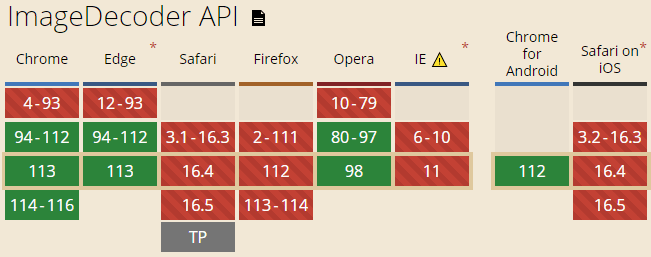
兼容性
目前ImageDecoder仅Chrome浏览器支持,因此,本文出现的几个demo页面也只有在Chrome浏览器下访问才有效果。
五、总结及新书抽奖
除了GIF解析,Web现在还可以解析视频和音频,甚至合成音频。
下一个分享,我就会尝试利用Web已有API,让图片序列合成为视频。
OK,说点其他的。
《CSS选择器世界 第2版》已经京东上架了,购买链接点击这里。
另外,现在再B站有个抽奖活动,只要在下面的视频(点击图片即可访问)下方评论,就有就会获得《CSS选择器世界 第2版》签字版。

祝大家好运!
???
本文为原创文章,欢迎分享,勿全文转载,如果实在喜欢,可收藏,永不过期,且会及时更新知识点及修正错误,阅读体验也更好。
本文地址:https://www.zhangxinxu.com/wordpress/?p=10830
(本篇完)
相关文章
- CSS或JS实现gif动态图片的停止与播放 (0.611)
- APNG历史、特性简介以及APNG制作演示 (0.347)
- APNG在线制作、兼容、播放和暂停 (0.265)
- JS实现图片相似度的判断 (0.257)
- AVIF图片格式简介 (0.248)
- JS audio加图片序列或canvas转webM/MP4的实现 (0.158)
- mp4box.js加WebCodecs 解码MP4视频帧并渲染 (0.158)
- 剪映APP的视频特效如何在Web中JS实现 (0.141)
- 使用JS提取视频中的音频资源 (0.141)
- 浅学WebTransport API:下一代Web双向通信技术 (0.141)
- JS实现照片图片变成黑白线条线稿 (RANDOM - 0.017)