








by zhangxinxu from http://www.zhangxinxu.com
本文地址:http://www.zhangxinxu.com/wordpress/?p=5071
一、良生- input type=file与文件上传
本文所说的input type=file指的是type类型是file的input元素,最简HTML代码如下:
<input type=file>
但是,为了习惯,我们多写成:
<input type="file">
在HTML5出现之前(XHTML),我们的闭合规则则有些出入:
<input type="file" />
顾名思义,选择文件,并上传文件。
在万恶的旧时代,HTML5还没有出现之前,原生的file input表单元素只能让我们一次上传一张图片。无法满足一次上传多图的交互需求,所以,很多场景,就被swfupload.js给取代了,有点逐渐淡出人们视野的感觉。
然,技术发展,日新月异,三十年河东,三十年河西。随着原生HTML5表单对多图(multiple属性)、上传前预览,二进制上传等支持越来越广泛,原生的file input表单元素又迎来了新的升级,flash为背景的swfupload.js注定要落寞。
但是,对于PC项目,IE8-IE9浏览器还是不能忽略的。所以,现在,很流行的一种处理方式,就是HTML5 file上传和flash swfupload上传一起整合的模式,优先使用原生HTML5上传,不支持的,使用flash上传。我之前有篇关于HTML5上传的文章,每天访问量很高的:“基于HTML5的可预览多图片Ajax上传”,大家有兴趣可以看看。
二、莲安-原生input上传与表单form元素
如果想使用浏览器原生特性实现文件上传(如图片)效果,父级的form元素有个东西不能丢,就是:
enctype="multipart/form-data"
enctype属性规定在发送到服务器之前应该如何对表单数据进行编码,默认的编码是:”application/x-www-form-urlencoded“。对于普通数据是挺适用的,但是,对于文件,科科,就不能乱编码了,该什么就是什么,只能使用multipart/form-data作为enctype属性值。
无论是旧时代的单图上传,还是HTML5中的多图上传,均是如此。
三、沿见-原生file input图片上传前预览与Ajax上传
文件,尤其图片,上场前能够预览,是很棒的交互体验。不走服务器,不耗费流量,多棒!
理想虽好,实现起来……
在HTML5还没出现的旧时代,只有低版本的IE浏览器貌似有方法,使用私有的滤镜,超越安全的限制(其实是利用了不好的东西),实现图片直接预览;但是呢,那个时候,Chrome, FireFox没有这一出,于是,想要使用原生file input实现图片的上传前预览,兼容性坎很难跨过去。
但是,后来,HTML5来了,我们出现了转机,IE10+以及其他现代浏览器,可以让我们直接读取图片的数据,然后在页面上呈现,实现了上传前预览;加上之前老IE的滤镜策略,貌似,可行。但是呢但是,老的IE浏览器只能最多一次选择一个文件,因此,只有单图上传的时候,大家可以考虑考虑。
传统的form提交,是要改变页面流的,也就是刷新后跳转。好的体验应该是走Ajax交互的。HTML5里面支持二进制formData数据提交,因此,可以从容Ajax提交上传的文件数据;那老旧的IE浏览器怎么办?
一般方法如下:
- form元素新增
target属性,其值指向页面内隐藏的一个<iframe>元素的id, 如下示意:<form action="" method="post" enctype="multipart/form-data" target="uploadIframe">< <iframe id="uploadIframe"></iframe>
- 处理
<iframe>元素的onload事件,获得返回内容(如下代码示意),具体细节非本文重点,不表。var doc = iframe.contentDocument ? iframe.contentDocument : frames[iframe.id].document; var response = doc.body && doc.body.innerHTML;
OK, 当然,你也可以不用像上面这么麻烦,直接使用jquery.form.js. 原理呢,就是上面这样,但是,不需要这么麻烦。
四、恩和-原生file input大小、按钮文字等UI自定义
原生的file input不收待见的另外一个原因是:长的丑还不好控制。
举个例子,下图这个“选择文件”这几个文字,我们就不好对file控件动刀子实现自定义:
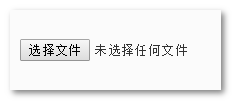
怎么办呢?
有一种方法是这样的:
让file类型的元素透明度0,覆盖在我们好看的按钮上。然后我们去点击好看的按钮,实际上点击是是file元素。
然而,此方法有一些不足:
- 尺寸控制不灵活。CSS
width属性有些浏览器不管用,需要使用size,然后高度控制也不精准,我们很难正好覆盖在好看的自定义按钮上。 - 样式不好控制,按钮的
hover态以及active态不好处理。 - HTML结构限制以及定位成本。
更好的方法是,使用label元素与file控件关联,好处在于:
- 点击自定义的漂亮按钮就是点击我们file控件;
- 没有尺寸控制不精确的问题;
- 没有不能响应hover态active态的问题;
- 我们的漂亮按钮甚至可以在form表单元素的外面,例如:
<label class="ui_button ui_button_primary" for="xFile">上传文件</label>
<form><input type="file" id="xFile" style="position:absolute;clip:rect(0 0 0 0);"></form>
效果如下(真实实时效果):
五、盈年-file类型控件的accept属性
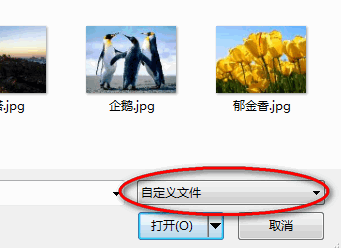
input file类型控件有一个属性,名为accept, 可能有些小伙伴不太了解。可以用来指定浏览器接受的文件类型,也就是的那个我们打开系统的选择文件弹框的时候,默认界面中呈现的文件类型。例如:accept="image/jpeg",则界面中只有jpg图片,如下截图,同时,窗体右下方是“自定义文件”按钮:
实际开发的时候,很少只允许传jpg图片,应该都是只能传图片类型,此时,可以使用:
accept="image/*"
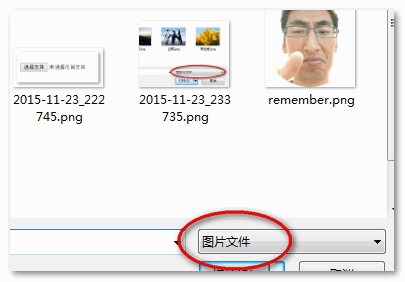
于是乎,“自定义文件”按钮变成了语义更明确的“图片文件”:
但是,需要注意的是,虽然使用accept="image/*"很方便,但是在Chrome浏览器下,可能会有文件选择窗口打开非常慢点问题,因此,如果仅仅是上传图片,建议使用:
accept="image/png, image/jpeg, image/gif, image/jpg"
accept属性值其实是MIME类型, 例如下面几个可能常用的:
accept="application/pdf"
accept="audio/x-mpeg"
accept="text/html"
.accept="video/x-mpeg2"
然后,多个属性值使用逗号分隔,例如:
<input accept="audio/*,video/*,image/*">
补充于2020-08-11
accept属性在部分Android设备下可能是无效的。
继续补充。
关于capture属性
input file文件选择框还支持capture属性,允许开发者调用一些设备的媒体功能。
调用前置摄像头:
<input type="file" name="image" accept="image/*" capture="user">
调用后置摄像头:
<input type="file" name="image" accept="image/*" capture="environment">
调用麦克风和摄像头:
<input type="file" name="image" accept="audio/*" capture=>
六、内河-input file只选择文件夹而不是文件
试试下面的代码,测试了下,Chrome浏览器下是可以的,Firefox浏览器下也是可以的,IE貌似还不行。
<input type="file" webkitdirectory directory multiple/>
七、又及-input file值的清除
现代浏览器直接value = "", 有些IE浏览器貌似不行,好像使用file.outerHTML = file.outerHTML,我自己没测试。
不过我觉得比较麻烦,还要判断浏览器什么的。像本文的Ajax单图上传,直接form.reset()就可以了。
以上~

本文为原创文章,会经常更新知识点以及修正一些错误,因此转载请保留原出处,方便溯源,避免陈旧错误知识的误导,同时有更好的阅读体验。
本文地址:http://www.zhangxinxu.com/wordpress/?p=5071
(本篇完)
相关文章
- Ajax Upload多文件上传插件翻译及中文演示 (0.665)
- HTML5 file API加canvas实现图片前端JS压缩并上传 (0.515)
- XMLHttpRequest实现HTTP协议下文件上传断点续传 (0.499)
- 直接剪切板粘贴上传图片的前端JS实现 (0.400)
- 基于HTML5的可预览多图片Ajax上传 (0.295)
- 密码强度效果最佳实现一定是HTML meter元素 (0.219)
- HTML5 progress元素的样式控制、兼容与实例 (0.215)
- 不使用file类型input也能触发文件上传 (0.205)
- CSS ::file-selector-button伪元素简介 (0.205)
- CSS :focus伪类JS focus事件提高网站键盘可访问性 (0.200)
- 小tips: 纯前端JS读取与解析本地文本类文件 (RANDOM - 0.120)