



惯性聚合 高效追踪和阅读你感兴趣的博客、新闻、科技资讯
阅读原文 在惯性聚合中打开

推荐订阅源

WordPress大学
WordPress大学
J
Java Code Geeks
Martin Fowler
Martin Fowler
Microsoft Azure Blog
月光博客
月光博客
freeCodeCamp Programming Tutorials: Python, JavaScript, Git & More
人人都是产品经理
人人都是产品经理
有赞技术团队
有赞技术团队
爱范儿
爱范儿
Engineering at Meta
Engineering at Meta
GbyAI
GbyAI
博客园 - 【当耐特】
Y
Y Combinator Blog
Last Week in AI
Last Week in AI
MongoDB | Blog
MongoDB | Blog
G
Google Developers Blog
博客园 - 三生石上(FineUI控件)
Cyber Security Advisories - MS-ISAC
大猫的无限游戏
大猫的无限游戏
罗磊的独立博客
The Cloudflare Blog
钛媒体:引领未来商业与生活新知
钛媒体:引领未来商业与生活新知
V
V2EX
博客园 - 司徒正美

依云's Blog

Wayfire支持不缩放Xwayland啦 - 依云's Blog 使用wayvnc远程访问无头Wayfire会话 - 依云's Blog pacfiles: 高速的 pacman -F 替代品 用 Android 手机当电脑的话筒 - 依云's Blog 使用 ffmpeg 对音频文件进行响度归一化 - 依云's Blog 使用 nftables 屏蔽大量 IP - 依云's Blog YubiKey 初体验 - 依云's Blog fcitx5 码表同步方案 - 依云's Blog 我正在使用的火狐扩展(2024年版) - 依云's Blog 使用 PipeWire 实现自动应用均衡器 如果你发现你的 OOM Killer 在乱杀进程 使用 atuin 管理 shell 命令历史 btrfs 元数据满了怎么办 btrfs 翻车记 在 nspawn 里运行 docker Linux 上的字体配置与故障排除 新的 PaddleOCR 部署方案 使用 EasyEffects 调整 Bose 音箱的体验 让离线软件真正离线 我所讨厌的网页行为 tmux 状态栏优化 Google Chrome 中的字体设置 从 getmail6 到 offlineimap 微信消息通知的困扰 Qt 的字体渲染问题 Wayfire 迁移进展(四):不那么 high 的 DPI Wayfire 迁移进展(二):Xwayland HiDPI 以及 waybar Wayfire 迁移进展 不同情况下的图形效果 Wayland 初体验
Windows 10 中配置网络共享
依云 · 2018-05-14 · via 依云's Blog

有一个很讨厌的公司叫「深信服」,英文名叫「Sangfor」。它开发的私有协议的 SSL VPN 客户端 EasyConnect 终于支持 Ubuntu 了,然而我没能在 Arch Linux 上正确地把它跑起来。图形界面是 electron 之类的,这部分没有问题。但有一个会往 /usr/share 下写日志的 root 进程,应该是负责真正的 VPN 创建的,死活连不上。

那么就在 Windows 虚拟机里跑吧。所以我的 Linux 系统需要通过 Windows 访问部分网络了。只是 HTTP 的话倒是可以装个 HTTP 代理搞定,但是我还要连 ssh 的。

正文开始了。其实整个过程并不难,关键在于很难找到资料。

首先,当然是给 Windows 一张 host only 的网卡,用于两个系统之间的连接。以及,把那个 VPN 连上。

然后,打开「网络设置」,选择「更改适配器选项」。右键单击要共享的网络适配器(比如此例中是那张 Sangfor VPN 的网卡),选择「属性」。

选择「共享」选项卡,把第一个框给勾选上,下边下拉菜单选择那张 host only 的适配器。确定。

就这样,OK 了。
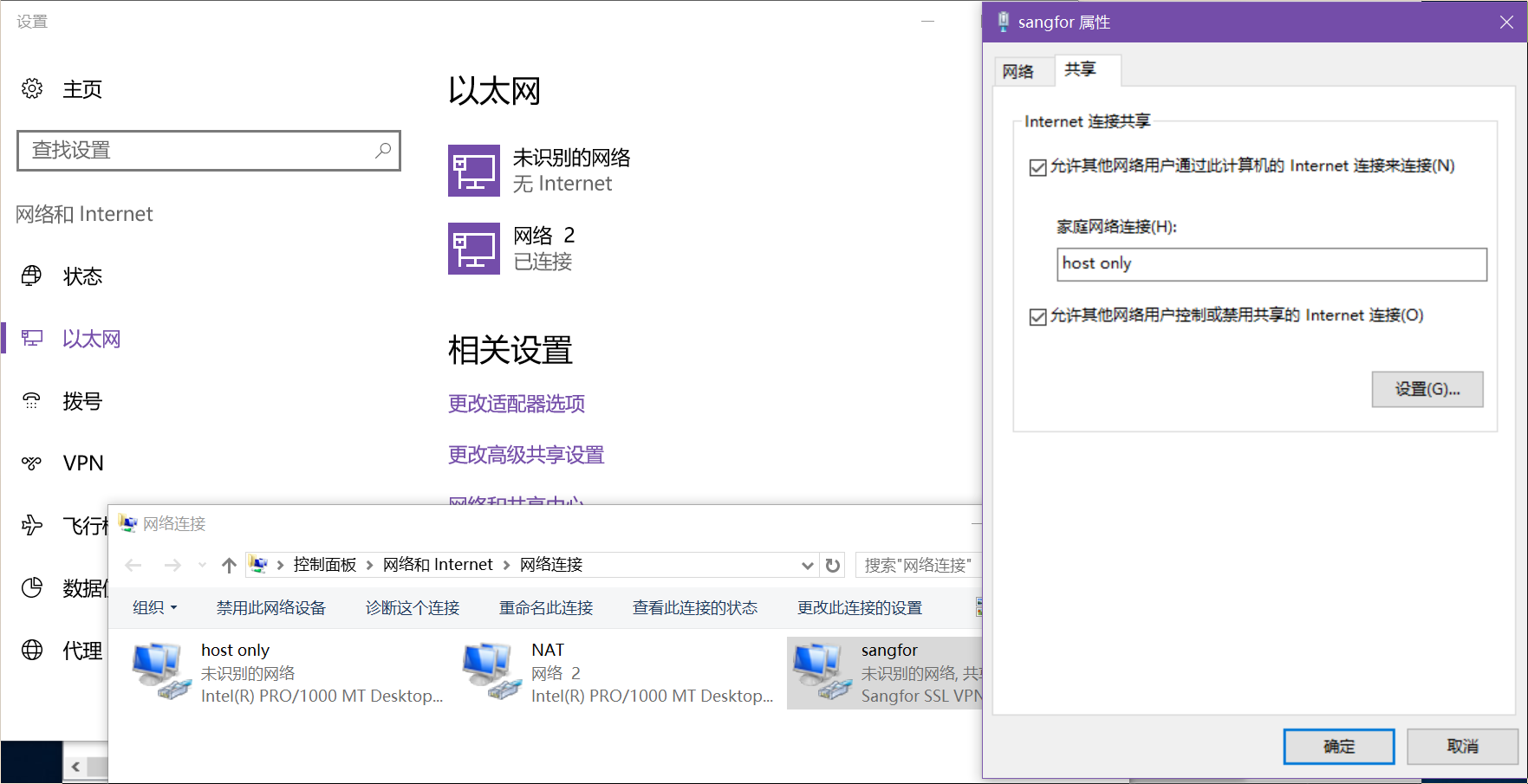
Windows 10 中配置网络共享

要注意的是,此操作会将网卡的 IP 强制设置为「192.168.137.1」。就像图中可以看到的那样,微软总喜欢「提供策略,而非机制」。假定你是给你的家庭共享。假定你要共享的是 Internet 连接(本例中其实是 VPN 连接)。所以它也假定了你的「家庭」网络中 Windows 可以随意选择 IP 地址,假定你需要 DHCP 服务。

Linux 这边配置起来就容易多了。Virtualbox 的 vboxnet0 接口本来用的是 192.168.56.0/24 网段,但是给它配置另外的 IP 地址,往它里边扔它不了解的目标地址的包,它也不介意的。

sudo ip a add 192.168.137.2/24 dev vboxnet0
sudo ip r add 172.16.2.9/32 via 192.168.137.1

以上给 vboxnet0 添加了 IP 地址,并且让需要走 VPN 的目标地址(172.16.2.9)走 Windows 的网络。

PS: 开着防火墙的话,Windows 10 默认是忽略 ping 的。在防火墙的「入站规则」里启用「文件和打印机共享(回显请求—ICMPv4-In)」之后才能 ping 它。

另见阿森人的《伪·如何在 Linux 下使用深信服 SSL VPN》一文。