



请务必对照archlinux官方安装wiki和在可移动设备上安装 Arch Linux阅读本文
本文参考Arch Linux 实体机中文安装教程 | 2021年3月和官方wiki编写
前言
本系统是安装在固态移动硬盘上的,容量为1T,其中400G用作nfts格式的移动硬盘(在windows和linux中都可以使用),剩余容量作ArchLinux的系统盘
主要还是因为怕滚挂,以及固态的读写速度完全足够
制作启动盘
用带拓展的VirtualBox安装也可以,取代启动盘这个流程
下载完之后记得校验一下,下载处有hash码
certutil -hashfile "下载的iso镜像文件名" sha256我使用的工具是ventoy,它是一个多系统启动盘
其他软件制作启动盘也行,但是多系统启动盘真的香,而且它开源
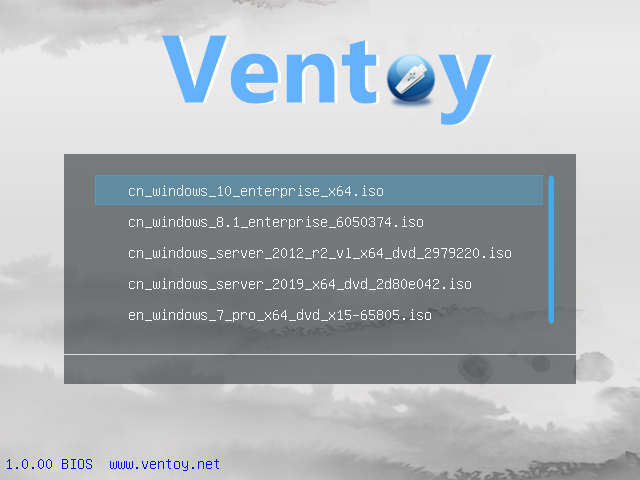
安装
前言已述,1T固态,600G作为ArchLinux系统本身,400G作为移动硬盘,即插入Windows可识别400G,用固态启动即为ArchLinux,挂载也可以使用那400G
准备
flowchart LR
插入启动盘 --> 打开电脑进入BIOS --> 选择UEFI模式 --> 禁用安全启动SecureBoot并选择启动盘启动 --> 重启后进入正式安装
启动盘可能是移动硬盘也可能是U盘,取决于你把ventoy安装在哪
每个电脑进入BIOS的方式不同,请自行上网搜索
一般都采用UEFI+GPT的形式安装,旧的BIOS+MBR也可以安装但是缺点很多不赘述了
安装时不支持安全启动所以需要关闭
Secure Boot
进入选择界面后,选择archlinux,然后选择normal mode即可
一般选择
normal mode,具体请参考Ventoy官方中文使用文档
进入Live环境准备安装
Live CD,又译为自生系统,是事先存储于某种可移动存储设备上,可不特定于计算机硬件而启动的操作系统(通常亦包括一些其他软件)
验证引导模式
ls /sys/firmware/efi/efivars如果打印出很多信息则代表使用UEFI模式引导,否则是BIOS模式引导
连接网络
有线连接
ping baidu.com查看网络是否可以ping通
无线连接
可以使用iwctl这个工具连接
举例:iwctl->device list->station wlan0 scan->station wlan0 get-networks->station wlan0 connect <WIFI名>,最后输入密码即可
更新系统时间
timedatectl set-ntp true建立磁盘分区
lsblk查看磁盘情况
我的固态硬盘是/dev/sda
使用gdisk分区工具清除磁盘
gdisk /dev/sda输入?可以查看有哪些命令
我们直接先输入x再输入z,将磁盘清空设置成GPT
视频里的人一样,选择cgdisk来分区,那样更形象直观
其实
gdisk也可以做到
分区过程省略,这里贴出我的分区
| 名字 | 大小 | 类型 | 挂载点 | 格式 |
|---|---|---|---|---|
/dev/sda1 | 400G | linux和windows共用的分区 | /run/media/{用户名}/{硬盘名} | exfat或者ntfs |
/dev/sda2 | 1G | EFI分区 | /mnt/boot | efi |
/dev/sda3 | 29G | 交换分区 | swap | swap |
/dev/sda4 | 20G | 根分区 | /mnt | ext4 |
/dev/sda5 | 剩下所有 | home分区 | /mnt/home | ext4 |
我的固态是1T,所以一部分用来存储和windows的文件,但是需要将该分区设置为第一个分区,因为会假定可移动磁盘仅有一个分区,格式可以是exfat或者ntfs,如果是ntfs需要下载包
ntfs-3g
格式化分区
分区完成后是格式化分区
# sda1到windows环境下再格式化,步骤略过
mkfs.fat -F 32  /dev/sda2
mkswap /dev/sda3
mkfs.ext4 /dev/sda4
mkfs.ext4 /dev/sda5
挂载分区
启动交换分区
swapon /dev/sda3
需要从跟分区开始挂载,不存在的文件夹需要创建
mount /dev/sda4 /mnt
mkdir /mnt/boot
mount /dev/sda2 /mnt/boot
mkdir /mnt/home
mount /dev/sda5 /mnt/home
mkdir /mnt/win_swap
mount /dev/sda1 /mnt/win_swap
正式安装
设置镜像服务器(可选)
众所周知的原因,国外的源可能速度会很慢
源的文件在/etc/pacman.d/mirrorlist中
我们可以使用工具将速度最快的几个源置顶
流程:
- 备份
cp /etc/pacman.d/mirrorlist /etc/pacman.d/mirrorlist.cp - 同步一下
pacman-Syy - 下载工具
pacman -S pacman-contrib - 使用命令
rankmirrors -n 20 /etc/pacman.d/mirrorlist.cp > /etc/pacman.d/mirrorlist,国内最快的20个,数字自行修改
这样打开你会发现,前几个都是国内的源
在这个网站,你可以根据地理位置和协议生成新的
mirrorlist文件
安装软件包
使用pacstrap命令安装,该命令专门用于从头开始创建新的系统安装
必要的包
| 包名 | 描述 |
|---|---|
| base | 用于定义基本 Arch Linux 安装的最小包集 |
| linux-firmware | linux固件 |
可以安装的包(后面再安装也可以)
| 包名 | 描述 |
|---|---|
| ntfs-3g | 读写ntfs格式,原生Linux不兼容ntfs |
| vim | vim编辑器 |
| nano | nano编辑器 |
配置系统
用以下命令生成 fstab 文件 (用 -U 或 -L 选项设置 UUID 或卷标):
genfstab -U /mnt >> /mnt/etc/fstabfatab用于定义磁盘空间
chroot到新系统
arch-chroot /mnt时区
ln -sf /usr/share/zoneinfo/_Region(地区名)_/_City(城市名)_ /etc/localtime # 例子:ln -sf /usr/share/zoneinfo/Asia/Shanghai /etc/localtime
hwclock --systohc # 同步
本地化
两个文件locale.gen 与 locale.conf
在locale.gen中取消掉en_US.UTF-8 UTF-8和zh_CN_.UTF-8 UTF-8
接着执行
locale-gen接着然后创建 locale.conf 文件,并编辑设定 LANG 变量
export LANG=en_US.UTF-8
vim /etc/locale.conf
LANG=en_US.UTF-8
一些配置
创建/etc/hostname并写入你想给计算机取的名字
以及你可以在host文件/etc/hosts也写入
127.0.0.1 localhost
::1 localhost
127.0.1.1 XXX.localdomain XXX
xxx是你的计算机名
Initramfs
不作加密,RAID等用途就暂时无需操作
ROOT密码
输入passwd
创建非root用户
useradd -m -g users -G wheel -s /bin/bash {用户名}wheel是系统内置的用户组,允许这个用户组使用sudo和su但是需要配置
配置非root用户
参考设置示例
EDITOR=vim visudo我是只有下面这三行,其他都注释掉了
root        ALL=(ALL:ALL) ALL
%wheel      ALL=(ALL:ALL) ALL
@includedir /etc/sudoers.d
安装引导程序
sudo pacman -Syu # 更新如果你电脑CPU是intel的就执行sudo pacman -S intel-ucode
如果你电脑CPU是AMD的就执行sudo pacman -S amd-ucode
微码,又称为微指令,微码是什么参考几句话说清楚44:什么是微码Microcode
启动加载器很多,我选择了GRUB
安装必要的包
sudo pacman -S grub efibootmgr然后输入
grub-install --target=x86_64-efi --efi-directory=/boot --bootloader-id=GRUB --removable --recheck因为是移动硬盘,所以需要加上
--removable
生成主配置文件
grub-mkconfig -o /boot/grub/grub.cfg安全启动
我没有配置,请参考启用安全启动
探测其他操作系统
我失败了,请参考探测其他操作系统
重启
输入 exit 或按 Ctrl+d 退出 chroot 环境。
可选用 umount -R /mnt 手动卸载被挂载的分区
最后,通过执行 reboot 重启系统,systemd 将自动卸载仍然挂载的任何分区。不要忘记移除安装介质,然后使用 root 帐户登录到新系统。
安装KDE
我选择的图形化界面是KDE
请勿安装显卡驱动,因为这不是正常的环境而是在固态硬盘中
x11仅为GUI环境构建提供了框架(还有一种Wayland,其目的是为了取代x11)
xorg是x11的一种实现
我们先安装xorg
sudo pacman -S xorgsddm是KDE推荐的显示管理器,所以我们也安装它
sudo pacman -S sddm最后安装KDE
sudo pacman -S plasma然后重启即可
其他
关于其他的,软件安装,系统美化,有需要可以参考:https://archlinuxstudio.github.io/ArchLinuxTutorial/#/
不重复写了
使用感受
从22年12月安装完成,到23年3月,午休摸鱼的时间补了一下这篇博客,总的来说,正常使用无问题,四五天不关机也没事,偶尔会出现一些显示问题,例如闪烁,闪一下又好了
有时候会卡顿,但不确定是什么情况产生的
安装程序有时候会遇上问题,需要一些动手能力才能解决
sda1的ntfs使用感受,感觉还是很方便的,但400G的ntfs并不够用,archlinux空余空间也不少,下次重装或许应该调整一下大小,而且可以写一个shell脚本自动化,加上LVM和加密