惯性聚合 高效追踪和阅读你感兴趣的博客、新闻、科技资讯
阅读原文 在惯性聚合中打开

推荐订阅源

H
Help Net Security
博客园_首页
酷 壳 – CoolShell
酷 壳 – CoolShell
G
Google Developers Blog
Jina AI
Jina AI
C
Check Point Blog
Apple Machine Learning Research
freeCodeCamp Programming Tutorials: Python, JavaScript, Git & More
GbyAI
GbyAI
Last Week in AI
Last Week in AI
罗磊的独立博客
Hugging Face - Blog
Hugging Face - Blog
阮一峰的网络日志
阮一峰的网络日志
The Cloudflare Blog
M
MIT News - Artificial intelligence
OSCHINA 社区最新新闻
OSCHINA 社区最新新闻
J
Java Code Geeks
WordPress大学
WordPress大学
博客园 - 聂微东
月光博客
月光博客
博客园 - 司徒正美
T
The Blog of Author Tim Ferriss
大猫的无限游戏
大猫的无限游戏
Microsoft Security Blog

WordPress – ZWWoOoOo

博客主机迁移到赤鱼网络,顺便写了个新的 Gravatar 头像缓存本地函数 | ZWWoOoOo 我才知道:WordPress上传图片宽度/高度大于2560px被裁剪压缩 | ZWWoOoOo 重操旧业:承接WordPress主题、微信小程序、APP等制作 | ZWWoOoOo 自定义文章类型使用 Gutenberg 编辑器 | ZWWoOoOo WordPress 博客/网站配置了 https 后需要做的工作 | ZWWoOoOo WordPress Theme: zSimple | ZWWoOoOo 在 WordPress 4.2+ 找回原来的表情 | ZWWoOoOo WordPress 插件推荐:Codestyling Localization | ZWWoOoOo WordPress 归档页面模板[WP原生函数实现2014版] | ZWWoOoOo WordPress 插件推荐: Visual Editor Custom Buttons WordPress: 数据库换前缀导致的问题和解决 | ZWWoOoOo
七牛新版后台镜像存储设置步骤 | ZWWoOoOo
zwwooooo · 2016-06-02 · via WordPress – ZWWoOoOo

昨天帮一朋友的 WordPress 设置七牛镜像存储,被绕了一下。因为七牛出来时我已经不太折腾,所以没用过不清楚如何设置。

用 Google 随便搜的设置方法,进后台却找不到对应的选项,原来默认是新版的后台,汗~

然后只好看下官方文档,太多了,懒得一条一条看,去后台根据字眼意思设置一翻,竟然成功了,稍微记录下,也许可以给和我一样第一次设置七牛镜像存储的朋友少一些弯路,节省时间。

下面用图片说明,例子的 WordPress 网站地址是 http://www.ooxx.com,而用来镜像的绑定域名为 img.ooxx.com(注意:七牛绑定域名要求你的主域名已经备案)

1)当然是去七牛注册用户了

2)注册好+登录后,如下图所示:点击“添加资源 > 对象存储”
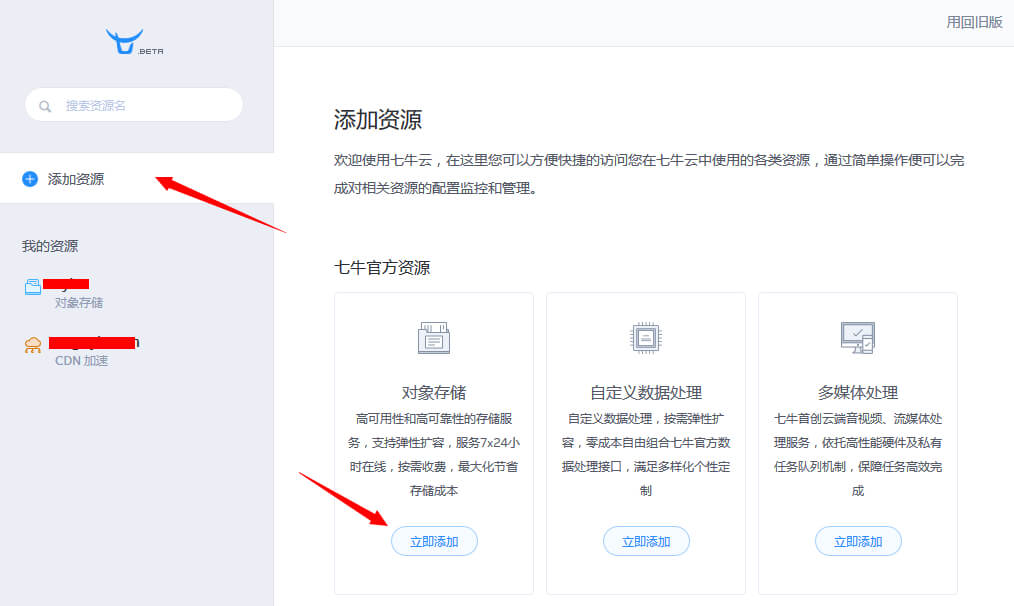
160602-qiniu-1

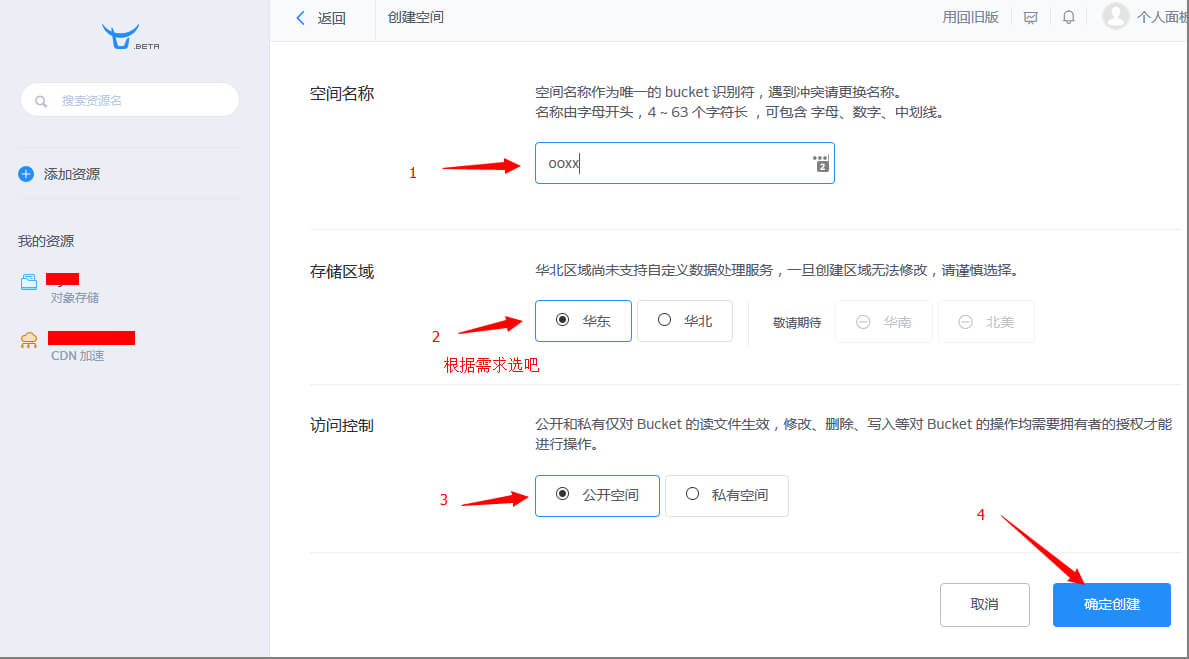
3)来到“创建空间”,设置样例如下图

160602-qiniu-2

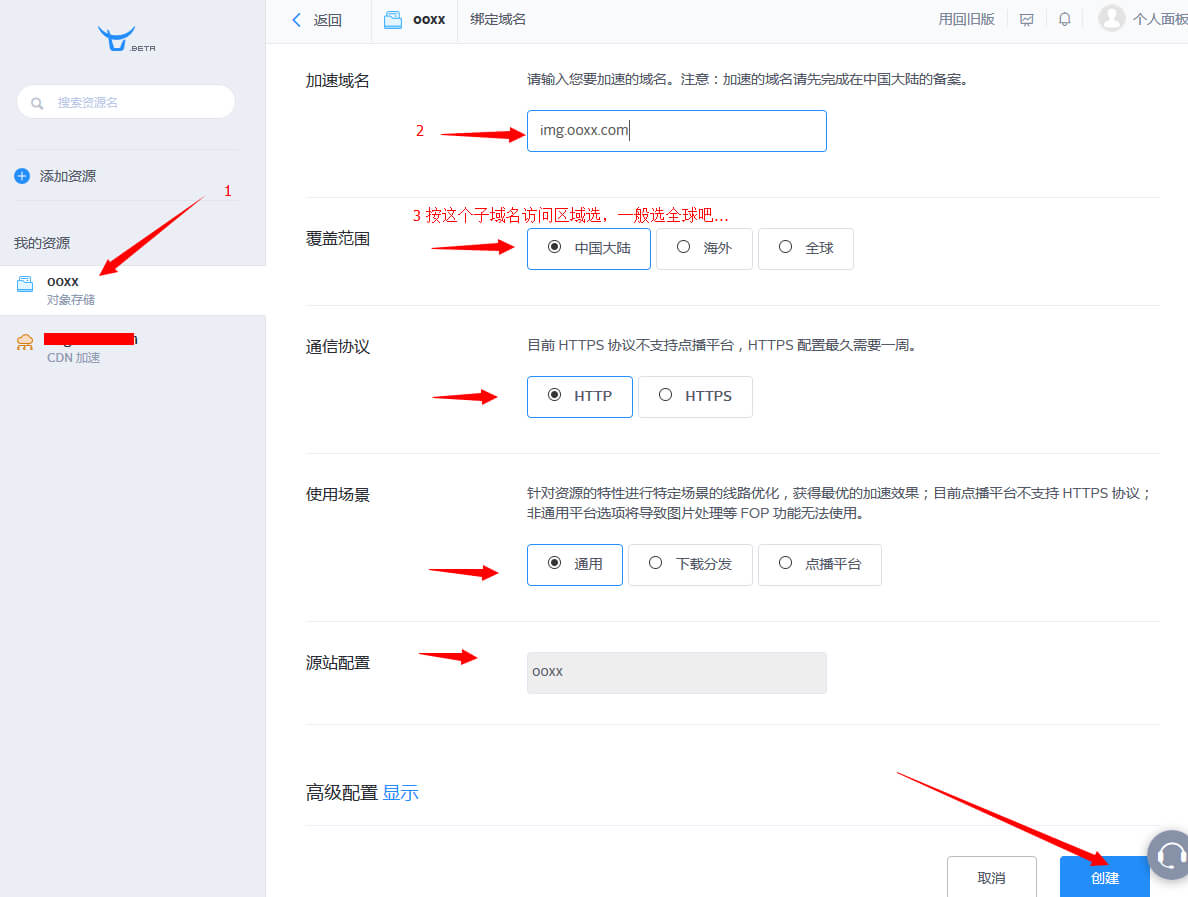
4)创建好后,就会在侧边栏“我的资源”显示出来,如样例中的是 ooxx(对象存储),点击它,然后参照下图绑定域名(提示:不绑定也可以,可以用七牛提供的3级域名)
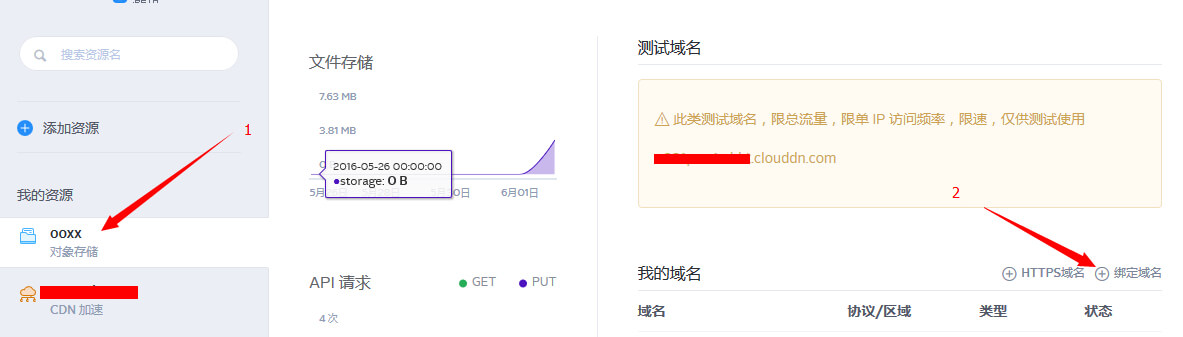
160602-qiniu-3

160602-qiniu-4

5)绑定域名设置好后,绑定的域名就会在侧边栏的“我的资源”列出来,绑定的域名需要等七牛审核通过(再次强调:前提是你的主域名已经备案)。那么继续:如下图得到 CNAME 域名,然后去你的域名商那里设置你绑定的域名的 DNS 指向了,注意不是用 A 记录,是用 CNAME。
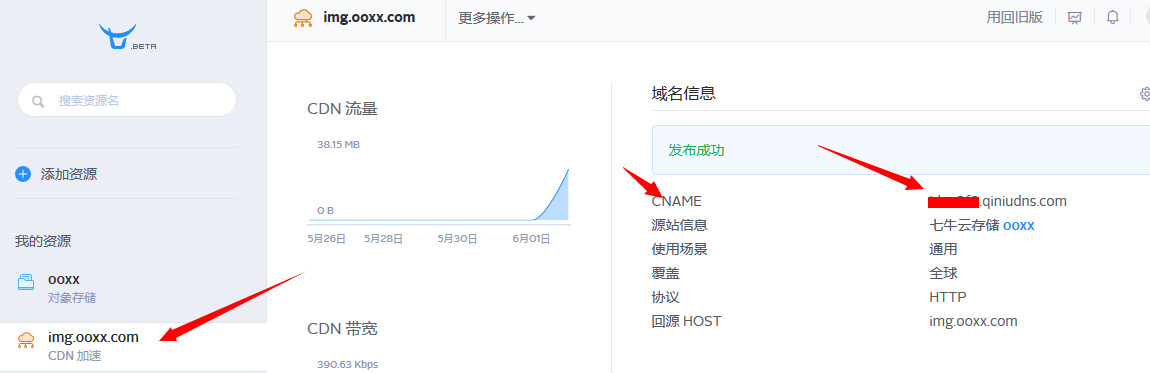
160602-qiniu-5

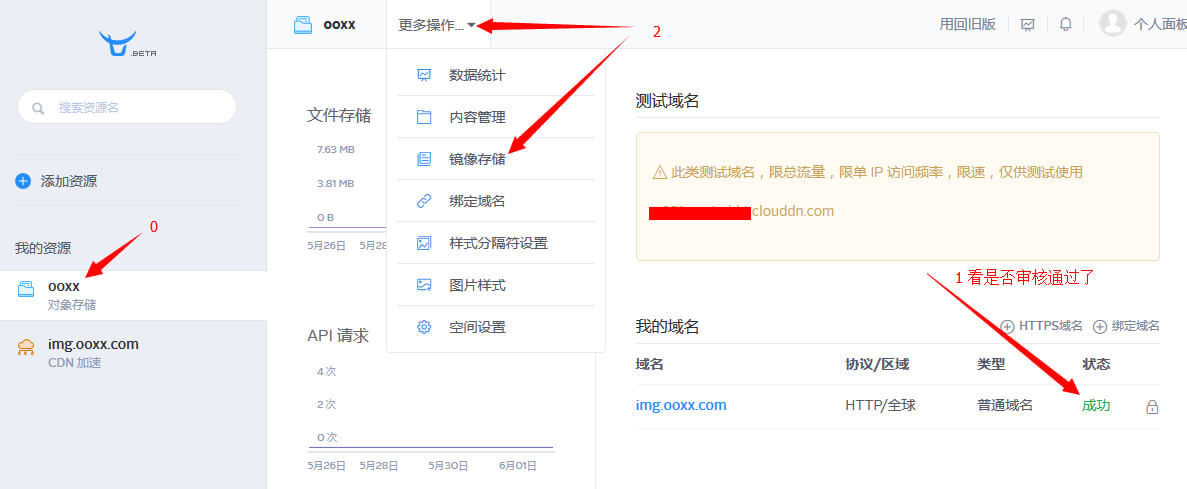
6)如下图:0 点击建立的对象存储,1 看看是否通过审核了,2 如果菜单隐藏了,点击“更多操作”,然后点击“镜像存储”
160602-qiniu-6

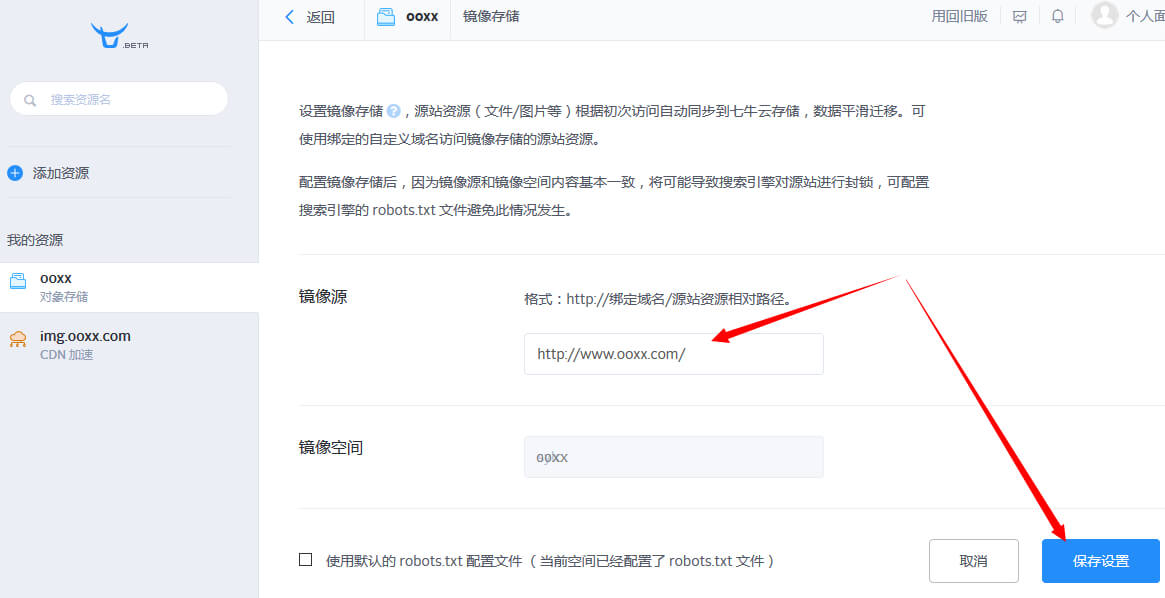
7)来到“镜像存储”设置页,如下图所示填上你的镜像源网址(就是你的 WordPress 网站网址),保存设置。
160602-qiniu-7

8)等你绑定的域名 ping 下能得到正确 IP 后,登录你的 WordPress,插件 > 安装插件,搜索“wpjam-qiniu”,安装“七牛镜像存储 WordPress 插件”并激活

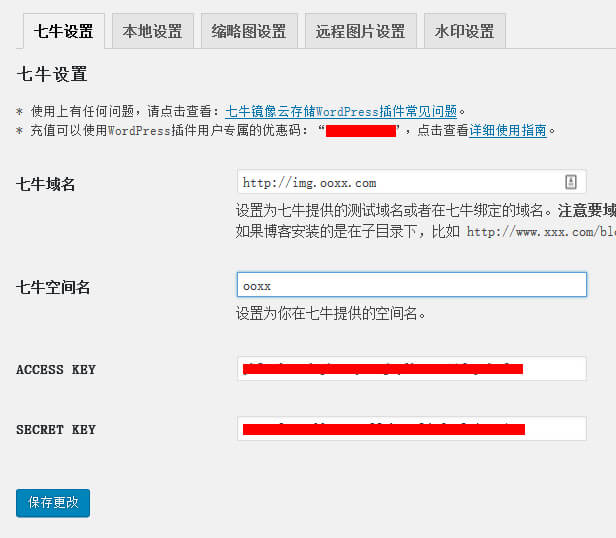
9)点击菜单“七牛云存储”,如下图参考设置(ACCESS KEY 和 SECRET KEY 可以在你的七牛账户后台“个人中心 > 密匙管理”得到)
160602-qiniu-8

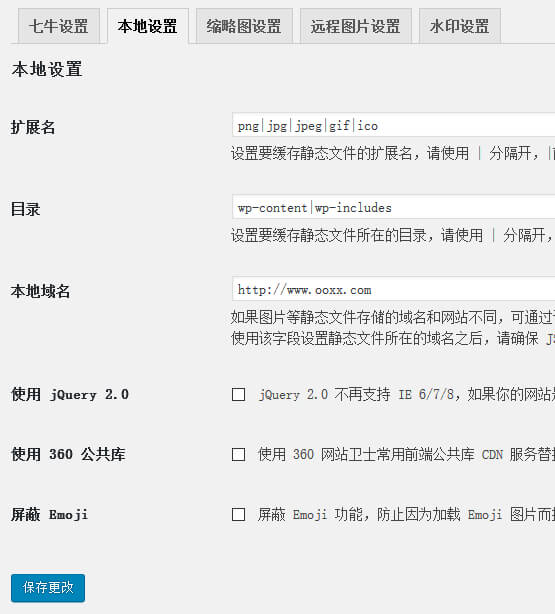
10)参考下图设置下需要镜像的文件扩展(图中我去掉了js和css)

160602-qiniu-9

11)“七牛云存储 > Robots.txt”:点击“更新Robots.txt”(防止搜索引擎索引镜像的网页)

这样贴了一坨图,不知道够傻瓜化了没……

zww

oooo