惯性聚合 高效追踪和阅读你感兴趣的博客、新闻、科技资讯
阅读原文 在惯性聚合中打开

推荐订阅源

Attack and Defense Labs
酷 壳 – CoolShell
酷 壳 – CoolShell
博客园_首页
博客园 - 司徒正美
月光博客
月光博客
Apple Machine Learning Research
T
Tailwind CSS Blog
Jina AI
Jina AI
GbyAI
GbyAI
Y
Y Combinator Blog
罗磊的独立博客
Cyber Security Advisories - MS-ISAC
P
Proofpoint News Feed
Last Week in AI
Last Week in AI
freeCodeCamp Programming Tutorials: Python, JavaScript, Git & More
量子位
雷峰网
雷峰网
博客园 - 【当耐特】
H
Hackread – Cybersecurity News, Data Breaches, AI and More
The GitHub Blog
The GitHub Blog
S
Secure Thoughts
博客园 - 三生石上(FineUI控件)
Cyberwarzone
Cyberwarzone
NISL@THU
NISL@THU
J
Java Code Geeks
C
Cisco Blogs
人人都是产品经理
人人都是产品经理
Webroot Blog
Webroot Blog
腾讯CDC
博客园 - 叶小钗
C
Cyber Attacks, Cyber Crime and Cyber Security
T
Troy Hunt's Blog
AI
AI
L
LangChain Blog
Know Your Adversary
Know Your Adversary
T
Tenable Blog
M
MIT News - Artificial intelligence
P
Privacy & Cybersecurity Law Blog
L
LINUX DO - 最新话题
Hugging Face - Blog
Hugging Face - Blog
F
Full Disclosure
P
Proofpoint News Feed
AWS News Blog
AWS News Blog
有赞技术团队
有赞技术团队
A
Arctic Wolf
Security Archives - TechRepublic
S
Schneier on Security
Recent Commits to openclaw:main
W
WeLiveSecurity
The Cloudflare Blog

方永、南天紫雲

linux透明代理 技术的边界 停机问题通俗说明 Rust与oracle、redis集群的纠结 学习能力的增长 微信调试的原语 mac外接移动硬盘安装ArchLinux linux的死机问题 linux下全键盘操作 漂亮又好用的bspwm linux本机透明代理 ssh、mosh、autossh linux不能待机又一例 从WordPress切换到Hugo 折腾电脑开机 linux系统QQ新思路 Arch Linux的字体渲染 svn管理之submin OpenWrt自动fucking墙記錄 二维码(qrcode)名片的一些事儿 用lua nginx module搭建一个二维码(qr code)生成器 CentOS 7 安裝註記 php程序連接MySQL时只能127.0.0.1而localhost無法連接的問題 ThinkPad之FAN_ERROR、hi fi聲卡 jetty多端口部署 OpenWrt簡單暴力限網 linux中cron之PATH变量 OpenWrt的WDS無線橋接模式 再敘OpenWrt下的rtl8187無線中繼 sed之模擬tail 終端進化之二零一三 linux下的郵件服務器:postfix_dovecot_roundcube 一次性密碼/動態口令卡原理 xl2tp之VPN靜態地址分配 rtl2838U2832试用记 linux中pptp协议VPN搭建 glances监控工具安装 CentOS6.4硬盘安装 Debian Wheezy硬盤/U盤安裝小記 Kirby小試 zsh shell怎么打开常用的目录? OpenWrt SSH免密码使用密钥登录 linux中的vsftpd的匿名(anonymous)用户配置 無光驅無USB無軟驅,怎麼修復硬盤MBR? 那些個人網站 linuxFreeBSD下的dnspod动态域名客户端 Windows系统盘的32K之殇 一枚Chrome插件引起的大量磁盤IO問題 用批處理切換網卡的IP(適用Win7、Win8) Windows中的DHCP服务器 Win8啓動時出現“您的電腦需要修復”問題的解決辦法 Windows8睡眠(待机)模式异常处理 最强大好用而又小巧的计算器 Windows8運行不能保存歷史命令 Win8下的红警2尤里复仇 为cmd添加readline,如Bash Shell般使用cmd 手动添加修改win8 win+x菜单 Win8運行卸載程序時提示2503之解決一法 烽火HG110提权一法 缓解眼疲劳有效的办法 mintty乱码解决办法 糟糠美妾 免费易用的Win8 ArchLinux的類box環境音量調節二三事 使用OpenWrt与curl挂QQ OpenWrt的安全 OpenWrt BCM63xx rtl8187使用注意事项 Arch Linux之systmed使用简介 FreeBSD 9.0 安装简记 记一由FreeBSD引发的午夜惊魂 Jekyll or handmade wi-fi无线破解过程与原理简要介绍 修复QQ影音异常卸载后的文件关联 吐槽一下000webhost 为OpenWrt的luci Web界面加速 最小的sed for Windows linux的磁盘自动挂载 OpenWrt中crontab -e的使用 sddns(dnspod client for OpenWrt)使用说明 OpenWrt中vsftp添加新用户 php+markdown写博客 linux arp防火墙之p2p终结者 墙外的世界很精彩 OpenWrt使用dnspod的动态域名解析(ddns)功能 OpenWrt架设nginx php网站 openwrt架设uhttpd+php+sqlite网站 vim自动跳到上次离开的光标位置 OpenWrt无线中继配置文件 修行八支 漫步者R201T打摩升级改造 阿里(Ali)3328系dvb接收机软件升级方法 db120刷OpenWrt固件并使用ppp方式ADSL拨号 移动短信助手 chrome tips一则 cdate,显示中国传统农历日期 更改硬盘模式为AHCI后Windows及linux的调整 使用grub2加载软盘和光盘镜像 电脑用数据线连接手机上网 电脑通过蓝牙连接手机GPRS上网 我与我的语言
Archlinux 2012.07.15之后发布的镜像新手安装完全向导
zola · 2012-09-17 · via 方永、南天紫雲

2012年7月15日以后的Arch Linux镜像不再有AIF(一个简易的图形化安装向导),这包括2012.09.07及以后的版本,而是使用纯命令的方式安装,这给新手造成许多不便,于是做了一个简明的安装向导/教程,而期望更多的人走近Arch Linux的世界。

Arch Linux是一个很有特点的Linux发行版,论排名远不止DistroWatch中的那个位置,它的简洁、纯净,深深吸引了大批的linuxer。

这里有一个官方wiki上的新手向导,下面只是提供一个简洁的面向安装的安装过程,参照这里的步骤。

一、官网或者其它地方下载系统镜像。

二、制作安装引导

可以选择光盘安装、U盘安装、网络安装、硬盘安装等方式。简要介绍一下U盘安装与硬盘安装。

  1. U盘安装:

    Linux下用此命令将系统镜像写入到U盘:

    dd if=archlinux.iso of=/dev/sdx

    当然,更普遍的情况,在Windows中使用Image Writer完成启动U盘的制作。

    然后插好U盘,重启电脑,按F12,F10,F9等键,选择U盘启动。

  2. 硬盘安装:

    这种安装方法不需要额外的硬件介质,缺点是过程比较繁杂。

    (1)下载grub4dos,提取其中的grldrgrldr.mbr到第一个系统分区(一般默认是C盘),并在此处新建一个文本文件menu.lst(注意扩展名是.lst),并加入如下内容:

    title install Arch Linux
    find --set-root /img/archlinux-2012.09.07-dual.iso
    map --mem --heads=0 --sectors-per-track=0 /img/archlinux-2012.09.07-dual.iso (0xff)
    map --hook
    chainloader (0xff)
    boot

    注意了,更改2、3行的镜像的路径与文件名。

    (2)然后编辑系统盘(C盘)根目录下的boot.ini(注意,先取消这个文件的只读属性,否则更改完后不能保存),在 [operating systems] 项底下添加 c:\grldr.mbr="Install Arch Linux" 如:

    [boot loader]
    timeout=30
    default=multi(0)disk(0)rdisk(0)partition(1)\WINDOWS
    [operating systems]
    multi(0)disk(0)rdisk(0)partition(1)\WINDOWS="Microsoft Windows XP Professional" /noexecute=optin /fastdetect /noexecute=alwaysoff
    c:\grldr.mbr="Install Arch Linux"

    然后设置该文件属性为只读。并注意 timeout 项的时间不能太短,最好3秒以上,上面是系统默认的,30秒。

    这里有一个Win7添加grub4dos的批处理,或许可以用得上。

    注意:

    硬盘安装只是将系统镜像复制到了内存中(注:上面menu.lst并不只是这样做的,它兼容了小内存的情况,也许你需要在Windows中运行一下CHKDSK /F x:来优化一下存放系统镜像的分区),而Arch Linux并没有在内存盘镜像(init ramfs cpio image)中存在这样的HOOK,因此会出现启动失败的情况,用如下步骤解决:

    mkdir iso
    mount -t ntfs -o ro /dev/sdax iso
    modprobe loop
    losetup /dev/loop2 iso/img/archlinux.iso
    ln -s /dev/loop2 /dev/disk/by-label/ARCH-2012.09.07

    修改第2行:-t 参数指定文件系统类型,-o ro 说明以只读方式挂载,/dev/sdax是存放系统镜像的分区。

    修改第4行: 指定正确的系统镜像的目录和文件名。

    修改第5行: 可以先 ls /dev/disk/by-label/ 查看镜像的标签,然后修改为正确的名称。

    之后 exit 或者按 Ctrl+D

三、开始安装

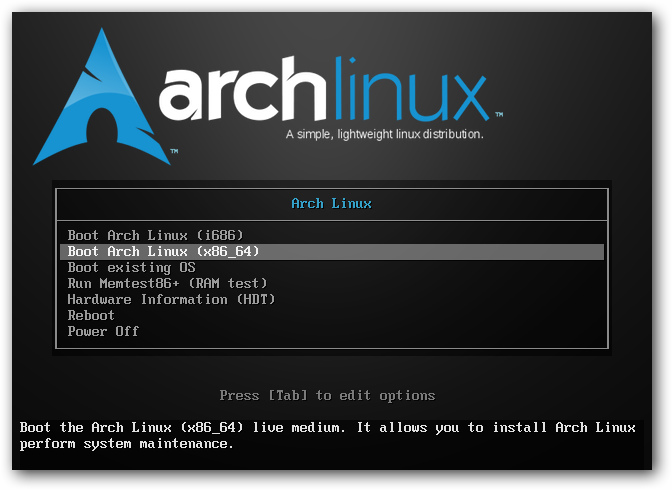
启动界面如下:

archlinux boot

如果你的电脑CPU支持64位的指令集,请选择 Boot Arch Linux (x86_64)

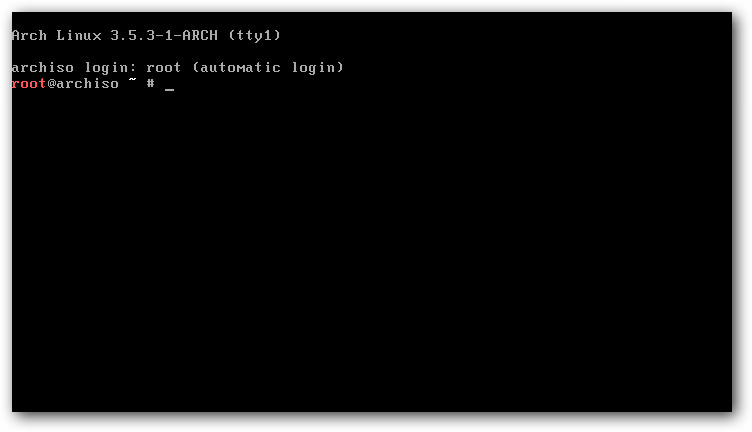
下面是启动完成后的界面:

archlinux boot

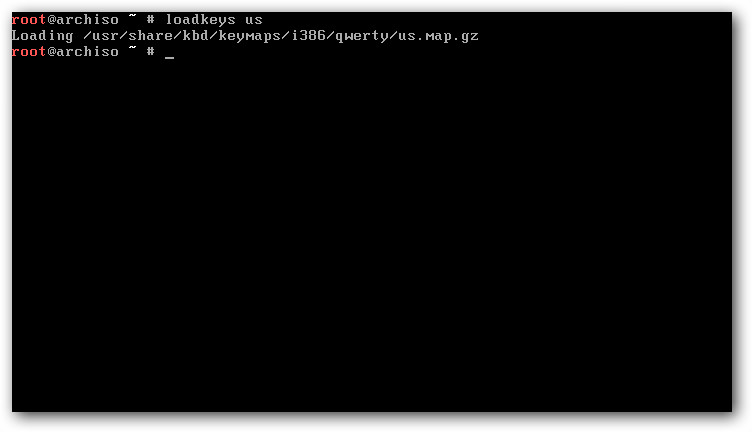
设置键盘布局:

loadkeys us

archlinux boot

分区:

详细分区规划看这里,而实际上,你的硬盘并没有足够多的分区来这样细分,或者是一个已经使用的硬盘,很难或者不可以重新设置分区表,那么为Arch Linux只保留两个甚至是一个分区都是可以的。

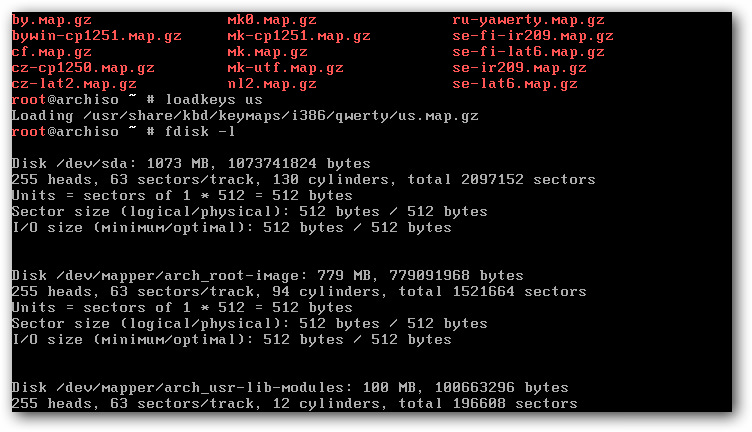
Linux的硬盘一般都是这样命名的:sda、sdb、sdc 或者hda、hdb、hdc,那么执行

fdisk -l

这个命令来查看你安装的硬盘时,你只关注这样命名的设备就可以了。

archlinux boot

然后用

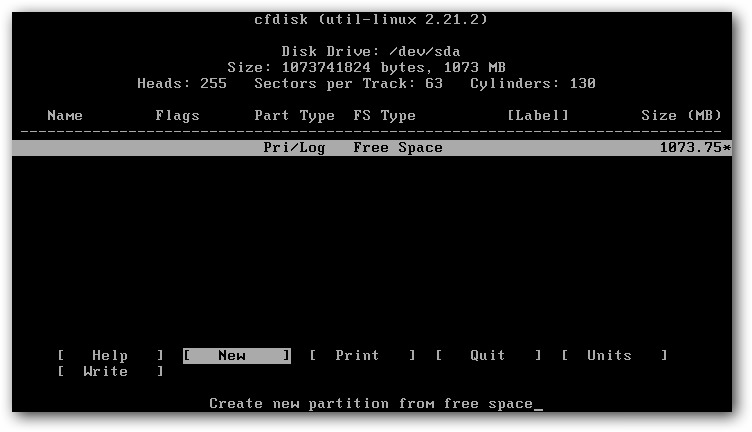
cfdisk /dev/sdx

来编辑你的硬盘的分区表:注意:高危操作,可能会导致数据丢失

archlinux boot

这是在虚拟机中,所以是一个1G大小没有分区的硬盘。

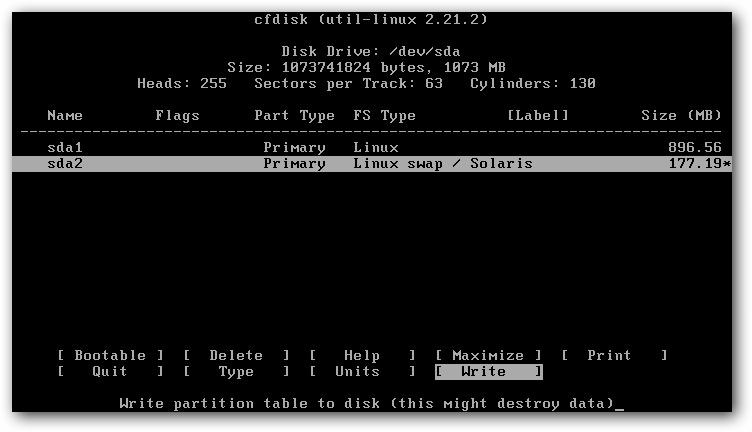
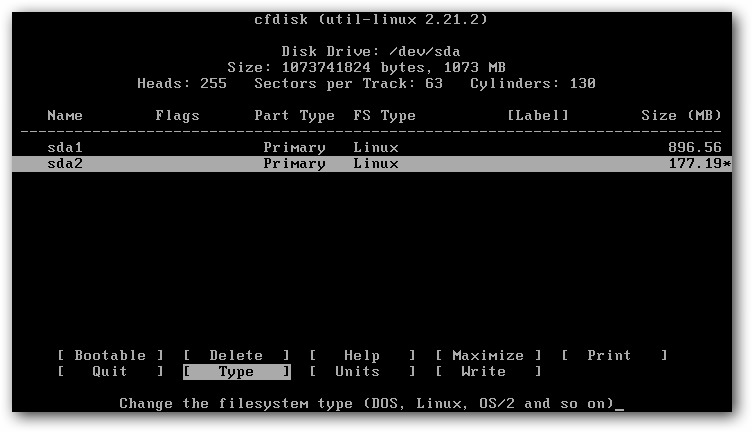
就分两个区了,一个挂载根目录,一个做交换分区。修改第二个新建的分区的类型为交换分区:
archlinux boot

将修改写入到硬盘:注意:高危操作,可能会导致数据丢失

archlinux boot

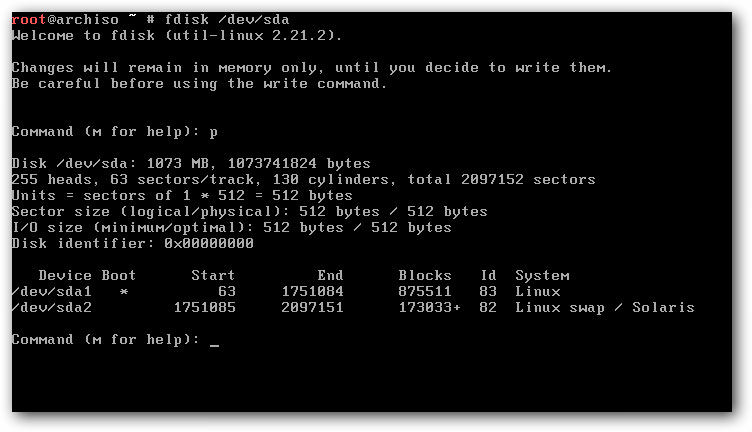
然后用 fdisk /dev/sdx”p”命令显示此硬盘的分区,确认上面的操作无误。

archlinux boot

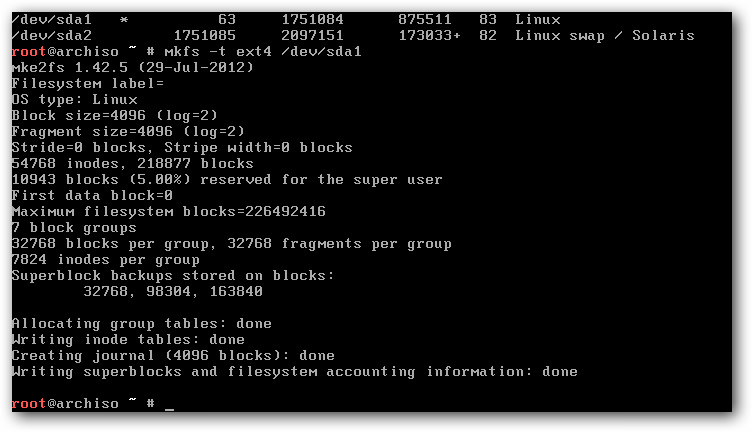
接下来格式化分区,下例格式化为ext4文件系统:注意:高危操作,可能会导致数据丢失
archlinux boot

用到的命令: mkfs -t ext4 /dev/sdx

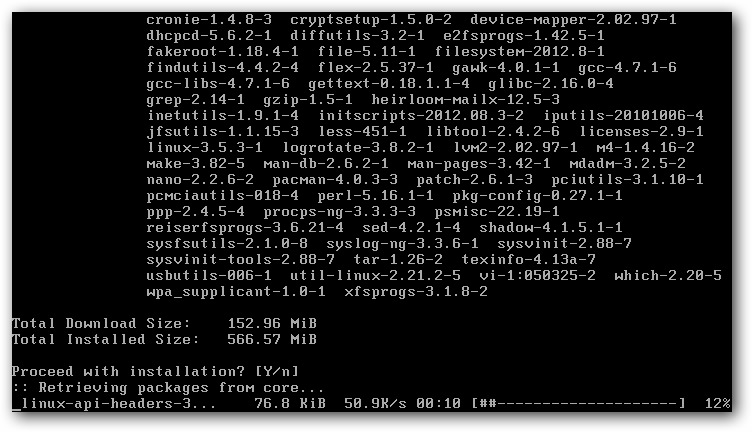
然后挂载此分区到 /mnt 并使用 pacstrap 命令安装软件包:

mount /dev/sdax /mnt
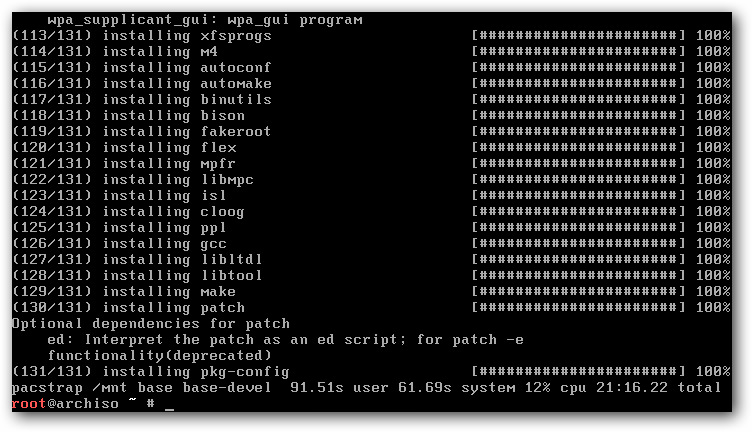
pacstrap /mnt base base-devel

执行时将有如下界面:
archlinux boot

一些基本的软件包安装完成:

archlinux boot

然后安装GRUB启动管理器:

BIOS情况:

pacstrap /mnt grub-bios

或者EFI:

pacstrap /mnt grub-efi-x86_64

注意:

安装启动管理器有风险,有可能导致电脑无法启动,你可以暂时使用grub4dos来引导你的系统(grub4dos安装参见这里),在menu.lst中添加如下内容:

title Arch linux
root (hd0,1)
kernel /boot/vmlinuz-linux root=/dev/sda2 ro
initrd /boot/initramfs-linux.img

注意,修改第2行为你刚创建的linux的分区,有grub4dos的命令行可按TAB键补全;修改第3行中分区名称。

至此,安装已基本完成,再来做一些基本的配置:

  1. 生成fstab,这个文件指定根目录挂载的位置:

    genfstab -p /mnt >> /mnt/etc/fstab
  2. chroot到新系统中:

    arch-chroot /mnt
  3. 修改主机名:

    /etc/hostname
  4. 修改时区:

    ln -s /usr/share/zoneinfo/Asia/Shanghai /etc/localtime
  5. 设置 local在/etc/locale.conf中,设置控制台键盘布局和字体在/etc/vconsole.conf中;

    去掉/etc/locale.gen中本地语言的注释并用locale-gen生成本地化的语言文件:

    en_US.UTF-8 UTF-8
    zh_CN.UTF-8 UTF-8
    locale-gen

    设置本机语言为中文:

    localectl set-locale LANG=zh_CN.UTF-8
  6. 生成内存盘镜像:

    mkinitcpio -p linux
  7. 设置root(超级用户)的密码:

    passwd
  8. 输入 exit 或者 Ctrl+D 退出chroot环境,卸载之前挂载的根目录:

    umount /mnt

Arch Linux的安装就算完成了。当然,这只是一个基本的系统,还需要做一些工作。

Arch Linux的联网很简单:

  • 通过网线:

    ifconfig eth0 up
    dhcpcd eth0
  • 通过wi-fi:

    wifi-menu

安装过程中可能会遇到各种问题,在这里这里、or here 提问。