惯性聚合 高效追踪和阅读你感兴趣的博客、新闻、科技资讯
阅读原文 在惯性聚合中打开

推荐订阅源

H
Help Net Security
大猫的无限游戏
大猫的无限游戏
雷峰网
雷峰网
钛媒体:引领未来商业与生活新知
钛媒体:引领未来商业与生活新知
博客园 - 聂微东
V
Visual Studio Blog
爱范儿
爱范儿
让小产品的独立变现更简单 - ezindie.com
美团技术团队
有赞技术团队
有赞技术团队
云风的 BLOG
云风的 BLOG
Google DeepMind News
Blog — PlanetScale
Blog — PlanetScale
The Cloudflare Blog
Engineering at Meta
Engineering at Meta
博客园 - 三生石上(FineUI控件)
WordPress大学
WordPress大学
Vercel News
Vercel News
F
Fortinet All Blogs
Last Week in AI
Last Week in AI
M
MIT News - Artificial intelligence
小众软件
小众软件
月光博客
月光博客
A
About on SuperTechFans

i4T

OpenClaw在Macmini下网络HTTPS_Proxy代理配置 | i4T 容器化部署OpenClaw授权View权限对Kubernetes集群进行巡检故障排查 | i4T 初试VictoriaLogs集群采集Kubernetes Pod日志 | i4T Kubernetes 部署Elasticsearch为WordPress提供文章搜索 | i4T Kubernetes使用Prometheus监控爱快路由器iKuai_Exporter | i4T RustDesk API集成Authentik ODIC单点登录 | i4T Kubernetes 部署RustDesk API实现专业版功能及管理Web UI | i4T 使用Kubernetes 快速部署RustDesk替换向日葵toDesk进行远程连接 | i4T Authentik 集成群晖Synology DSM 实现单点登录 | i4T Authentik 集成Kubernetes Grafana 实现SSO单点登录 | i4T Authentik 集成接入VMware vCenter 8.0.3实现ldP身份提供商登录 | i4T Kubernetes v1.29.9部署Authentik 统一认证平台并接入Harbor | i4T 二进制Kafka_2.13-3.9.0集群开启并配置ACL用户授权 | i4T Dell R730虚拟化ESXI8.0.3平台使用丽台Tesla V100配置vGPU | i4T Kubernetes使用HostAliases手动为容器Pod添加hosts解析 | i4T Nginx 使用resolver变量实现动态DNS解析配置 | i4T Kubernetes LoadBalancer负载均衡外部访问方案MetalLB | i4T Kubernetes 1.29.0 部署配置Ingress-nginx-controller | i4T Ubuntu环境下Docker Compose配置Harbor开机自启 | i4T Dell PowerEdge R730更新iDRAC8版本 | i4T Kubernetes部署RedisShake实现Redis哨兵异地灾备 | i4T Kubernetes部署开源Excalidraw实现在线绘图 | i4T Kubernetes部署DNSmgr聚合公网DNS多平台域名解析系统及SSL自续签 | i4T Kubernetes Grafana数据从Sqlite3迁移到MySQL | i4T 宝塔内网Nginx获取公网宝塔Nginx用户真实IP | i4T 基于Kubernetes Categraf SNMP插件采集Dell R730服务器硬件并使用Grafana监控 | i4T Kubernetes v1.29.9安装Grafana 12并开启匿名访问 | i4T Containerd 配置免费镜像加速源 | i4T Docker集成Containerd实现容器管理 | i4T
R730 ESXI 8.0平台PCI直通2080Ti 实现Windows远程游戏以及AI...
https://i4t.com/users/auuAwtzuk · 2025-08-20 · via i4T

之前测试过V100显卡通过VGPU的方式和R730进行集成,很多场景下单卡只是给一台机器使用,算力也达不到VGPU的场景,接下来我斥巨资购买了2080ti 22G现存,通过PCI的方式直通给ESXI中的Win11虚拟机

硬件配置信息

使用平台直通,需要以下资源

  • 硬件Dell R730
  • 硬盘2080Ti
  • Esxi 8.0.2
  • Vcenter Server虚拟机(可选)
  • 显卡欺骗器&显示器

创建Win11虚拟机

这里我使用的镜像,Win11系统安装,这里不在介绍,系统安装完毕后在进行下面配置调整

zh-cn_windows_11_business_editions_version_24h2_updated_june_2025_x64_dvd_NoTPM-sysin.iso

为PCI设置开机启动

打开ESXI SSH服务
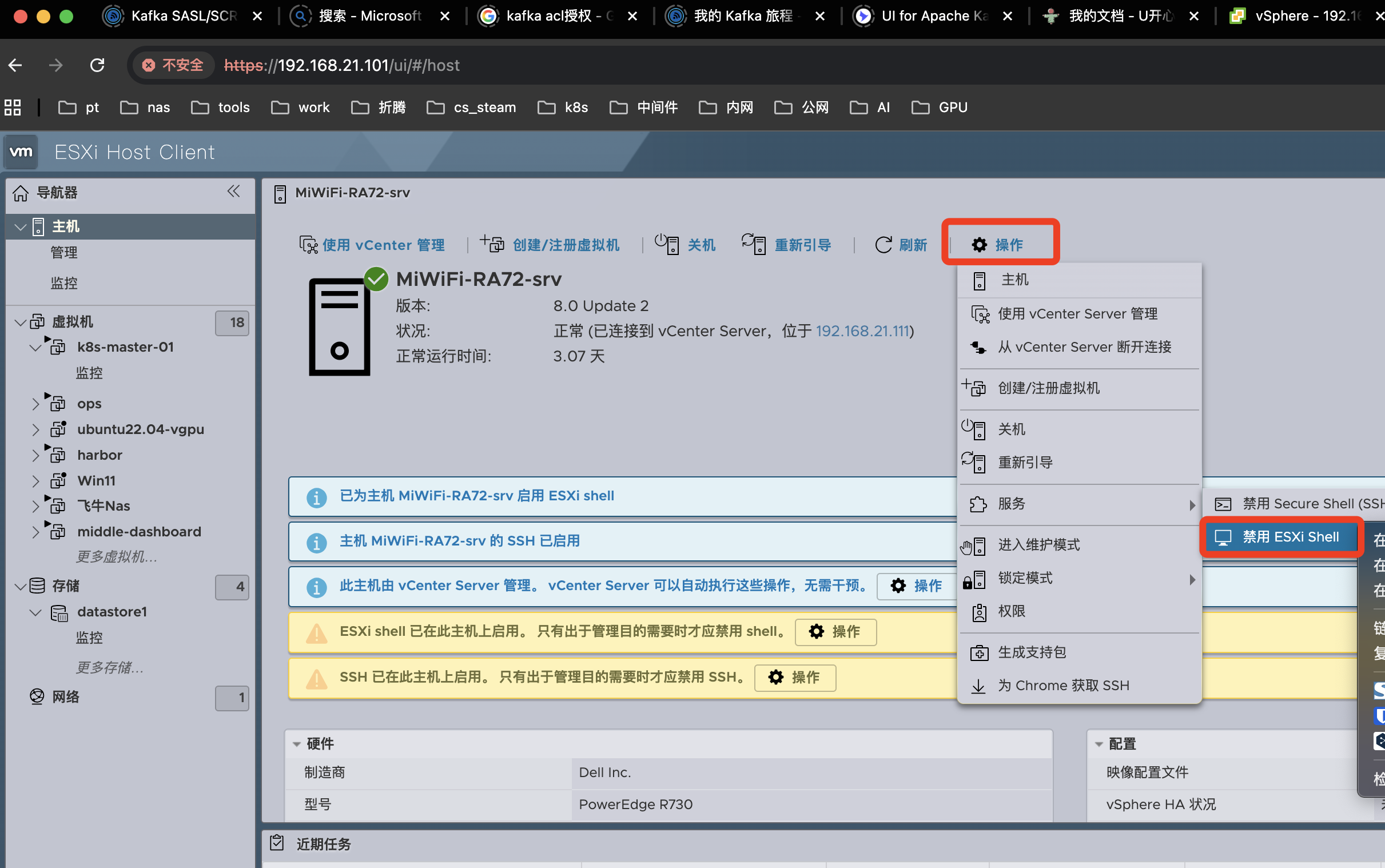
R730 ESXI 8.0平台PCI直通2080Ti 实现Windows远程游戏以及AI模型

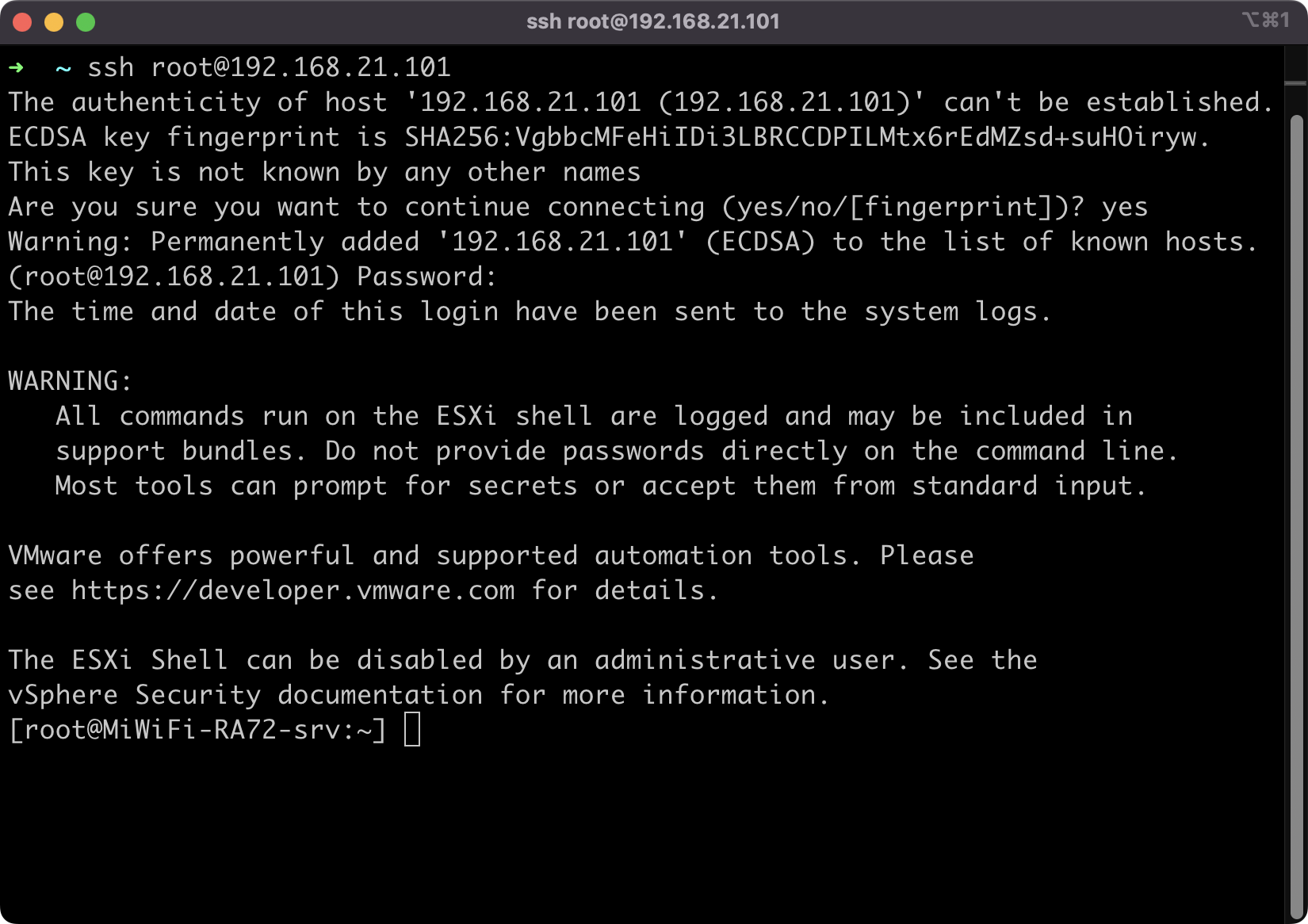
打开服务后,可以使用SSH直连ESXI
R730 ESXI 8.0平台PCI直通2080Ti 实现Windows远程游戏以及AI模型

查看PCI设备

[root@MiWiFi-RA72-srv:~] lspci -v |grep -i nvidia -A1
0000:04:00.0 Display controller VGA compatible controller: NVIDIA Corporation TU102 [GeForce RTX 2080 Ti Rev. A]
     Class 0300: 10de:1e07
--
0000:04:00.1 Multimedia controller Audio device: NVIDIA Corporation TU102 High Definition Audio Controller
     Class 0403: 10de:10f7
--
0000:04:00.2 Serial bus controller USB controller: NVIDIA Corporation TU102 USB 3.1 Host Controller
     Class 0c03: 10de:1ad6
--
0000:04:00.3 Serial bus controller Serial bus controller: NVIDIA Corporation TU102 USB Type-C UCSI Controller
     Class 0c80: 10de:1ad7

禁用显卡直通一些配置 (可选)

  • 10de 1e07 bridge false:NVIDIA设备(厂商ID 10de,设备ID 1e07)的桥接功能禁用
  • link false:PCIe链路电源管理禁用
  • d3d0 false:禁用D3hot电源状态
[root@MiWiFi-RA72-srv:~] vi /etc/vmware/passthru.map

#末尾添加,参数变量值为上面获取的
10de 1e07 bridge false
10de 1e07 link false
10de 1e07 d3d0 false

重启VMware管理代理服务(vCenter通信接口)

/etc/init.d/hostd restart

重启VMware主机管理服务(核心服务进程)

/etc/init.d/vpxa restart

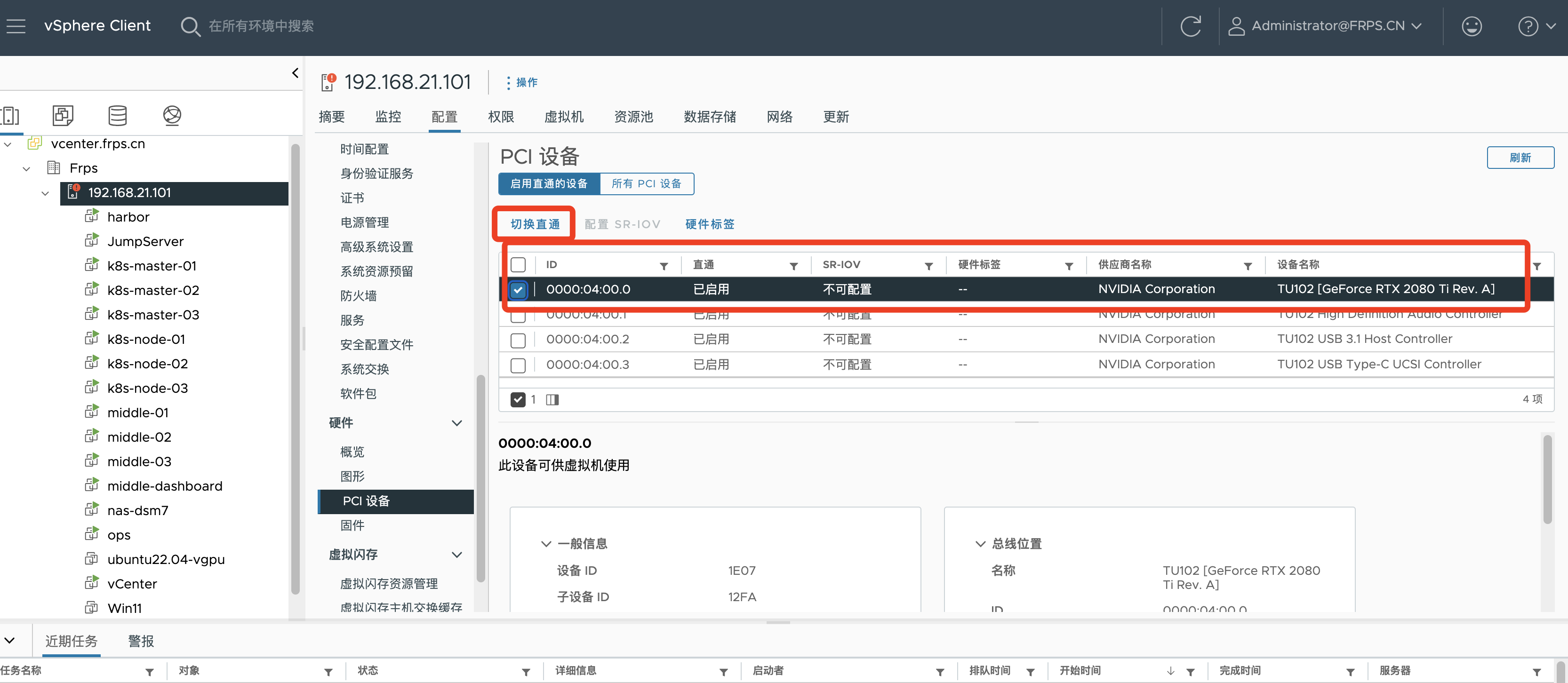
在ESXI或者VCenter中找到PCI硬件设备,切换为直通
R730 ESXI 8.0平台PCI直通2080Ti 实现Windows远程游戏以及AI模型

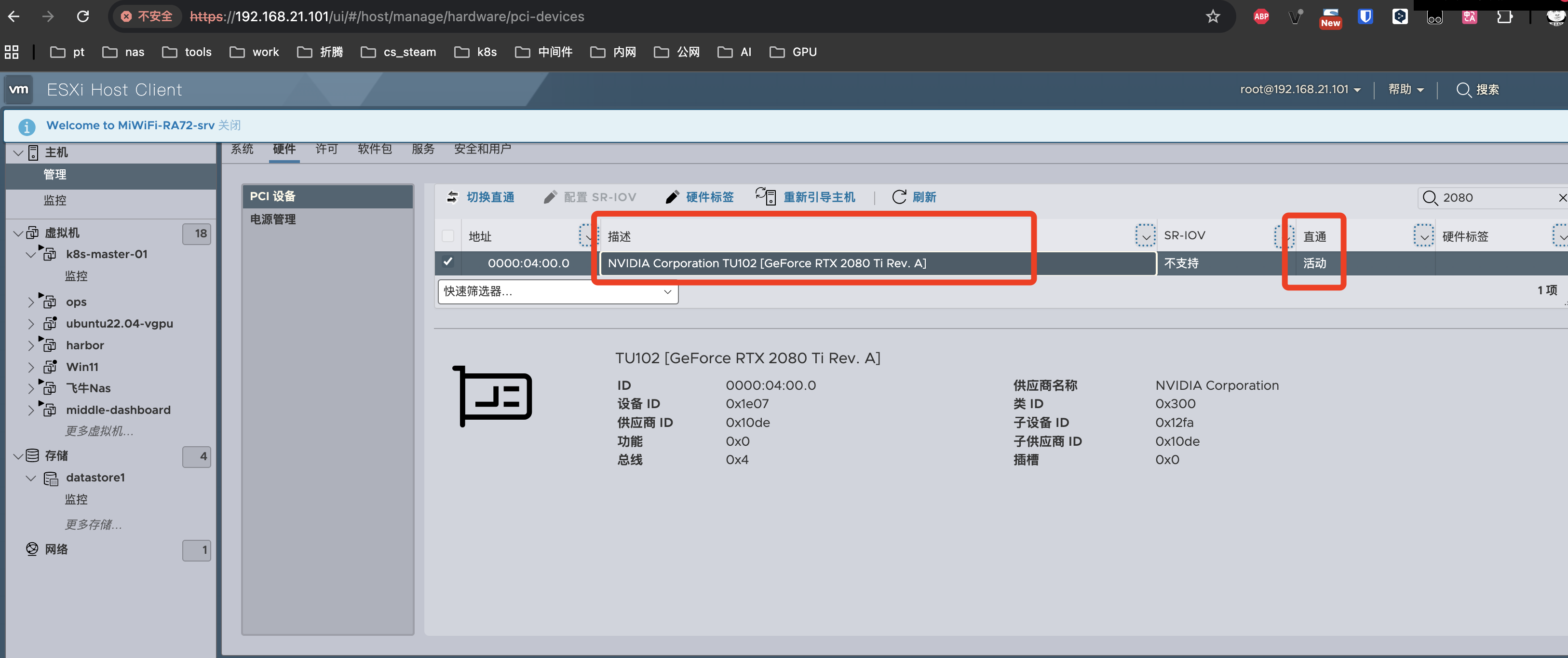
这里可以看到已经直通完毕
R730 ESXI 8.0平台PCI直通2080Ti 实现Windows远程游戏以及AI模型

修改Windows 虚拟机配置

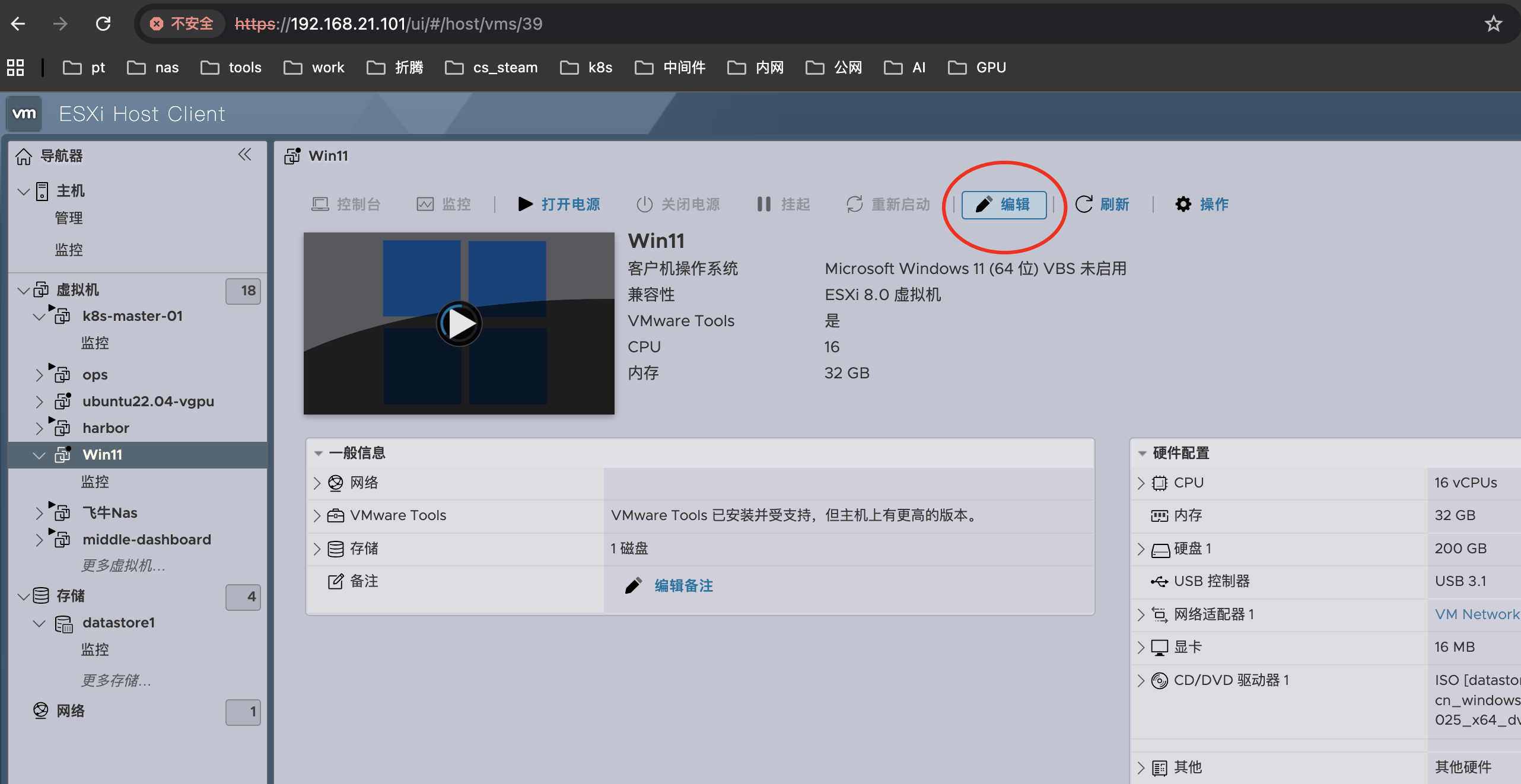
接下来需要对虚拟机配置进行修改,编辑配置

R730 ESXI 8.0平台PCI直通2080Ti 实现Windows远程游戏以及AI模型

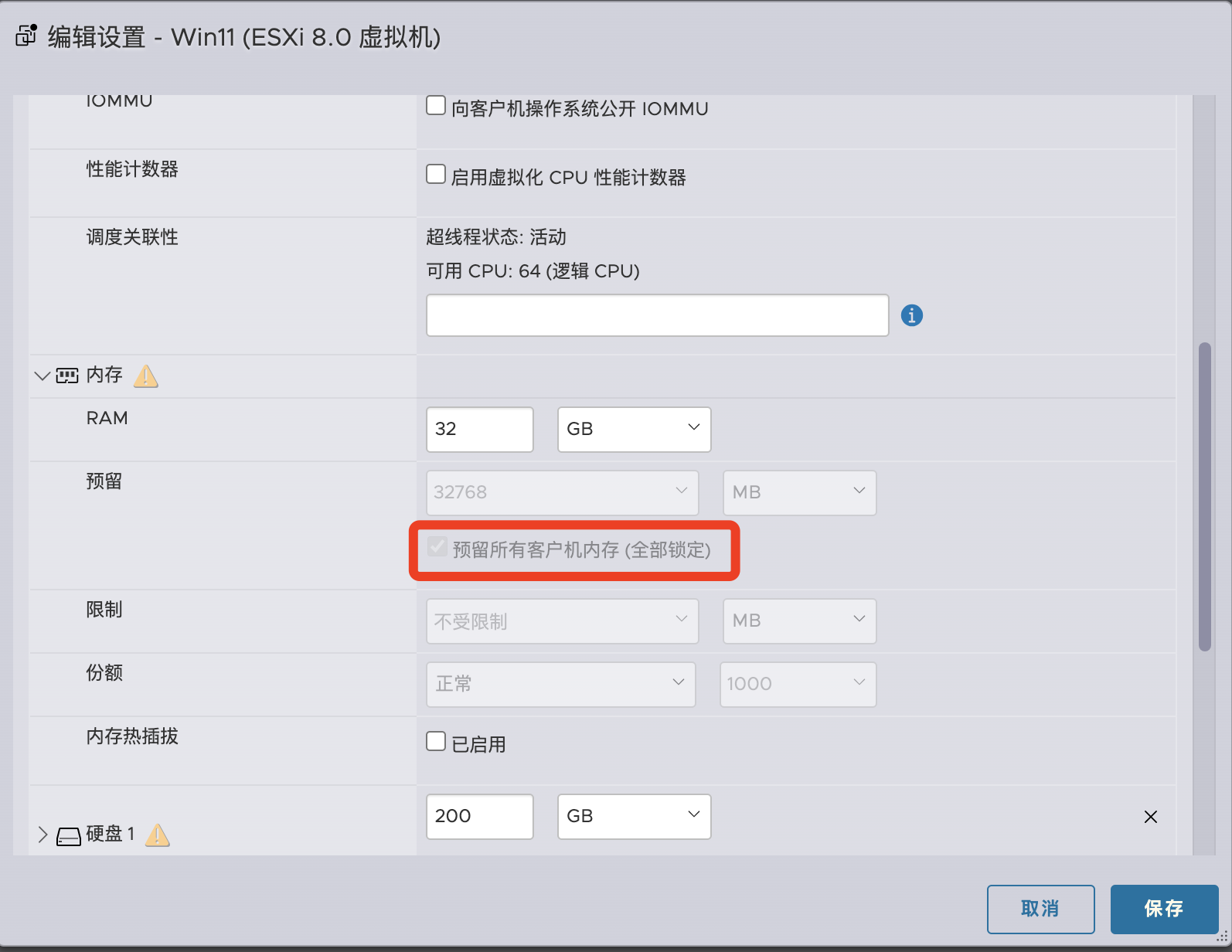
为虚拟机预留所有内存

R730 ESXI 8.0平台PCI直通2080Ti 实现Windows远程游戏以及AI模型

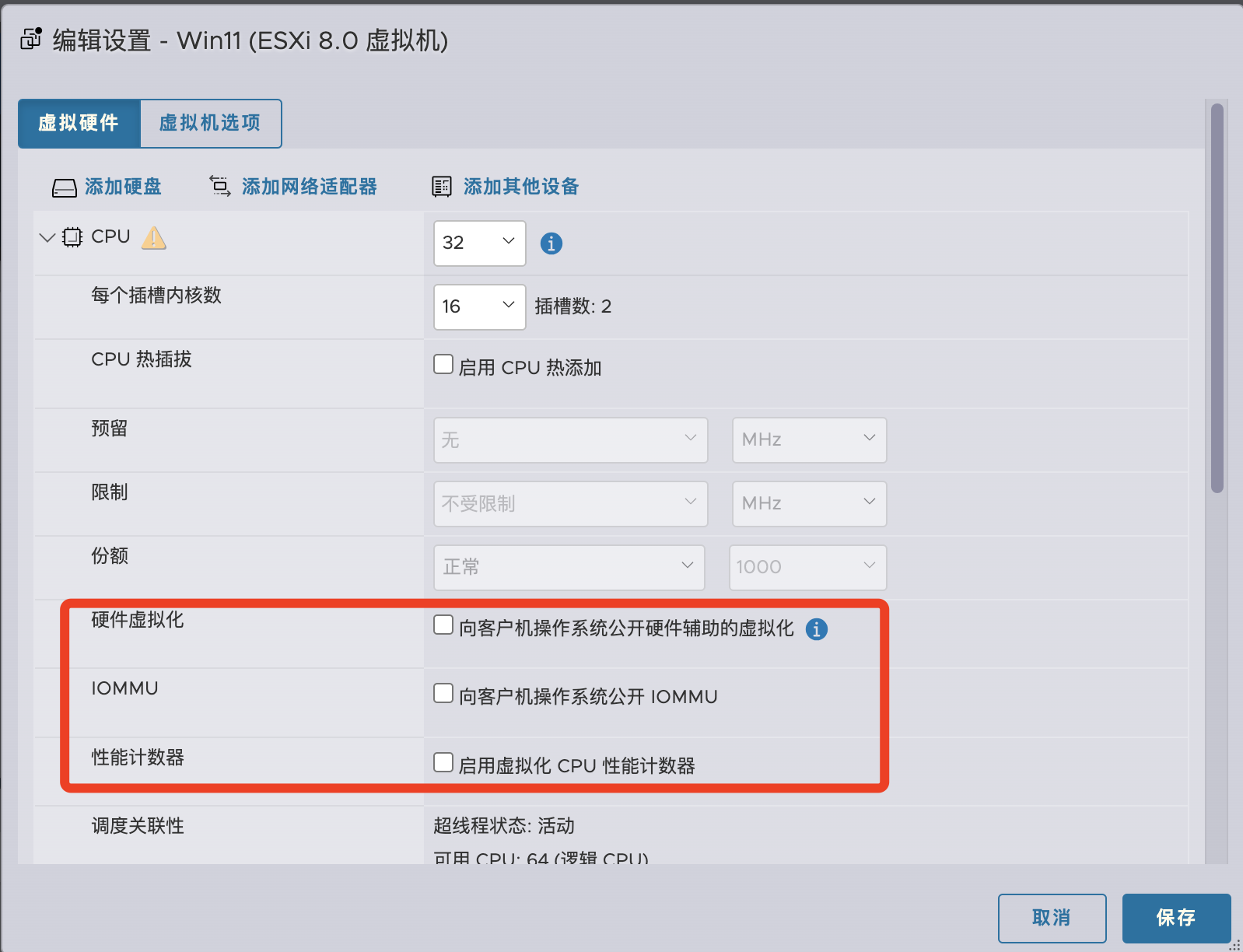
关闭硬件虚拟化

R730 ESXI 8.0平台PCI直通2080Ti 实现Windows远程游戏以及AI模型

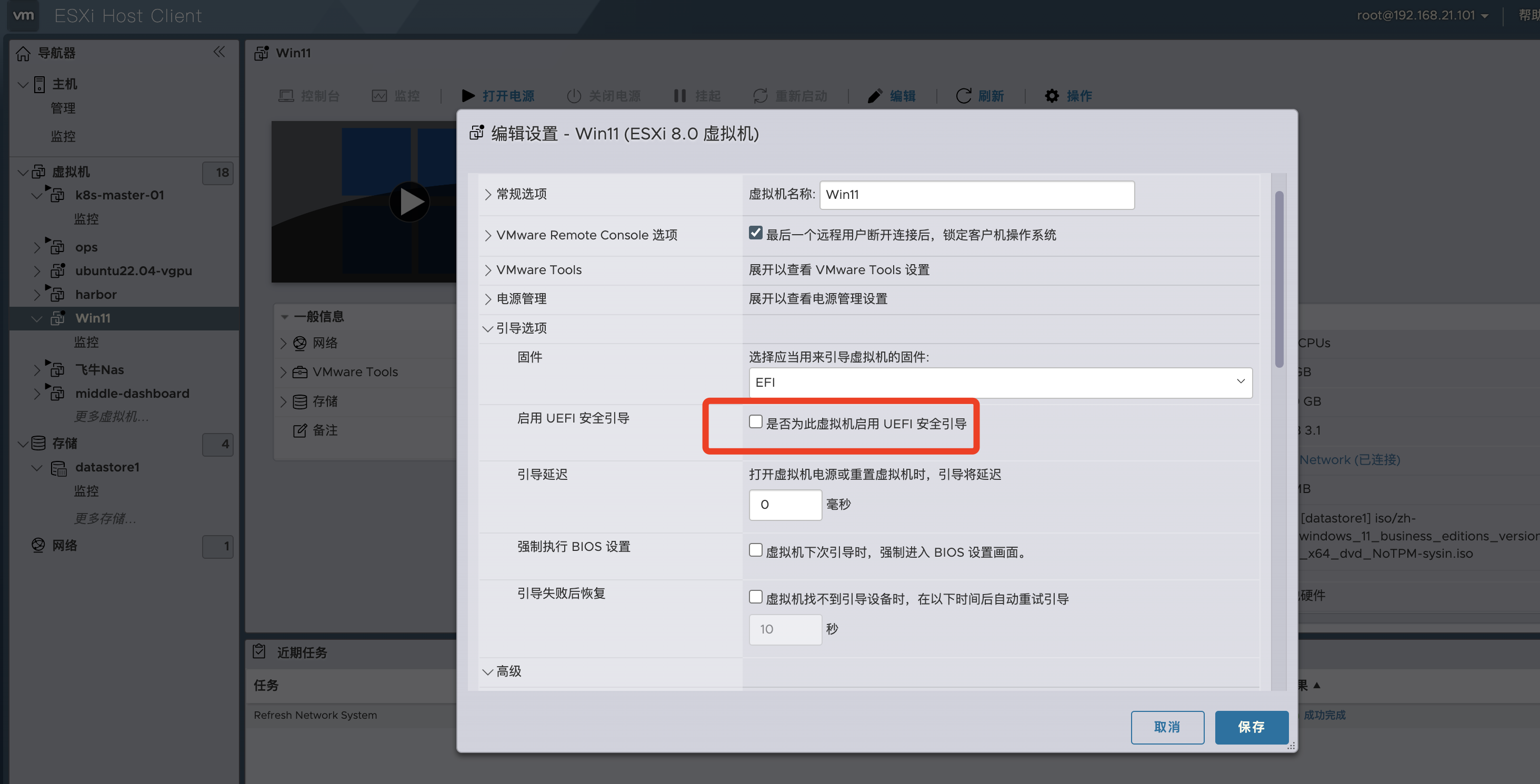
关闭安全引导
R730 ESXI 8.0平台PCI直通2080Ti 实现Windows远程游戏以及AI模型

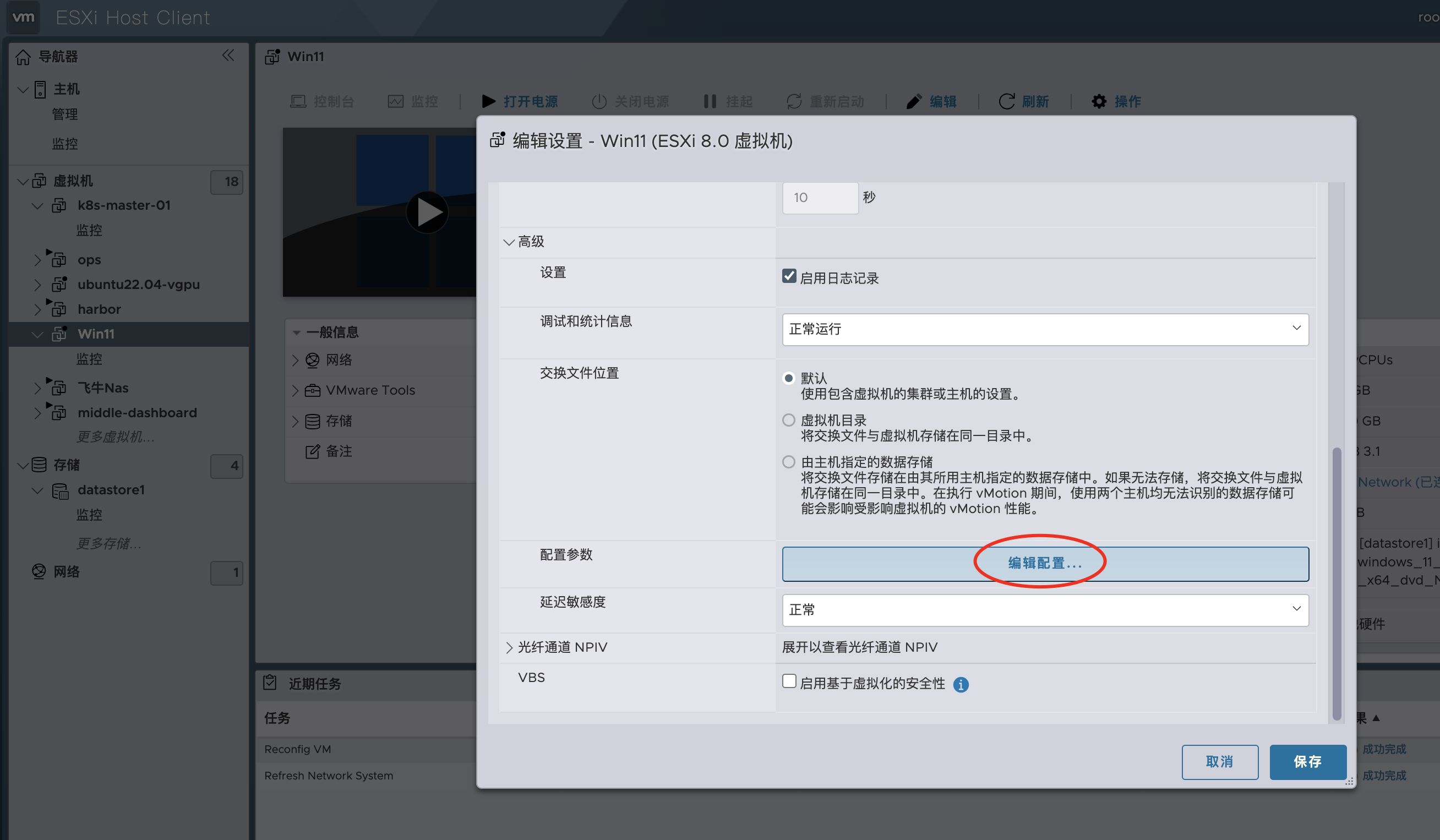
配置环境变量
R730 ESXI 8.0平台PCI直通2080Ti 实现Windows远程游戏以及AI模型

  • hypervisor.cpuid.v0 = FALS
    此参数用于禁用虚拟化检测功能,让GPU驱动程序误以为运行在物理硬件上而非虚拟机中。这可以避免NVIDIA等显卡因检测到虚拟化环境而拒绝加载驱动或报

  • pciPassthru.use64bitMMIO = TRUE
    启用64位内存映射I/O(MMIO),允许虚拟机直接访问大于4GB的内存地址空间。这是处理高显存GPU(如RTX 3090或Tesla P40)的必要设置,确保显存资源能被正确映射和访问

  • pciPassthru.64bitMMIOSizeGB 64
    指定64位MMIO区域的大小(单位为GB),值需根据GPU显存容量和数量动态调整。常见计算方式为:
    单GPU:显存大小乘以4(如24GB显存卡需约96GB)
    多GPU:总显存向上舍入到下一个2的次幂(如双卡48GB显存需64GB)

若设置过小,会导致虚拟机无法启动或报错“DevicePowerOn”故障

参数pciPassthru.64bitMMIOSizeGB  值64
参数hypervisor.cpuid.v0      值FALSE
参数pciPassthru.use64bitMMIO 值 TRUE

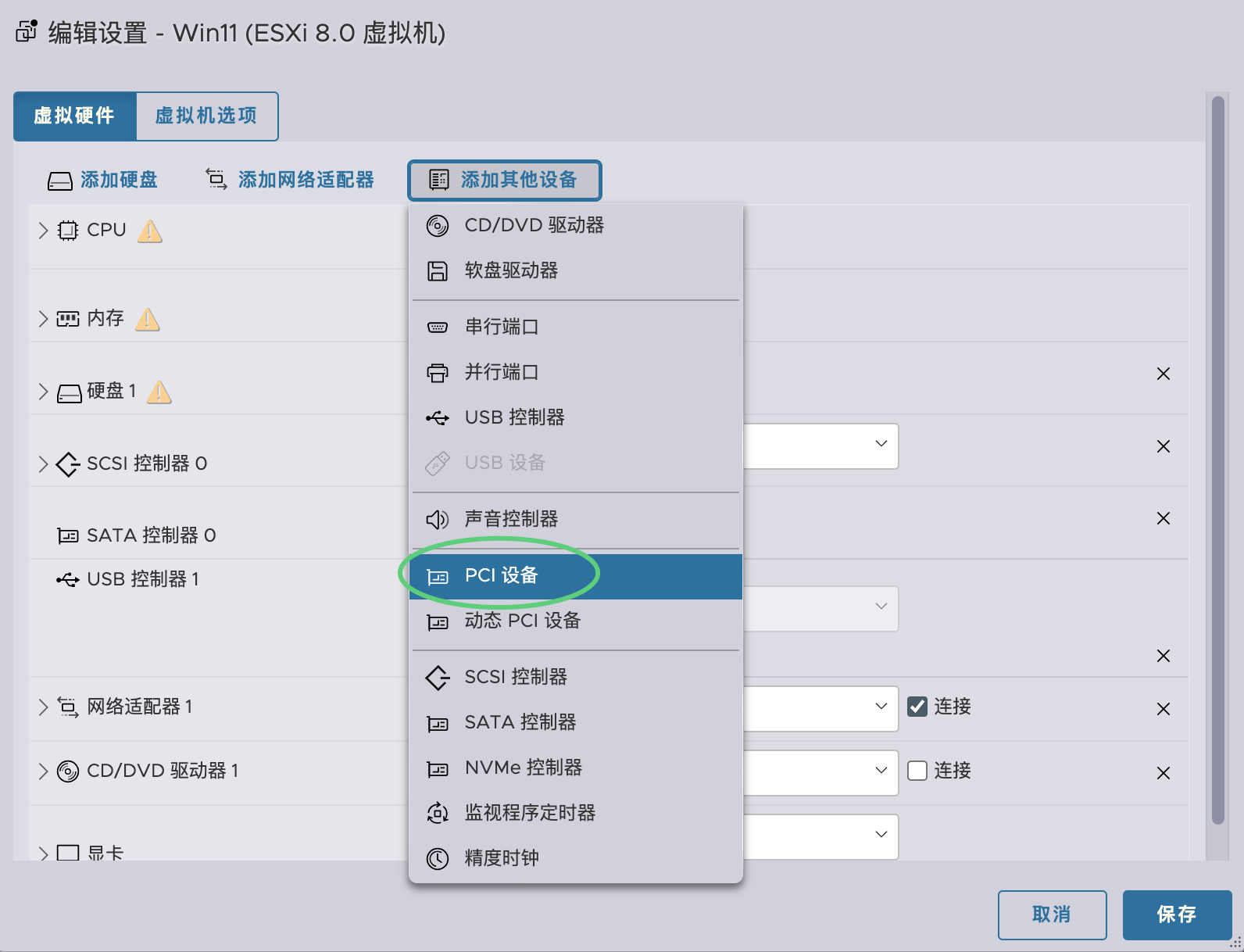
添加PCI设备
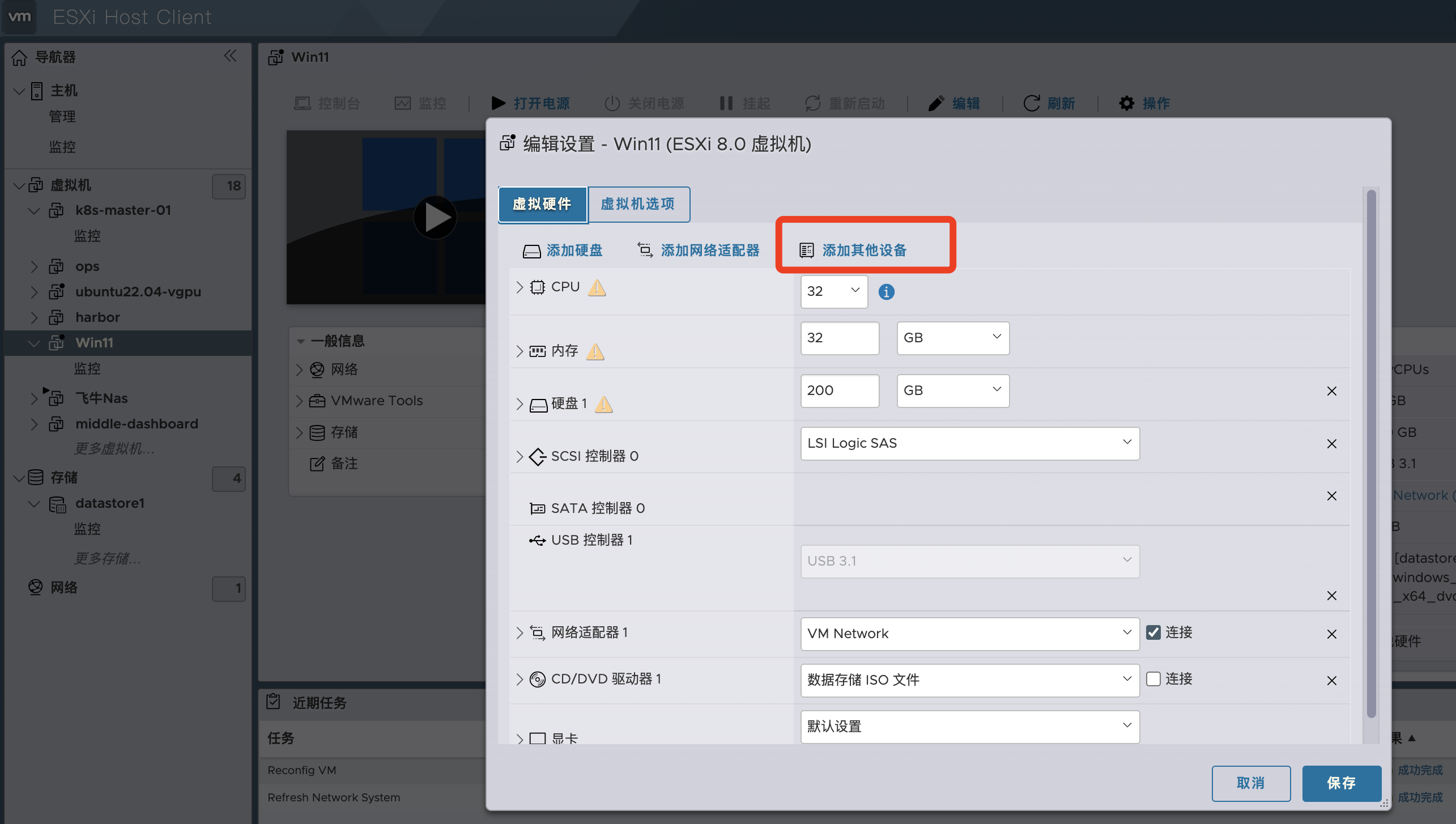
R730 ESXI 8.0平台PCI直通2080Ti 实现Windows远程游戏以及AI模型

这里选择PCI设备
R730 ESXI 8.0平台PCI直通2080Ti 实现Windows远程游戏以及AI模型

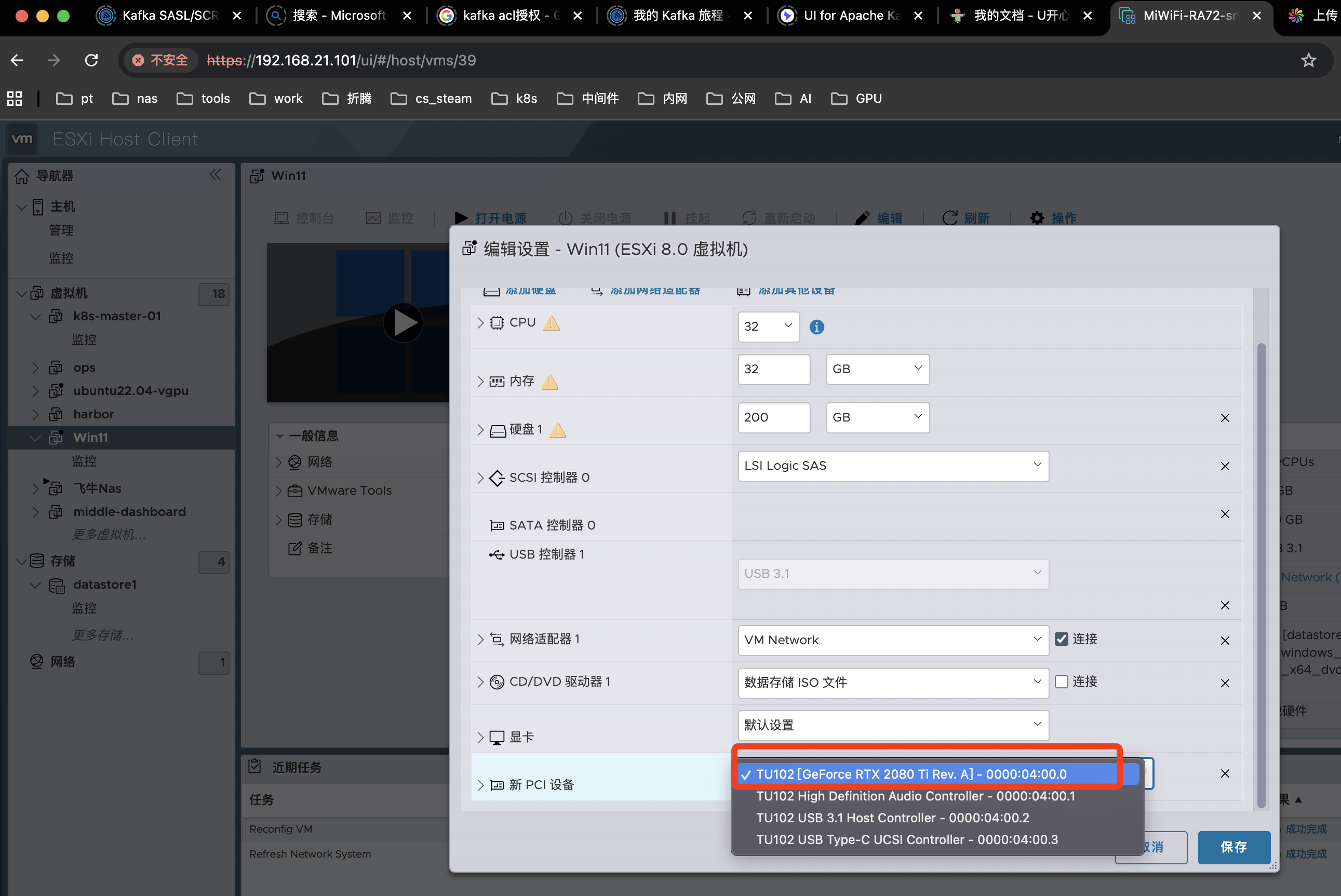
显卡选择2080ti
R730 ESXI 8.0平台PCI直通2080Ti 实现Windows远程游戏以及AI模型

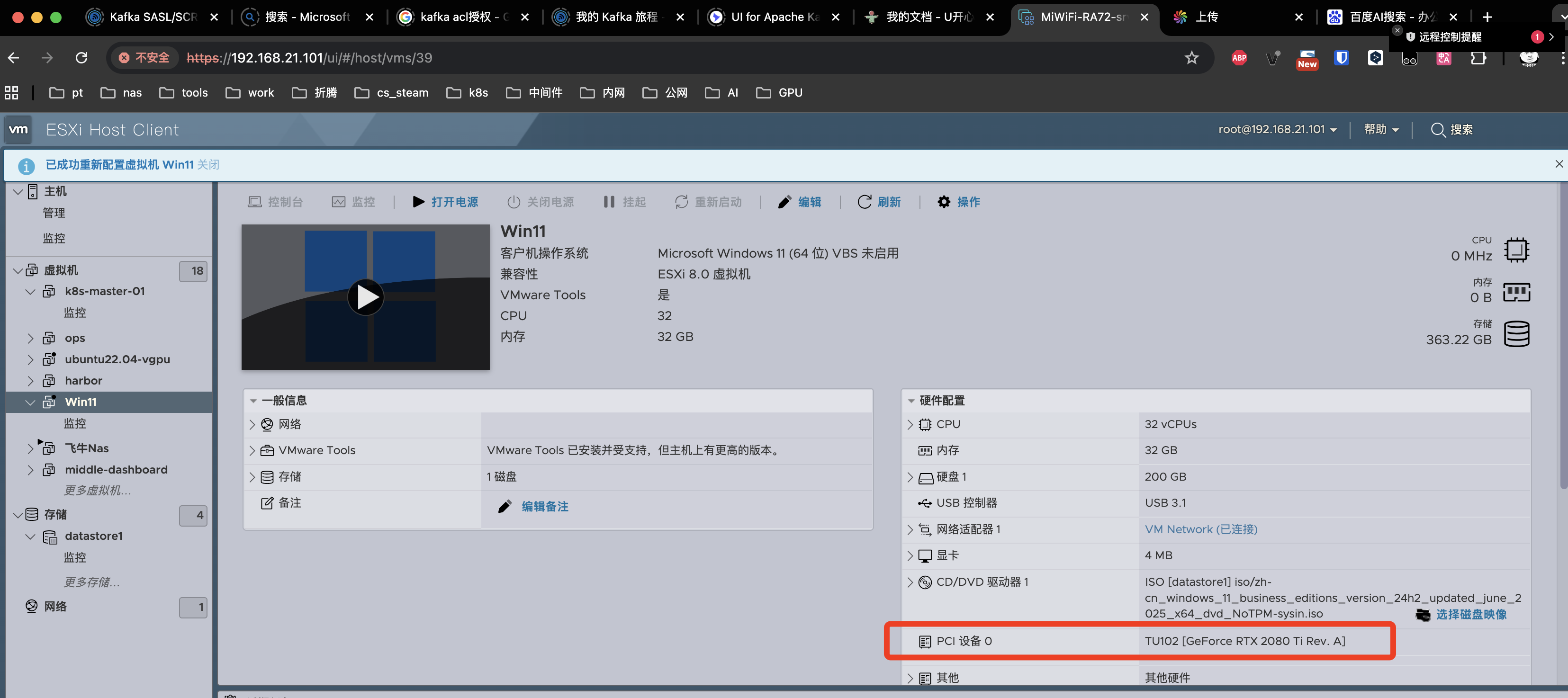
配置完毕后开机
R730 ESXI 8.0平台PCI直通2080Ti 实现Windows远程游戏以及AI模型

Win11驱动安装

开机之后,我们可以看到显示适配器中没有2080ti显示,并且打开任务管理器看不到显卡信息
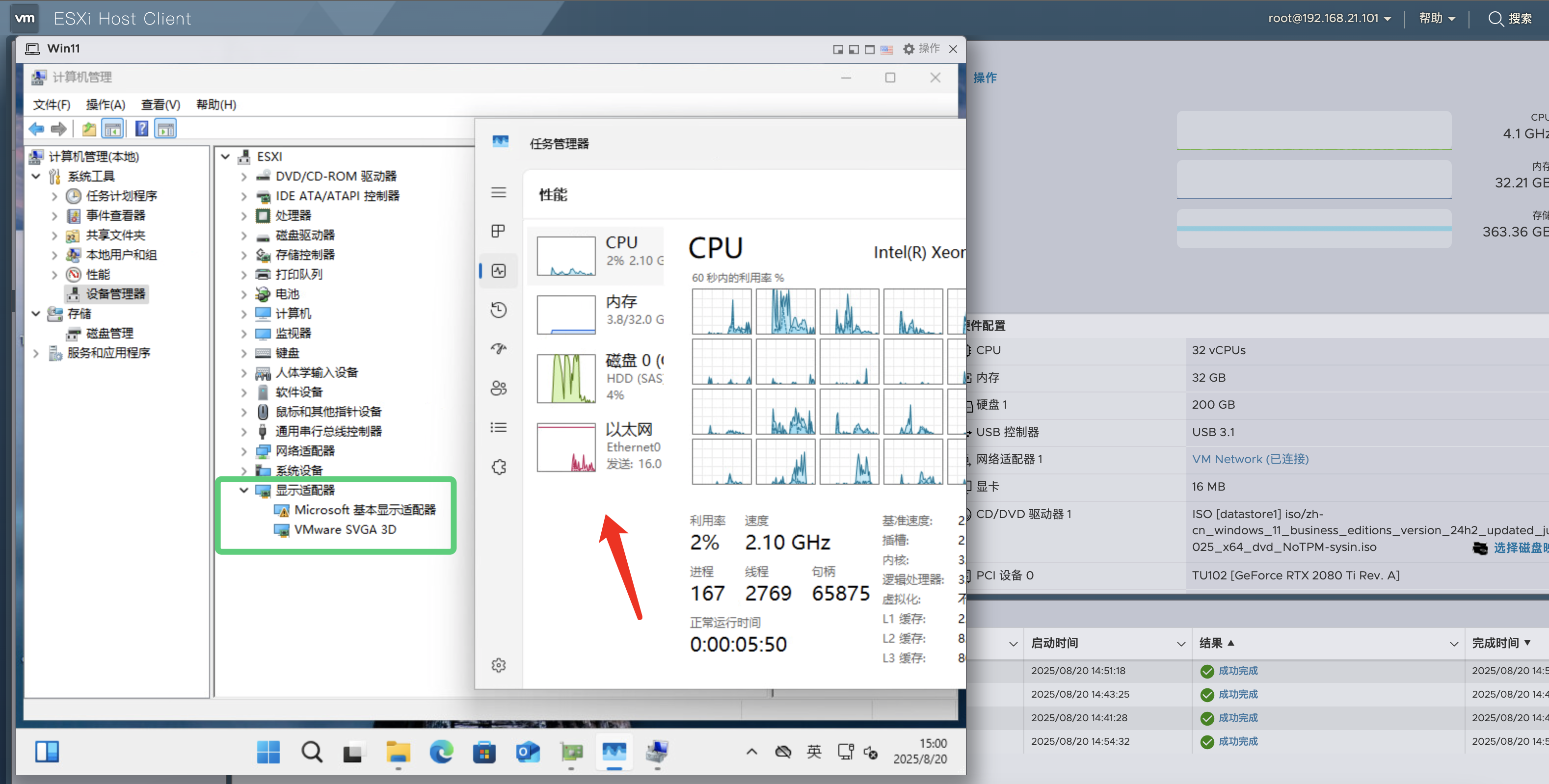
R730 ESXI 8.0平台PCI直通2080Ti 实现Windows远程游戏以及AI模型

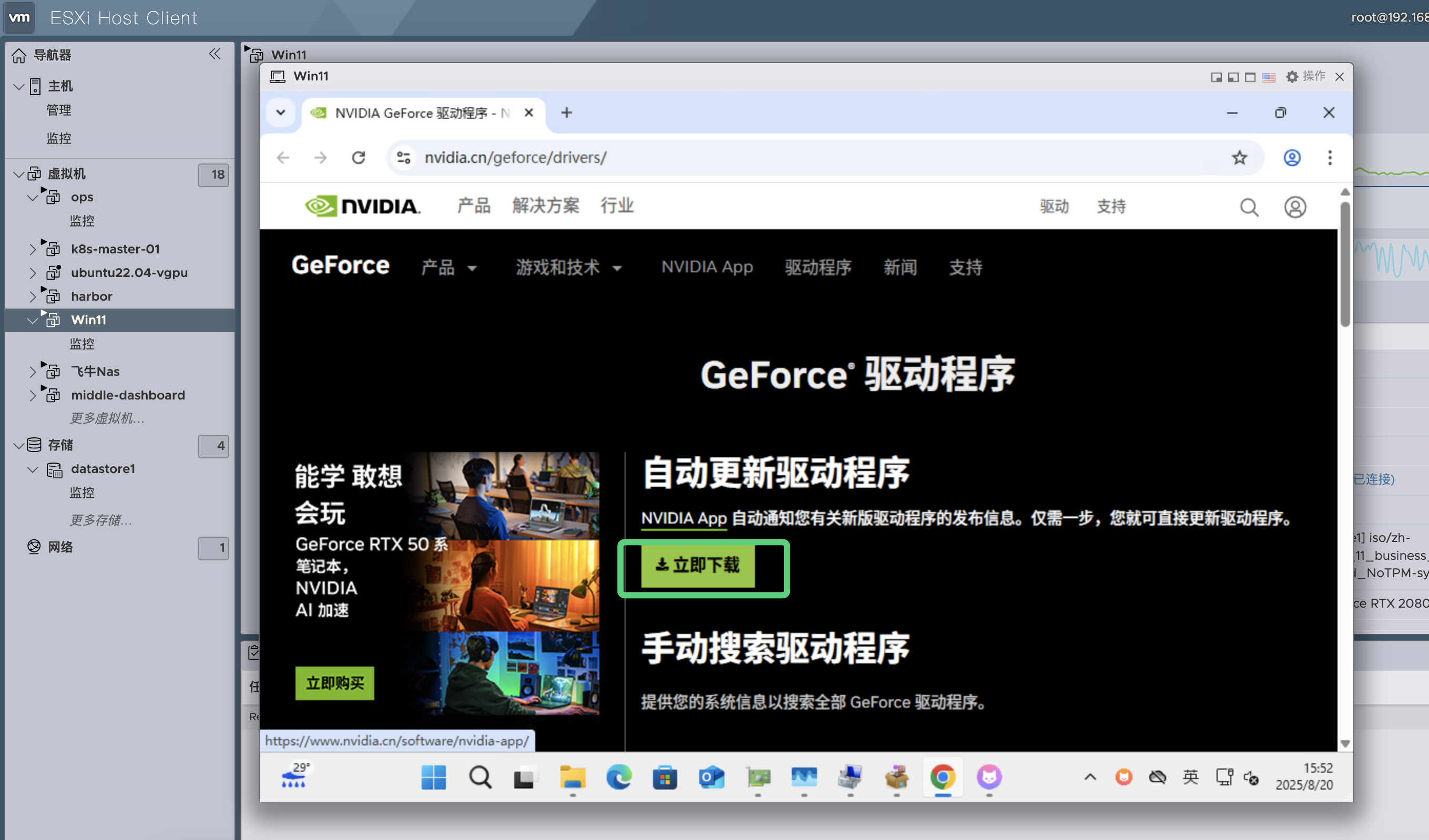
接下来我们去英伟达官网下载驱动

我这里是消费级显卡,可以正常下载即可。如果是计算卡可以参考我另外一篇文章
驱动下载地址https://nvidia.cn/geforce/drivers/

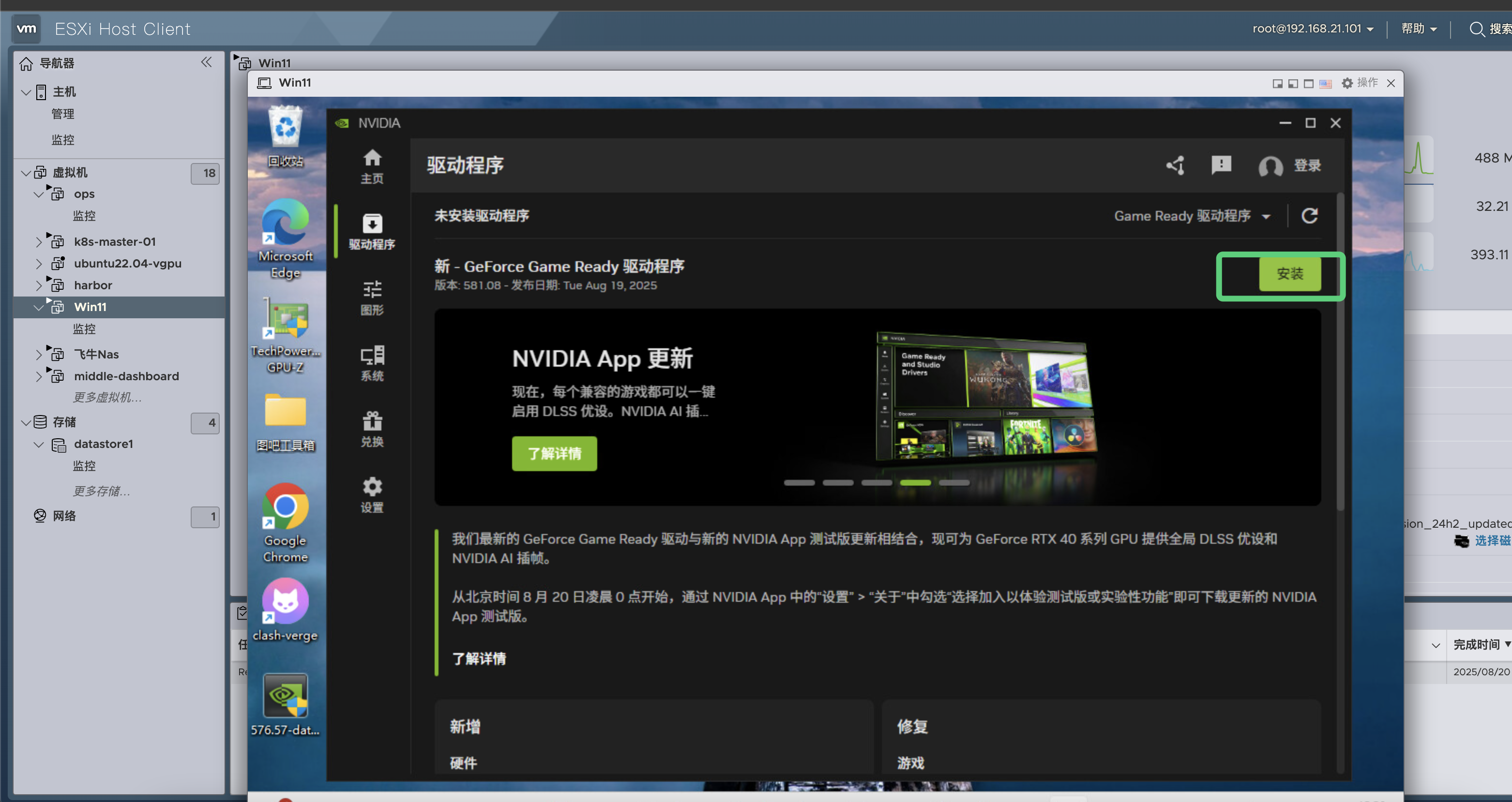
  • 下载最新版NVIDIA APP

R730 ESXI 8.0平台PCI直通2080Ti 实现Windows远程游戏以及AI模型

安装驱动
R730 ESXI 8.0平台PCI直通2080Ti 实现Windows远程游戏以及AI模型

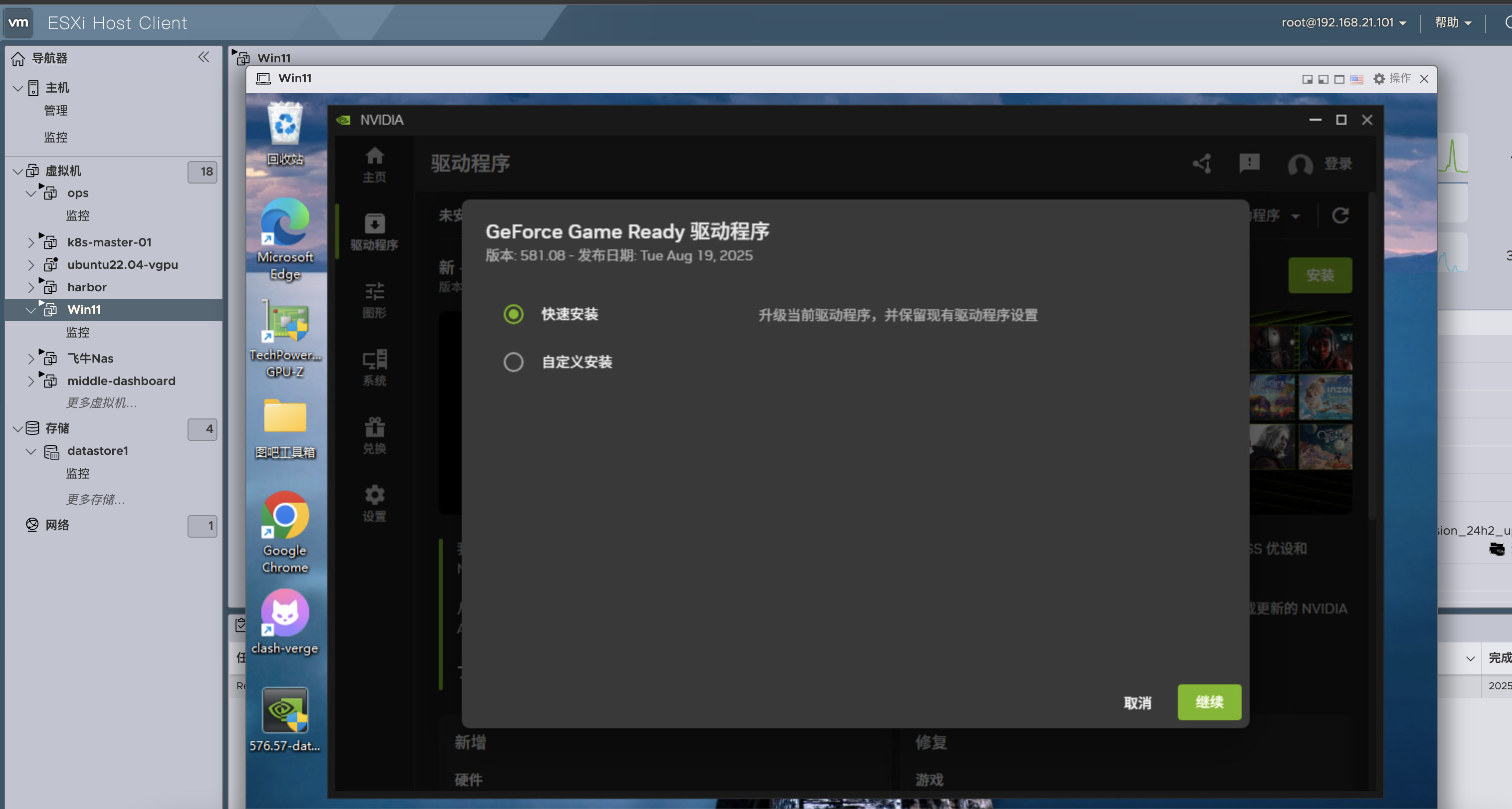
选择快速安装即可

R730 ESXI 8.0平台PCI直通2080Ti 实现Windows远程游戏以及AI模型

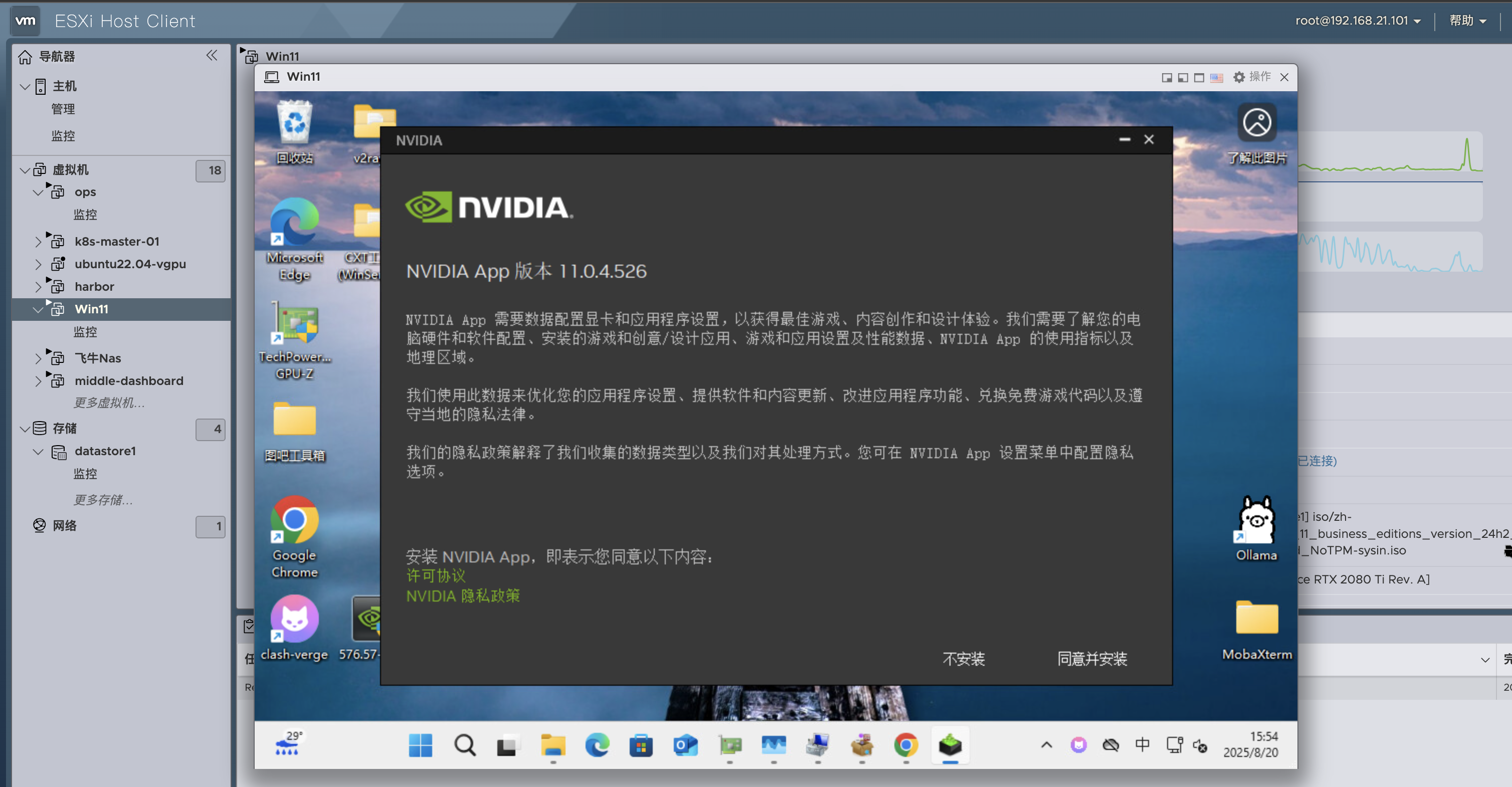
同意安装

R730 ESXI 8.0平台PCI直通2080Ti 实现Windows远程游戏以及AI模型

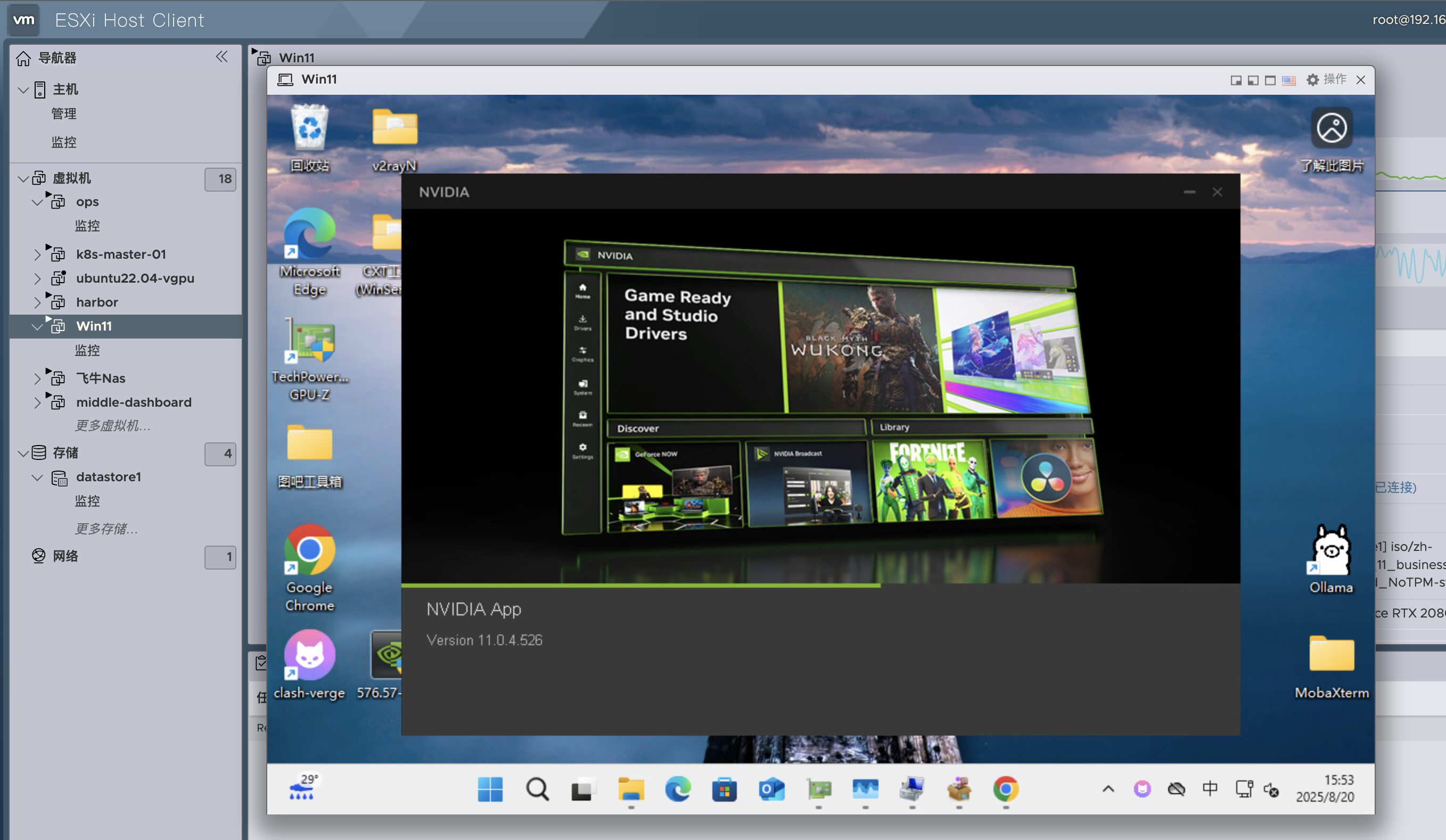
等待安装完毕

R730 ESXI 8.0平台PCI直通2080Ti 实现Windows远程游戏以及AI模型

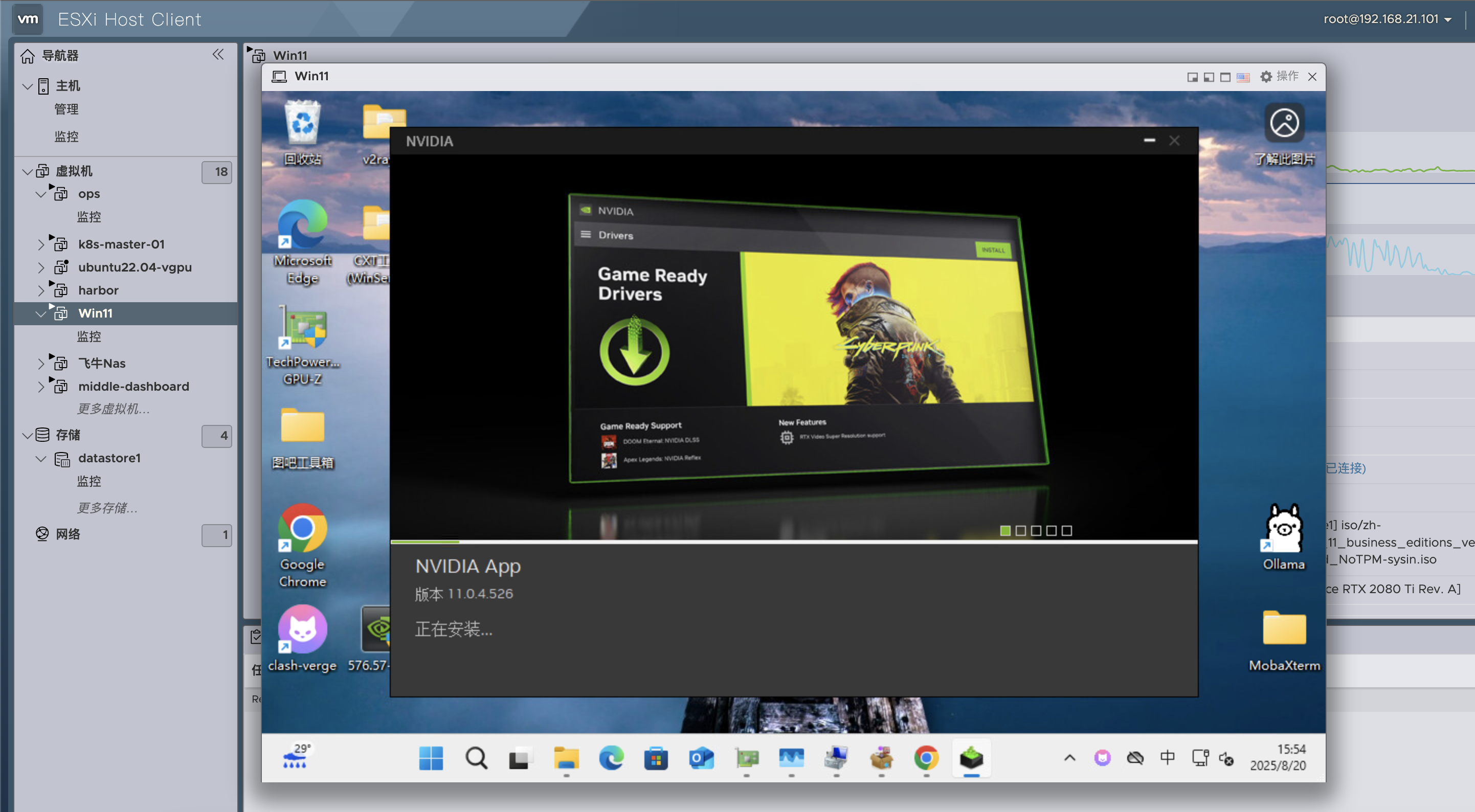
等待下载Force Game Ready驱动程序
R730 ESXI 8.0平台PCI直通2080Ti 实现Windows远程游戏以及AI模型

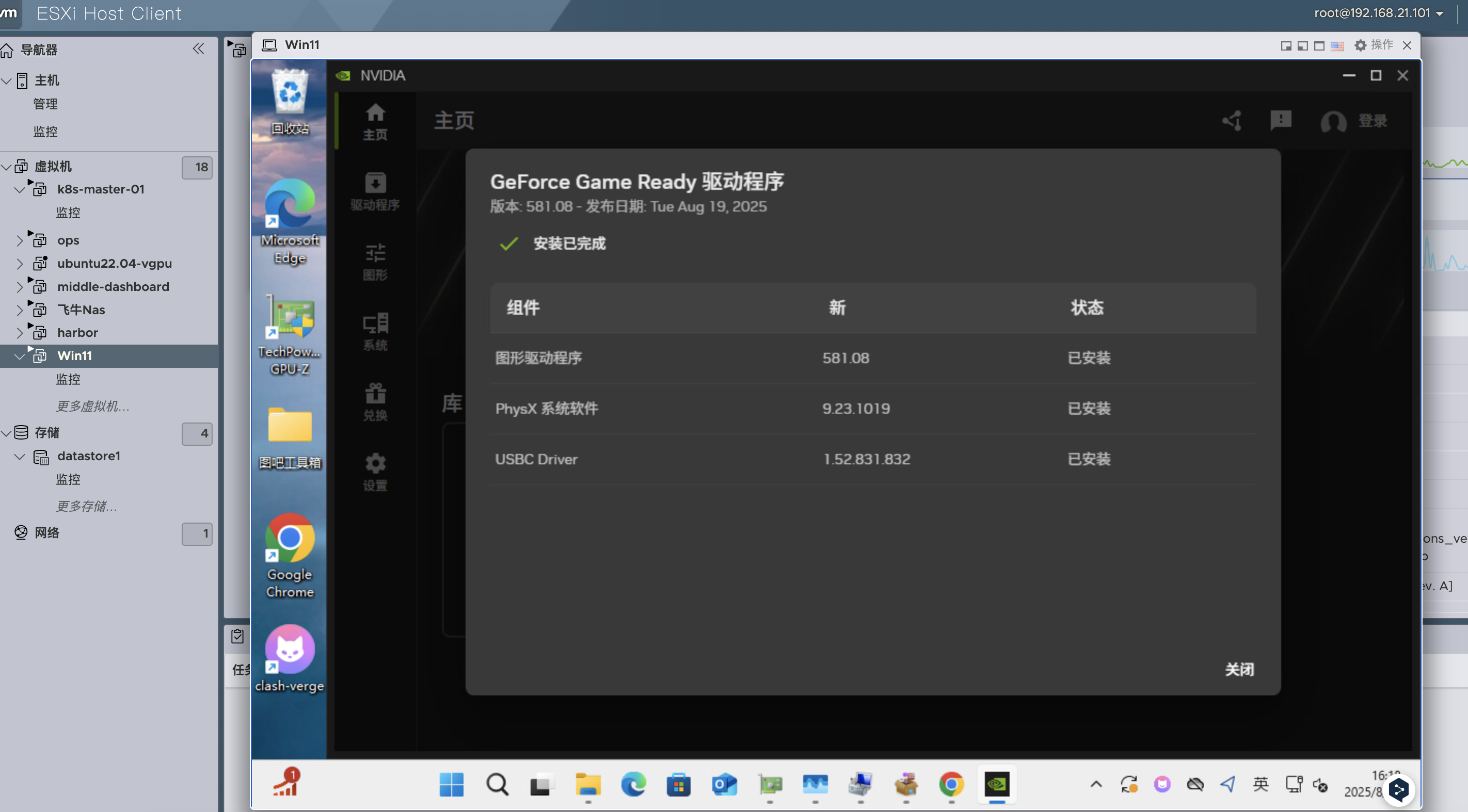
安装完毕后会显示我们版本号和安装的依赖程序

R730 ESXI 8.0平台PCI直通2080Ti 实现Windows远程游戏以及AI模型

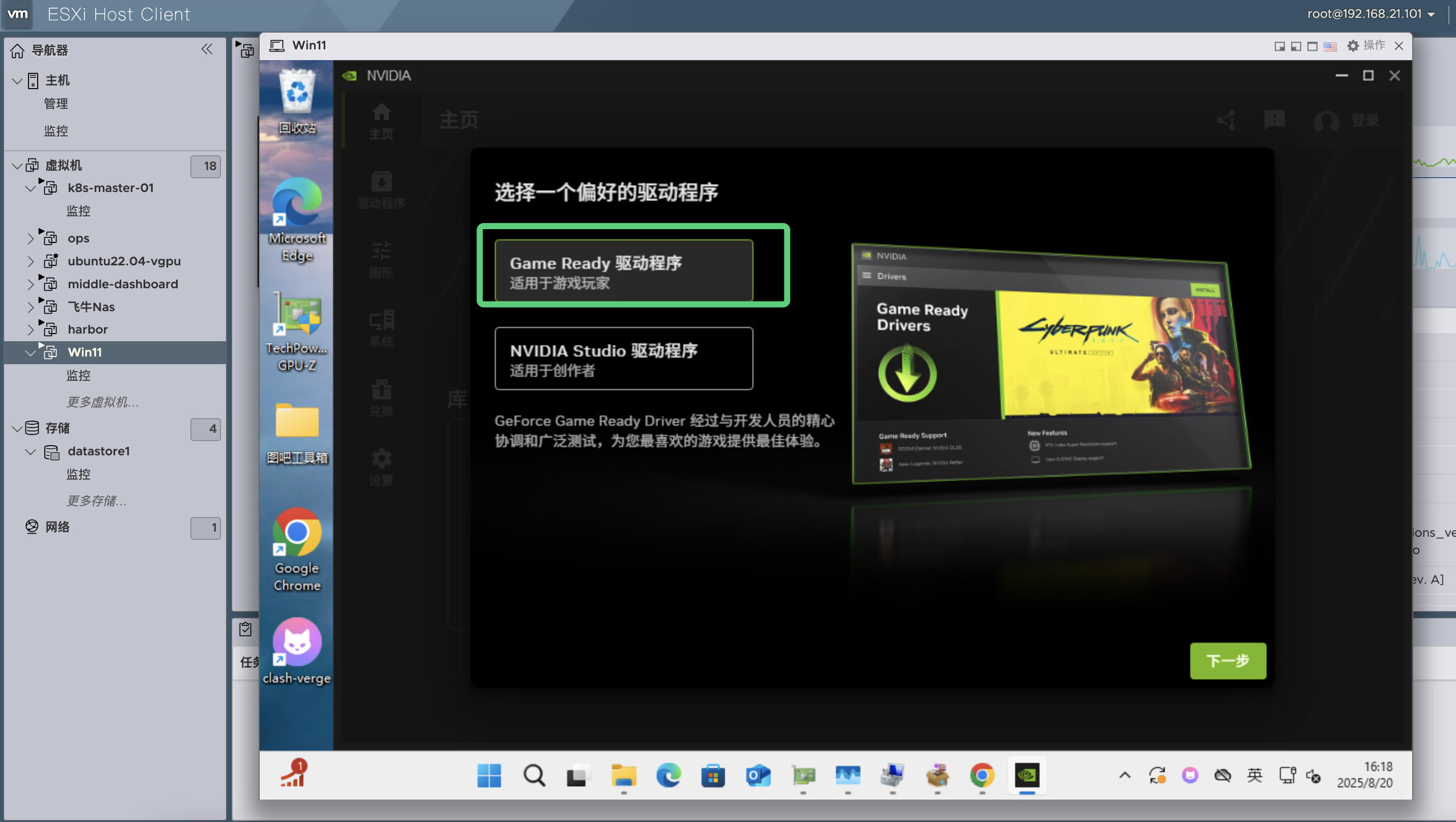
这里我们选择游戏配置,根据实际情况来

R730 ESXI 8.0平台PCI直通2080Ti 实现Windows远程游戏以及AI模型

需要将第二块显示器设置为主屏

这里如果我们使用显卡欺骗器,就需要在这时候安装向日葵、Parsec工具

注: 如果发现CPU使用率多高,GPU使用率不变,请将显示器切换到另外一个显示器

查看驱动信息
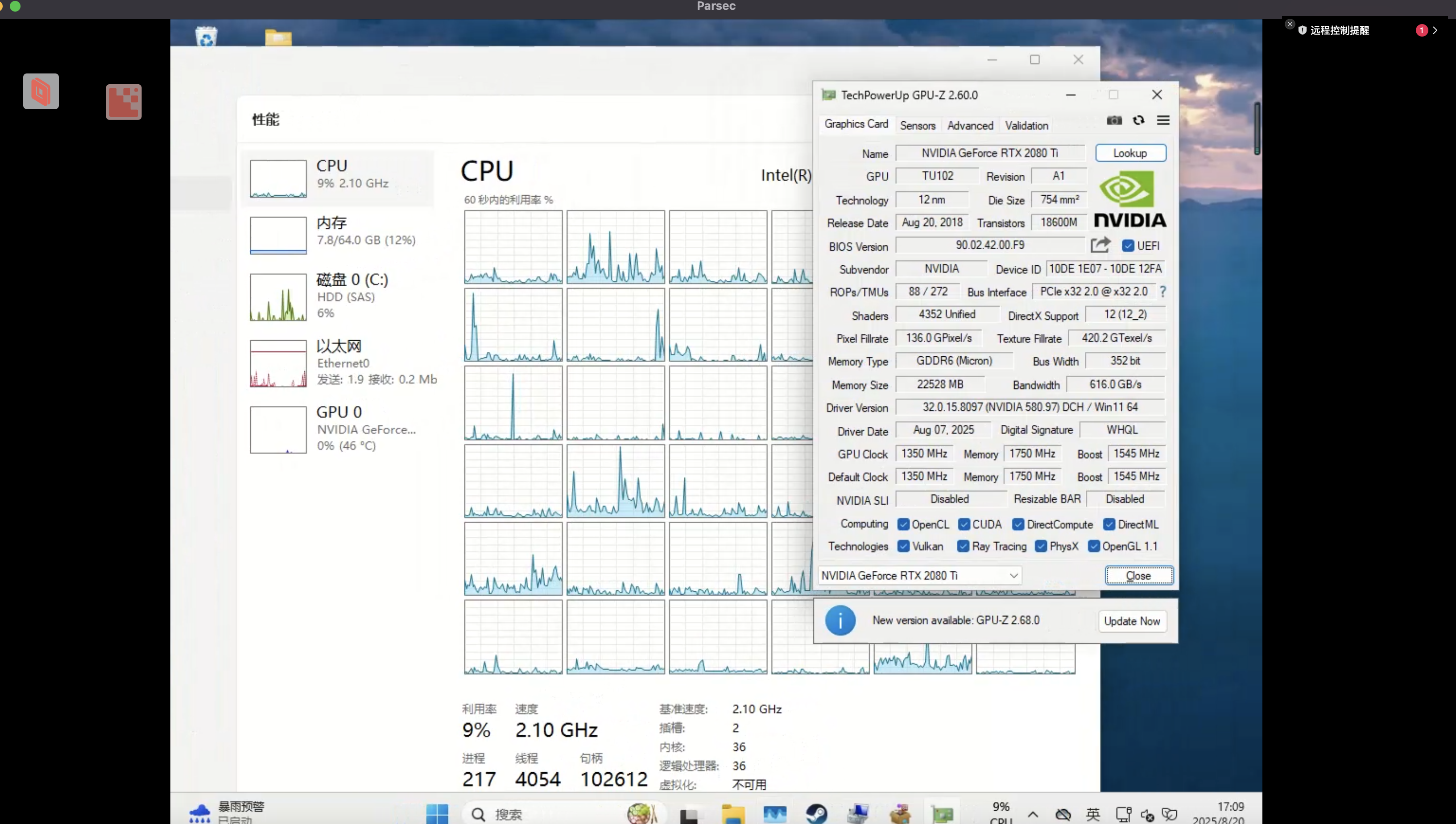
R730 ESXI 8.0平台PCI直通2080Ti 实现Windows远程游戏以及AI模型

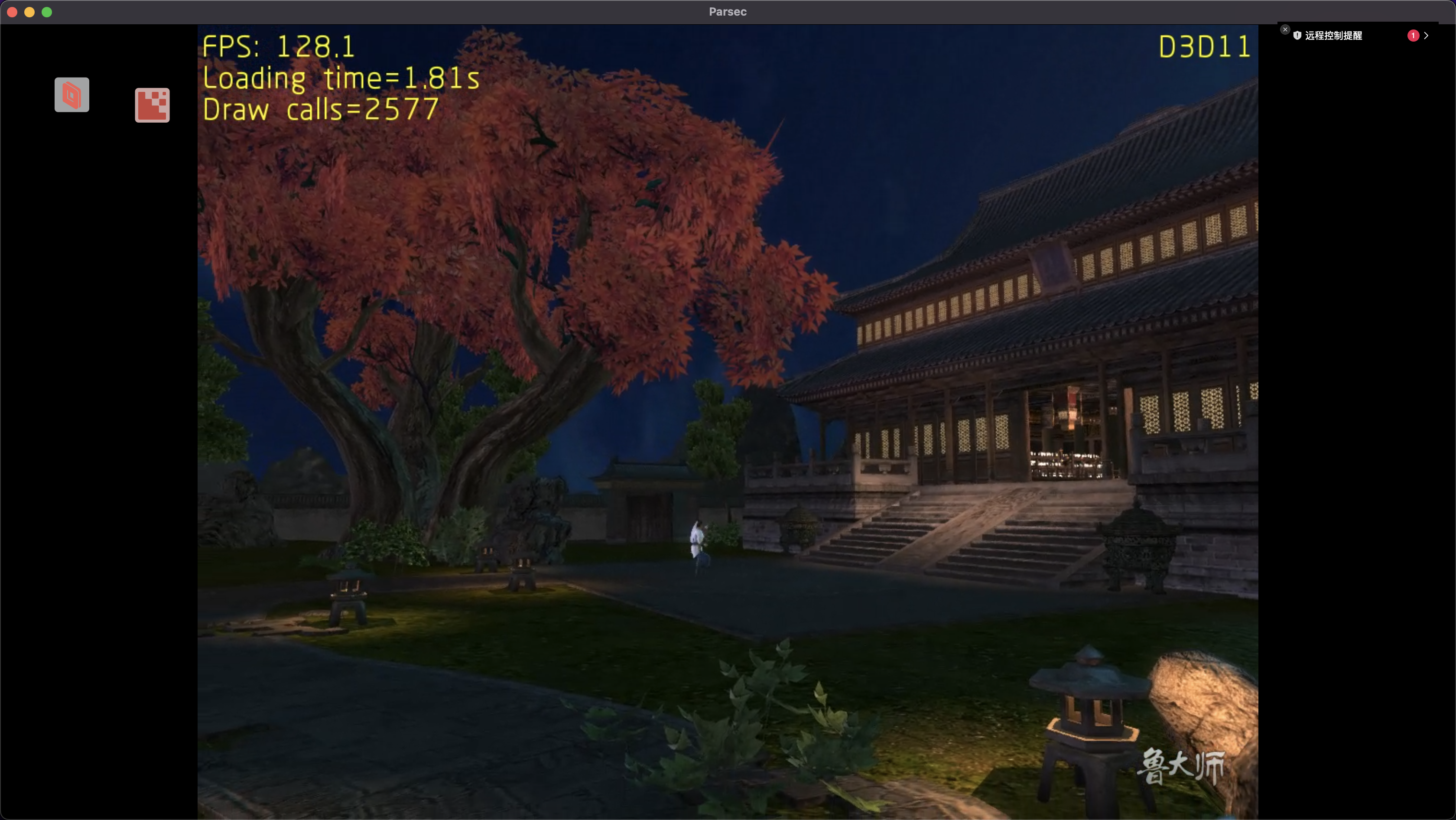
显卡测试(游戏以及大模型)

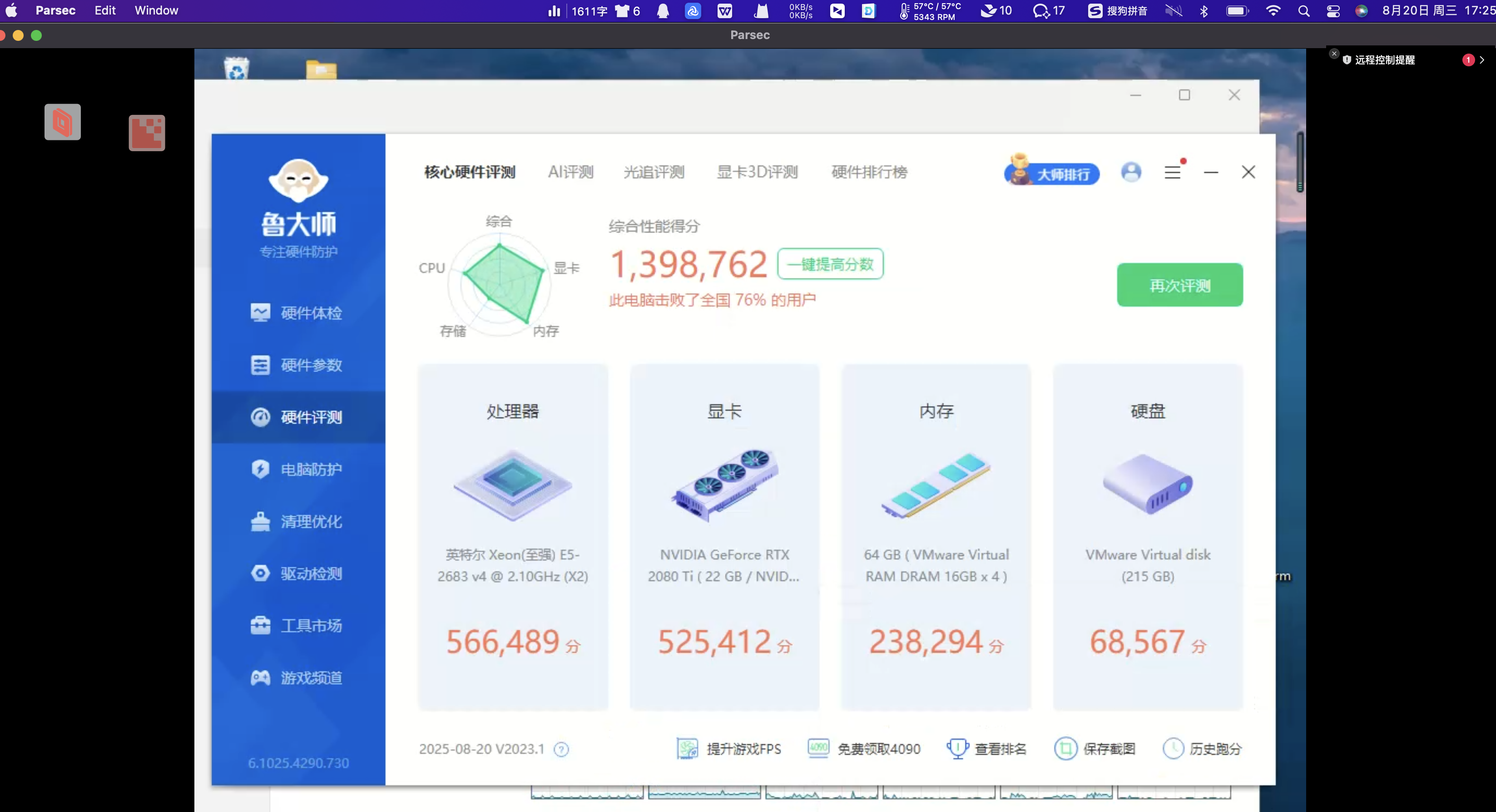
鲁大师跑分测试
R730 ESXI 8.0平台PCI直通2080Ti 实现Windows远程游戏以及AI模型

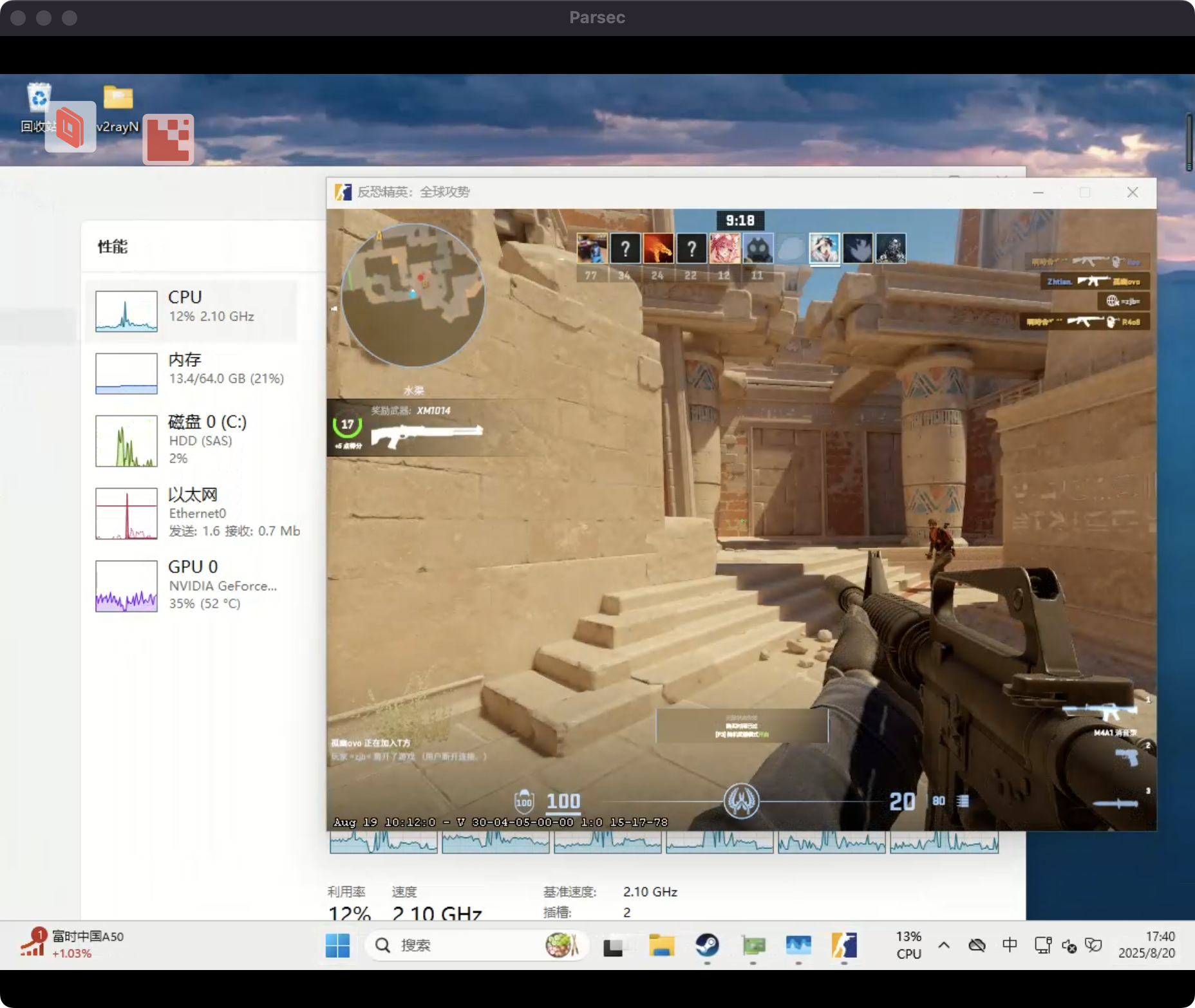
CSGO游戏测试
R730 ESXI 8.0平台PCI直通2080Ti 实现Windows远程游戏以及AI模型

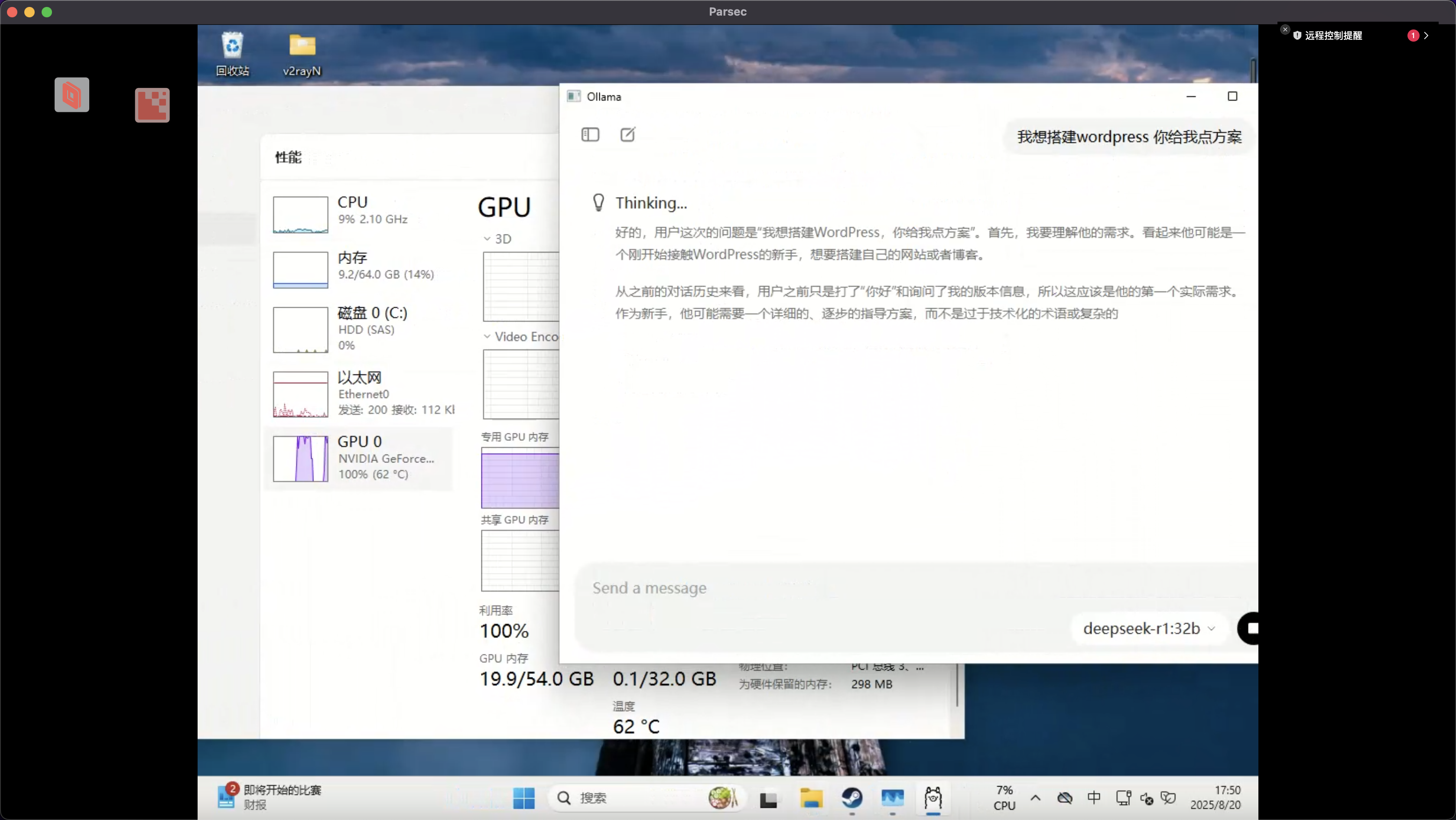
大模型测试
R730 ESXI 8.0平台PCI直通2080Ti 实现Windows远程游戏以及AI模型

个人中心

购物车

优惠劵

今日签到

有新私信 私信列表

搜索

幸运之星正在降临...

点击领取今天的签到奖励!

恭喜!您今天获得了{{mission.data.mission.credit}}积分

  • 限制以下商品使用: 限制以下商品分类使用: 不限制使用:

    所有商品和商品类型均可使用