




惯性聚合 高效追踪和阅读你感兴趣的博客、新闻、科技资讯
阅读原文 在惯性聚合中打开

推荐订阅源

博客园 - Franky
WordPress大学
WordPress大学
Hugging Face - Blog
Hugging Face - Blog
freeCodeCamp Programming Tutorials: Python, JavaScript, Git & More
小众软件
小众软件
人人都是产品经理
人人都是产品经理
罗磊的独立博客
博客园 - 聂微东
雷峰网
雷峰网
量子位
美团技术团队
V
V2EX
The GitHub Blog
The GitHub Blog
大猫的无限游戏
大猫的无限游戏
奇客Solidot–传递最新科技情报
奇客Solidot–传递最新科技情报
IT之家
IT之家
The Cloudflare Blog
爱范儿
爱范儿
T
Tailwind CSS Blog
博客园 - 三生石上(FineUI控件)
让小产品的独立变现更简单 - ezindie.com
宝玉的分享
宝玉的分享
Last Week in AI
Last Week in AI
Jina AI
Jina AI

老董笔记

尚硅谷机构在哪?尚硅谷培训怎么样?靠谱吗-互联网IT百科 韩顺平介绍,传智讲师,开办泰牛,入尚硅谷等一系列-互联网IT百科 pandas多重索引标准样式(写入excel有空行)-互联网IT百科 cannot join with no overlapping index names-互联网IT百科 pandas多列变多行(即宽表变长表)melt和stack函数-互联网IT百科 pandas多行转多列(长表变宽表)pivot和unstack-互联网IT百科 Index contains duplicate entries, cannot reshape完美解决-互联网IT百科 single positional indexer is out-of-bounds-互联网IT百科 Can only compare identically-labeled Series objects-互联网IT百科 pandas transform用法详解(多个案例)-互联网IT百科 python四舍五入精确实现-互联网IT百科 pandas的groupby使用apply分组排序-互联网IT百科 index 0 is out of bounds for axis 0 with size 0-互联网IT百科 pandas分组过滤filter函数-互联网IT百科 联想Win10系统如何禁用触摸屏关闭触摸-互联网IT百科 groupby分组计算transform转换返回相同长度序列-互联网IT百科 brooks seo教程python教程,brooks seo教程网盘,布鲁seo资源-互联网IT百科 电脑右键文件夹一直转圈电卡死怎么回事-互联网IT百科 施琪嘉的心理成长课(荐)-互联网IT百科 百度SEO公司_SEO推广公司哪家好_SEO外包服务如何选-老董笔记 groupby后agg同1列用多个聚合函数、不同列用不同函数、自定义函数-互联网IT百科 pandas的groupby单列多列分组聚合运算-互联网IT百科 DataFrameGroupBy对象及分组个数、分组大小、组名索引、组数据详解-互联网IT百科 pandas中groupby之Grouper and axis must be same length-互联网IT百科 pandas中groupby的分组原理-互联网IT百科 pandas的groupby的使用详解大全-互联网IT百科 openpyxl单元格自动换行强制换行Alignment(wrapText=True)-互联网IT百科 python教程全套(可就业)-互联网IT百科 联想win10系统CPU显示100%,电脑呼呼响怎么回事-互联网IT百科 如何自制CPU,CPU原理是怎么样的?-互联网IT百科
openpyxl add_image指定单元格插入图片设置图片大小-互联网IT...
2021-11-08 · via 老董笔记

  pandas是数据运算分析的利器,但是在样式操作图片插入等方面捉襟见肘,感兴趣的同学可以参考pandas教程。openpyxl长于读写excel且也有一些精巧的小功能,本文展示下openpyxl如何在指定单元格插入图片。

  1、指定单元格插入图片

# -*- coding: utf-8 -*-
from openpyxl.drawing.image import Image

wb = Workbook()
ws = wb.active
# 创建图片
img = Image('logo.png')
# 插入到单元格
ws.add_image(img, 'A1')
wb.save('logo.xlsx')

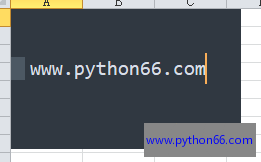
  指定单元格插入图片效果如下
  2、插入图片且设置大小

# -*- coding: utf-8 -*-
from openpyxl.drawing.image import Image

wb = Workbook()
ws = wb.active
img=Image('logo.png')
newSize=(90,90)
# 设置图片宽高
img.width,img.height=newSize
ws.add_image(img)
wb.save('12.xlsx')


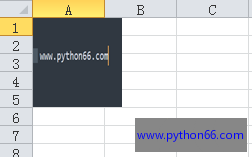
  指定单元格插入设置大小后的图片效果如下
很赞哦!

python编程网提示:转载请注明来源www.python66.com。
有宝贵意见可添加站长微信(底部),获取技术资料请到公众号(底部)。同行交流请加群 python学习会