








作为基础教程,本文以本地搭建 Hexo 环境生成静态文件推送到 GitHub 仓库并使用 GitHub Pages 托管为例,了解了基本流程后,后续您可以更换自己喜欢的主题、使用其他平台托管网站等等。
Hexo 是一款基于 Node.js 快速、简洁且高效的博客框架,通过 Node.js 将本地的每一篇 Markdown 文章渲染成 html 网页文件,这样我们的博客就是纯静态的网页,如果我们需要修改文章直接修改对应的 Markdown 文件再重新生成静态网页就好了。Node.js 默认的包管理器是 npm ,我建议使用 yarn 做为 Hexo 的包管理器,当然根据自己喜好即可。如果使用 Git 管理文章的话,就不用担心文章丢失了,也可以随意回滚版本,这属于 Git 的范畴,本文不做讨论。
假设你现在有一台计算机,Windows、Linux 或者 macOS 都可以,首先我们需要安装 Node.js、Git、npm、yarn 这些 Hexo 需要的工具
在 Windows 下建议使用 Scoop 来安装环境,可以大幅度降低配置成本,详见 在 Windows 下使用 Scoop 管理软件 。按照上面安装好 scoop 后,准备 Hexo 所需环境很简单
# 安装 nodejs yarn git
scoop install nodejs-lts git yarn
否则,请按照下面「手动安装环境」步骤安装
对于 Windows,安装 Node.js 会一起安装 npm,yarn 可以通过 npm 安装也可以直接下载 yarn 的安装程序,安装过程如下:
安装 Node.js,建议选择 LTS 版: https://nodejs.org
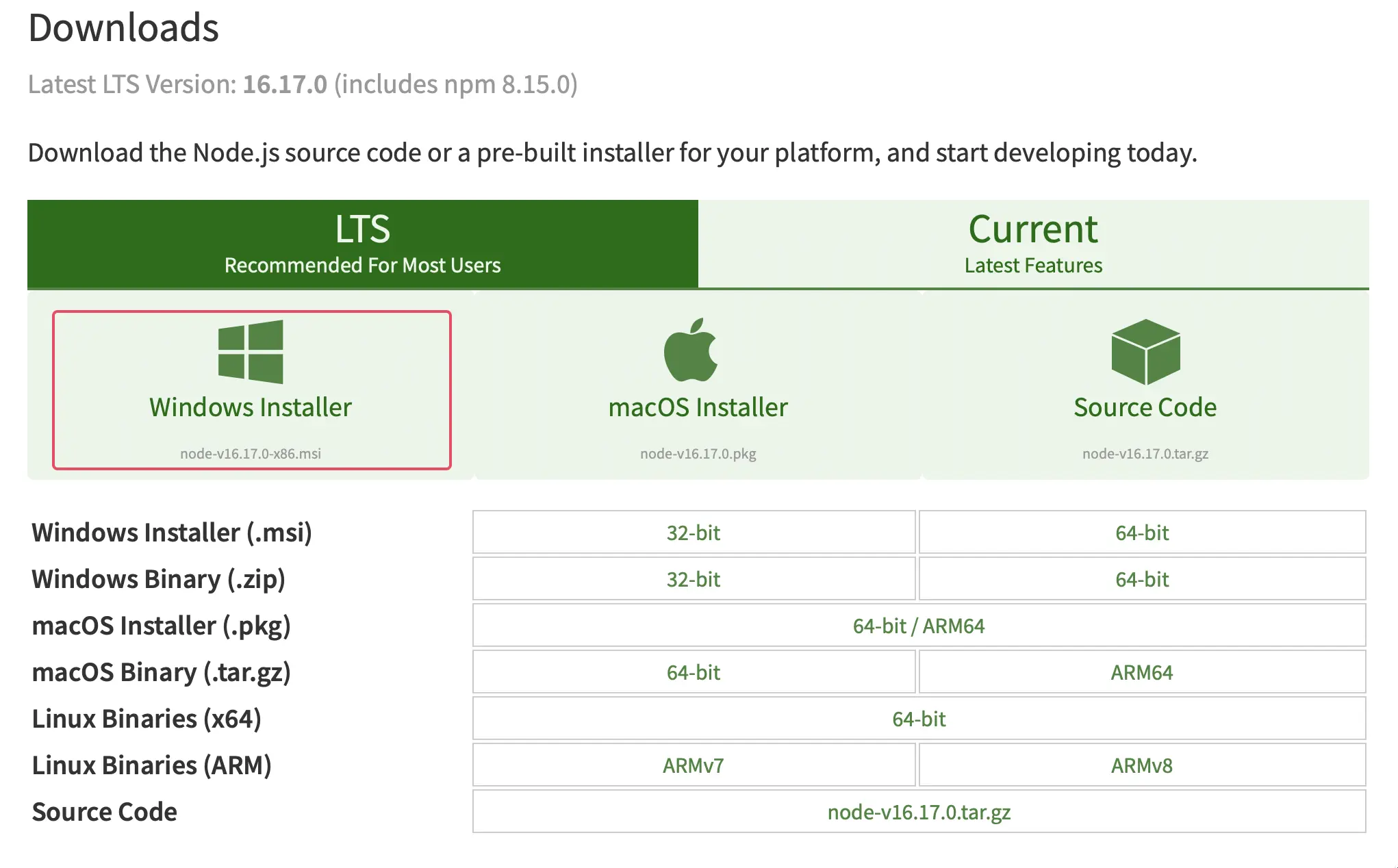
安装 Git: https://git-scm.com
下载后直接一路 Next 安装即可
安装 yarn: https://yarnpkg.com
以常见的 Linux 发行版为例
sudo apt update
sudo apt install nodejs npm git yarn
sudo pacman -Syy
sudo pacman -S nodejs npm git yarn
sudo zypper refresh
sudo zypper install nodejs npm git yarn
确保你的 macOS 已经安装了 homebrew,如果没有的话,使用以下命令安装 homebrew:
/bin/bash -c "$(curl -fsSL https://raw.GitHubusercontent.com/Homebrew/install/HEAD/install.sh)"
然后使用 homebrew 安装所需工具:
brew install git node yarn npm
在你的系统安装好后,在你的 Terminl/Bash 中检查安装是否正确
node -v
git --version
npm -v
yarn -v
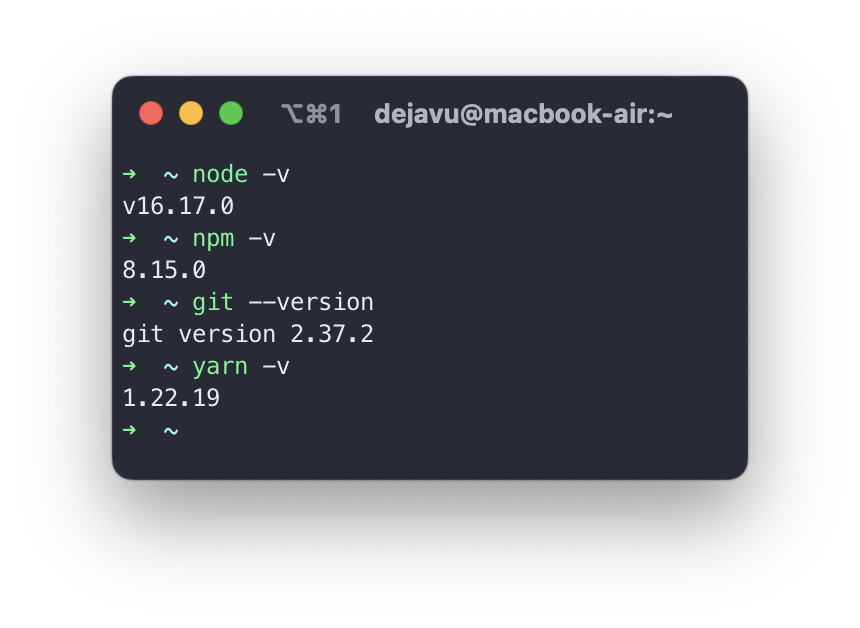
类似输出正确的版本号,应该安装没有问题了,现在我们本地搭建 Hexo 的环境就好了
打开系统的 Terminal/Bash,全局安装 Hexo
# 如果使用 yarn
yarn global add hexo-cli
# 或者使用 npm
npm install -g hexo-cli
# npm 安装和 yarn 安装二选一即可
sudo npm install -g hexo-cli
# 或者
sudo yarn global add hexo-cli
现在我们的 Hexo 已经在本地计算机安装好了,下面我们从自己的第一个 Blog 开始
此步骤对于上面的系统应该都是一样的步骤,在你想要存放本地 Blog 源文件的目录打开 Terminal/Bash
# 初始化一个 Hexo 目录
hexo init Blog
# 进入 Blog 目录
cd Blog
# 安装依赖,依然是 npm 和 yarn 二选一
npm install
# 或者
yarn install
此时 Blog 目录下有类似下面的目录结构
.
├── .GitHub
├── node_modules   # Hexo 所需依赖
├── _config.yml    # Hexo 全局配置文件
├── package.json   # npm软件包及版本信息
├── scaffolds      # 模版文件夹
|   ├── draft.md   # 草稿模板
|   ├── page.md    # 页面模板
|   └── post.md    # 文章模板
├── source         # 资源文件夹
|   ├── _drafts    # 草稿文件夹
|   └── _posts     # 文章文件夹
├── .gitignore     # Git 忽略文件信息
├── _config.[主题名].yml # 主题的配置文件
└── themes         # 主题文件夹
在 Blog 目录打开 Terminal/Bash 使用命令 hexo s -p [埠号] 启动本地预览,默认埠为 4000
# 以默认埠启动本地预览
hexo s
# 此时本地预览的网址为 http://localhost:4000

# 以自定义埠启动本地预览,比如 250
hexo s -p 250
# 此时本地预览的网址为 http://localhost:250
现在本地的 Hexo 已经搭建完成了,接下来聊聊将本地生成的 Hexo 静态网页推送到 GitHub 仓库并使用 GitHub Pages 服务托管我们的网站
首先肯定得有一个 GitHub 账号,没有的话就注册一个,记得别用国内的 QQ 邮箱之流,以后有的坑(这是后话了)
连接本地 Git 和 GitHub
打开本地 Terminal/Bash
git config --global user.name "username"   # username是你的GitHub用户名,注意大小写
git config --global user.email "email"     # email是注册 GitHub的邮箱
ssh-keygen -t ed25519 -C "email"           # 生成ed25519密钥对,email同上
默认密钥对在用户目录的 .ssh 目录下,在该目录你可以看到 id_rsa 和 id_rsa.pub ,使用文本编辑器打开 id_rsa.pub 文件并复制
打开 GitHub,点击头像的 settings 选项进入设置,在 SSH and GPG keys 中粘贴 id_rsa.pub 内容,并点击 Add SSH key
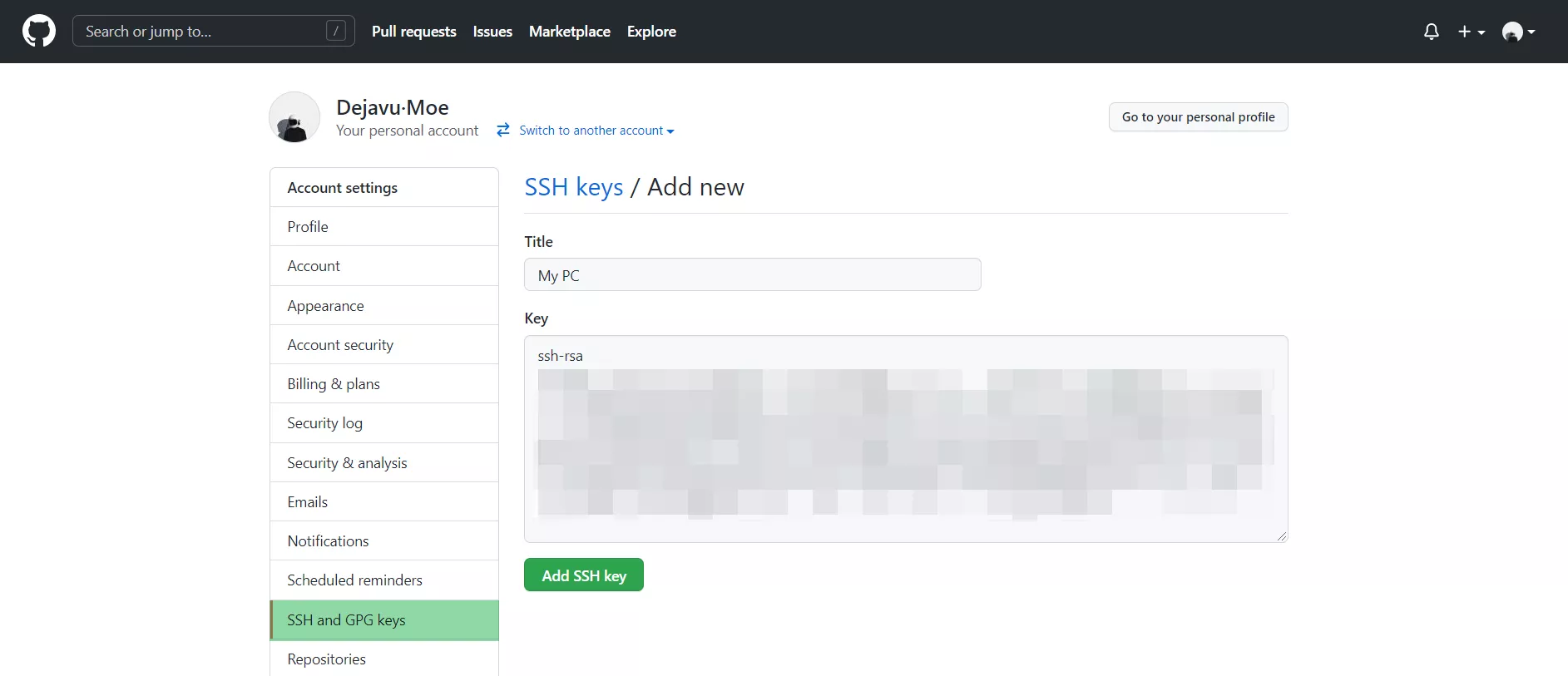
回到本地的 Terminal/Bash,输入命令连接 GitHub
出现一个 hostname 提示输入 yes 回车,类似下面的提示就代表没问题了
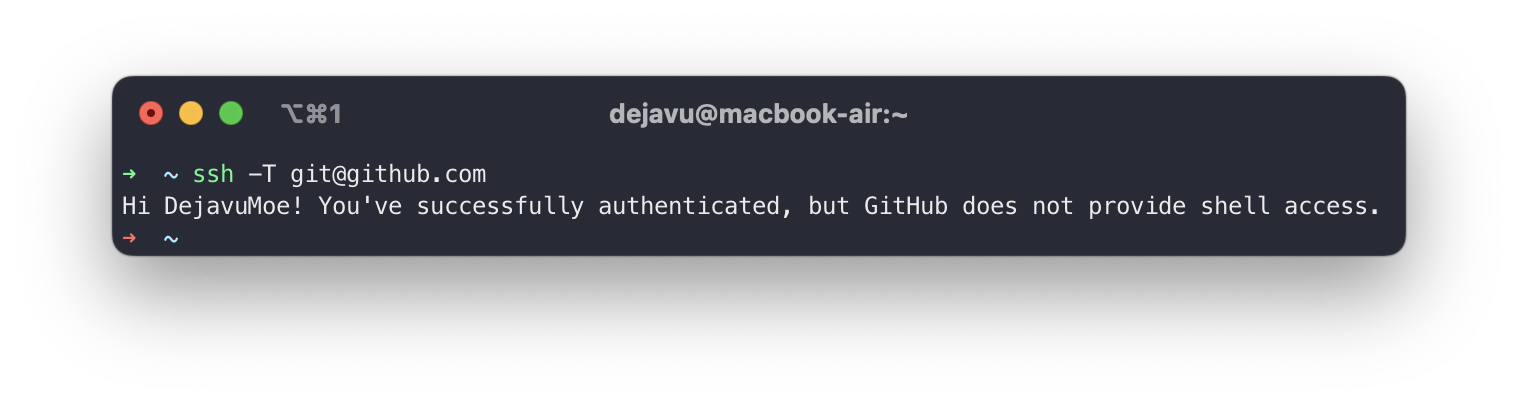
回到 GitHub,新建一个名为 username.github.io 的仓库,username 是你的 GitHub 用户名如果你不是 GitHub Pro 用户,这个仓库应该要设置为 Public 可见?我忘记了,那就设置为 Public 吧
修改 Blog 目录下的 Hexo 全局配置文件 _config.yml 的 deploy 字段
deploy:
  type: git
  repo:
    github: https://github.com/username/username.github.io.git  # username是Github用户名
  branch: master                                                # 部署到仓库的分支名
安装 Hexo 推送 Git 插件
# npm 安装和 yarn 安装二选一即可
npm install hexo-deployer-git --save
# 或者
yarn add hexo-deployer-git
测试推送网站静态文件到 GitHub 仓库
hexo clean  # 清除生成的静态文件和缓存
hexo g      # 生成新的博客静态文件
hexo s      # 启动本地预览
hexo d      # 推送博客静态文件到远程仓库
如果每次推送都需要输入 GitHub 用户名密码
git config --global credential.helper store
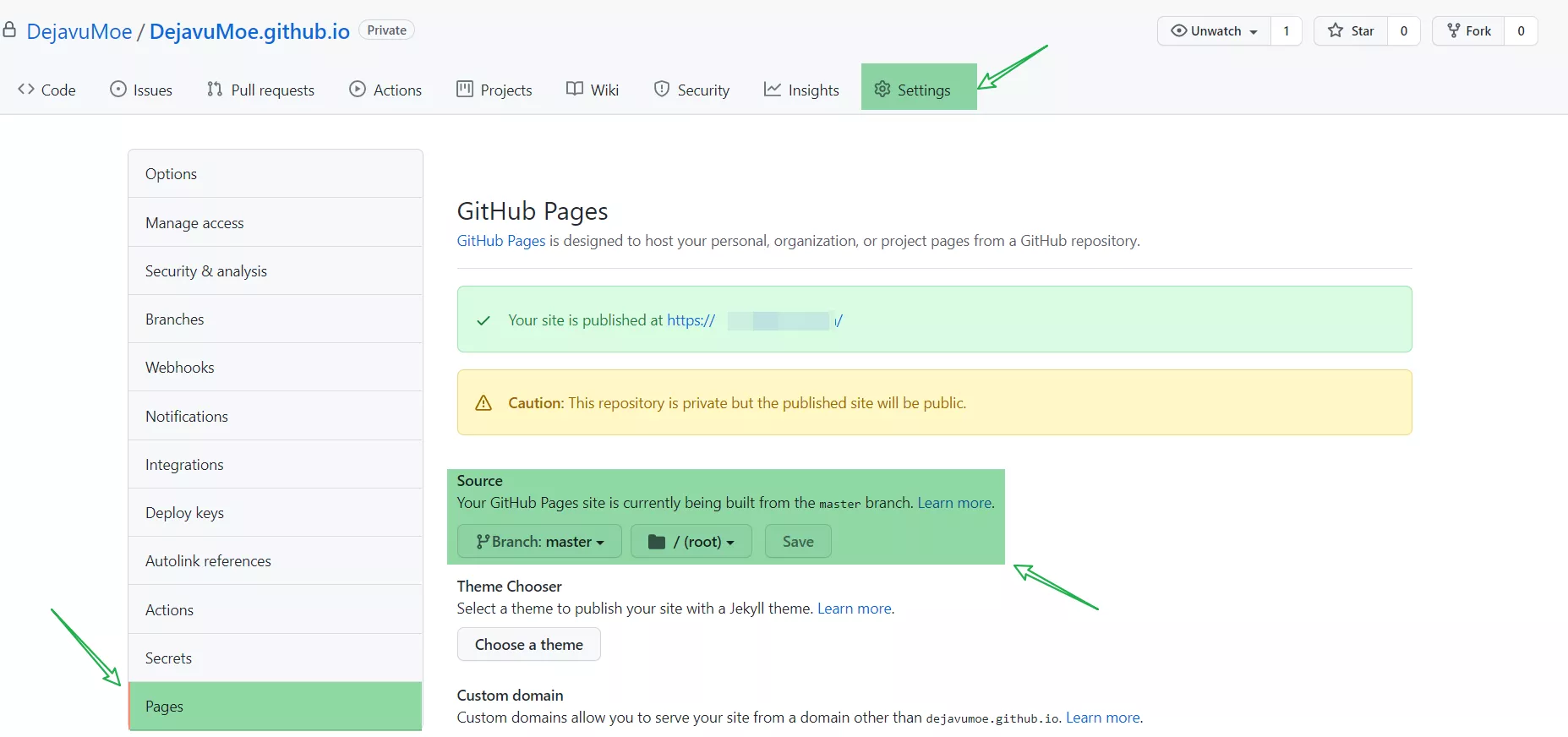
前面都没问题的话,现在你的博客应该推送到 GitHub 仓库了,如下图所示打开 GitHub 仓库的 Pages 服务,注意对应仓库的分支和路径
GitHub Pages 绑定自定义域名
GitHub Pages 默认提供的是它免费提供的 github.io 的二级域名,如果你有一个自己的域名,绑定自己的域名当然更好了
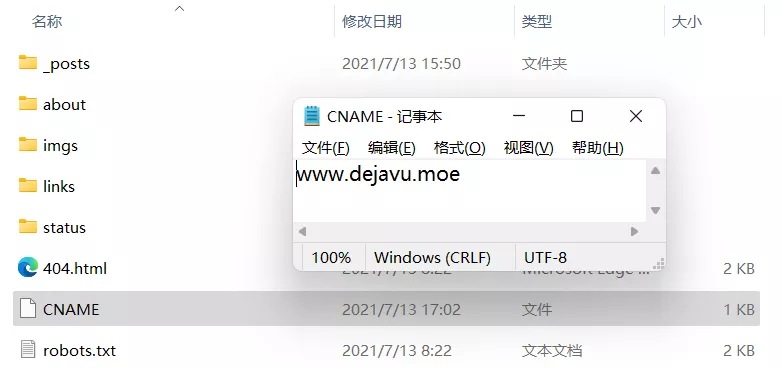
在 Blog 目录的 source 下新建一个名为 CNAME 的文件(无文件后缀,注意大小写),里面写上想要绑定的域名
hexo cl && hexo g && hexo d 推送更新到 GitHub 仓库,在域名的 DNS 解析记录增加一条 CNAME 解析到 username.github.io. 的记录,稍等片刻 DNS 解析记录生效后,去 GitHub 仓库的 Settings 的 Pages 字段设置你的自定义域名并强制启用 HTTPS,现在你的博客应该可以通过 https://your.domain 访问了
Hexo 由热爱开源的开发者们更新维护,如果 Hexo 发布了新版本,升级也很简单
# 查看hexo版本信息
hexo -v
# 全局升级 hexo-cli
npm install hexo-cli -g
# 检查升级
npm install -g npm-check
npm-check
# 开始升级
npm install -g npm-check-updates
npm-upgrade
# 更新全局依赖
npm update -g
npm update --save
# 查看hexo版本
hexo -v
# 全局升级hexo-cli
yarn global add hexo-cli
# yarn添加 npm-check-updates
yarn global add npm-check-updates
# 升级全部依赖,yarn.lock和package.json也会被更新
ncu --upgrade --upgrade All
# 全局更新
yarn upgrade --latest
# 安装依赖
yarn install
# 或者只需要一步代替上面yarn更新hexo步骤(忽略package.json指定的版本范围所有的都将被升级到最新版)
yarn upgrade-interactive --latest
在上面的步骤完成后,你可能对默认的主题不满意,Hexo 目前有上百个主题,其中绝大部分都是免费开源并且长期有作者维护的,你可以在 Hexo-Theme 和 Github 搜索 查看、挑选你喜欢的主题(当然大佬也可以自己写)
博主 忠告: Hexo 主题的挑选和域名的挑选一样重要,请一定要慎重考虑!
请看 《 Hexo 之禅 》:
在搭建过程中由于网络原因出错?🔖 使用本地代理给 Git 和 NPM 加速
Hexo 的文章链接很乱?看这 👉 优化 Hexo 的永久链接
Hexo 怎么做 SEO?🔍 Hexo SEO 优化的基本套路
此内容由惯性聚合(RSS阅读器)自动聚合整理,仅供阅读参考。 原文来自 — 版权归原作者所有。