惯性聚合 高效追踪和阅读你感兴趣的博客、新闻、科技资讯
阅读原文 在惯性聚合中打开

推荐订阅源

酷 壳 – CoolShell
酷 壳 – CoolShell
H
Hacker News: Front Page
P
Palo Alto Networks Blog
T
ThreatConnect
Apple Machine Learning Research
博客园_首页
T
True Tiger Recordings
P
Privacy & Cybersecurity Law Blog
B
Blog
IT之家
IT之家
Last Week in AI
Last Week in AI
F
Full Disclosure
Hacker News: Ask HN
Hacker News: Ask HN
C
Comments on: Blog
Microsoft Azure Blog
C
Cybersecurity and Infrastructure Security Agency CISA
Microsoft Security Blog
博客园 - 【当耐特】
N
News and Events Feed by Topic
NISL@THU
NISL@THU
腾讯CDC
雷峰网
雷峰网
Security Latest
Security Latest
李成银的技术随笔
M
Microsoft Research Blog - Microsoft Research
L
LangChain Blog
L
Lohrmann on Cybersecurity
cs.CL updates on arXiv.org
C
Check Point Blog
Y
Y Combinator Blog
Recent Announcements
博客园 - Franky
N
News | PayPal Newsroom
V
V2EX
A
About on SuperTechFans
The Register - Security
月光博客
月光博客
奇客Solidot–传递最新科技情报
奇客Solidot–传递最新科技情报
Google Online Security Blog
MyScale Blog
MyScale Blog
Cisco Talos Blog
Cisco Talos Blog
Vercel News
Vercel News
WordPress大学
WordPress大学
C
Cyber Attacks, Cyber Crime and Cyber Security
The Hacker News
The Hacker News
IntelliJ IDEA : IntelliJ IDEA – the Leading IDE for Professional Development in Java and Kotlin | The JetBrains Blog
爱范儿
爱范儿
A
Arctic Wolf
L
LINUX DO - 最新话题
freeCodeCamp Programming Tutorials: Python, JavaScript, Git & More

Dejavu's Blog

使用 auto-cpufreq 平衡 Linux 性能功耗 哪吒监控面板部署教程 NodeBB 论坛部署教程 Scaleway VPS 安装 Alpine Linux 甲骨文 ARM 实例部署 Gemma 4 模型 Headscale + Tailscale 组建虚拟专用网 在 Linux 上使用 Yubikey OpenPGP 应用 BuyVM VPS 块存储挂载教程 Alpine Linux 服务器配置指南 Alpine Linux 安装 Cloudflared Docker 多容器共享中心数据库 安装 Komari 服务器监控工具 Scaleway VPS 安装 Debian Linux Debian 13 下部署 AsmBB 论坛 使用 Kopia 自动化备份服务器数据 给 Docker 启用 IPv6 支持 Netcup 服务器安装自定义 ISO 镜像 在 Debian 13 上自托管 Mox 邮局 使用 Stalwart 自托管邮局服务 烽火 HG5582A 光猫开启桥接模式 Docker 自托管 Shlink 短链服务 部署 Obsidian LiveSync 实时同步服务指南 我的 2025 年不完全回顾 我的 2025 年度自托管服务报告 Linux 下 Intel 核显驱动配置与硬件加速 Fedora Linux 安装配置记录 2025 年优雅地自托管 RSS 服务 自托管部署 Pocket ID 与 Tinyauth 完全指南 Woodpecker CI 和 Gitea 实现 Hugo 自动部署 Gitea/Forgejo 集成 Woodpecker CI/CD 在 Blinko 中使用 Ollama 作为 AI 供应商 Docker 部署 Gitea/Forgejo Plausible CE 启用城市级地理位置识别 Blinko 开源 AI 知识库 Docker 部署指南 Netcup 免税账号注册及购买服务器全记录 新到手的 Linux 服务器,我这样设置 Docker 自托管 Cloudreve Pro 私有网盘服务 GiffGaff SIM 卡使用体验和注意事项 在 n8n 中使用 Ollama 的本地 LLM 模型 简体中文互联网在变得糟糕吗? 如何低成本申请 S/MIME 证书用于个人邮件服务 迁移到 NameCrane Mail 域名邮箱套件服务 香烟与咖啡 联系我 Now 近况 在 Windows 中使用 Yubikey 的 OpenPGP 应用 Windows 11 IoT LTSC 养老指南 巧用浏览器生成 HAR 文件批量下载所需网页资源 聊聊静态网站的评论系统 在 Hugo 站点中优雅地展示实况照片 使用 snac 部署一个简洁优雅的 ActivityPub 实例 当 25 岁来临的时候 断网的这两年 从 Bitwarden/Vaultwarden 到 KeePassXC 更新日志 也许是 Android 上最好的本地播放器 - 椒盐音乐 2023 半年小结 写一个好玩的 Hugo 货币汇率转换短代码 写一个 Hugo 短代码将不同类别的总字数统计转换为书名显示 海信 Touch Lite 墨水屏音乐阅读器的简单体验 从 Debian 11(bullseye) 无感升级到 Debian 12(bookworm) 使用 GitHub Actions 自动提交 URL 到 IndexNow 批量重写 Git 历史提交记录 使用 cgit 托管小小的也很可爱的 Git 服务器 在 Debian 上使用 stagit 和 Nginx 的简单 Git 服务器 托管简单 Git 服务器的一些尝试 使用 stagit 自托管纯静态 Git 存储库 使用 Docker 快速部署单人 Fediverse 实例 我是如何建立自己的个人博客的? 简单、隐私友好的谷歌分析替代品,Plausible 自托管部署指南 服务器使用 Cloudflare CDN 的最佳实践 甲骨文服务器分配并启用 IPv6 地址 Git 版本控制学习笔记(二) Cloudflare WAF 防护策略简易指南 Mastodon 服务器批量导入自定义表情 低成本自托管 Mastodon 实例简明指南 自托管服务指南──有了服务器可以做什么? 使用 Miniflux + RSSHub 打造个人 RSS 阅读器 构建支持多种 CPU 架构的 Docker 镜像 一个可自托管的静态短链接应用 别了,二〇二二! Duplicacy CLI 进阶使用指南 Duplicacy CLI 备份工具的基本使用 初探 Cloudflare 零信任 - 通过 Docker 部署 Bitwarden 密码管理器 Yubikey 转运日志及上手指南 初探 Cloudflare 零信任 — 通过 Cloudflare Tunnel 搭建 SSH 聊天室 初探 Cloudflare 零信任 - 通过 Cloudflare Tunnel 访问服务 某科学的 PGP 算号指南 版权声明 2022 年的 MacBook Air M1 使用体验及应用推荐 使用 Vercel 和 Supabase 自托管 Cusdis 评论系统 为什么你的搜索引擎不好用? 个人在 Windows 上常用软件清单 macOS 基础开发环境设置指南 在 macOS 上使用 Canokey 的 OpenPGP 应用 提取 Windows UWP 应用商店的安装包以供离线安装 Git 版本控制学习笔记(一) 使用 Notion 管理 GitHub Star 项目 将博客评论从 Utterances 无缝迁移到 Giscus Canokey 签名和认证应用指南
使用 Vercel 免费部署 Giscus 评论系统
2022-03-21 · via Dejavu's Blog

前言

Giscus 项目源码是开源的,按照官方说明1,我们可以自托管 Giscus 在其他支持部署 Next.js 应用和 Serverless 函数的平台,本文以 Vercel 为例,详细记录下自己的部署过程2

注册 GitHub App

点击 注册 GitHub App ,输入 App 名称和描述等信息。然后填应用回调地址 Callback URL ,格式为:https://[your-giscus-domain]/api/oauth/authorized
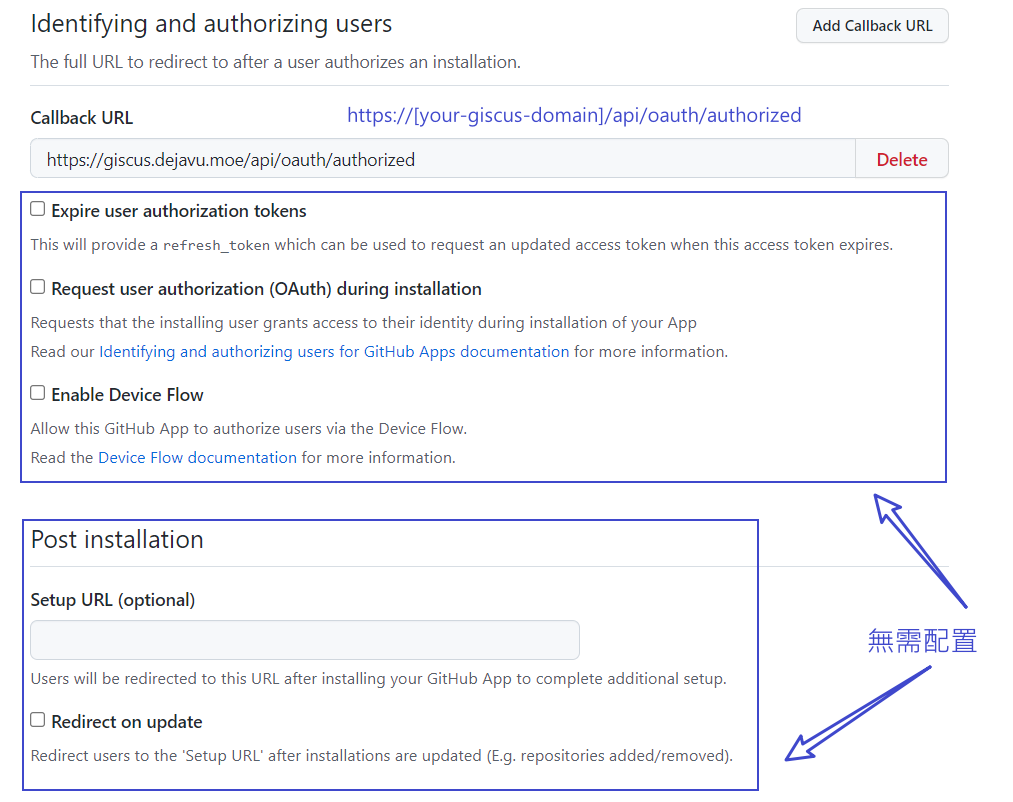
注册 GitHub App

注意取消勾选 Webhook,因为我们注册的 GitHub App 不需要这个
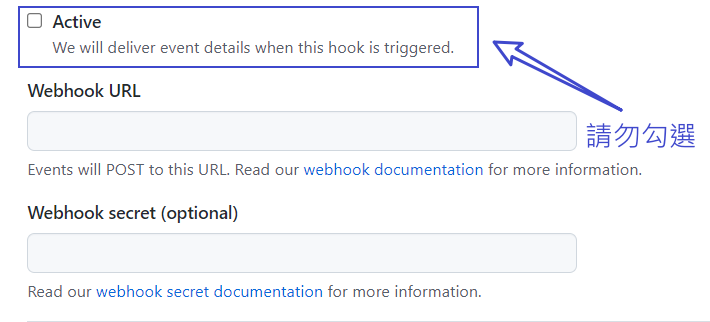
Config App

接下来选择存储库权限 Repository permissions ,只需要 Discussions 的读写权限和 Metadata 的只读权限
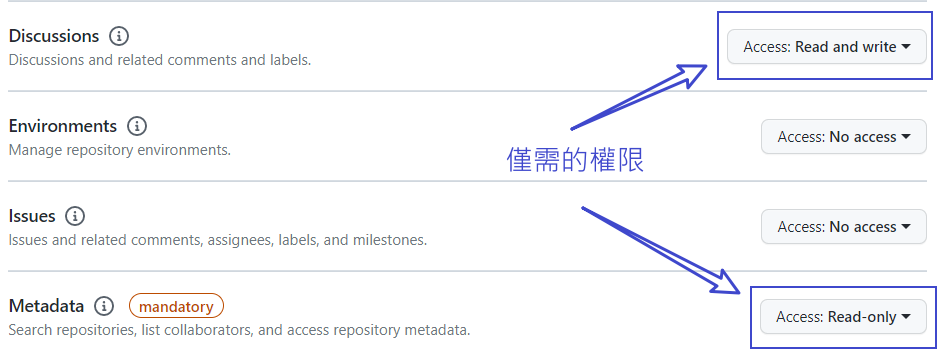
Enable Permission

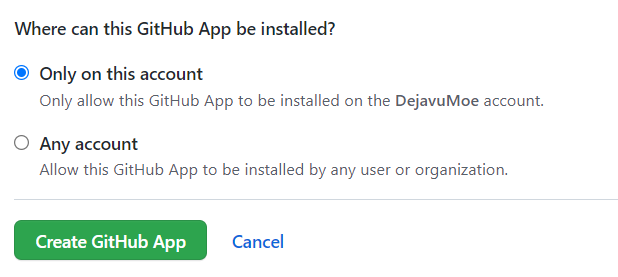
Organization permissions 无需任何配置,最后选择允许应用安装的类型

  • Only on this account

    只允许自己的账户安装这个App

  • Any account

    允许任何用户或组织安装这个 App

Install App

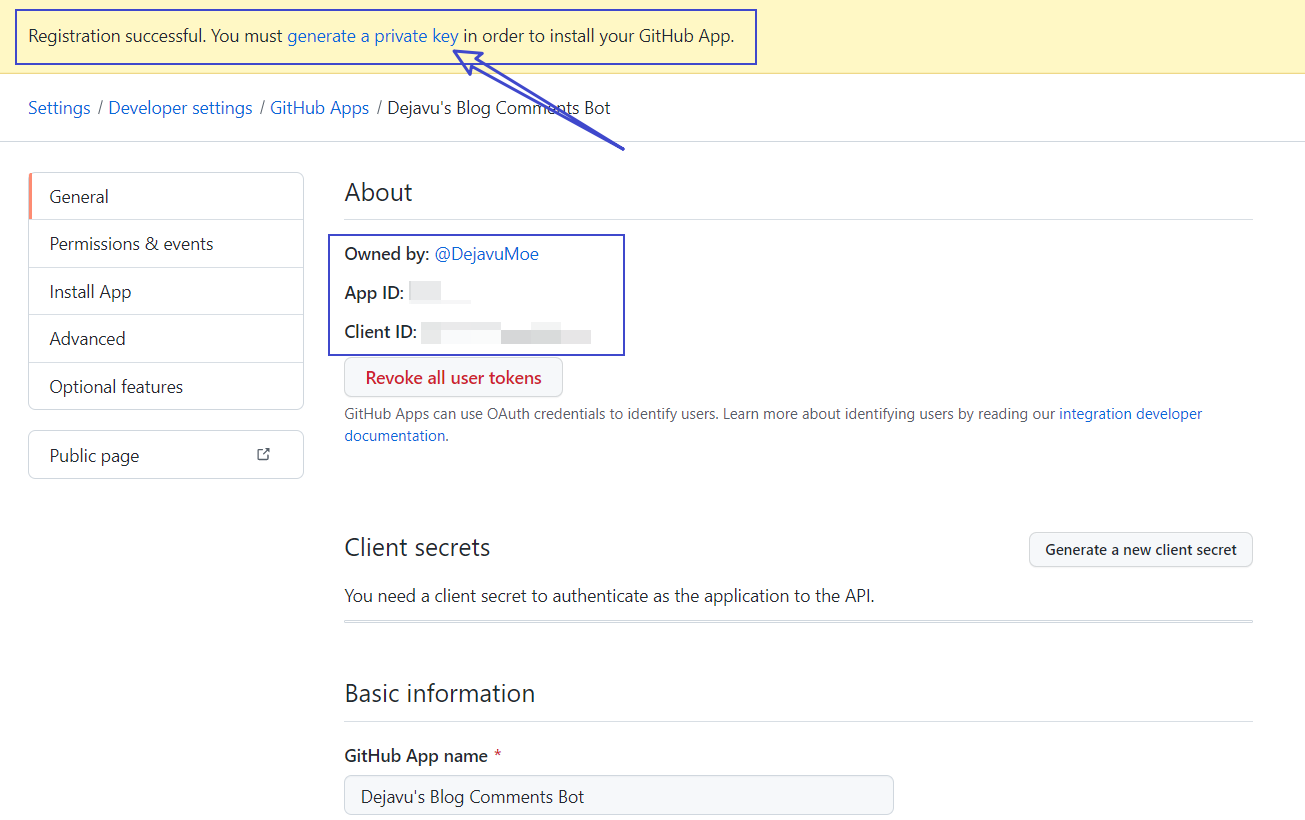
点击 Create GitHub App 完成创建过程,复制 AppIDClientID 保存备用

Get Private Key

然后点击 Generate a new client secret 生成新的 Client Secret,复制保存备用

Get Client Secret

点击 Genaration a private key 生成私钥,生成完成后会自动下载密钥文件,保存备用
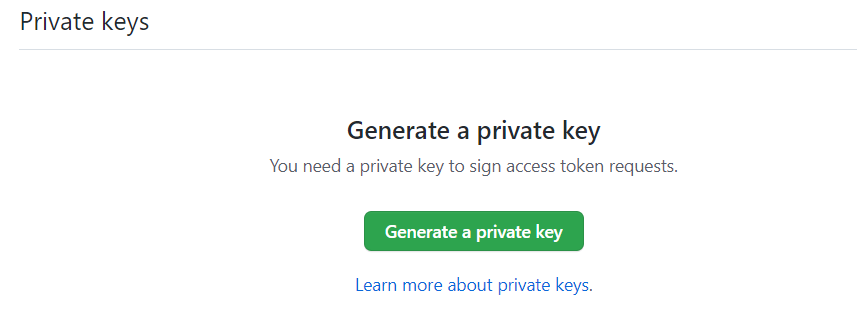
Install GitHub App

切换到 Install App 选项卡,安装 App(建议只选择用于评论的 GitHub 存储库)
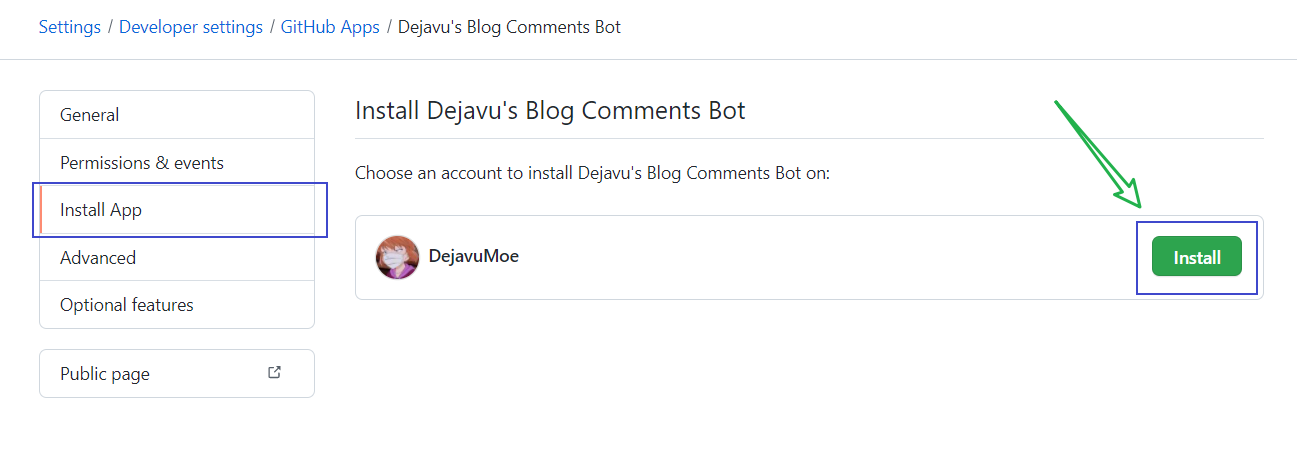
Install Giscus

Supabase 缓存令牌【可选】

安装的 GitHub App 的 Access Token(访问令牌)有 60 分钟的有效期,我们可以让 Giscus 把 App Access Token 通过 Supbase 数据库缓存,这样可以减少 GitHub App Access Token 的请求量,降低应用达到访问限制的可能性

使用 GitHub 账号登录 Supabase ,先创建一个组织
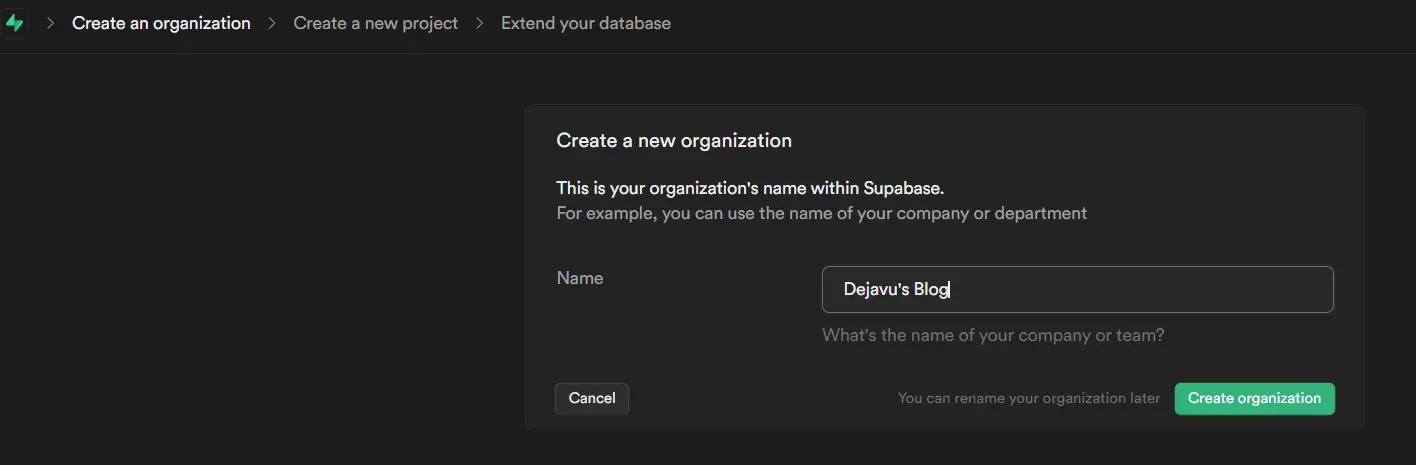
Register Supabse

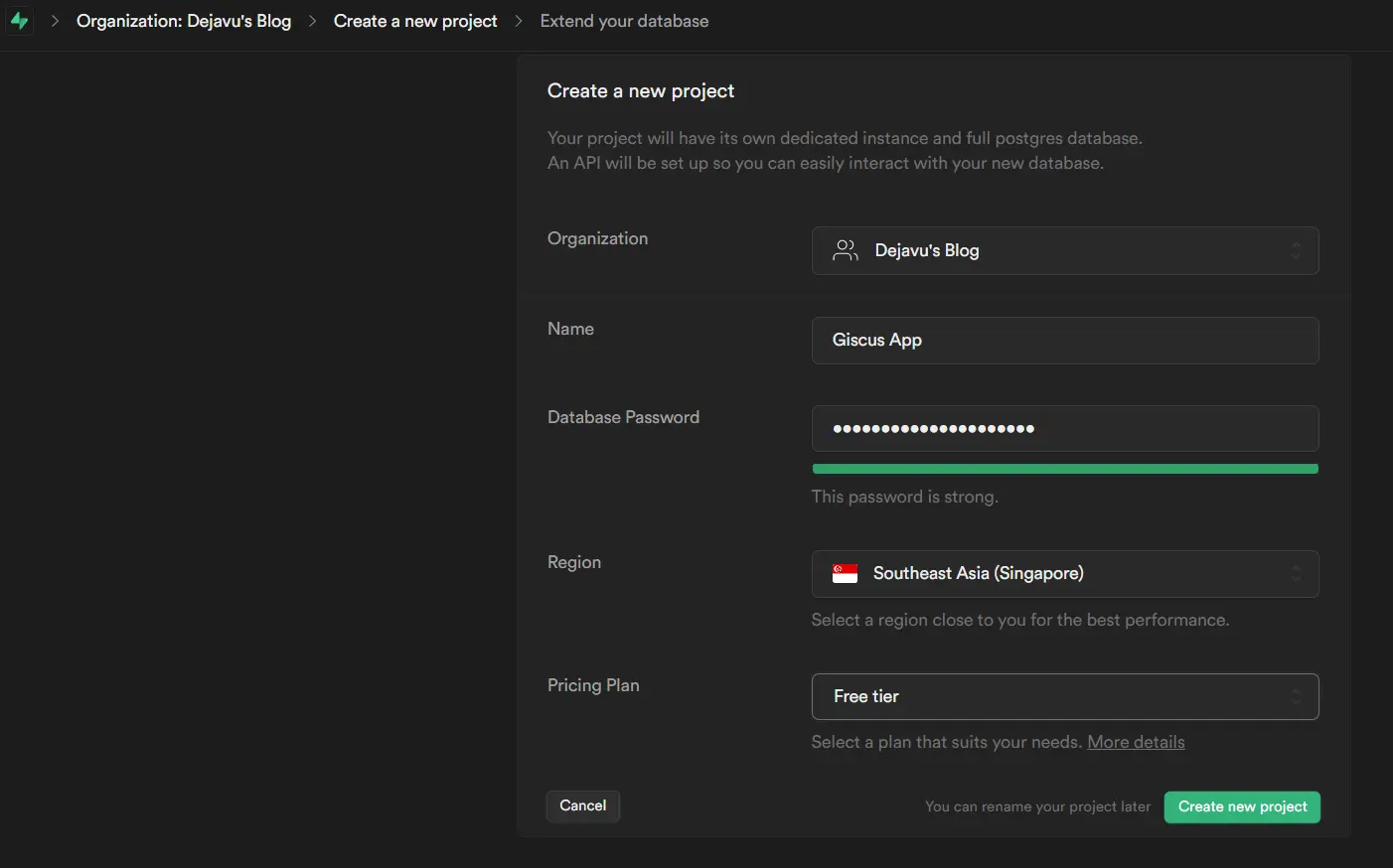
然后创建一个项目:

  • 名称随便填
  • 密码要强一点
  • 区域选择 日本、新加坡或韩国都行
  • 计划选择免(bai)费(piao)计划就好了

Config Supabase

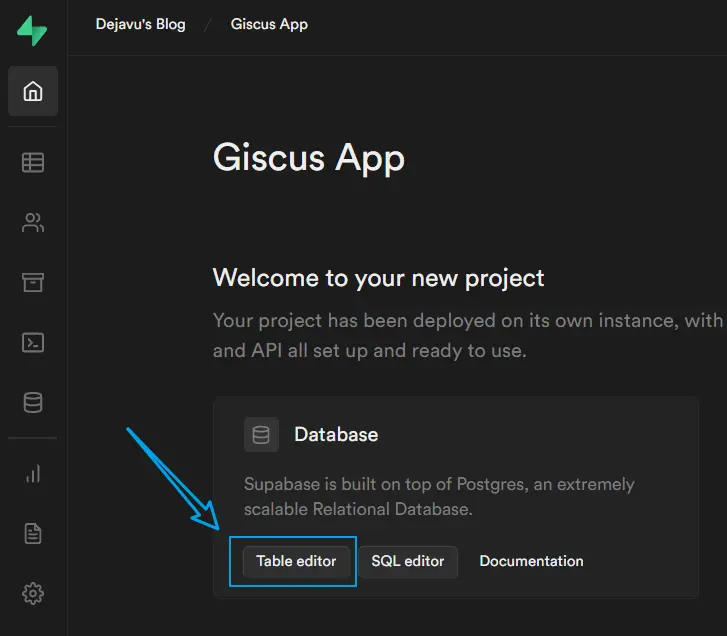
稍等片刻,等待项目部署完成,出现下面界面代表部署完成了

Edit Table

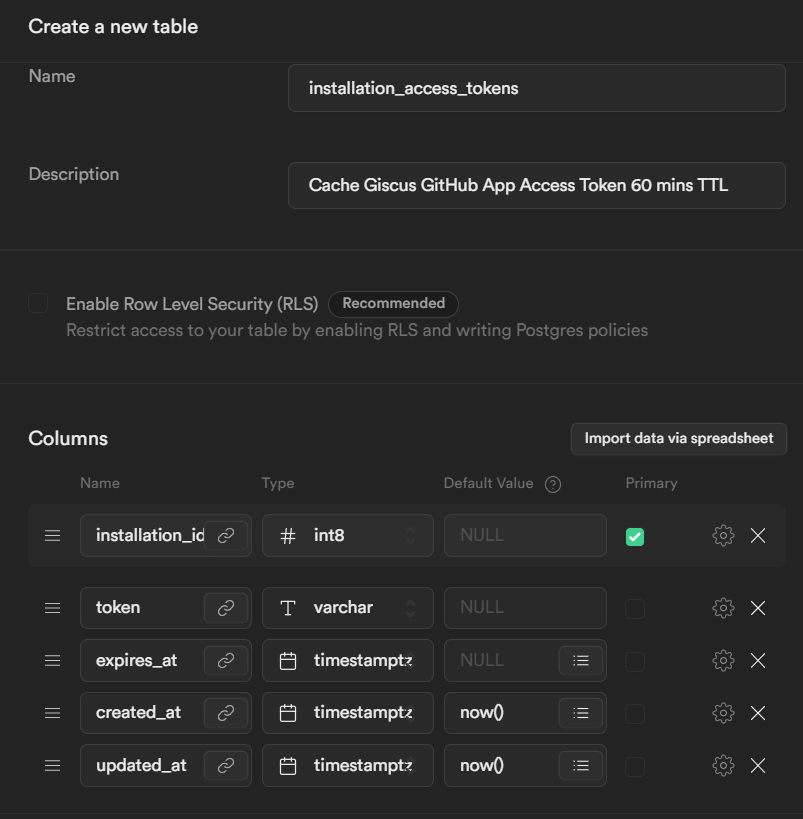
点击 Table editor 给项目新建一个表

NameTypeDefault ValuePrimarySettings
installation_idint8NULL勾选取消勾选 Is Unique
tokenvarcharNULL不勾选取消勾选 Is Nullable
expires_attimestamptzNULL不勾选取消勾选 Is Nullable
created_attimestamptznow()不勾选取消勾选 Is Nullable
updated_attimestamptznow()不勾选取消勾选 Is Nullable

编辑完成后点击 Save 保存

Add Table

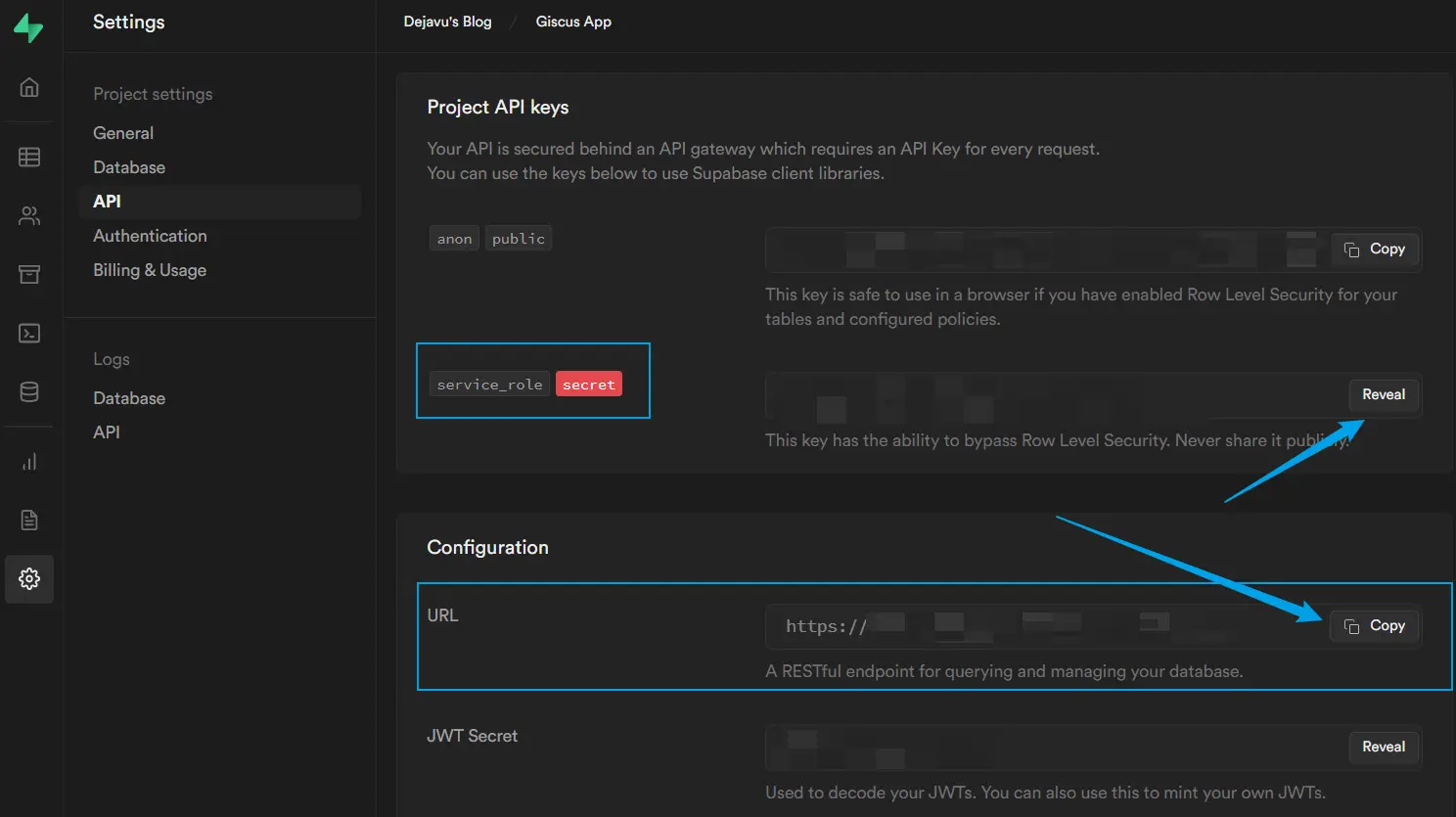
回到项目设置 API 里,生成 service_role secretURL 一起复制保存备用

Copy Secrets

克隆 Giscus 源码

git clone https://github.com/giscus/giscus.git --depth=1

编辑环境变量

自己随便生成一个 32-64 位的随机字符串,用于加密 User Token(用于后面的环境变量 ENCRYPTION_PASSWORD)。然后进入 giscus 文件夹,将 .env.example 重命名为 .env.local,编辑里面的环境变量

NEXT_PUBLIC_GISCUS_APP_HOST=https://giscus.app # your selfhost giscus website
GITHUB_APP_ID=123456
GITHUB_CLIENT_ID=Iv1.abcd1234wxyz5678
GITHUB_CLIENT_SECRET=abcd1234wxyz5678abcd1234wxyz5678abcd1234
GITHUB_PRIVATE_KEY="-----BEGIN RSA PRIVATE KEY-----\n将私钥的密钥内容部分去掉空行复制到这里\n-----END RSA PRIVATE KEY-----"
ENCRYPTION_PASSWORD=iwefiwehfiIHuhOIuiIOHUIgUu8767866fTTFHg # 自己生成的随机字符串
SUPABASE_KEY=eyYlM4o.eyyH3Ll4534dsfsdfsGYYFTF0oW0rLD # Supabase service_role secret
SUPABASE_URL=https://xxx.supabase.co # Supabase URL
SUPABASE_INSTALLATION_ACCESS_TOKENS_TABLE=installation_access_tokens
ORIGINS=["https://giscus.app", "https://giscus.vercel.app"] # 根据实际填写
ORIGINS_REGEX=["http://localhost:[0-9]+"]

部署到 Vercel

将修改后的项目推送源码到你的 GitHub 存储库3,登录 Vercel ,点击 New Project,将刚刚上传源码的存储库导入
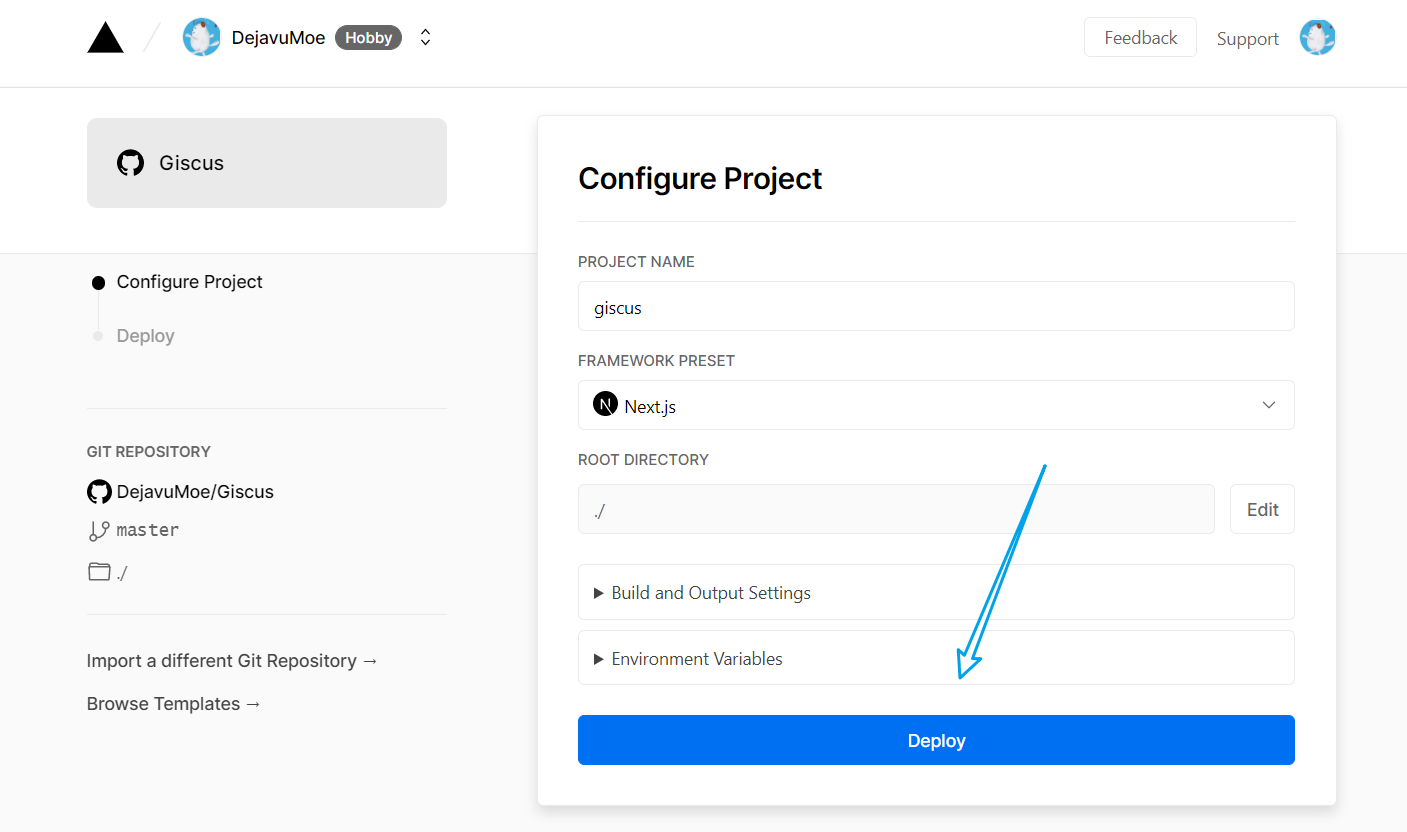
Deploy App

Vercel 会自动识别你使用的框架,直接点击 Deploy 等待部署完成即可。之后可以在 Vercel 绑定自己的域名,部署过程就完成啦~

使用自己部署的 Giscus

Hugo 配置 Giscus 评论系统 为例,访问你刚刚部署完成的页面生成你的配置,注意 client.js 为自己托管 Giscus 的域名即可
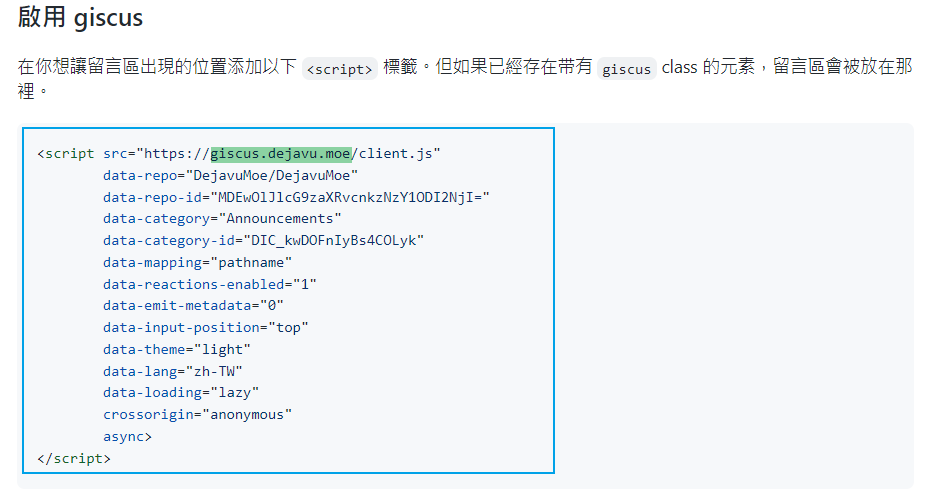
Enable Giscus


  1. giscus/SELF-HOSTING.md  ↩︎

  2. 作为参考,https://giscus.app/ 也是使用 Vercel 部署的 ↩︎

  3. 为了安全性,强烈建议使用私有仓库 ↩︎