


Windows 11 发布后,简单体验了 Insider Dev Channel 的第一个版本,然鹅 Windows 还是那个 diao 样(换皮 Windows 10X),日常我也不玩 PC 游戏,也没有什么 Windows 下的软件是我非用不可的,就想着投入到 Linux 怀抱了。
在虚拟机里体验一个操作系统和主力机安装完全不是一个体验,以前也在实体机也浅尝辄止过主流 的 Linux 发行版,目前为止简单体验过的有:Ubuntu、ArchLinux、Linux Mint、Debian、Deepin、openSUSE、Manjaro、Kubuntu、CentOS、Elementary OS、Pop!_OS 以及本文的 Manjaro,虽然大部分都体验过,但本人知识水平还是个 Linux 小白。
但依鄙人之见,Linux 本质都是差不多的,决定选择因素的无非几个:内核、软件包管理器、桌面环境、社区支持。比较了以前的使用体验,准备选择 openSUSE Tumbleweed (俗称:‘风滚草’),理由是:openSUSE 在国内虽然比较冷门,但确实是很不错的发行版,桌面环境是我最喜欢的 KDE ,可自定义程度非常高以及各种丝滑炫酷(花里胡哨)的动画特效,openSUSE 的有部分开发者也是 KDE 的维护者,跟 KDE 算是‘亲儿子’关系,‘风滚草’软件包使用滚动更新机制,软件包都可以保持相对较新且稳定的状态,还拥有强大的 Yast2 配置工具,国内社区虽然不太活跃但是官方维基有很多中文贡献者因此文档阅读起来很方便,然而最终在安装的时候由于我的笔记本双显卡(Intel UHD 630 + NVIDIA 1050 Ti)遇到一些棘手的问题以我的能力难以解决(太菜了,呜呜)不得已放弃了(去年安装就没有问题,真是奇怪……)
马上就是期末考试了,为了节约折腾的时间,我选择了 Manjaro,目前体验良好,显卡驱动利用系统自带的硬件驱动工具安装即可。
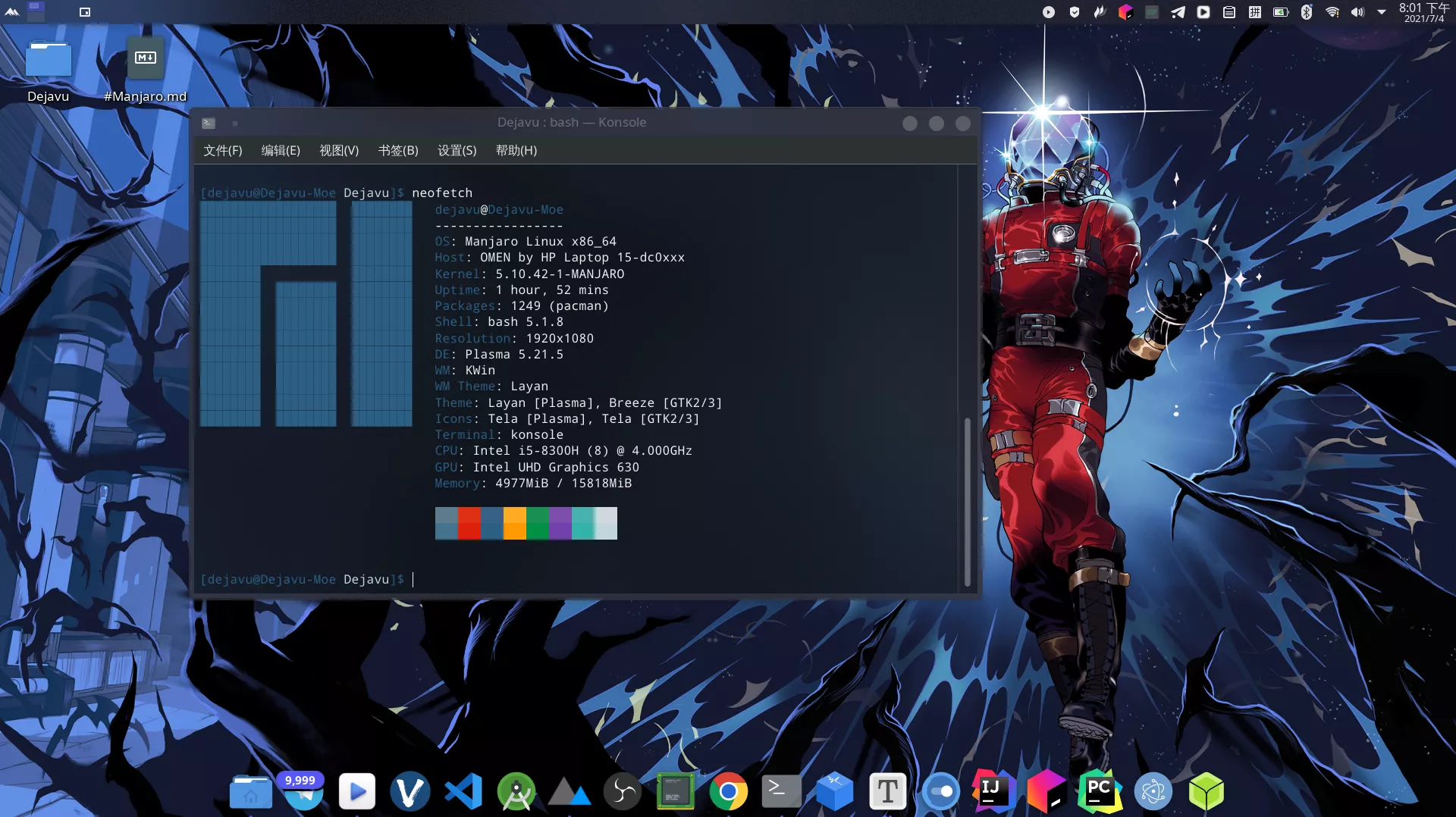
Manjaro 的安装是图形化的安装器,因此只需要在安装前下载系统镜像写入一个 U 盘启动就好了,对于有 NVIDIA 显卡的双显卡机器选择 nonfree drivers 进入安装后续配置驱动很简单。除此外,在安装的过程中建议将语言设置为 English,等稍后进入了系统再改为中文(需要的话),可以避免一些奇奇怪怪的问题,磁盘分区使用手动方式,具体安装过程略。
稍等片刻系统就安装好了,重启后即可进入系统桌面环境了。需要注意:Manjaro 不是 ArchLinux,虽然都使用 pacman 包管理器以及支持 AUR 软件仓库
,不要在 Manjaro 中配置 ArchCN 源,可能会碰到奇奇怪怪的问题。
# 测试最新最快的镜像源,选择应用
sudo pacman-mirrors -i -c China -m rank
# 更新软件源
sudo pacman -Syyu
# 安装基础软件包
sudo pacman -Sy base-devel
# 安装AUR助手,建议yay
sudo pacman -S yay
# 安装处理器微码(Intel处理器)
sudo pacman -S intel-ucode
# 安装处理器微码(AMD处理器)
sudo pacman -S amd-ucode
# Vim文本编辑器
sudo pacman -S vim
# NTFS格式驱动器读写支持
sudo pacman -S ntfs-3g
yay 是一个好用的 AUR 助手,可以很方便的安装很多 AUR 软件库中的软件包。
修改系统设置里语言和为中文并使用 locale-gen 命令,系统自带的自体显示不全,绘文字选择器 里 emoji 显示也不全,因此需要安装一些补充字体。
# 更新软件源
sudo pacman -Syyu
# 安装字体
sudo pacman -S adobe-source-han-serif-cn-fonts wqy-zenhei noto-fonts-cjk noto-fonts-emoji noto-fonts-extra
# 更新软件源
sudo pacman -Syyu
# 安装Fcitx5输入引擎、输入法和皮肤
sudo pacman -S fcitx5-im fcitx5-chinese-addons fcitx5-qt fcitx5-gtk fcitx5-nord
# 加入系统环境变量
sudo vim /etc/environment
# 在最后一行加入下面内容保存
GTK_IM_MODULE=fcitx
QT_IM_MODULE=fcitx
XMODIFIERS=@im=fcitx
SDL_IM_MODULE=fcitx
重启去系统设置输入法配置下即可使用了
我的笔记本是双显卡组合 iGPU UHD 630 + GTX 1050 Ti,OBS Studio 也可以直接用 Nvidia NVENC 硬件编码器,在 Manjaro 下只需要简单几步即可完成显卡驱动,也可以直接用系统设置里的 硬件设定 安装闭源驱动( 按照 Manjaro 官方文档方法,仅对 Manjaro 有效 )。
# 由于在之前的手动安装中不小心损坏了默认安装的闭源驱动,此处先卸载再安装
# 查看已经安装的软件包
pacman Q
sudo pacman -R mhwd
\ mhwd-db
\ mhwd-amdgpu
\ mhwd-nvidia
\ mhwd-nvidia-390xx
\ optimus-manager
\ optimus-manager-qt
\ xf86-video-nouveau
\ xf86-video-amdgpu
\ xf86-video-ati
# 查看现在的硬件信息
inxi -G
# 安装 Manjaro mhwd 硬件驱动管理器(请勿在 Arch 下尝试)
sudo pacman -S mhwd
# 安装 NVIDIA 闭源驱动
sudo mhwd -a pci nonfree 0300
# 重启系统
sudo reboot
# 查看独显驱动情况
mhwd -li
# 看到类似下面的输出,现在显卡应该驱动正常
> Installed PCI configs:
-------------------------------------------------------------------------------
            NAME                   VERSION               FREEDRIVER        TYPE
-------------------------------------------------------------------------------
     video-modesetting            2020.01.13                true            PCI
video-hybrid-intel-nvidia-prime   2020.11.30               false            PCI
           video-linux            2018.05.04                true            PCI
         network-r8168            2016.04.20                true            PCI
# 更新软件源
sudo pacman -Syyu
# neofetch 快速查看系统信息
sudo pacman -S neofetch lolcat
# 安装 Telegram
sudo pacman -S telegram-desktop
# 安装 Node.js、npm、yarn
sudo pacman -S git nodejs npm yarn
# neofetch | lolcat 让 neofetch 更好看(无卵用)
# 安装 Gwenview 看图工具和 Ark 解压工具
sudo pacman -S gwenview ark
# 火焰截图软件,类似 Windows 下的 Snipaste
sudo pacman -S flameshot
# 一个好用的 Dock 栏
sudo pacman -S latte-dock
# 视频播放器 mpv 和 vlc
sudo pacman -S mpv vlc
# OBS串流工具,录屏很很用
sudo pacman -S obs-studio
# 在屏幕上显键盘按键
sudo pacman -S screenkey
# 安装图书管理软件 Calibre
sudo pacman -S calibre
# 刷新 AUR 软件源
yay -Syy
# 安装 Chrome 浏览器
yay -S google-chrome
# Android-Tools
sudo pacman -S android-tools
# imagine 图像优化工具
yay -S imagine-git calibre-git
# 安装 Typora
yay -S typora
# 安装 V2raya,Linux 下很好用的爬墙工具
yay -S v2raya v2ray
# 安装 VScode
yay -S visual-studio-code-bin
# 安装 Android Studio
yay -S android-studio
# Jetbrains 全家桶管理工具(包含Android Studio)
yay -S jetbrains-toolbox
# 简单的 Hex 编辑器
yay -S bless
# Etcher U盘镜像写入工具
yay -S etcher-bin
# Bitwarden 密码管理器
yay -S bitwarden-bin
# 查看内核版本
mhwd-kernel -li
# 比如输出为:
Currently running: 5.10.42-1-MANJARO (linux510)
The following kernels are installed in your system:
   * linux510
# 安装 virtualbox,将 510 替换为上一步结果
sudo pacman -Syu virtualbox linux510-virtualbox-host-modules
# 查看 Virtualbox 版本
vboxmanage --version
# 比如输出为:
vboxmanage --version
6.1.22r144080
# 安装拓展包,记得选择跟 Virtualbox 版本号一致的
yay -Syy && yay virtualbox-ext-oracle
得益于 AUR,我的常用软件迁移过来十分顺利,而且 Hexo 在 Linux 下用起来也更加容易,可以说是很舒服了。
KDE 和 latte-dock 配置过程略,凭着自己喜欢打造就行了,使用的组件主题为:
此内容由惯性聚合(RSS阅读器)自动聚合整理,仅供阅读参考。 原文来自 — 版权归原作者所有。