



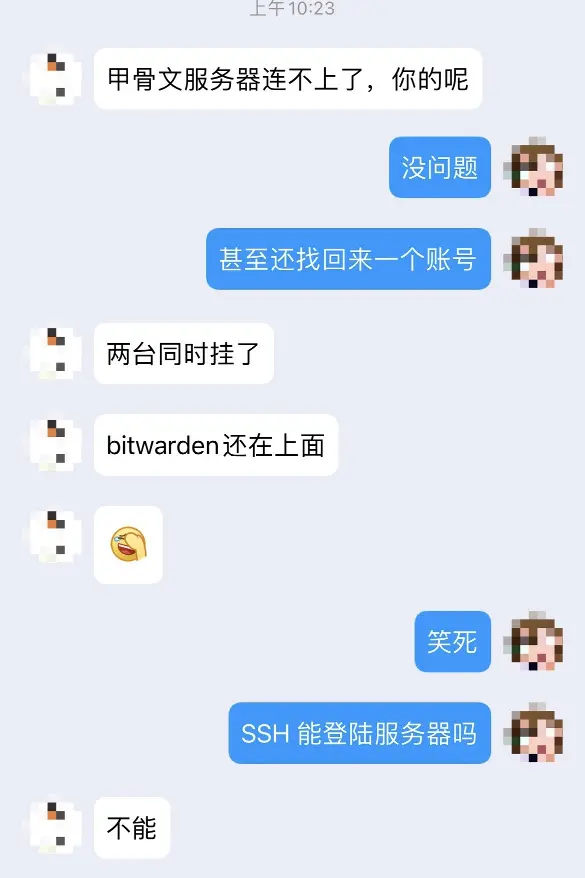
有个朋友,在 Oracle 免费服务器上托管 Vaultwarden,在没有做过数据备份的情况下,账号被扬了 😆
我也喜欢自托管一些服务,有些数据需要定期的备份,但是我比较懒,偶尔手动备份一下。有了上面倒霉蛋朋友的经历,不得不好好整一下备份服务了。对于涉及敏感信息文件的备份,我认为至少要满足三点:
满足要求的备份服务有很多,但是 Duplicacy 最强大的功能是在支持多种存储服务的条件下,还支持多个实例备份到同一个存储服务。这多个实例之间无需互相通信,且不依赖其他的备份。
Duplicacy 的文档集合的不是很全面,一些较新的说明或举例都分散在 Duplicacy 社区 里。在国内看起来热度不是很高,但是国外用户量挺大的,社区也确实比较活跃,看大牛们秀各种神奇的操作。作者应该是一个国人独立开发者,CLI 软件源码开放,但是它并不是自由软件。只不过对于 个人 的 非商业用途 它是 完全免费 的,这对我个人已经足够了。
本文只记录了基本命令的一些说明和注意点。可能还不是很全面。关于 自动化任务 及 进阶使用 请看下一篇 Duplicacy CLI 进阶使用指南
总之,本文又臭又长,东拼西凑,毫无逻辑。如果您完全看不下去,请不要怀疑,绝对是我的问题!
截止本文时间,Duplicacy 支持的存储服务有:
不同的存储服务在 Duplicacy 中使用的 URL 可以在 Storage Backends 查看,本文我会以 OneDrive Buisness 为例。
Duplicacy GUI 会包含 CLI 程序,本文只介绍 Duplicacy CLI
在 Duplicacy CLI 的 Releases 页面下载编译好的二进制文件
# 选择系统或架构使用 Wget 下载
# Linux x64
sudo wget -O /opt/duplicacy https://github.com/gilbertchen/duplicacy/releases/download/v3.0.1/duplicacy_linux_x64_3.0.1

# Linux x86
sudo wget -O /opt/duplicacy https://github.com/gilbertchen/duplicacy/releases/download/v3.0.1/duplicacy_linux_i386_3.0.1

# Linux ARM
sudo wget -O /opt/duplicacy https://github.com/gilbertchen/duplicacy/releases/download/v3.0.1/duplicacy_linux_arm_3.0.1

# Linux ARM64
sudo wget -O /opt/duplicacy https://github.com/gilbertchen/duplicacy/releases/download/v3.0.1/duplicacy_linux_arm64_3.0.1

# FreeBSD x64
sudo wget -O /opt/duplicacy https://github.com/gilbertchen/duplicacy/releases/download/v3.0.1/duplicacy_freebsd_x64_3.0.1

# macOS x64 (Intel)
sudo wget -O /opt/duplicacy https://github.com/gilbertchen/duplicacy/releases/download/v3.0.1/duplicacy_osx_x64_3.0.1

# macOS ARM64 (Apple Silicon)
sudo wget -O /opt/duplicacy https://github.com/gilbertchen/duplicacy/releases/download/v3.0.1/duplicacy_osx_arm64_3.0.1

# 也可以使用 cURL 下载
sudo curl -L https://github.com/gilbertchen/duplicacy/releases/download/v3.0.1/duplicacy_osx_arm64_3.0.1 -o /opt/duplicacy

# Windows 用户只需这一步即可完成安装
# 不支持 ARM Windows
scoop install duplicacy
赋予可执行权限
sudo chmod +x /opt/duplicacy
创建软链接
sudo ln -s /opt/duplicacy /usr/local/bin/duplicacy
验证安装
Duplicacy 已经安装完成啦,现在您也可以给 duplicacy 命令设置一个简短的别名,编辑 .bashrc 或 .zshrc,添加一行
重载 Shell 配置
# Bash
source ~/.bashrc

# Zsh
source ~/.zshrc

# 适用于所有 Shell
exec $SHELL
以后,您就可以用 dup 命令代替它的全称啦~
本文参考了 Duplicacy Wiki , Duplicacy 社区 的大量说明和帖子,并尽可能保持简单够用的原则,您应该可以在社区根据 标签 快速检索到更多您想要了解的内容。
在开始之前,首先了解下 Duplicacy 的三个基本概念
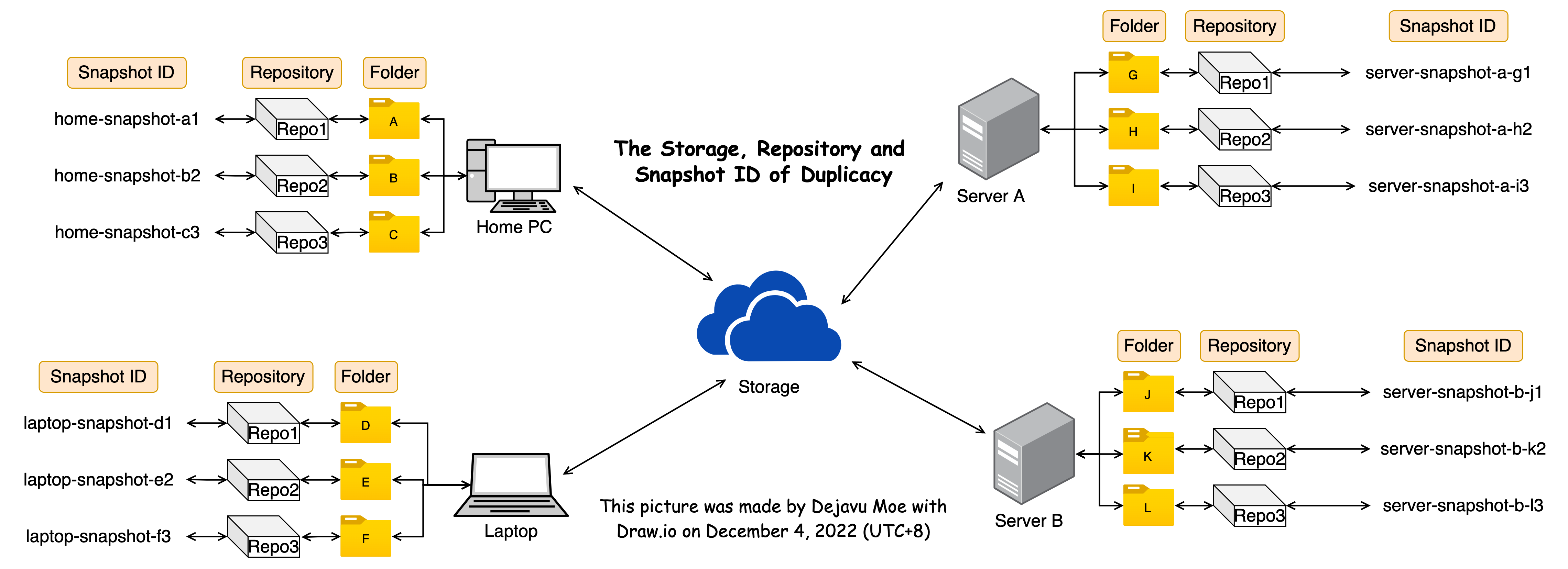
Storage 是 Duplicacy 支持的存储(一般是远程云存储,比如本文中的 OneDrive),我们将多台机器备份到这个存储空间里;Repository 是 Duplicacy 初始化 (init) 一个本地备份目录后形成的 存储库,这一点它和 Git 有一点类似;Snapshot ID 用来区分连接到同一 Storage 的不同 Repository 存储库唯一的 快照 ID
为了描述方便,本文接下来保持称呼 Storage, Repository, Snapshot ID
要创建一个用来备份的 Repository,使用 Duplicacy 的 init 命令,查看一下命令帮助1
duplicacy init -h
NAME:
   duplicacy init - 如有必要,初始化存储,并将当前目录初始化为存储库

用法:
   duplicacy init [Options] <Snapshot ID> <Storage URL>

OPTIONS:
   -e  使用密码加密 Storage
   -c <size>  块平均大小 (默认 4M)
   -max <size>  块最大大小 (默认 (块平均大小*4))
   -min <size>  块最大大小 (默认 (块平均大小/4))
   -iterations <i>  存储密钥推导中使用的迭代次数 (默认 16384)
   -pref-dir <path>  .diplicacy 目录的替代位置 (绝对路径或相对路径)
   -storage-name <name>  给 Storage 指定一个名称 (默认 default)
   -repository <path>  在指定的路径而不是当前工作目录下初始化一个新的版本库。
   -key <public key>  用于加密文件块的 RSA 公钥
   -erasure-coding <data shards>:<parity shards>  启用擦除编码以防 Storage 损坏
使用 OneDrive Buisness 作为 Storage 来初始化我们的第一个 Repository,访问应用获取 OneDrive 访问令牌凭据:
授权访问权限后浏览器会自动下载一个 xxx-token.json 文件,将它复制到当前 Repository 的 .duplicacy 目录下
# 初始化 Repository - 需要加密 (OneDrive Personal 的 URL 开头是 one://)
duplicacy init -e cooldog odb://backup
# [出现提示] 输入 xxx-token.json 文件路径
Enter the path of the OneDrive token file (downloadable from https://duplicacy.com/one_start):.duplicacy/odb-token.json
# [出现提示] 输入加密密码
Enter storage password for odb://backup:****************
Re-enter storage password:****************
# [初始化成功] 备份到 Storage 的 backup 目录下,Snapshot ID 为 cooldog
/Users/dejavu/Space/clink will be backed up to odb://backup with id cooldog
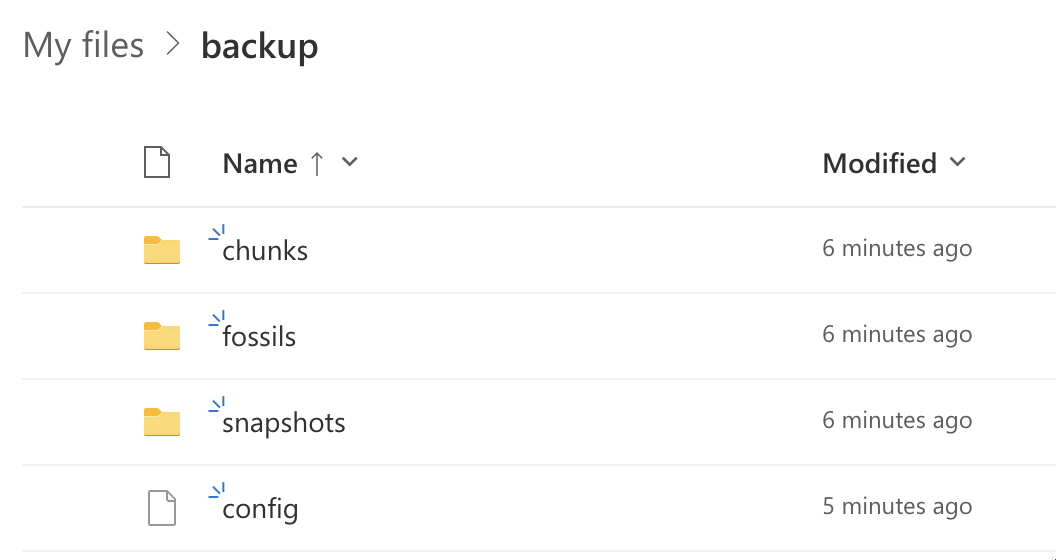
现在 OneDrive 的 backup 文件夹会是这样
本地 Repository 文件目录如下
.
├── .DS_Store
├── .duplicacy  # Duplicacy 配置目录
│   ├── odb-token.json  # OneDrive Business 访问令牌凭据文件
│   └── preferences  # 当前 Repository 配置目录
├── Makefile
├── README.md
├── doc
│   ├── clink.conf
│   ├── clink.nginx
│   └── clink.service
├── index.h
├── main.c
├── mongoose.c
└── mongoose.h

2 directories, 12 files
Repository 正确初始化了,现在就可以尝试同步了,查看命令帮助 2
duplicacy backup -h
NAME:
   duplicacy backup - 将 Repository 的快照保存到 Storage 中

USAGE:
   duplicacy backup [Options]

OPTIONS:
   -hash  通过 Hash 值检测文件差异 (而不是文件大小或时间戳)
   -t <tag>  给备份指定一个标签
   -stats  显示备份过程和备份完成的统计数据
   -threads <n>  上传文件线程数
   -limit-rate <kB/s>  全局上传速度限制 (单位 kb/s)
   -dry-run  空运行测试,实际不备份任何东西。与 -stats 和 -d 一起使用
   -vss  启用影卷复制服务 (仅限 Windows 和使用 APFS 文件系统的 macOS)
   -vss-timeout <timeout>  等待影卷复制操作完成的超时秒数
   -storage <storage name>  备份到指定的 Storage 而不是 default Storage
   -enum-only  递归枚举 Repository 包含或排除的文件和文件夹并退出
   -metadata-chunk-size <size>  元数据块的平均大小 (默认 1M)
   -max-in-memory-entries <number>  保存在 RAM 中的最大条目大小 (默认 1M)
开始备份
duplicacy backup -stats -threads 4
Storage set to odb://backup
Enter storage password:****************
No previous backup found
Listing all chunks
Indexing /Users/dejavu/Space/clink
Parsing filter file /Users/dejavu/Space/clink/.duplicacy/filters
Loaded 0 include/exclude pattern(s)
Uploaded chunk 0 size 104953, 11KB/s 00:00:01 99.8%
Uploaded .DS_Store (6148)
Uploaded Makefile (722)
Uploaded README.md (5102)
Uploaded index.h (2283)
Uploaded main.c (10175)
Uploaded mongoose.c (58270)
Uploaded mongoose.h (21683)
Uploaded doc/clink.conf (142)
Uploaded doc/clink.nginx (220)
Uploaded doc/clink.service (208)
Backup for /Users/dejavu/Space/clink at revision 1 completed
Files: 10 total, 102K bytes; 10 new, 102K bytes
File chunks: 1 total, 102K bytes; 1 new, 102K bytes, 45K bytes uploaded
Metadata chunks: 3 total, 1K bytes; 3 new, 1K bytes, 1K bytes uploaded
All chunks: 4 total, 104K bytes; 4 new, 104K bytes, 47K bytes uploaded
Total running time: 00:00:27
我们使用 list 命令列出有关快照的信息,命令帮助 3
duplicacy list -h
NAME:
   duplicacy list - 列出快照

USAGE:
   duplicacy list [Options]

OPTIONS:
   -all, -a  列出 Repository 中的所有快照
   -id <snapshot id>  列出指定的 Snapshot ID
   -r <revision> [+]  快照的修订编号 (revision)
   -t <tag>  列出具有制定标签的快照
   -files  打印每个快照中的文件列表
   -chunks  打印每个快照中的块,如果没有指定哪个快照,则打印所有块
   -reset-passwords  从输入中获取密码,而不是 Keychain 或 Keyring
   -storage <storage name>  从指定的 Storage 中检索快照
   -key <private key>  解密文件块的 RSA 私钥
可以列出我们现在的 Repository 快照信息
duplicacy list
Storage set to odb://backup
Snapshot cooldog revision 1 created at 2022-12-04 01:55 -hash
列出快照信息的同时打印文件列表 4
duplicacy list -files
Storage set to odb://backup
Snapshot cooldog revision 1 created at 2022-12-04 01:55 -hash
Files: 10
 6148 2022-12-04 01:34:42 6593a90dc7ef81b6e9e81893123649d5398109d9a8986940dad902549045fa49 .DS_Store
  722 2021-09-30 21:30:41 ba93b79806661d3de27563ec5870ea1601eede75757a5c70c24aebaa89f54271 Makefile
 5102 2021-09-30 21:30:41 2143edd665413b6282a4d90993a2465c2e355ce590cdbb4ec58d7d06a89d1f69 README.md
 2283 2021-09-30 21:30:41 588b03a366cedd57c6b541b86b9d0bf90b50a45f7c2654ba69a72ce0105cd4cf index.h
10175 2021-09-30 21:30:41 bf0849dc2d45ec3bb2ed243ad5fbba95c172390c0b0e277588a0a27432377b54 main.c
58270 2021-09-30 21:30:41 a0c55f14ffcef2773d422e6fa80cde9e7ed62c620cc35a76df51d960de3c8918 mongoose.c
21683 2021-09-30 21:30:41 b2b33093437598d63da4b2a3e70ec6f2c17dc248f71567f2ed0f024f49a7afde mongoose.h
  142 2021-09-30 21:30:41 706b0d61343e18c4aeb91435703a0617d308937ab9d7caca516ae0ee9f9e8a2d doc/clink.conf
  220 2021-09-30 21:30:41 667e15beb81904ce08f20c4d9ac92a33c45b2f6e375ccaef15453fe95a17ba68 doc/clink.nginx
  208 2021-09-30 21:30:41 a6e9a1db65655723b2aac6af3a2d4b1e1202c2e69eac55647c93262ab6f1d295 doc/clink.service
Total size: 104953, file chunks: 1, metadata chunks: 3
restore 用于将 Repository 恢复到之前的修订版 revision,查看命令帮助 5
duplicacy restore -h
NAME:
   duplicacy restore - 将 Repository 恢复到之前保存的快照 (Snapshot)

USAGE:
   duplicacy restore [Options] [--] [Pattern] ...

OPTIONS:
   -r <revision>  快照的修订编号 (必需)
   -hash  通过 Hash 值检测文件差异 (而不是文件大小或时间戳)
   -overwrite  覆盖 Repository 中的现有文件
   -delete  删除不在快照中的文件
   -ignore-owner  不要在恢复的文件上设置原始 UID/GID (用户 ID/用户组 ID)
   -stats  显示恢复过程和完成后的统计数据
   -threads <n>  下载文件的线程数
   -limit-rate <kB/s>  全局下载速度限制 (单位 kb/s)
   -storage <storage name>  恢复到指定的 Storage 而不是 default Storage
   -key <private key>  用于解密文件块的 RSA 私钥
   -persist  即使存在块错误或已经存在的文件,仍然继续处理 (不使用 -overwrite), 并报告任何受影响的文件
   -key-passphrase <private key passphrase>  解密 RSA 私钥的口令 (Passphrase)
Repository 刚才第一次进行 backup 的时候有了第一个 revision,它应该是 1,我对 Repository 里的文件做了一些更改,现在文件目录树如下:
.
├── .DS_Store
├── .duplicacy
│   ├── cache
│   │   └── default
│   ├── odb-token.json
│   └── preferences
├── doc
│   ├── clink.conf
│   ├── clink.nginx
│   └── clink.service
└── index.h

4 directories, 7 files
可以看到,我删除了一些文件,现在我们要恢复到修订编号 (revision) 为 1 的快照
duplicacy restore -r 1 -threads 4 -overwrite -delete -ignore-owner -stats
Storage set to odb://backup
Loaded 0 include/exclude pattern(s)
Indexing /Users/dejavu/Space/clink
Parsing filter file /Users/dejavu/Space/clink/.duplicacy/filters
Loaded 0 include/exclude pattern(s)
Restoring /Users/dejavu/Space/clink to revision 1
Downloaded chunk 1 size 104953, 9KB/s 00:00:01 100.0%
Downloaded Makefile (722)
Downloaded README.md (5102)
Downloaded main.c (10175)
Downloaded mongoose.c (58270)
Downloaded mongoose.h (21683)
Restored /Users/dejavu/Space/clink to revision 1
Files: 6 total, 100K bytes
Downloaded 5 file, 94K bytes, 1 chunks
Skipped 5 file, 9K bytes
Total running time: 00:00:11
现在 Repository 就恢复到 revision 1 了
.
├── .DS_Store
├── .duplicacy
│   ├── cache
│   │   └── default
│   ├── odb-token.json
│   └── preferences
├── Makefile
├── README.md
├── doc
│   ├── clink.conf
│   ├── clink.nginx
│   └── clink.service
├── index.h
├── main.c
├── mongoose.c
└── mongoose.h

4 directories, 12 files
上面这些操作都是在当前计算机上完成的,如果在另一台服务器 6 上执行恢复操作呢?
# 假如这台服务器上也有这个目录
cd backup/clink

# 创建 Duplicacy 配置目录并将 OneDrive 访问令牌凭据文件上传到这个目录下
mkdir .duplicacy

# 初始化 Repository
duplicacy init -e cooldog odb://backup
Enter the path of the OneDrive token file (downloadable from https://duplicacy.com/one_start):.duplicacy/odb-token.json
Enter storage password for odb://backup:****************
The storage 'odb://backup' has already been initialized
Compression level: 100
Average chunk size: 4194304
Maximum chunk size: 16777216
Minimum chunk size: 1048576
Chunk seed: 04f4b3d5140215e00dbd78e619e41fea530a59a2e1f43d49214064e6d8ec01ef
/home/dejavu/backup/clink will be backed up to odb://backup with id cooldog
现在这个 Repository 还是空的
tree -L 3 -a
.
└── .duplicacy
    ├── odb-token.json
    └── preferences

1 directory, 2 files
在这台服务器上恢复修订编号 (revision) 为 1 的快照
duplicacy restore -r 1 -threads 4 -overwrite -delete -ignore-owner -stats
Storage set to odb://backup
Enter storage password:****************
Loaded 0 include/exclude pattern(s)
Indexing /home/dejavu/backup/clink
Parsing filter file /home/dejavu/backup/clink/.duplicacy/filters
Loaded 0 include/exclude pattern(s)
Restoring /home/dejavu/backup/clink to revision 1
Downloaded chunk 1 size 104953, 13KB/s 00:00:01 101.8%
Downloaded .DS_Store (6148)
Downloaded Makefile (722)
Downloaded README.md (5102)
Downloaded index.h (2283)
Downloaded main.c (10175)
Downloaded mongoose.c (58270)
Downloaded mongoose.h (21683)
Downloaded doc/clink.conf (142)
Downloaded doc/clink.nginx (220)
Downloaded doc/clink.service (208)
Restored /home/dejavu/backup/clink to revision 1
Files: 10 total, 102K bytes
Downloaded 10 file, 102K bytes, 1 chunks
Skipped 0 file, 0 bytes
Total running time: 00:00:08
恢复完成
tree -L 3 -a
.
├── doc
│   ├── clink.conf
│   ├── clink.nginx
│   └── clink.service
├── .DS_Store
├── .duplicacy
│   ├── cache
│   │   └── default
│   ├── odb-token.json
│   └── preferences
├── index.h
├── main.c
├── Makefile
├── mongoose.c
├── mongoose.h
└── README.md

4 directories, 12 files
check 命令检查指定快照中所有引用的块是否存在 Storage 中,查看命令帮助 7
duplicacy check -h
NAME:
   duplicacy check - 检查快照完整性

USAGE:
   duplicacy check [Options]

OPTIONS:
   -all, -a  检查所有的 Snapshot ID
   -id <snapshot id>  检查指定的 Snapshot ID
   -r <revision> [+]  快照的修订编号 (revision)
   -t <tag>  检查具有制定标签的快照
   -fossils  如果找不到块则从参考 fossils 中检查
   -resurrect  将参考 fossils 转换回块
   -files  验证每个文件的完整性
   -chunks  验证每个块的完整性
   -stats  显示删除重复数据的统计信息 (隐含 -all 参数和所有修订编号)
   -tabular  使用表格式的使用情况和重复数据删除统计信息 (隐含 -stats, -all 参数和所有修订编号)
   -storage <storage name>  从指定的 Storage 中检索快照
   -key <private key>  解密加密文件块的 RSA 私钥
   -key-passphrase <private key passphrase>  解密 RSA 私钥的口令 (Passphrase)
   -threads <n>  验证块的线程数
   -persist  即使存在块错误,仍然继续处理,并报告受影响(损坏)的文件
cat 命令使用标准输出打印文件,查看命令帮助 8
# 查看帮助
duplicacy cat -h

# 查看修订编号 1
duplicacy cat -r 1
history 命令显示关于文件 Hash 值、大小、时间戳在修订编号上变化的历史记录 9
# 查看 main.c 的历史记录
duplicacy history -r 1 main.c
Storage set to odb://backup
      1:           10175 2021-09-30 21:30:41 bf0849dc2d45ec3bb2ed243ad5fbba95c172390c0b0e277588a0a27432377b54 main.c
current:            9994 2022-12-04 13:08:50                                                                  main.c*
使用 diff 命令比较两个快照或两个修订版本之间文件的变化
# 比较 main.c 文件在修订编号 1 和 3 之间的变化
duplicacy diff -r 1 -r 3 main.c

# 比较修订编号 1 和 3 之间的变化
duplicacy diff -r 1 -r 3
Storage set to odb://backup
+ 58270 2021-09-30 21:30:41 a0c55f14ffcef2773d422e6fa80cde9e7ed62c620cc35a76df51d960de3c8918 head.c
+ 17705 2022-12-04 12:09:26 65a5308d783eaf2a17b532186b30e10014d08a112404a9d7ab827b425de52e2a head.h
  10175 2021-09-30 21:30:41 bf0849dc2d45ec3bb2ed243ad5fbba95c172390c0b0e277588a0a27432377b54 main.c
*  9994 2022-12-04 13:08:50 f81385aac1c2c805d22eab0cfd52fdcc294cc964cf9df93f704d0255e5ae517e main.c
Duplicacy 在备份文件到 Storage 的时候会包含一个 config 文件,这个文件经过加密,password 命令会使用旧的密码揭秘这个文件,并使用新的密码重新加密该文件。修改这个密码 不会 改变用于加密或解密块和快照等文件的加密密钥。
我建议在没有理解这个设计的情况下,您不应当进行任何错误的修改。
duplicacy password -h
NAME:
   duplicacy password - 更改 Storage 的密码

USAGE:
   duplicacy password [Options]

OPTIONS:
   -storage <storage name>  指定特定 Storage 的密码(如果有多个 Storage)
   -iterations <i>  存储密钥推导中使用的迭代次数 (默认 16384)
benchmark 命令运行一组基准测试,包含当前 Repository 使用某种 Storage 的上传/下载速度以及本地硬盘的访问速度。
duplicacy benchmark -h
NAME:
   duplicacy benchmark - 运行一组基准测试下载和上传速度

USAGE:
   duplicacy benchmark [Options]

OPTIONS:
   -file-size <size>  写入/读取的本地文件大小 (单位 MB, 默认值 256)
   -chunk-count <count>  上传/下载的块数量 (默认 64)
   -chunk-size <size>  上传/下载块的大小 (单位 MB, 默认值 4)
   -upload-threads <n>  上传线程的数量 (默认 1)
   -download-threads <n>  下载线程的数量 (默认 1)
   -storage <storage name>  指定 Storage 运行上传/下载基准测试
这是我的本地访问 OneDrive Business 基准测试(学校的垃圾 Gi-WiFI)
duplicacy benchmark  -upload-threads 2 -download-threads 2
Storage set to odb://backup
Generating 256.00M byte random data in memory
Writing random data to local disk
Wrote 256.00M bytes in 0.08s: 3351.40M/s
Reading the random data from local disk
Read 256.00M bytes in 0.02s: 12587.09M/s
Split 256.00M bytes into 52 chunks without compression/encryption in 1.02s: 251.87M/s
Split 256.00M bytes into 52 chunks with compression but without encryption in 1.26s: 202.83M/s
Split 256.00M bytes into 52 chunks with compression and encryption in 1.29s: 198.21M/s
Generating 64 chunks
Uploaded 256.00M bytes in 253.00s: 1.01M/s
Downloaded 256.00M bytes in 52.00s: 4.92M/s
Deleted 64 temporary files from the storage
这是国内一台小鸡的基准测试,OneDrive 国际版在国内只能说勉强能用
duplicacy benchmark  -upload-threads 2 -download-threads 2
Storage set to odb://backup
Enter the path of the OneDrive token file (downloadable from https://duplicacy.com/one_start):.duplicacy/odb-token.json
Generating 256.00M byte random data in memory
Writing random data to local disk
Wrote 256.00M bytes in 0.21s: 1221.80M/s
Reading the random data from local disk
Read 256.00M bytes in 0.25s: 1012.62M/s
Split 256.00M bytes into 52 chunks without compression/encryption in 1.68s: 152.79M/s
Split 256.00M bytes into 52 chunks with compression but without encryption in 2.30s: 111.39M/s
Split 256.00M bytes into 52 chunks with compression and encryption in 2.37s: 107.92M/s
Generating 64 chunks
Uploaded 256.00M bytes in 273.94s: 957K/s
Downloaded 256.00M bytes in 606.24s: 432K/s
Deleted 64 temporary files from the storage
可以多进行几次基准测试,然后调整块大小、上传/下载线程数量以获得最佳的性能。
set 命令用于更改默认或指定 Storage 的选项,选项里有标记 [=true] 的可以用 false 来关闭,比如关闭加密: -e=false ;将密码或访问密钥保存到 Keychain 或 Keyring 中:-no-save-password=false,更多信息可以查看 Duplicacy 的 密码管理 。
duplicacy set -h
NAME:
   duplicacy set - 更改默认或指定 Storage 的选项

USAGE:
   duplicacy set [Options]

OPTIONS:
   -encrypt, e[=true]  用密码对存储进行加密
   -no-backup[=true]  禁止备份到此 Storage
   -no-restore[=true]  禁止从此 Storage 恢复
   -no-save-password[=true]  不要将密码或访问密钥保存到 Keychain 或 Keyring 中
   -nobackup-file <file name>  包含此名称文件的目录不会被备份
   -exclude-by-attribute[=true]  根据文件属性排除文件 (仅 macOS 有效, 使用 com_apple_backup_excludeItem 处理)
   -key  添加一个密钥/密码,由 -value 选项提供
   -value  密钥/密码的值
   -storage <storage name>
   -filters <file path>  指定包含/排除使用的模式过滤器文件的路径
add 命令给当前 Repository 添加一个新的 Storage,大部分选项和 init 初始化类似
duplicacy add -h
NAME:
   duplicacy add - Add an additional storage to be used for the existing repository

USAGE:
   duplicacy add [command options] <storage name> <snapshot id> <storage url>

OPTIONS:
   -e  使用密码加密 Storage
   -c <size>  块平均大小 (默认 4M)
   -max <size>  块最大大小 (默认 (块平均大小*4))
   -min <size>  块最大大小 (默认 (块平均大小/4))
   -iterations <i>  存储密钥推导中使用的迭代次数 (默认 16384)
   -copy <storage name>  使新 Storage 与现有 Storage 兼容,以进行复制操作
   -bit-identical  (当使用 -copy 的时候) 使新的 Storage 相同,也允许 rsync 等
   -repository <path>  在指定的路径而不是当前工作目录下初始化一个新的版本库。
   -key <public key>  用于加密文件块的 RSA 公钥
   -erasure-coding <data shards>:<parity shards>  启用擦除编码以防 Storage 损坏
需要注意的是 -bit-identical 不能直接将 config 文件从未加密的 Storage 复制到新的加密 Storage。
copy 命令用于将快照从一个 Storage 复制到另一个 Storage,这两个 Storage 想要兼容复制,需要满足条件:一些配置参数必须相同,其中一个 Storage 在使用 add 命令添加的时候必须附加 -copy 选项进行初始化。查看命令帮助10
duplicacy copy -h
NAME:
   duplicacy copy - 在兼容的 Storage 之间复制快照
USAGE:
   duplicacy copy [Options]

OPTIONS:
   -id <snapshot id>  指定 Snapshot ID 复制,而不是复制所有快照
   -r <revision> [+]  指定修订编号
   -from <storage name>  快照被复制的源 Storage
   -to <storage name>  快照复制到的目标 Storage
   -download-limit-rate <kB/s>  全局下载速度限制 (单位 kb/s)
   -upload-limit-rate <kB/s>	  全局上传速度限制 (单位 kb/s)
   -threads <n>  上传线程数
   -download-threads <n>  下载线程数
   -key <private key>  解密快照被复制的源 Storage 的 RSA 私钥
   -key-passphrase <private key passphrase>  解密 RSA 私钥的口令 (Passphrase)
随着时间的推移,Storage 的空间占用越来越大,一般我们只需要保留一定「保留策略」的快照(比如七天、一个月、半年……),prune 命令用于在 Storage 中删除快照中过旧的或者不再需要的修订版本及未使用的块。
duplicacy prune -h
NAME:
   duplicacy prune - 根据修订编号、标签和保留策略修剪快照

USAGE:
   duplicacy prune [command options]

OPTIONS:
   -id <snapshot id>  删除指定 Snapshot ID 的快照而不是默认快照
   -all, -a  匹配所有 Snapshot ID
   -r <revision> [+]  删除指定的修订编号
   -t <tag> [+]  删除带有指定标签的快照
   -keep <n:m> [+]  对于超过 m 天的快照,保留每 n 天一个快照
   -exhaustive  删除所有未引用的块 (不仅仅是被删除的快照引用的块)
   -exclusive  假设对 Storage 的独占访问 (禁止另外收集 fossil)
   -dry-run, -d  显示哪些内容会被删除
   -delete-only  删除之前收集的 fossil (如果可删除) 且不收集 fossil
   -collect-only  识别和收集 fossil 且不删除以前收集的 fossil
   -ignore <id> [+]  在决定是否可以删除 fossil 时忽略制定的 Snapshot ID 的快照
   -storage <storage name>  修剪指定 Storage 的快照
   -threads <n>  修剪未引用块的线程数
比如:
# 对于超过 30 天的修订,每 7 天保留一次修订
duplicacy prune -keep 7:30

# 删除超过一年的备份
duplicacy prune -keep 0:365

# 指定多个 -keep 保留策略,按照 m 的降序排列
duplicacy prune -keep 0:360 -keep 30:180 -keep 7:30 -keep 1:7
一般地,假如多个 Repository 备份到同一个 Storage,建议只有一个 Duplicacy 实例运行 prune 修剪策略
需要卸载?
# 取消软链接
sudo rm -i /usr/local/bin/duplicacy

# 删除程序
sudo rm /opt/duplicacy

# Windows
scoop uninstall duplicacy
在不付费的情况下可以白嫖的存储服务推荐(Duplicacy 支持使用的服务),对于重要的服务应当优先考虑稳定性。
| 服务名称 | 免费层 | 说明 |
|---|---|---|
| Cloudflare R2 | 10GB 存储,下行流量免费 | A 类操作 100 万;B 类操作 1000 万;兼容 S3 API;需要绑定支付方式 |
| OneDrive E5 Developer | 5TB~25TB 存储,完全免费 | 国内机器连接慢,极少账号会翻车 |
| OneDrive Personal | 5GB 存储,完全免费 | 国内机器连接慢,账号稳定 |
| Backblaze B2 | 10GB 存储,1GB 下行流量 | 兼容 S3 API;Duplicacy 本身支持 |
| Oracle Object Storage | 20GB 存储,10TB 下行流量 | 兼容 S3 API; |
| 阿里云 OOS | 5GB 存储,5GB 下行流量 | 仅限香港区域,兼容 S3 API |
| Dropbox | 2GB 存储,完全免费 | 国内被墙 |
| FileBase | 5GB 存储,完全免费 | IPFS 区块链存储,兼容 S3 API |
| Scaleway | 75GB 存储,75GB 下行流量 | 兼容 S3 API |
| Google Drive | 15GB 存储,完全免费 | Duplicacy 本身支持 |
| Synology C2 | 15GB 存储,15GB 下行流量 | 兼容 S3 API |
| Storj DCS | 150GB 存储,150GB 下行流量 | 兼容 S3 API |
| IDrive E2 | 10GB 存储,完全免费 | 兼容 S3 API(此外:首年 1TB/$4.00) |
| Tebi.io | 25GB 存储,250GB 下行流量 | 兼容 S3 API |
| Getspace | 50GB 存储,完全免费 | 支持 WebDAV,速度还行 |
上面这些免费存储,有些比较稳定,有些免费且大碗,可酌情选择。
此内容由惯性聚合(RSS阅读器)自动聚合整理,仅供阅读参考。 原文来自 — 版权归原作者所有。