




我们知道,关于 GCC 在 CentOS 下通过 yum 安装默认版本号,CentOS 5 是 4.1.2;CentOS 6 是 4.4.7;CentOS 7 是 4.8.3。
很多时候在编译安装软件都需要高版本的 GCC,否则就会报错。
那么如何升级 GCC 的版本呢?
首先要确认升级到的 GCC 版本号。
目前 GCC 的最新版已经到了 5.2,而 CentOS 7 则依然使用其 4.8,所以基于兼容性考虑,我选择升级到 4.8.5。
GCC 官网:https://gcc.gnu.org
下面开始一步一步来编译安装 GCC 4.8.5,需要注意的是,在编译安装 GCC 之前,系统里必须先要通过 yum 安装老版本的 GCC 和依赖库。
如果是在 x86_64 系统下编译的话,还需要安装 libgcc.i686 glibc-devel.i686 才行。
yum install -y gcc texinfo-tex flex zip libgcc.i686 glibc-devel.i686
当然,如果是在 CentOS 5 x86_64 系统下安装,则是如下命令:
yum install -y gcc texinfo-tex flex zip libgcc.i386 glibc-devel.i386
同时需注意,编译安装 GCC 内存不小于 1GB,Swap 不小于 1GB,硬盘最低不小于 10GB,否则极有可能会中途报错退出。
编译安装完后,目录 gcc-4.8.5 将会有 5GB 之多。
1、下载源码
wget ftp://ftp.gnu.org/gnu/gcc/gcc-4.8.5/gcc-4.8.5.tar.gz
2、下载依赖包
编译安装 GCC 需要依赖 mpc,mpfr,gmp包。好在 GCC 源码里自带脚本可以轻松下载依赖包。
tar zxf gcc-4.8.5.tar.gz
cd gcc-4.8.5
./contrib/download_prerequisites
在此脚本里可以看到依赖包的版本号依次是 mpc-0.8.1,mpfr-2.4.2,gmp-4.3.2。
3、编译安装
mkdir gcc-build-4.8.5
cd gcc-build-4.8.5
../configure --prefix=/usr
make && make install
为了避免安装后系统里出现多个版本的 GCC,这里直接将编译安装的目录指定为 /usr,如果不指定 –prefix,则会默认安装到 /usr/local 下。
GCC 4.8.5 光是源代码就有105MB,因此可以预见整个编译过程需要很长时间(差不多 2 个小时左右)。
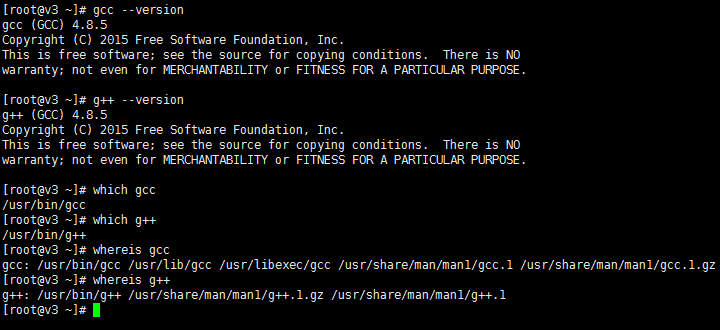
4、查看版本号
gcc --version
gcc (GCC) 4.8.5

g++ --version
g++ (GCC) 4.8.5

which gcc
/usr/bin/gcc

which g++
/usr/bin/g++
注:本次是在 CentOS 6.7 x86_64 下安装成功。
5、测试程序
cd ~
创建一个 main.cpp 文件,内容如下:
    #include <iostream>
    using namespace std;
    int main() {
        cout << "Hello world!" << endl;
        return 0;
    }
编译 main.cpp,执行如下命令:
g++ main.cpp -o main
执行生成的文件:
./main
输出如下:
Hello world!
写在最后
通过 rpm 命令查询 GCC 包的安装情况:
rpm -qa | grep gcc
输出如下:
gcc-4.4.7-16.el6.x86_64
libgcc-4.4.7-16.el6.x86_64
libgcc-4.4.7-16.el6.i686
gcc-c++-4.4.7-16.el6.x86_64
因此通过以上步骤编译安装 GCC 后,请慎用 yum update 或者通过 yum 来升级 GCC 的命令。
转载请注明:秋水逸冰 » 在CentOS下编译安装GCC