





Docker Buildx 是一个 docker CLI 插件,其扩展了 docker 命令,支持 Moby BuildKit 提供的功能。提供了与 docker build 相同的用户体验,并增加了许多新功能。
BuildKit 是下一代的镜像构建组件,主要特点有很多,本文主要使用其可以编译多种系统架构的特性。
网址:https://github.com/moby/buildkit
需要注意的是,该功能仅适用于 Docker v19.03+ 版本。
本文将讲解如何使用 Buildx 构建多种系统架构的镜像。
在开始之前,已经默认你在 Linux 系统(各大发行版)下安装好了 64 位的 Docker。
在写本文时,Docker 最新版本号是 19.03.13。
$ docker version
Client: Docker Engine - Community
 Version:           19.03.13
 API version:       1.40
 Go version:        go1.13.15
 Git commit:        4484c46d9d
 Built:             Wed Sep 16 17:03:45 2020
 OS/Arch:           linux/amd64
 Experimental:      true

Server: Docker Engine - Community
 Engine:
  Version:          19.03.13
  API version:      1.40 (minimum version 1.12)
  Go version:       go1.13.15
  Git commit:       4484c46d9d
  Built:            Wed Sep 16 17:02:21 2020
  OS/Arch:          linux/amd64
  Experimental:     false
 containerd:
  Version:          1.3.7
  GitCommit:        8fba4e9a7d01810a393d5d25a3621dc101981175
 runc:
  Version:          1.0.0-rc10
  GitCommit:        dc9208a3303feef5b3839f4323d9beb36df0a9dd
 docker-init:
  Version:          0.18.0
  GitCommit:        fec3683
1. 启用 Buildx
buildx 命令属于实验特性,因此首先需要开启该特性。
上面的查看 Docker 版本返回的内容中,如果出现Experimental: true字样就代表已经开启该特性了。下面的这一步骤就可以省略。
编辑 ~/.docker/config.json 文件,新增如下内容(以下的演示适用于事先不存在 .docker 目录的情况下)
$ mkdir ~/.docker
$ cat > ~/.docker/config.json <<EOF
{
"experimental": "enabled"
}
EOF
Linux/macOS 下或者通过设置环境变量的方式(不推荐):
$ export DOCKER_CLI_EXPERIMENTAL=enabled
2. 新建 builder 实例
在 Docker 19.03+ 版本中可以使用 docker buildx build 命令使用 BuildKit 构建镜像。该命令支持 --platform 参数可以同时构建支持多种系统架构的 Docker 镜像,大大简化了构建步骤。
由于 Docker 默认的 builder 实例不支持同时指定多个 --platform ,我们必须首先创建一个新的 builder 实例。
$ docker buildx create --name mybuilder --driver docker-container
返回新的 builder 实例名,为「mybuilder」
mybuilder
使用新创建好的 builder 实例
$ docker buildx use mybuilder
查看已有的 builder 实例
$ docker buildx ls
NAME/NODE    DRIVER/ENDPOINT             STATUS   PLATFORMS
mybuilder *  docker-container
  mybuilder0 unix:///var/run/docker.sock inactive
default      docker
  default    default                     running  linux/amd64, linux/386
Docker 在 linux/amd64 系统架构下是不支持 arm 架构镜像,因此我们可以运行一个新的容器(emulator)让其支持该特性,Docker 桌面版则无需进行此项设置。
方法一:
$ docker run --rm --privileged docker/binfmt:a7996909642ee92942dcd6cff44b9b95f08dad64
注:docker/binfmt 可以参考网址:https://hub.docker.com/r/docker/binfmt/tags 获取最新镜像
方法二(推荐):
$ docker run --rm --privileged tonistiigi/binfmt --install all
去参考网址:https://hub.docker.com/r/tonistiigi/binfmt 获取最新镜像。目前(2021/04/20 更新)的 Qemu version: 5.0.0
3. 新建 Dockerfile 文件
要想构建多种系统架构的镜像,还需要一个支持的 Dockerfile 文件。
以下是一个示例的 Dockerfile 文件。
参考链接:https://github.com/teddysun/across/blob/master/docker/kms/Dockerfile.architecture
该 Dockerfile 文件内容如下:
FROM --platform=$TARGETPLATFORM alpine:latest AS builder
WORKDIR /root
RUN apk add --no-cache git make build-base && \
    git clone --branch master --single-branch https://github.com/Wind4/vlmcsd.git && \
    cd vlmcsd/ && \
    make

FROM --platform=$TARGETPLATFORM alpine:latest
LABEL maintainer="Teddysun <[email protected]>"

COPY --from=builder /root/vlmcsd/bin/vlmcsd /usr/bin/vlmcsd
EXPOSE 1688
CMD [ "vlmcsd", "-D", "-e" ]
$TARGETPLATFORM 是内置变量,由 --platform 参数来指定其值。
由于是基于 alpine 的镜像来制作的,而 alpine 是支持以下 7 种系统架构的,因此我们制作的镜像也就跟着支持这 7 种系统架构。
linux/amd64, linux/arm/v6, linux/arm/v7, linux/arm64, linux/386, linux/ppc64le, linux/s390x
更友好一点的架构名称如下:
amd64, arm32v6, arm32v7, arm64v8, i386, ppc64le, s390x
这里穿插一句吐槽。
简单统计了一下,ARM 的系统架构有如下各种简称:
arm64, armv8l, arm64v8, aarch64
arm, arm32, arm32v7, armv7, armv7l, armhf
arm32v6, armv6, armv6l, arm32v5, armv5,  armv5l, armel, aarch32
看完了是不是很想打人?
而对比 Intel 和 AMD 的就简单多了:
x86, 386, i386, i686
x86_64, x64, amd64
4. 构建镜像
先来本地构建一个。
git clone 刚才的示例 Dockerfile 文件,并进入其目录下
$ cd ~ && git clone https://github.com/teddysun/across.git && cd across/docker/kms/
在本地构建支持 7 种 platform 的镜像
$ docker buildx build --platform linux/amd64,linux/arm/v6,linux/arm/v7,linux/arm64,linux/ppc64le,linux/s390x,linux/386 -t teddysun/kms -o type=local,dest=.docker -f ./Dockerfile.architecture .
docker buildx build 的具体参数含义,参考下面的官方文档
https://docs.docker.com/engine/reference/commandline/buildx_build/
做完上面的那一步,实际上是把构建好的镜像放在了本地路径下。
此时我们再来查看一下已有的 builder 实例。
$ docker buildx ls
NAME/NODE    DRIVER/ENDPOINT             STATUS  PLATFORMS
mybuilder *  docker-container
  mybuilder0 unix:///var/run/docker.sock running linux/amd64, linux/arm64, linux/riscv64, linux/ppc64le, linux/s390x, linux/386, linux/arm/v7, linux/arm/v6
default      docker
  default    default                     running linux/amd64, linux/386
你会发现 mybuilder 下存在 8 种支持的架构(riscv64 目前还用不上,但是已经支持)。
此时查看一下 docker image 的运行情况,会发现存在一个名为 buildx_buildkit_mybuilder0 的容器在运行。
这是刚才在本地构建时,自动创建的,切记不要将其停止,也不要删除。
$ docker ps -as
CONTAINER ID        IMAGE                           COMMAND           CREATED             STATUS              PORTS             NAMES                        SIZE
be753fa16090        moby/buildkit:buildx-stable-1   "buildkitd"       15 minutes ago      Up 15 minutes                         buildx_buildkit_mybuilder0   0B (virtual 78.6MB)
再来构建一个多系统架构镜像,并将构建好的镜像推送到 Docker 仓库(也就是 hub.docker.com)。
在此操作之前,你需要事先注册一个账号(演示过程省略),并登录。
登录命令如下:
$ docker login
输入你的用户名和密码即可登录。
注意,以下演示的命令中 tag 的前面是我的用户名 teddysun,如果你想制作自己的镜像,请自行替换为你自己的用户名。
使用 --push 参数构建好的镜像推送到 Docker 仓库。
此时仍然是在刚才的 ~/across/docker/kms 目录下,文件 Dockerfile.architecture 是为多系统架构构建准备的。
命令如下:
$ docker buildx build --platform linux/386,linux/amd64,linux/arm/v6,linux/arm/v7,linux/arm64,linux/ppc64le,linux/s390x -t teddysun/kms --push -f ./Dockerfile.architecture .
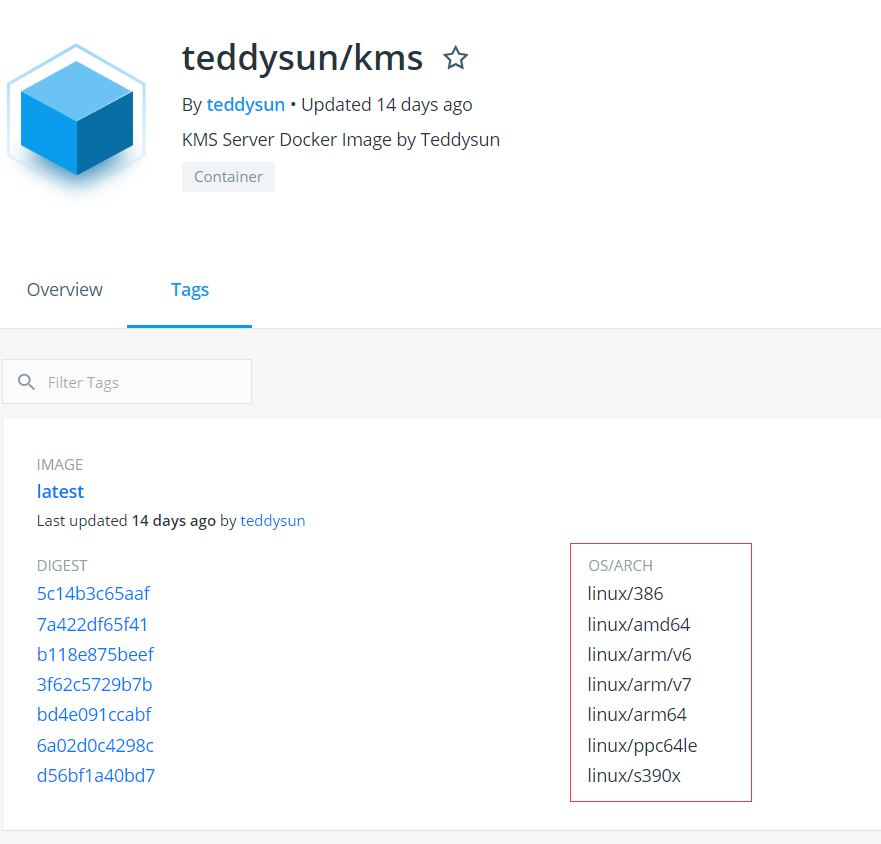
命令执行成功后,你就会在 Docker Hub 看到你上传的镜像啦。示例图如下:
5. 写在最后
在制作多系统架构的 Docker 镜像时,建议使用 CPU 比较强或者多核心的 VPS 来构建,否则会非常耗时。
转载请注明:秋水逸冰 » 使用 Docker Buildx 构建多种系统架构镜像