







最近一段时间里,制作了一些适用于 UEFI 的 Windows 系统 DD 镜像,按照系统的发布时间顺序由旧到新,分别是:
1. Windows Server 2012 R2 Datacenter
2. Windows Server 2016 Datacenter (build: 14393.5006)
3. Windows Server 2019 Datacenter (build: 17763.2686)
4. Windows Server 2022 Datacenter (build: 20348.587)
5. Windows 10 Enterprise LTSC (build: 19044.1288)
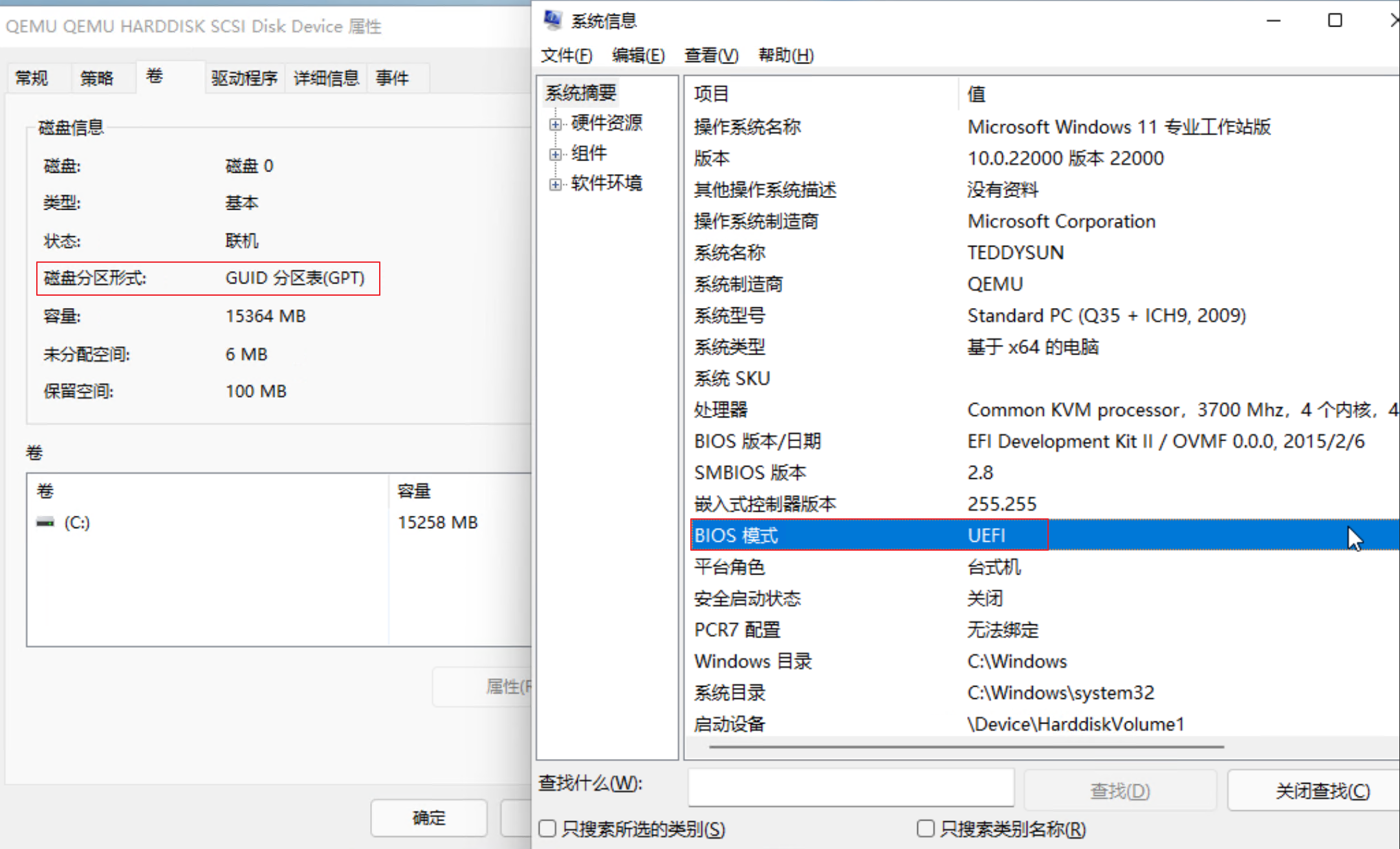
6. Windows 11 Pro for Workstations 21H2 (build: 22000.194)
共计 18 个文件。分为以上 6 种系统,以及中英日 3 种语言。
警告:这些 DD 镜像不适用于 Legacy BIOS 启动的普通 VPS 或独服,只适用于 UEFI 启动的 VPS 或独服。
镜像具备以下特点
1. 集成了以下驱动程序。
1) KVM 驱动 (virtio 0.1.208-1):
https://fedorapeople.org/groups/virt/virtio-win/direct-downloads/archive-virtio/virtio-win-0.1.208-1/virtio-win-0.1.208.iso
2) XEN 驱动 (AWS PV Driver 8.4.0):
https://s3.amazonaws.com/ec2-windows-drivers-downloads/AWSPV/Latest/AWSPVDriver.zip
为什么使用亚马逊 AWS 的 XEN 驱动,原因是 XEN 官方提供的驱动都是未签名的,直接添加进去系统会导致出错。
3) Intel 网卡驱动 (26.2):
https://downloadmirror.intel.com/25016/eng/Wired_driver_26.2_x64.zip
参考:https://downloadcenter.intel.com/download/25016/Intel-Network-Adapter-Driver-for-Windows-10
2. 无需 VNC 交互直接无人值守安装,DD 完成即可远程登录桌面
3. 基于 VOL 版制作,因此可用 KMS 方式激活系统
4. 关闭 Ctrl + Alt + Del 快捷键登录方式
5. 关闭服务器管理器开机自启动
6. 关闭 IE 安全增强配置
7. 开启 Windows 远程桌面
8. 其他基于 Dism++ 自带的一些系统优化,如去掉快捷方式小箭头等
9. 默认开启防火墙,并确认 3389 端口在防火墙中已被允许。
10. 基于安全考虑,关闭了默认共享。
11. 基于安全考虑,建议更改远程连接默认的 3389 端口。因此制作了一个 bat 脚本可以一键修改 RDP 端口。请点击这里下载,解压后,用管理员权限运行 bat 脚本,输入端口号后回车执行,然后再重启计算机即可生效。
安装方式
1. 在 VPS 上的安装过程
内存建议 4GB 起,硬盘 30GB 起。用 root 用户 ssh 进去后执行以下的命令,然后静静等待即可。
安装速度取决于网络下载镜像的速度,基本上等待 10 – 60 分钟后,再次打开 VNC 就能看到熟悉的 Windows 登录界面了。
wget -qO InstallNET.sh https://github.com/teddysun/across/raw/master/InstallNET.sh && bash InstallNET.sh -dd "DD download URL"
注:InstallNET.sh 脚本由 Vicer 开发,参考网址:https://moeclub.org
一键 DD 脚本在 2022 年 3 月 21 日已经更新
更新内容:
1) 修复了在 CentOS 7 下 DD 会出现 Error! Not Found grub. 的错误提示。
2) 新增了兼容 xz 压缩格式的 DD 安装包。
网址:https://github.com/teddysun/across/raw/master/InstallNET.sh
2. 在有救援模式的服务器上安装过程
用 root 用户 ssh 进去救援模式(rescue)后执行以下命令,等待命令完成。然后退出 ssh 登录。改为从硬盘(Hard disk)启动,重新启动。
wget -O- "DD download URL" | xzcat | dd of=/dev/sda
远程桌面的默认用户名和密码
用户名: administrator
密码: 
注意:请在安装完成后登录远程桌面,立即进行 Windows 自动更新以及修改 Administrator 的密码。
Windows Server 2012 R2 Datacenter 镜像文件名,大小,SHA-1 和 MD5 信息如下
1. cn_win2012r2_uefi.xz, 2.89GB, 43a8f0769a58c0fabcc8b0010a953076d0d9287a, 303c8f3b5f0d4ec55e2faf93022e92c4
2. en_win2012r2_uefi.xz, 2.46GB, a301176a6cd5de9aa8b6ee99c9dd570184da43e1, 87788c747d9b7e5d80584b410e544a70
3. ja_win2012r2_uefi.xz, 2.89GB, 309c0a86774b128e4c00fdd3ead0dca4f1065c19, 22249e9b34062509b57d15d44bc55f44
Windows Server 2016 Datacenter (build: 14393.5006) 镜像文件名,大小,SHA-1 和 MD5 信息如下
1. cn_win2016_uefi.xz, 3.49GB, 48987ae08b5b32d90be832c8244c233abe085ea8, 61a355ad0cc4ffdaedf8666a975bc4fa
2. en_win2016_uefi.xz, 3.27GB, f0050a53f7a86864cef42f434d87d23c993d2de8, 873250d73fb89b9578c235e6f49a2bcd
3. ja_win2016_uefi.xz, 3.42GB, e8af54b548e970a9749362ed6168f25a27e10b65, 03d4b27e7932cb8179997406eb1d49e6
Windows Server 2019 Datacenter (build: 17763.2686) 镜像文件名,大小,SHA-1 和 MD5 信息如下
1. cn_win2019_uefi.xz, 3.76GB, 1ffe5bee396969e6e1f1999ea460568f20a46358, 6d6a9af477cd29bcb1cc429730586b5e
2. en_win2019_uefi.xz, 3.62GB, a0bc2415796c607ea7493fd982f7135986970bbc, 66cbc7e6343ffbcbaaaba3f5a4e75c35
3. ja_win2019_uefi.xz, 3.72GB, 4a137f850169b363966e3e7760564d77976edb3f, 367b0d7e65cb41e2d2757fd45d437cbb
Windows Server 2022 Datacenter (build: 20348.587) 镜像文件名,大小,SHA-1 和 MD5 信息如下
1. zh-cn_win2022_uefi.xz, 3.00GB, 9c639c5c84ab2ca16175acb46fddf57e8e18b4cd, e74e9118b2c1b579130f26705b03a1c3
2. en-us_win2022_uefi.xz, 2.88GB, c36f5c9de68e70c093bc47cd97d1c7c382790e56, 372c162df6eaadde7ce12017bc35cfa7
3. ja-jp_win2022_uefi.xz, 2.93GB, 72699c39a6e59cee15806ff8753af23bbe22d3ed, 492913533bb796b6fcd7c7b89ced247c
Windows 10 Enterprise LTSC (build: 19044.1288) 镜像文件名,大小,SHA-1 和 MD5 信息如下
1. zh-cn_win10_ltsc_uefi.xz, 3.17GB, 04c9c31ec136666ea44390e80b2acd40d0decdcf, 917eec4fb43c0e5a93da4df4b206305a
2. en-us_win10_ltsc_uefi.xz, 3.03GB, 7a34c12fbe339967de33cd7176fd4f9e96b42e60, d65356383b576ca177640054b691e124
3. ja-jp_win10_ltsc_uefi.xz, 3.14GB, ea581e5922fdad054f466333efd845b91d85265d, 9e4320f72698c9225fdbf70cb34abbd4
Windows 11 Pro for Workstations 21H2 (build: 22000.194) 镜像文件名,大小,SHA-1 和 MD5 信息如下
1. zh-cn_win11_uefi.xz, 3.06GB, 28118f3f582c5bbbf60708c503d937238fde13b8, 6196ee55a92199550e5d1f79c6f68424
2. en-us_win11_uefi.xz, 2.96GB, 7931879b9f3a2c747d1e512384550414b97490f4, 760c1e64bde2536a4e5c58ccf5ec3857
3. ja-jp_win11_uefi.xz, 3.54GB, 0a9fdb2c4881ea6ad0166276d64c8ea24e73fcf6, e1177ab44a7a09eebcfd7cd32400feba
下载链接(DD download URL)
Windows Server 2012 R2 Datacenter 镜像链接地址:
https://dl.lamp.sh/vhd/cn_win2012r2_uefi.xz
https://dl.lamp.sh/vhd/en_win2012r2_uefi.xz
https://dl.lamp.sh/vhd/ja_win2012r2_uefi.xz
Windows Server 2016 Datacenter (build:14393.5006) 镜像链接地址:
https://dl.lamp.sh/vhd/cn_win2016_uefi.xz
https://dl.lamp.sh/vhd/en_win2016_uefi.xz
https://dl.lamp.sh/vhd/ja_win2016_uefi.xz
Windows Server 2019 Datacenter (build: 17763.2686) 镜像链接地址:
https://dl.lamp.sh/vhd/cn_win2019_uefi.xz
https://dl.lamp.sh/vhd/en_win2019_uefi.xz
https://dl.lamp.sh/vhd/ja_win2019_uefi.xz
Windows Server 2022 Datacenter (build: 20348.587) 镜像链接地址:
https://dl.lamp.sh/vhd/zh-cn_win2022_uefi.xz
https://dl.lamp.sh/vhd/en-us_win2022_uefi.xz
https://dl.lamp.sh/vhd/ja-jp_win2022_uefi.xz
Windows 10 Enterprise LTSC (build: 19044.1288) 镜像链接地址:
https://dl.lamp.sh/vhd/zh-cn_win10_ltsc_uefi.xz
https://dl.lamp.sh/vhd/en-us_win10_ltsc_uefi.xz
https://dl.lamp.sh/vhd/ja-jp_win10_ltsc_uefi.xz
Windows 11 Pro for Workstations 21H2 (build: 22000.194) 镜像链接地址:
https://dl.lamp.sh/vhd/zh-cn_win11_uefi.xz
https://dl.lamp.sh/vhd/en-us_win11_uefi.xz
https://dl.lamp.sh/vhd/ja-jp_win11_uefi.xz
浏览目录:
https://dl.lamp.sh/vhd
一些说明和注意事项
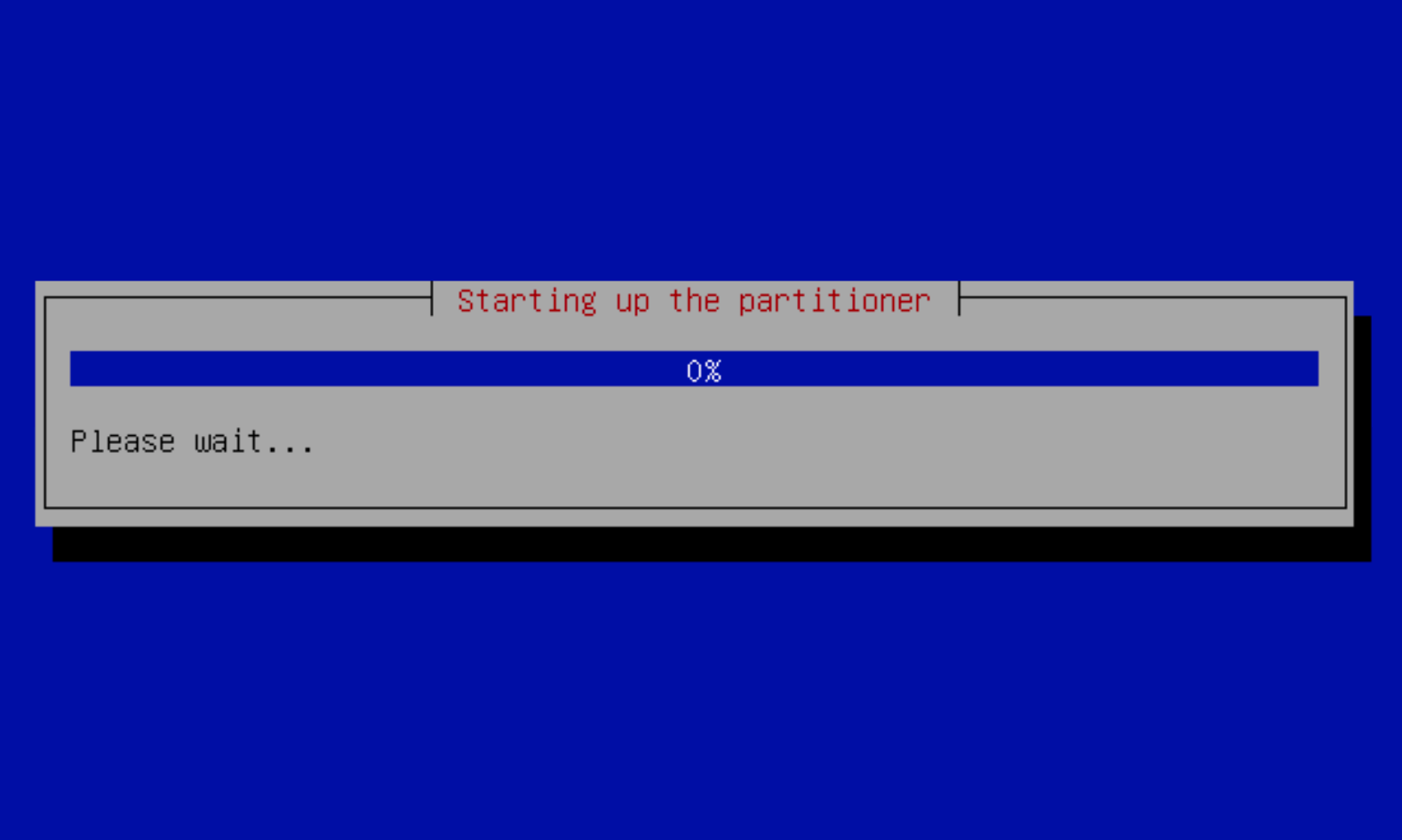
1. 使用一键 DD 脚本安装时,如果你能在 VNC 里看到安装过程,如下图显示 Please wait… 提示时,不要以为出问题了,是正在下载和 DD 系统,属于正常现象,等待完成即可。
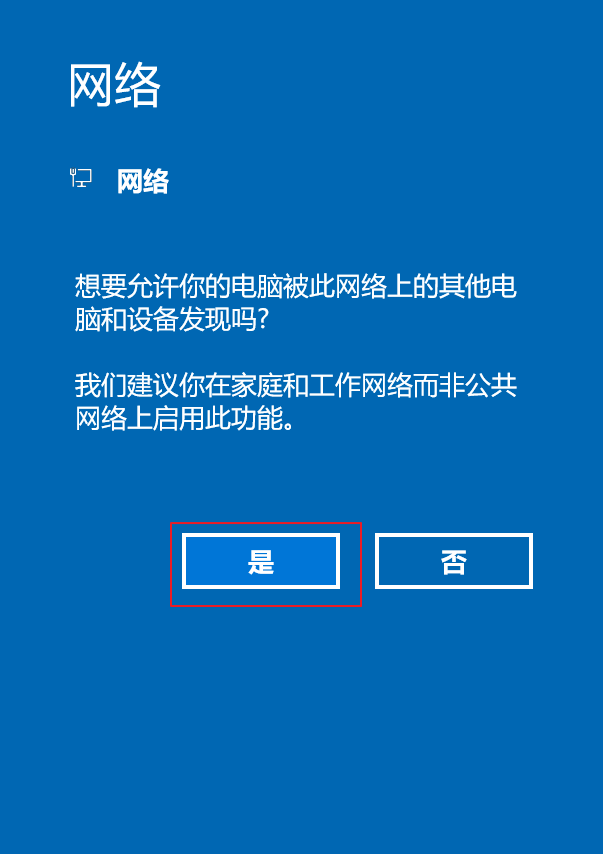
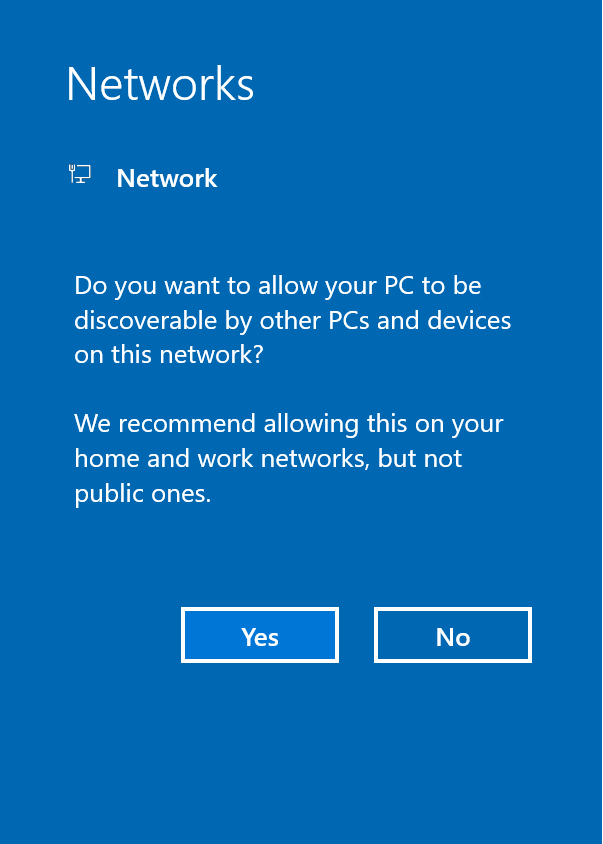
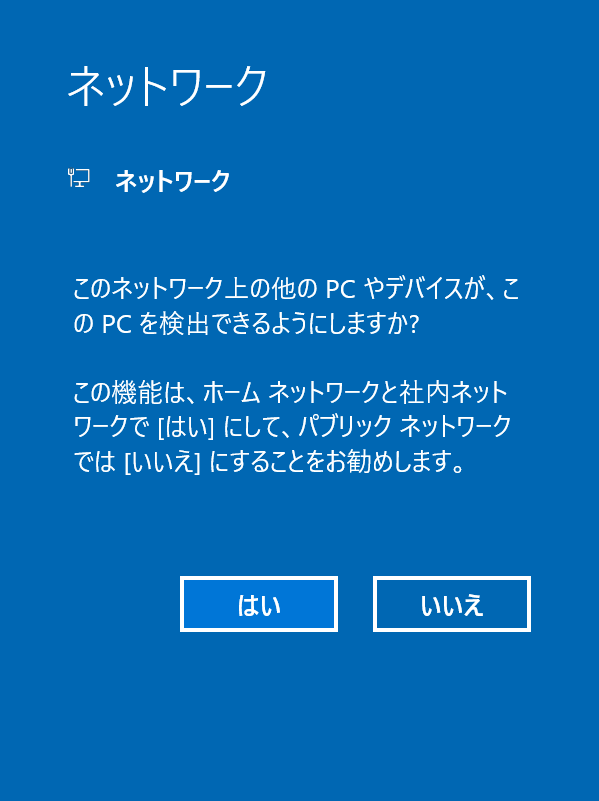
2. DD 系统完成后,第一次通过远程桌面(mstsc)连接后,会在桌面右侧弹出以下网络的提示,请选择【是】
1)中文版
2)英文版
3)日文版
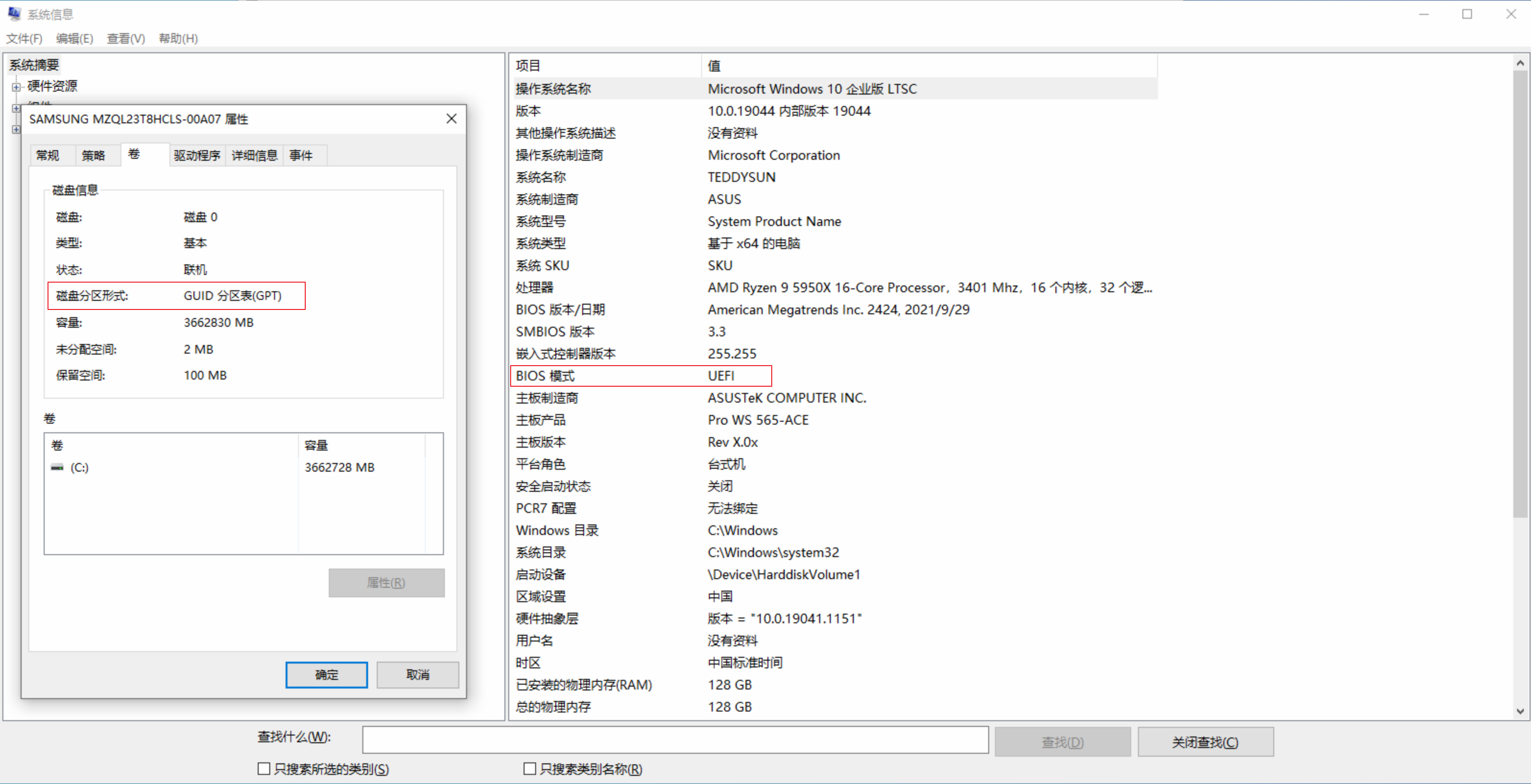
3. Hetzner AX101 DD 的测试截图:
一般情况下需要找 Hetzner 客服,允许服务器从 UEFI 启动。
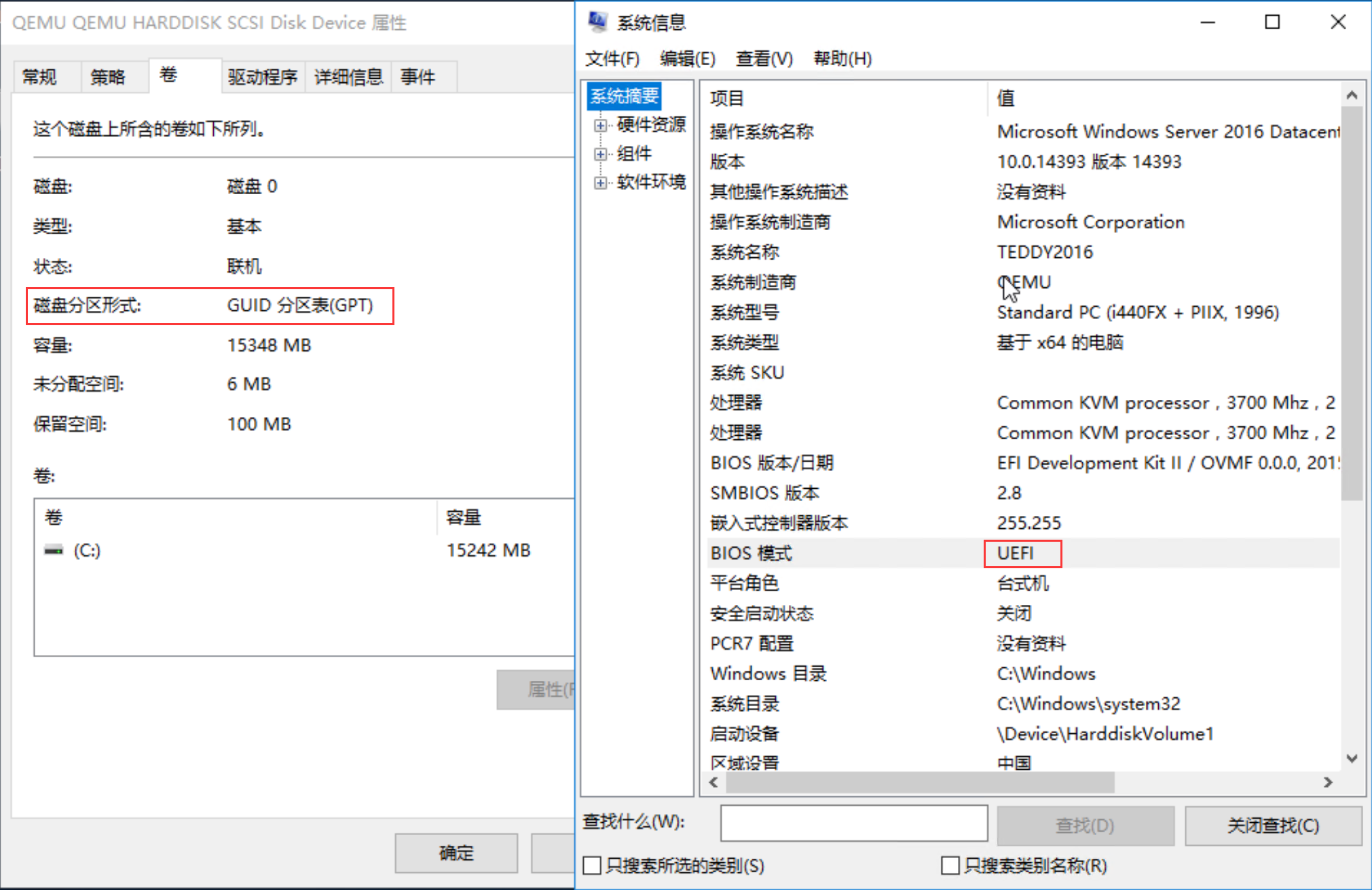
4. PVE 虚拟化 VPS 测试截图:
1)Windows Server 2016
2)Windows Server 2019
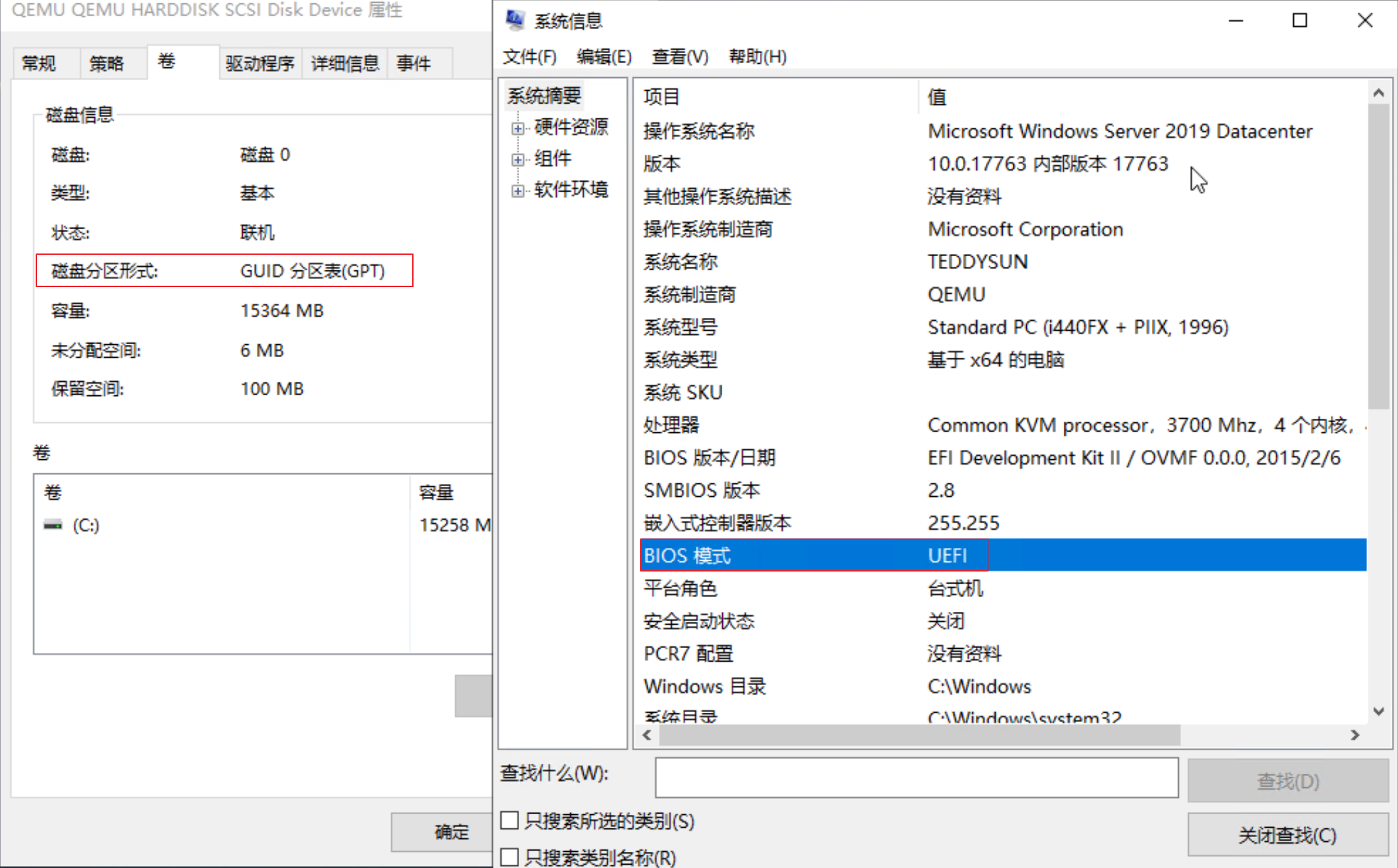
3)Windows 11
写在最后
1. 这些镜像仅出于学习目的制作,如你需要长期使用,请使用正版 Windows key 激活系统。
2. 镜像全部是由原版 MSDN 制作完成,本人可以保证没有夹带任何私货,若不相信本人者,请不要使用。
3. 在服务器上 DD 成功后需要手动扩展磁盘。
4. 使用 Windows DD 镜像有可能会违反某些商家的 TOS,如果因为使用本人制作的镜像而导致被商家惩罚,本人概不负责。
5. 系统的磁盘分区形式用的是 UEFI,因此 DD 所在的系统盘容量大于 2TB,也可正常使用。
写在最后
请关注我的 Telegram 频道:https://t.me/qiushuiyibing
我会在此不定期发布一些杂七杂八的作品。
同时也欢迎加入交流群:https://t.me/qiushui2018
转载请注明:秋水逸冰 » 适用于 UEFI 启动的多个 Windows 系统 DD 镜像