惯性聚合 高效追踪和阅读你感兴趣的博客、新闻、科技资讯
阅读原文 在惯性聚合中打开

推荐订阅源

大猫的无限游戏
大猫的无限游戏
博客园 - 【当耐特】
Cloudbric
Cloudbric
H
Hackread – Cybersecurity News, Data Breaches, AI and More
Attack and Defense Labs
爱范儿
爱范儿
The Cloudflare Blog
腾讯CDC
Security Archives - TechRepublic
TaoSecurity Blog
TaoSecurity Blog
云风的 BLOG
云风的 BLOG
Recent Announcements
C
Check Point Blog
Schneier on Security
S
Schneier on Security
J
Java Code Geeks
B
Blog RSS Feed
Cisco Talos Blog
Cisco Talos Blog
Vercel News
Vercel News
Stack Overflow Blog
Stack Overflow Blog
博客园_首页
cs.AI updates on arXiv.org
A
About on SuperTechFans
Threat Intelligence Blog | Flashpoint
Google DeepMind News
阮一峰的网络日志
阮一峰的网络日志
罗磊的独立博客
A
Arctic Wolf
S
Secure Thoughts
P
Palo Alto Networks Blog
The Last Watchdog
The Last Watchdog
SecWiki News
SecWiki News
cs.CV updates on arXiv.org
博客园 - 三生石上(FineUI控件)
D
Darknet – Hacking Tools, Hacker News & Cyber Security
量子位
U
Unit 42
I
InfoQ
D
DataBreaches.Net
P
Privacy International News Feed
T
Troy Hunt's Blog
博客园 - 叶小钗
T
Threatpost
博客园 - Franky
K
Kaspersky official blog
Hugging Face - Blog
Hugging Face - Blog
IT之家
IT之家
www.infosecurity-magazine.com
CTFtime.org: upcoming CTF events
C
Cisco Blogs

秋水逸冰

丽萨主机:双ISP家宽住宅IP VPS/CN2 GIA精品网/G口大带宽 | 秋水逸冰 Linux Kernel 6.18.x 编译版 | 秋水逸冰 思考未来人与 AI 的关系 | 秋水逸冰 3X-UI 面板安装和使用教程 | 秋水逸冰 Xray-UI 面板安装和使用教程 | 秋水逸冰 WCMP (Windows + Caddy + MariaDB + PHP) Nginx for Windows | 秋水逸冰 Aria2 for Windows | 秋水逸冰 Curl for Windows | 秋水逸冰 Wget for Windows | 秋水逸冰 Windows 11 Enterprise LTSC DD 镜像 Windows Server 2025 Datacenter DD 镜像 重新编译 curl 以支持 HTTP3 | 秋水逸冰 tiny10 和 tiny11 23H2 的 Windows DD 镜像 从 Apache httpd 切换到 Caddy2 LCMP (Linux + Caddy + MariaDB + PHP) Windows 11 Pro for Workstations 22H2 DD 镜像 Shadowsocks 编译版 by Teddysun | 秋水逸冰 适用于 UEFI 启动的多个 Windows 系统 DD 镜像 Linux Kernel 5.15.x 编译版 | 秋水逸冰 制作适用于 WSL 的任意 Linux 镜像 Windows 11 Pro for Workstations 21H2 DD 镜像 Windows 10 Enterprise LTSC DD 镜像 Linux Kernel 5.14.x 编译版 | 秋水逸冰 Linux Kernel 5.13.x 编译版 | 秋水逸冰 Windows Server 2022 Datacenter DD 镜像 在 Windows 10 上安装 Rocky Linux 系统 Linux Kernel 5.12.x 编译版 | 秋水逸冰 Linux Kernel 5.11.x 编译版 | 秋水逸冰 在 Windows 10 上安装 CentOS 系统 Linux Kernel 5.10.x 编译版 | 秋水逸冰 Caddy v1.0.5 编译版 | 秋水逸冰 在 Windows 系统里轻松创建自定义服务 | 秋水逸冰 如何在 CentOS 8 下安装 Docker Engine 在 CentOS 7 下构建 Android 编译环境 使用 Docker Buildx 构建多种系统架构镜像 | 秋水逸冰 使用 Docker 快速部署 Shadowsocks-libev + v2ray-plugin 如何使用 FirewallD 开启 IP 白名单 WireGuard 一键安装脚本 | 秋水逸冰 域名那些事儿5 | 秋水逸冰 告别 | 秋水逸冰 Windows Server 2019/2016/2012R2 Datacenter DD 镜像 介绍几款 Docker 镜像 | 秋水逸冰 如何启用 Shadowsocks 的多端口 | 秋水逸冰 一键安装KMS服务脚本 | 秋水逸冰 关于免费SSL证书的那些事儿 | 秋水逸冰 使用定时任务cron监视Shadowsocks进程 | 秋水逸冰 LAMP新增Letsencrypt支持 | 秋水逸冰 从编译到二进制安装 | 秋水逸冰 PHP模块一览及简要说明 | 秋水逸冰 使用 GPG 加密 Github Commits 一键安装最新内核并开启 BBR 脚本 | 秋水逸冰 Shadowsocks 一键安装脚本(四合一) | 秋水逸冰 FTP 上传一键脚本ftp_upload.sh | 秋水逸冰 限制 IP 访问 WordPress 登录画面 CentOS 6.10安装Python2.7.18 | 秋水逸冰 一键备份脚本backup.sh | 秋水逸冰 域名那些事儿4 | 秋水逸冰 域名那些事儿3 | 秋水逸冰 LAMP下SSL设置教程 | 秋水逸冰 L2TP/IPSec一键安装脚本 | 秋水逸冰 域名那些事儿2 | 秋水逸冰 一键测试脚本bench.sh | 秋水逸冰 解决pip安装M2Crypto失败的问题 | 秋水逸冰 在CentOS下编译安装GCC | 秋水逸冰 域名那些事儿 | 秋水逸冰 MySQL性能优化的简单说明 | 秋水逸冰 Zend Guard Loader简介及下载链接一览 | 秋水逸冰 Windows和Linux下Whois命令的安装和使用 | 秋水逸冰 LAMP一键安装脚本使用说明 | 秋水逸冰 Windows系统下安装dig命令 | 秋水逸冰 如何在Debian下安装Webmin | 秋水逸冰 Apache下部署SSL教程 | 秋水逸冰 Shadowsocks-go一键安装脚本 | 秋水逸冰 少壮不努力,一生在内地 | 秋水逸冰 Google日语输入法离线安装包 | 秋水逸冰 PHP加速缓存Zend Opcache | 秋水逸冰 CentOS下安装aria2教程 | 秋水逸冰 Linux多线程下载工具Axel | 秋水逸冰 phpMyAdmin导入文件错误的解决办法 | 秋水逸冰 PHP编译安装常见错误总结 | 秋水逸冰 phpMyAdmin从4.1.x升级到4.2.x注意事项 | 秋水逸冰 Debian下shadowsocks-libev一键安装脚本 | 秋水逸冰 CentOS下shadowsocks-libev一键安装脚本 | 秋水逸冰 又一家VPS:Vultr.com | 秋水逸冰 Linux系统中常用操作命令 | 秋水逸冰 Eclipse下搭建Python开发环境 | 秋水逸冰 Shadowsocks Python版一键安装脚本 | 秋水逸冰 Git初学者:msysgit和tortoisegit | 秋水逸冰 CentOS 6下编译PHP出错 | 秋水逸冰 Apache如何开启Gzip压缩 | 秋水逸冰 Linux Shell逻辑运算符和表达式详解 | 秋水逸冰 吐槽腾讯:PC用户也是用户 | 秋水逸冰 Webmin:如何安装Perl模块DBI和DBD-MySQL | 秋水逸冰 CentOS下如何手动添加Swap | 秋水逸冰 安装PHP的PDO MySQL扩展 | 秋水逸冰 Javascript获取URL参数值 | 秋水逸冰 总结我所用过的VPS商家 | 秋水逸冰 Apache索引(目录浏览)的那些事儿 | 秋水逸冰 如何新建最低权限的SSH帐号 | 秋水逸冰
如何制作 Windows Server 2019 的 DD 镜像
秋水逸冰 · 2018-10-07 · via 秋水逸冰

DD 命令是 Linux 下的磁盘读写常用命令。它可以将已有的硬盘镜像文件直接写到硬盘上。通过 DD 命令,我们可以把系统由 Linux 改造成 Windows,这样不仅能获得一个纯净的系统,而且也能省下不少费用。网上 DD 镜像文件有很多,但是鱼龙混杂,不是版本不合适,就是害怕有后门木马。所以求人不如求己,自己制作的镜像才是最好的。
下面以制作目前最新的 Windows Server 2019 系统的 DD 镜像为例,记录一下整个过程。

事前准备

1,MSDN 原版 Windows Server 2019 系统的 iso 文件。此处以英文版的 en_windows_server_2019_x64_dvd_3c2cf1202.iso 为例。
2,7zip
3,Dism++
4,virtio 驱动
5,一款支持 Hyper-V 的服务器(可选)

编辑镜像

1,使用 7zip 打开 en_windows_server_2019_x64_dvd_3c2cf1202.iso 并从中提取文件 install.wim,其路径位于 \sources\install.wim,将其单独解压到本地硬盘。此处假设为 D:\install.wim。
2,新建一个目录,此处假设为 D:\Win2019。将下载回来的 Dism++ 解压到一个单独目录下,根据系统的不同运行 Dism++x64.exe(64 位) 或 Dism++x86.exe (32位)
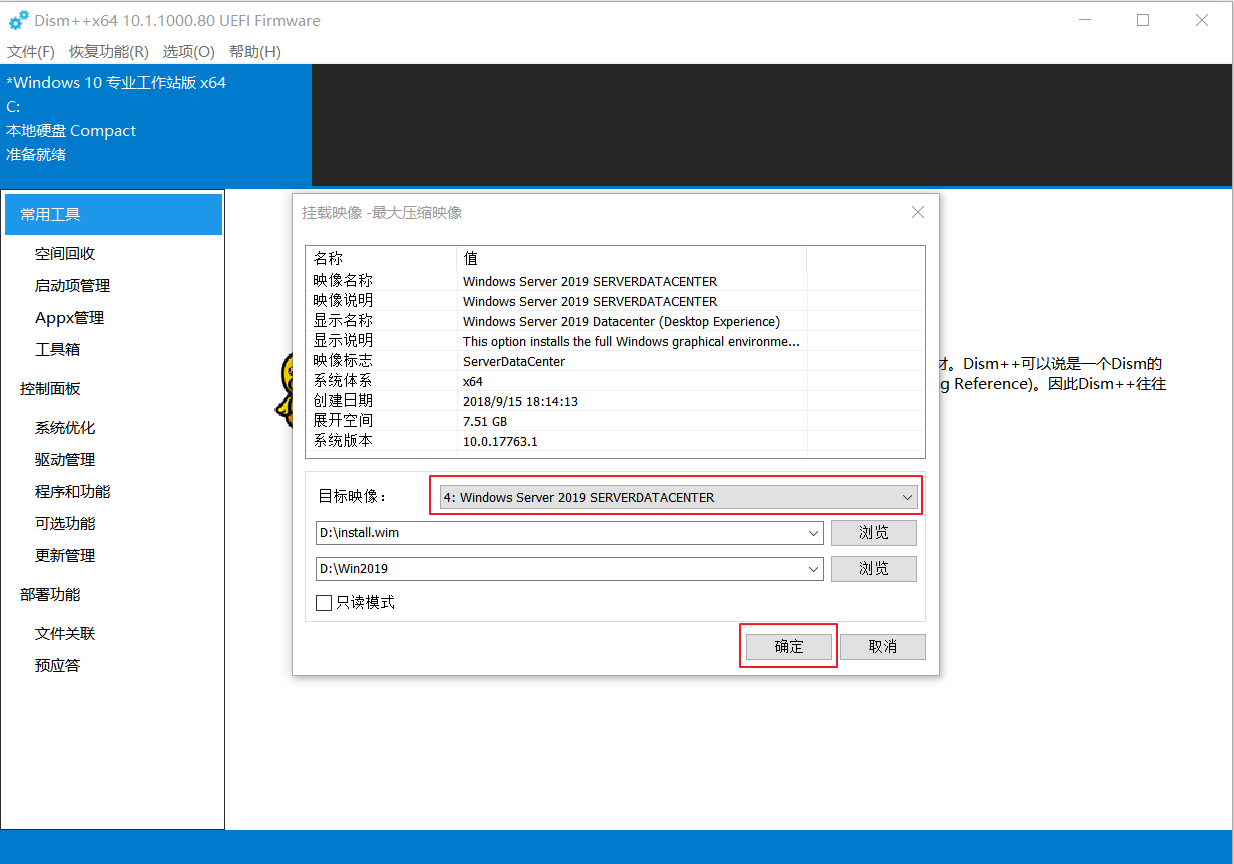
3,在打开的 Dism++ 界面里选择菜单,文件,挂载映像。在弹出的窗口里,第一个浏览那里,点击选择刚才解压出来的 D:\install.wim,此时 Dism++ 会读出 install.wim 里包含的各个版本,我选择了 ServerDatacenter 版。记住不要选择只读模式,点击确定,等待映像挂载完毕。
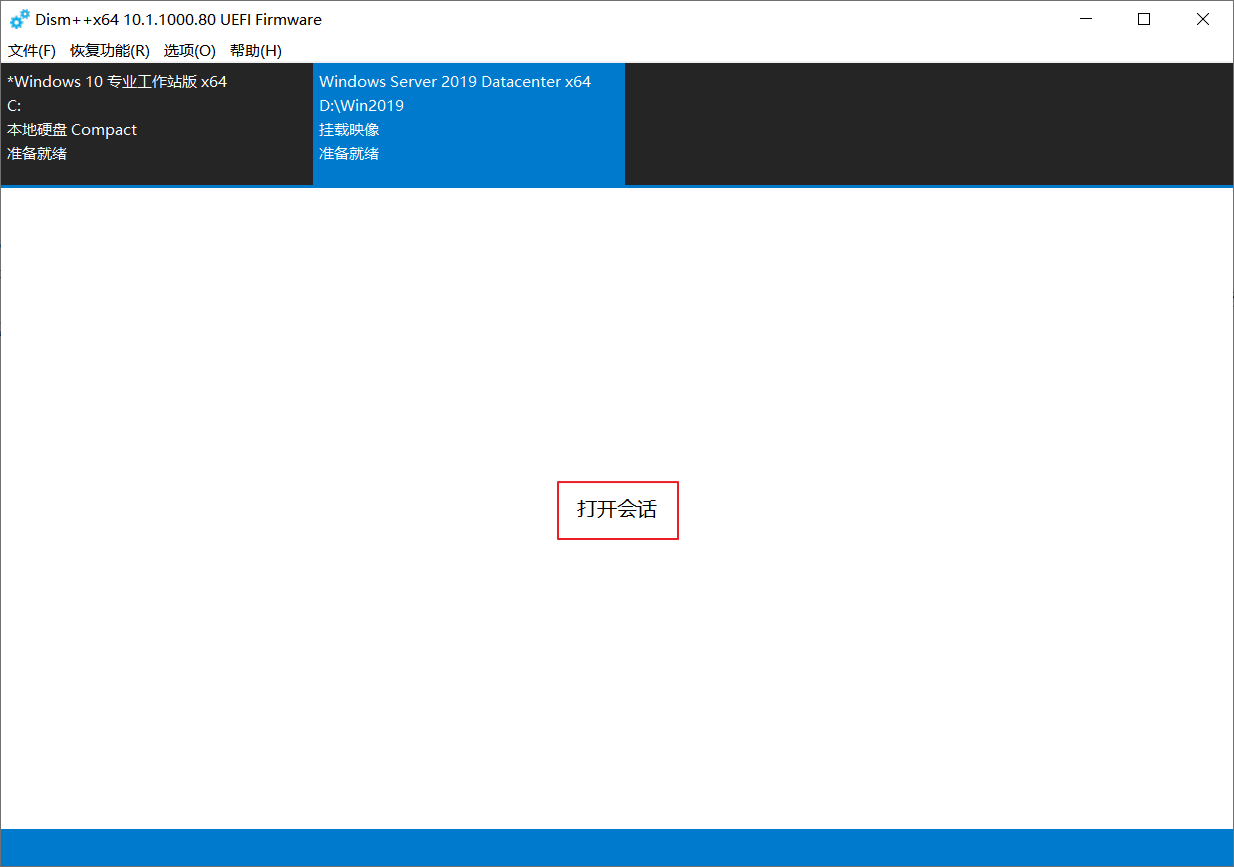
4,挂载准备就绪后,点击打开会话,进入主界面。
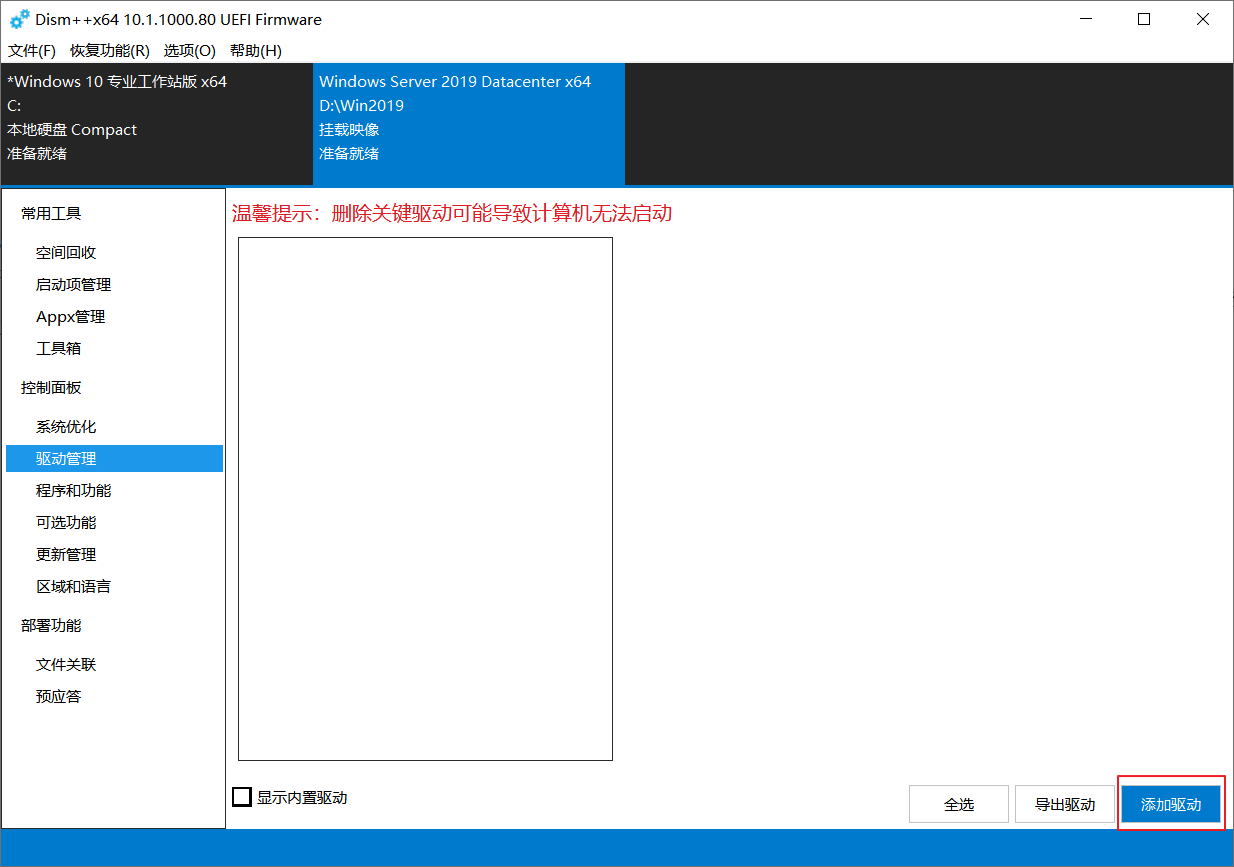
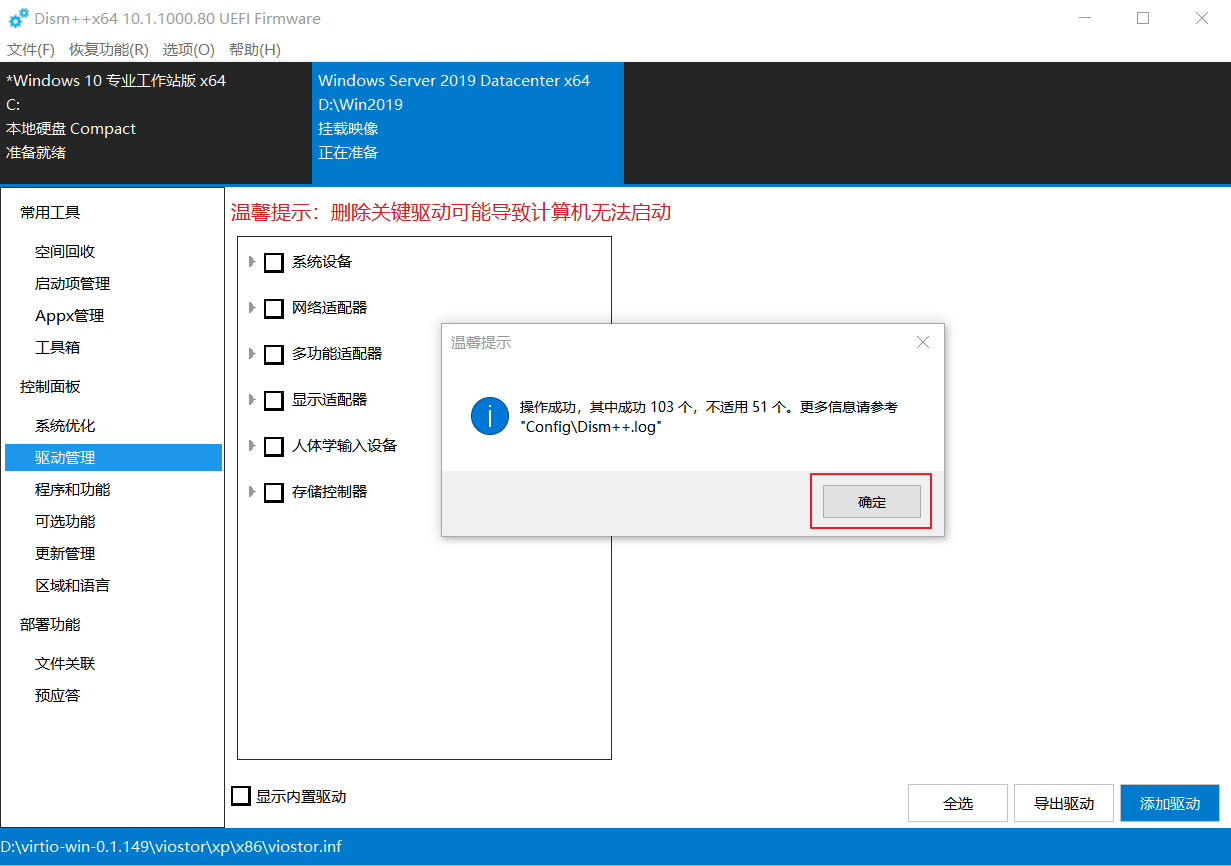
5,将事前准备好的 virtio 驱动 iso 文件,此处下载回来的文件名为 virtio-win-0.1.149.iso,用 7zip 将之解压到 D:\virtio-win-0.1.149。点击驱动管理,添加驱动。选择驱动所在的文件夹后,会自动安装驱动。在弹出窗口,点击确定。
6,如果要适配某些独立服务器比如 Kimsufi,需要手动安装 Intel 的网卡驱动。
点击下载。下载后,用 7zip 打开该文件,将 PROWinx64.exe\PRO1000\Winx64\NDIS65 目录复制出来备用。
然后需要对文件 e1c65x64.inf 魔改一下才能使用,内容如下,注意对比(此处为天坑,切记)。

[Intel.NTamd64.10.0]
; DisplayName                   Section        DeviceID
; -----------                   -------        --------
%E1502NC.DeviceDesc%            = E1502,       PCI\VEN_8086&DEV_1502
%E1502NC.DeviceDesc%            = E1502,       PCI\VEN_8086&DEV_1502&SUBSYS_00008086
%E1502NC.DeviceDesc%            = E1502,       PCI\VEN_8086&DEV_1502&SUBSYS_00011179
%E1502NC.DeviceDesc%            = E1502,       PCI\VEN_8086&DEV_1502&SUBSYS_00021179
%E1502NC.DeviceDesc%            = E1502.10.0.1,       PCI\VEN_8086&DEV_1502
%E1502NC.DeviceDesc%            = E1502.10.0.1,       PCI\VEN_8086&DEV_1502&SUBSYS_00008086
%E1502NC.DeviceDesc%            = E1502.10.0.1,       PCI\VEN_8086&DEV_1502&SUBSYS_00011179
%E1502NC.DeviceDesc%            = E1502.10.0.1,       PCI\VEN_8086&DEV_1502&SUBSYS_00021179
%E1503NC.DeviceDesc%            = E1503.10.0.1,       PCI\VEN_8086&DEV_1503
%E1503NC.DeviceDesc%            = E1503.10.0.1,       PCI\VEN_8086&DEV_1503&SUBSYS_00008086
%E1503NC.DeviceDesc%            = E1503.10.0.1,       PCI\VEN_8086&DEV_1503&SUBSYS_00011179
%E1503NC.DeviceDesc%            = E1503.10.0.1,       PCI\VEN_8086&DEV_1503&SUBSYS_00021179

之后重复添加驱动的步骤,将此驱动加入。
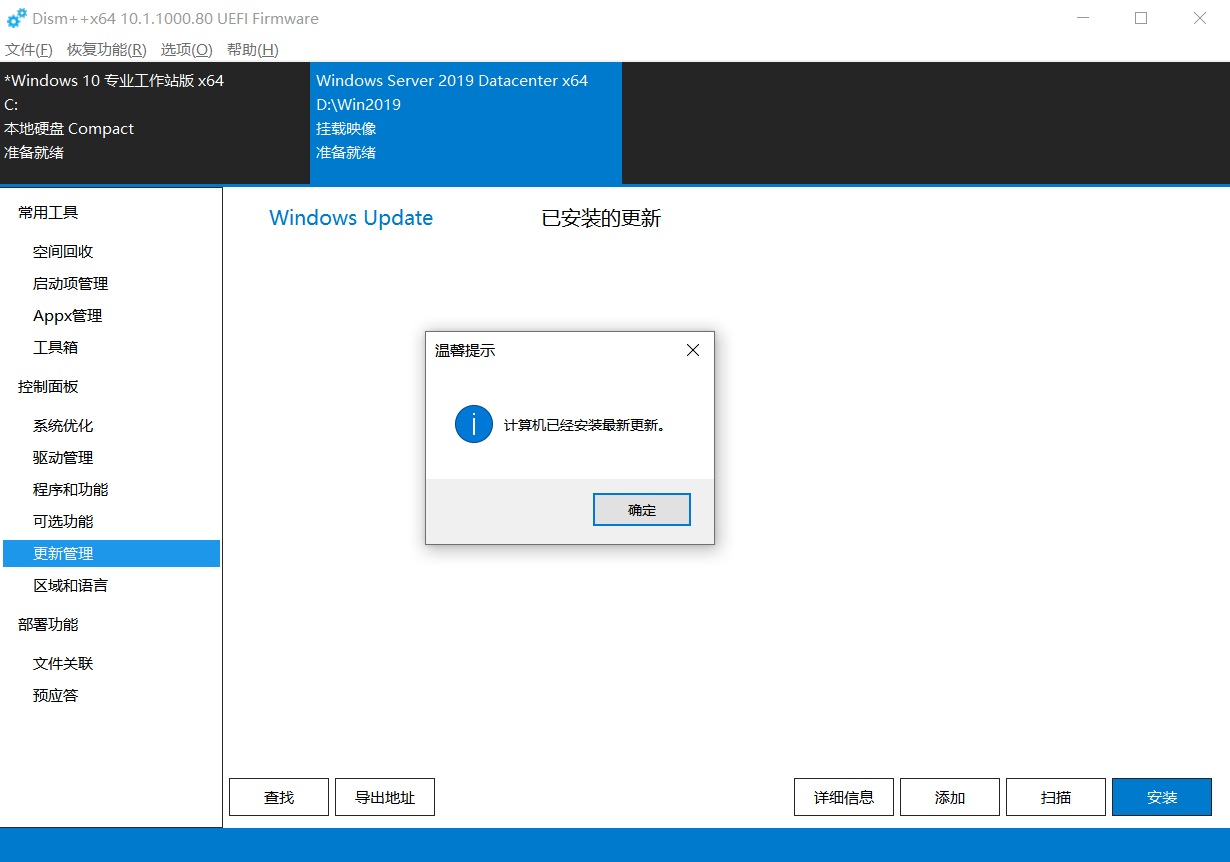
7,点击更新管理,扫描,安装,开始安装更新。此处因为是最新版系统,暂时还没有更新包。
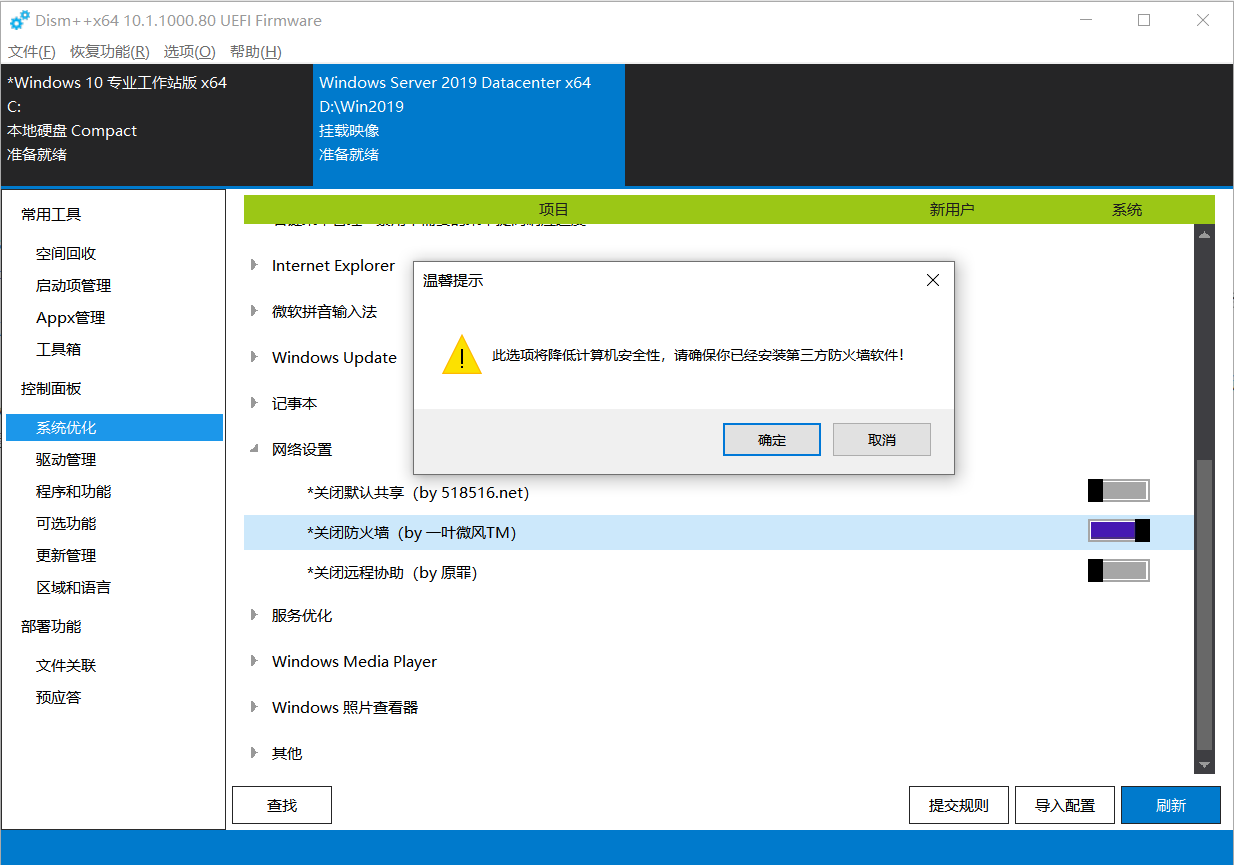
8,点击系统优化,有一系列选项,按需进行优化。我的建议是将防火墙关闭。不推荐关闭防火墙,不安全。
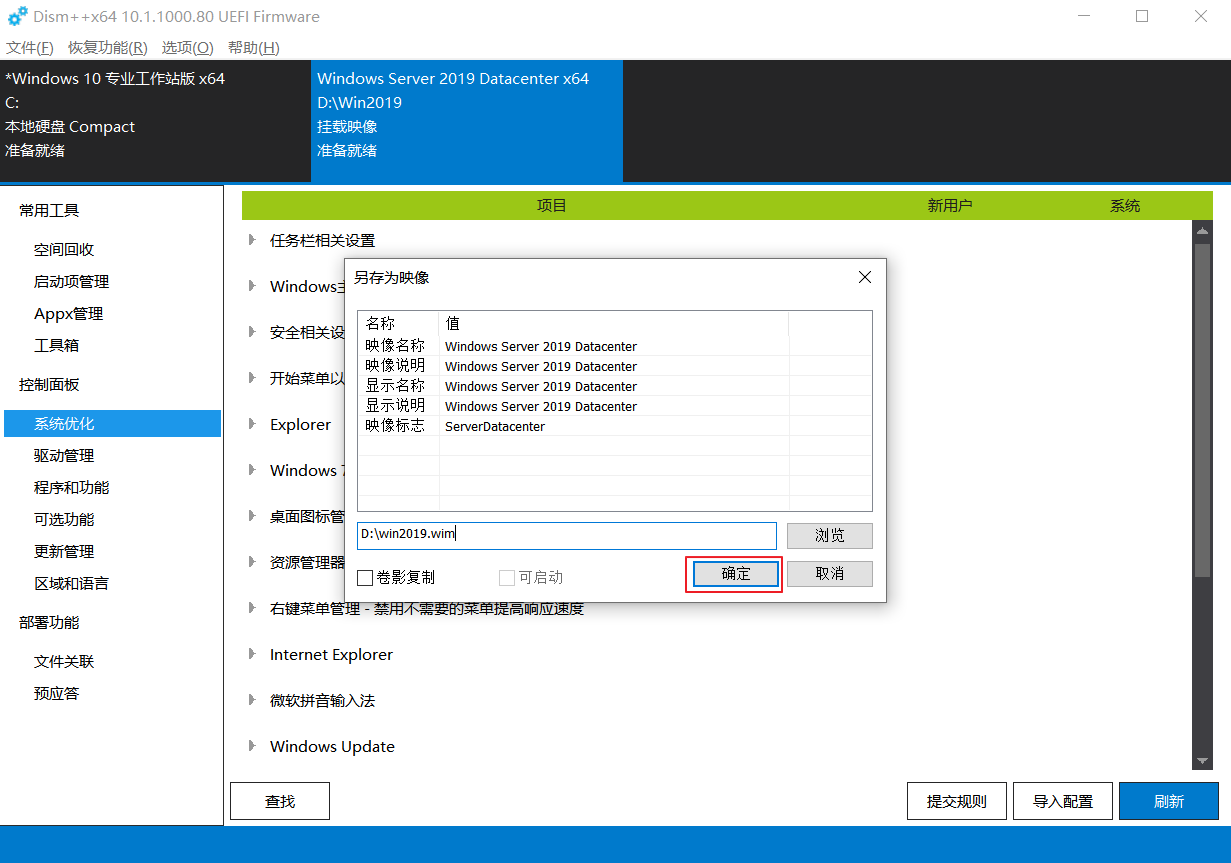
9,编辑完镜像后,另存为新的镜像。此处假设为 D:\win2019.wim。等待新的镜像保存完毕。
创建 VHD 虚拟硬盘

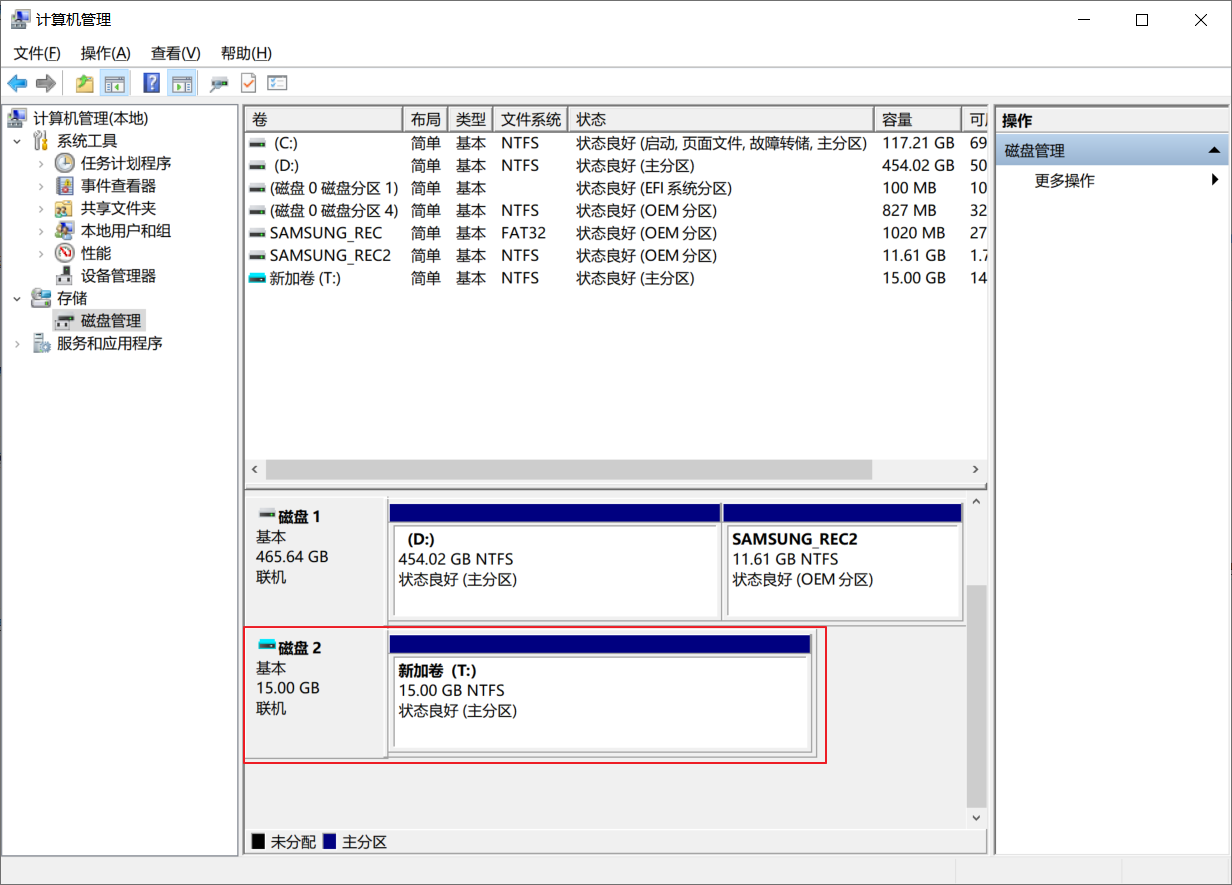
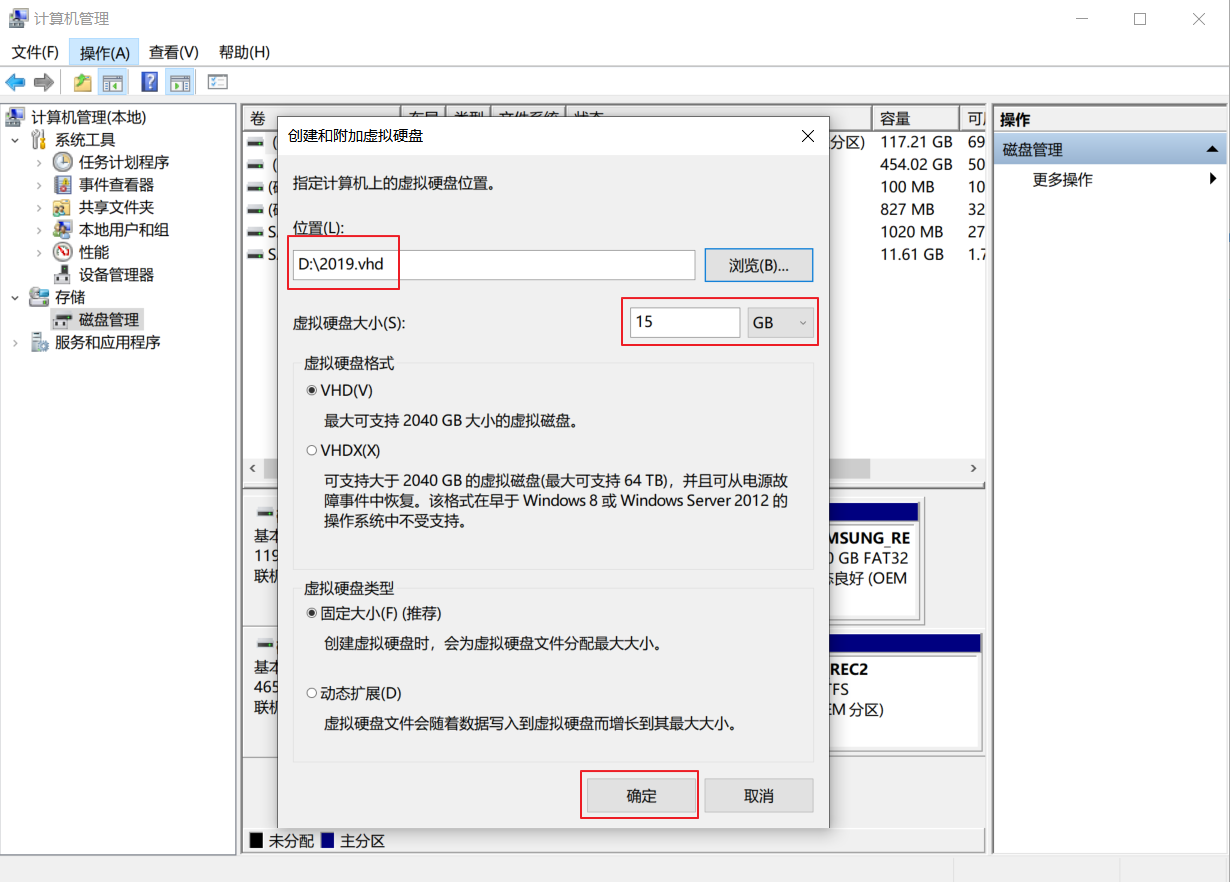
1,依次点击开始菜单,Windows 管理工具,计算机管理。点击磁盘管理,操作,创建 VHD,在弹出的窗口,指定计算机上的虚拟硬盘位置,此处假设为 D:\2019.vhd,选择虚拟硬盘大小为 15GB,点击确定,具体如图所示。注意硬盘不宜设置过大,不然将来 DD 的时候,VPS 或服务器的硬盘小于你指定的磁盘大小的话会出错。
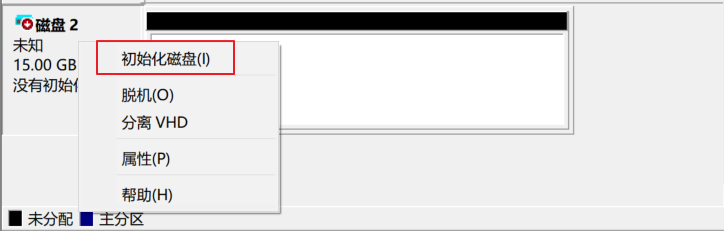
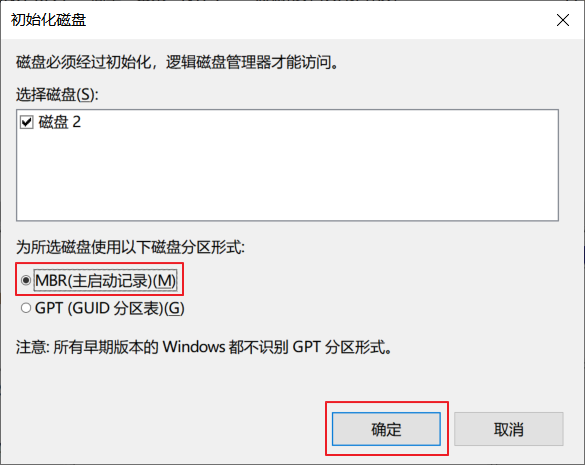
2,等待片刻,虚拟磁盘创建完毕。然后选中新建的 VHD 硬盘,右键点击初始化磁盘,分区选择 MBR,点击确定。右键点击新建简单卷,并一路下一步确认,盘符任意指定,此处假设为 T 盘。至此虚拟磁盘创建完毕。
创建带有 Windows Server 2019 系统的 VHD 虚拟硬盘

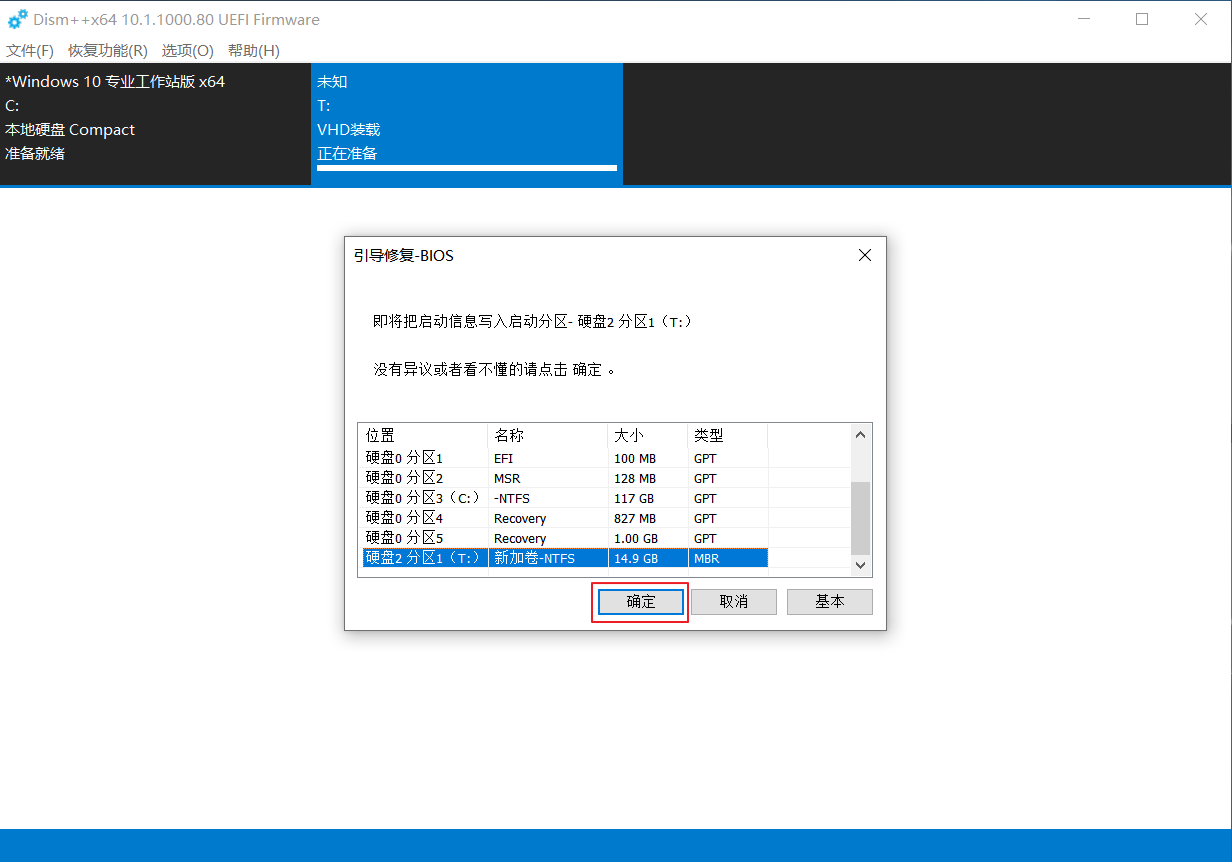
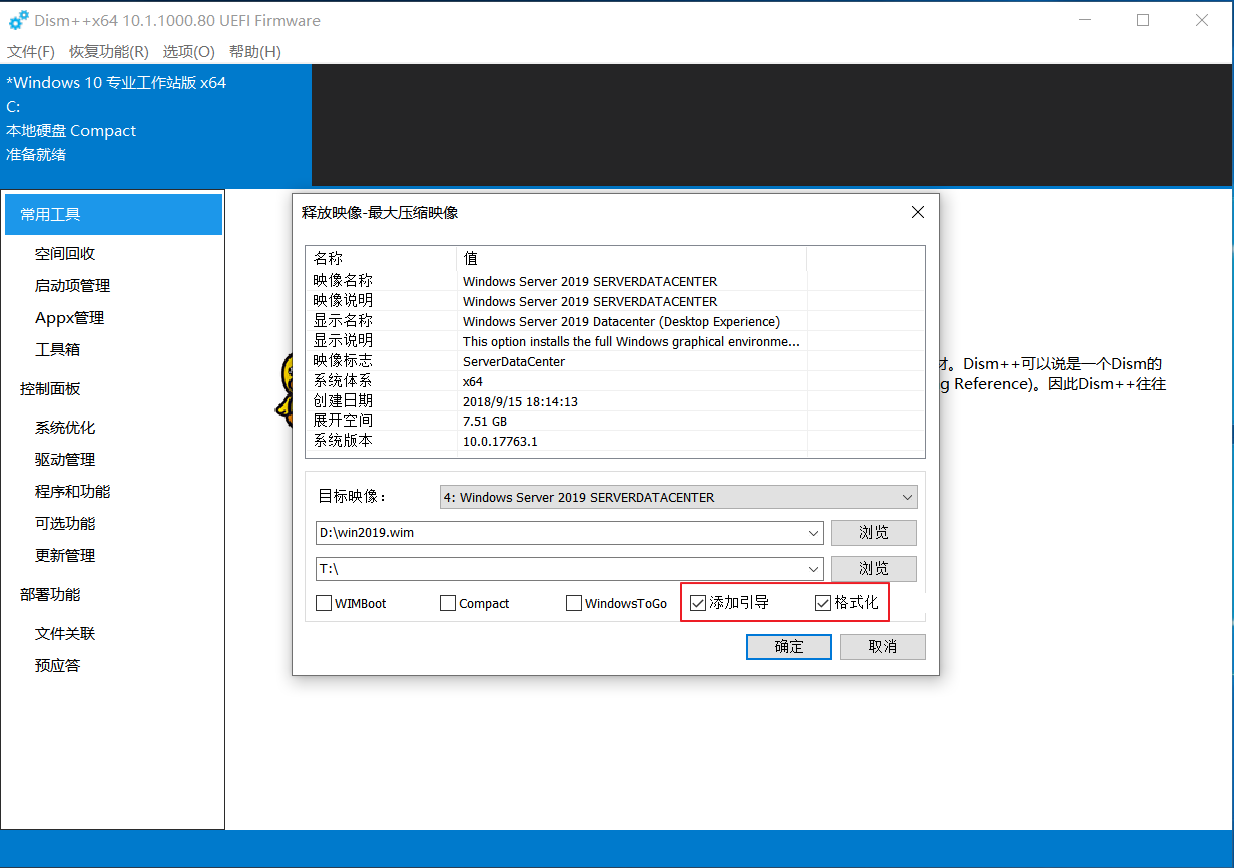
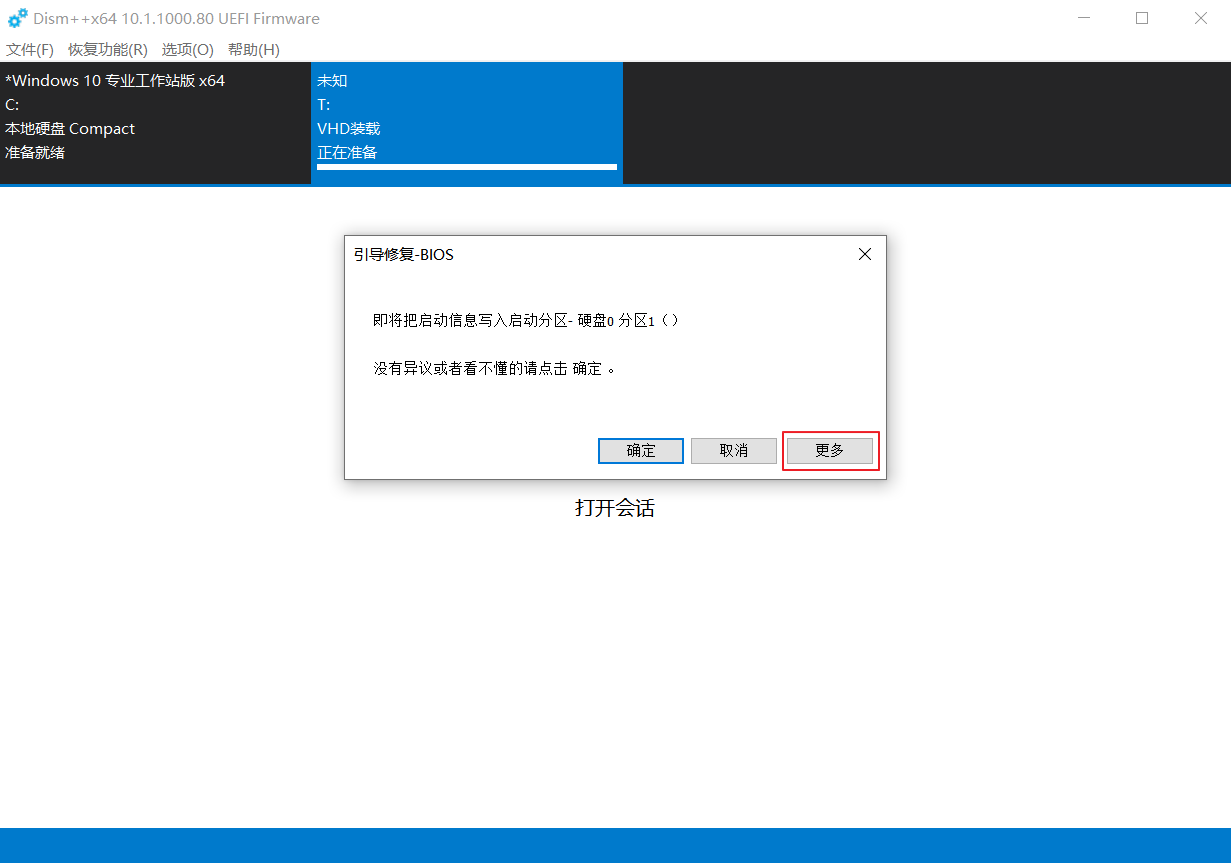
1,此时另存为的新镜像 D:\win2019.wim 已经创建完毕。在 Dism++ 界面,依次点击,文件,释放镜像,第一个浏览那里,点击选择 D:\win2019.wim,第二个浏览那里,选择刚建立的 VHD 磁盘 T 盘,选中添加引导和格式化,点击确定,在弹出的窗口里选择更多(此处很重要),选择刚建立的磁盘盘符,点击确认。
2,释放镜像完毕后,关闭 Dism++。此时再将该 VHD 磁盘,此处选中 T 盘,右键点击,弹出。

创建无人值守的 DD 包(可选)

之前创建完毕的 VHD 虚拟硬盘实际上就可以使用了。
有些 VPS 提供的控制面板有 VNC,可以用鼠标,还能快捷输入 Ctrl + Alt + Del,那么此 VHD 虚拟硬盘就可以直接拿来使用。
而实际上很多地方是不能 VNC 的,因此就需要做成无人值守,DD 完了立刻就能使用远程登录进入桌面。此时,我们需要借助 Hyper-V 开启远程桌面及定制,优化一下系统。

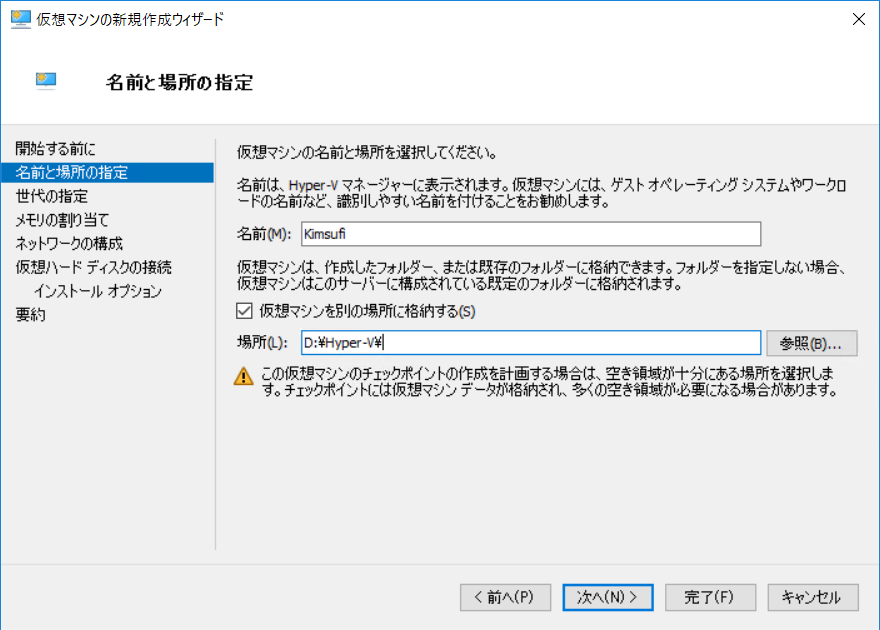
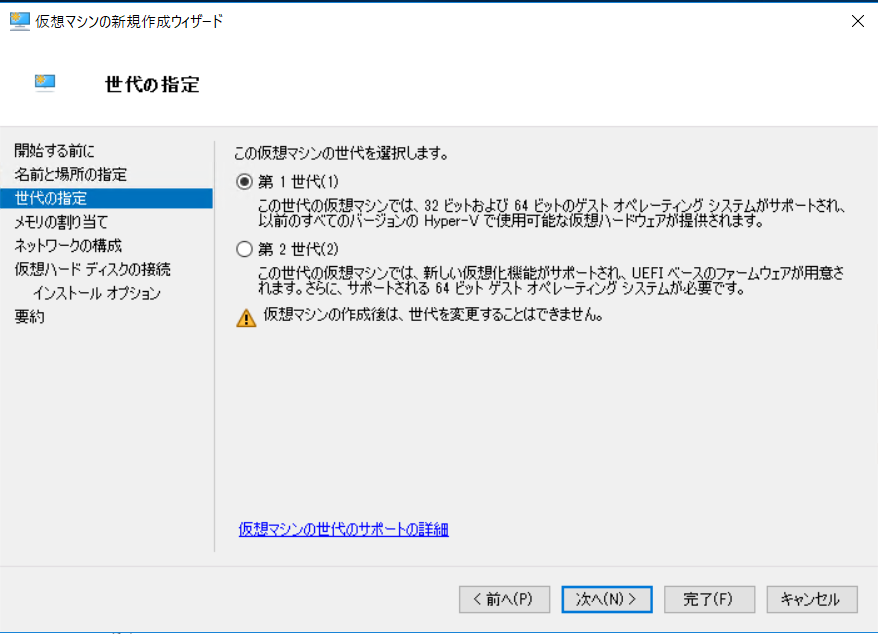
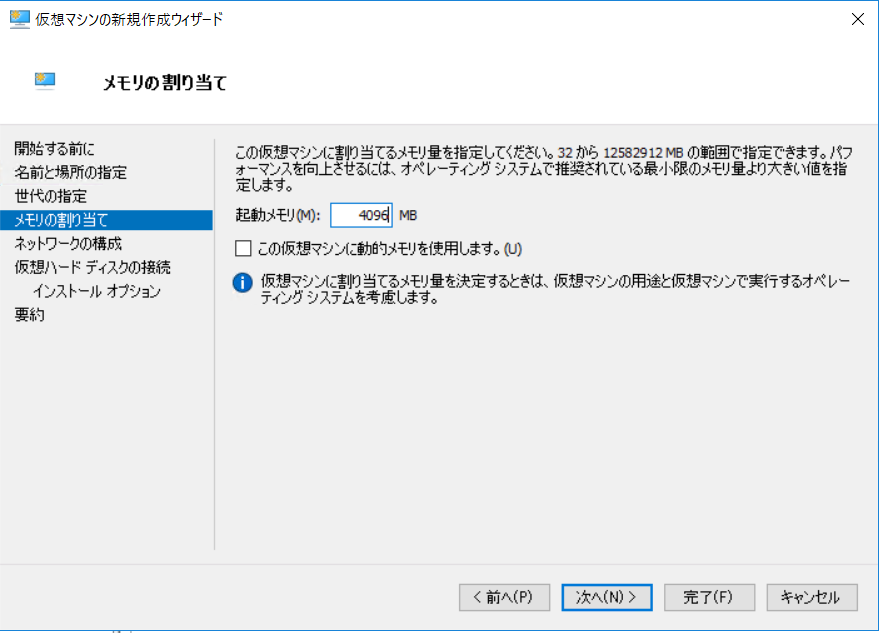
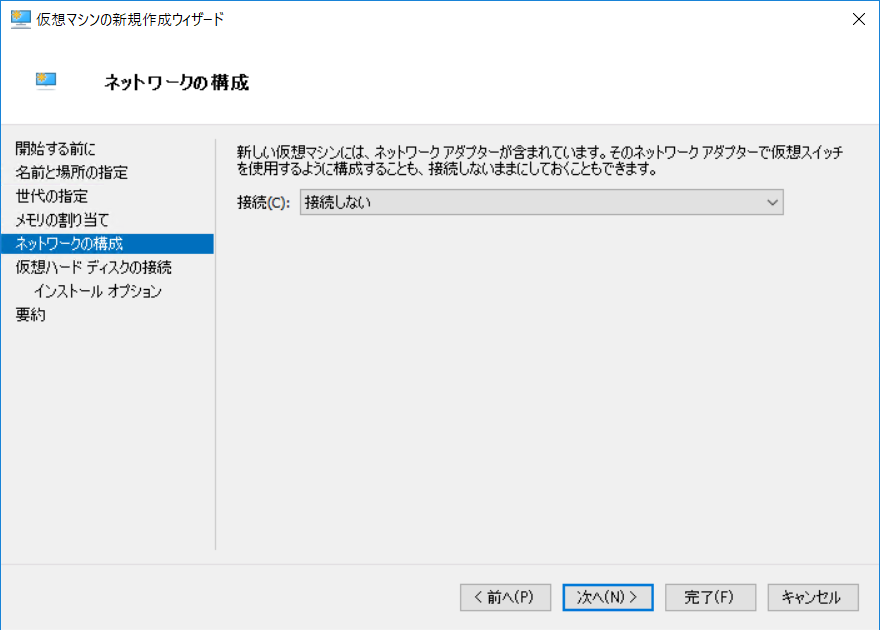
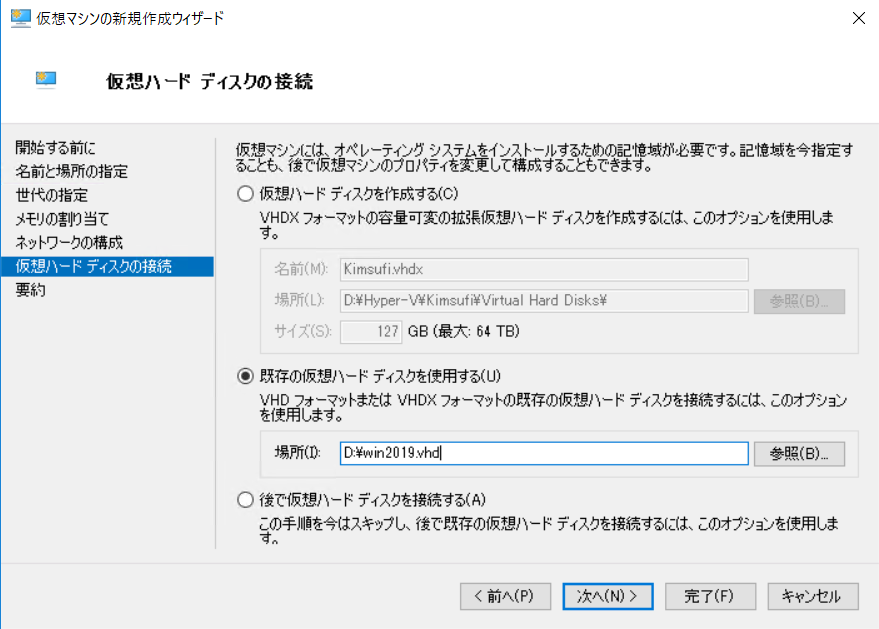
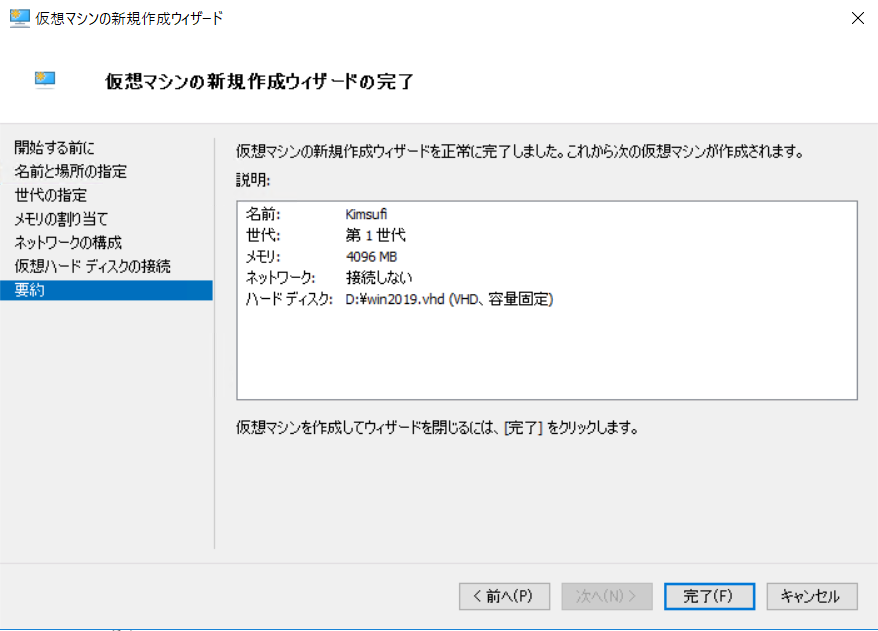
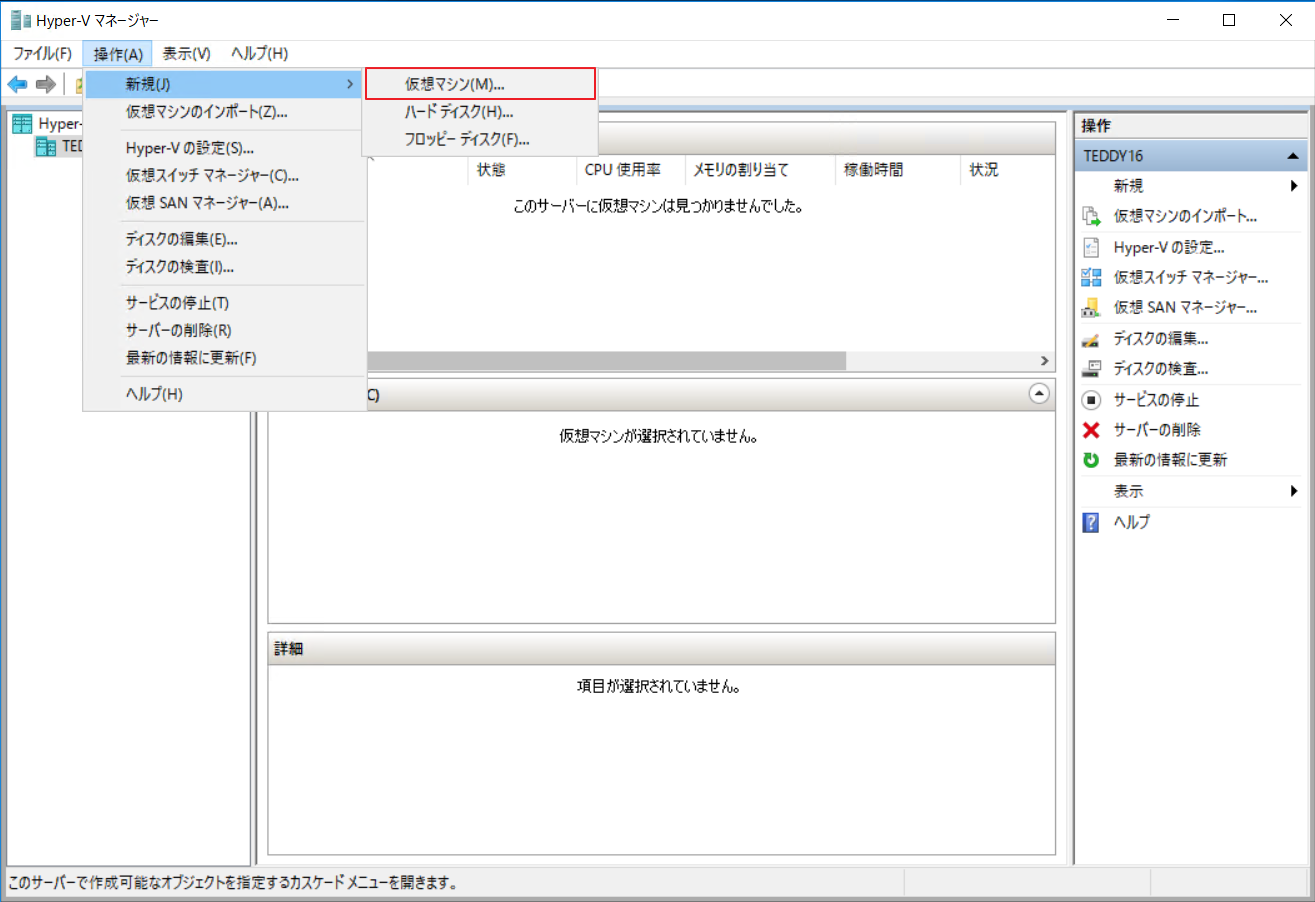
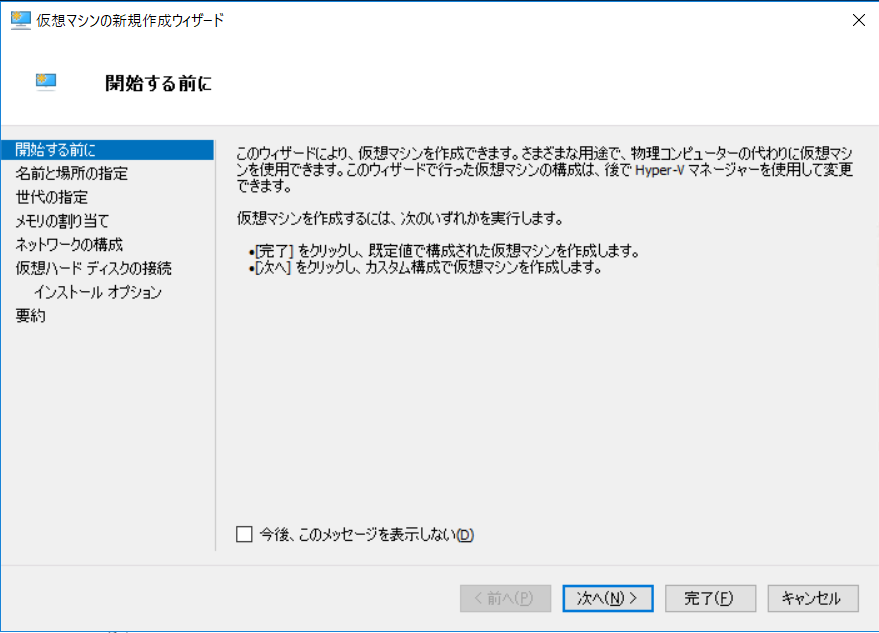
1,依次打开 Hyper-V 管理器,连接到服务器,本地计算机,操作,新建,虚拟机,指定名称和位置,第一代(1),内存,网络连接,使用现有虚拟硬盘,选择 D:\2019.vhd,完成。以下演示图截自日文系统,实际上界面都是一样的。
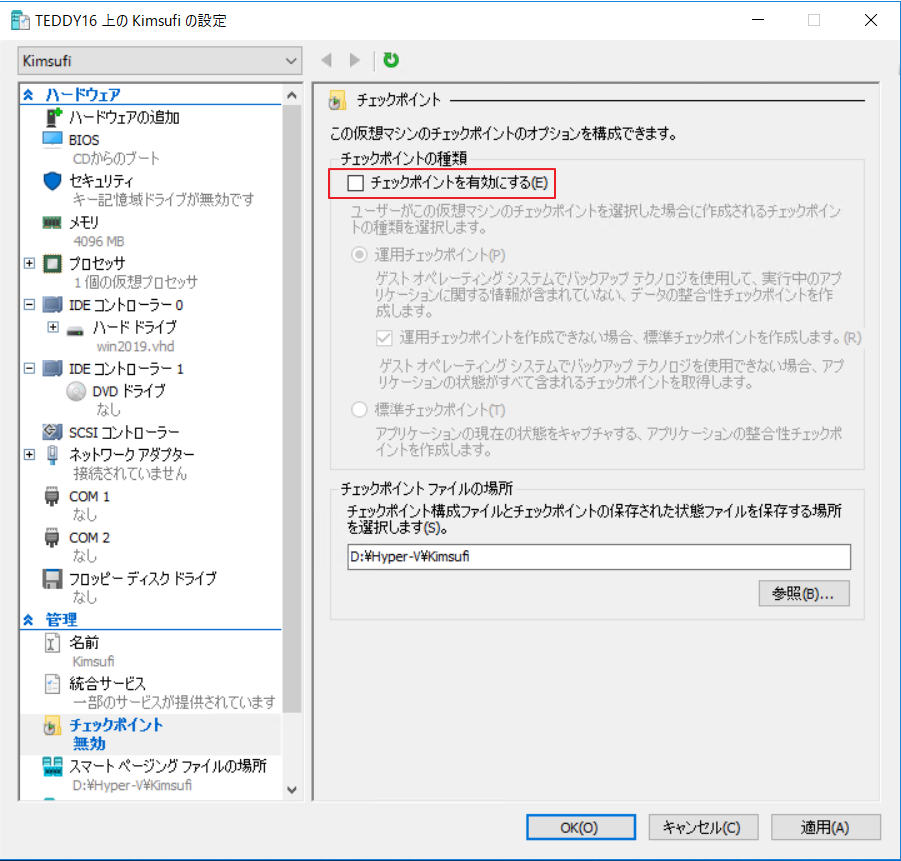
2,创建完毕虚拟机后,建议取消检查点。选中虚拟机,右键点击,设置,检查点,取消勾选启用检查点。
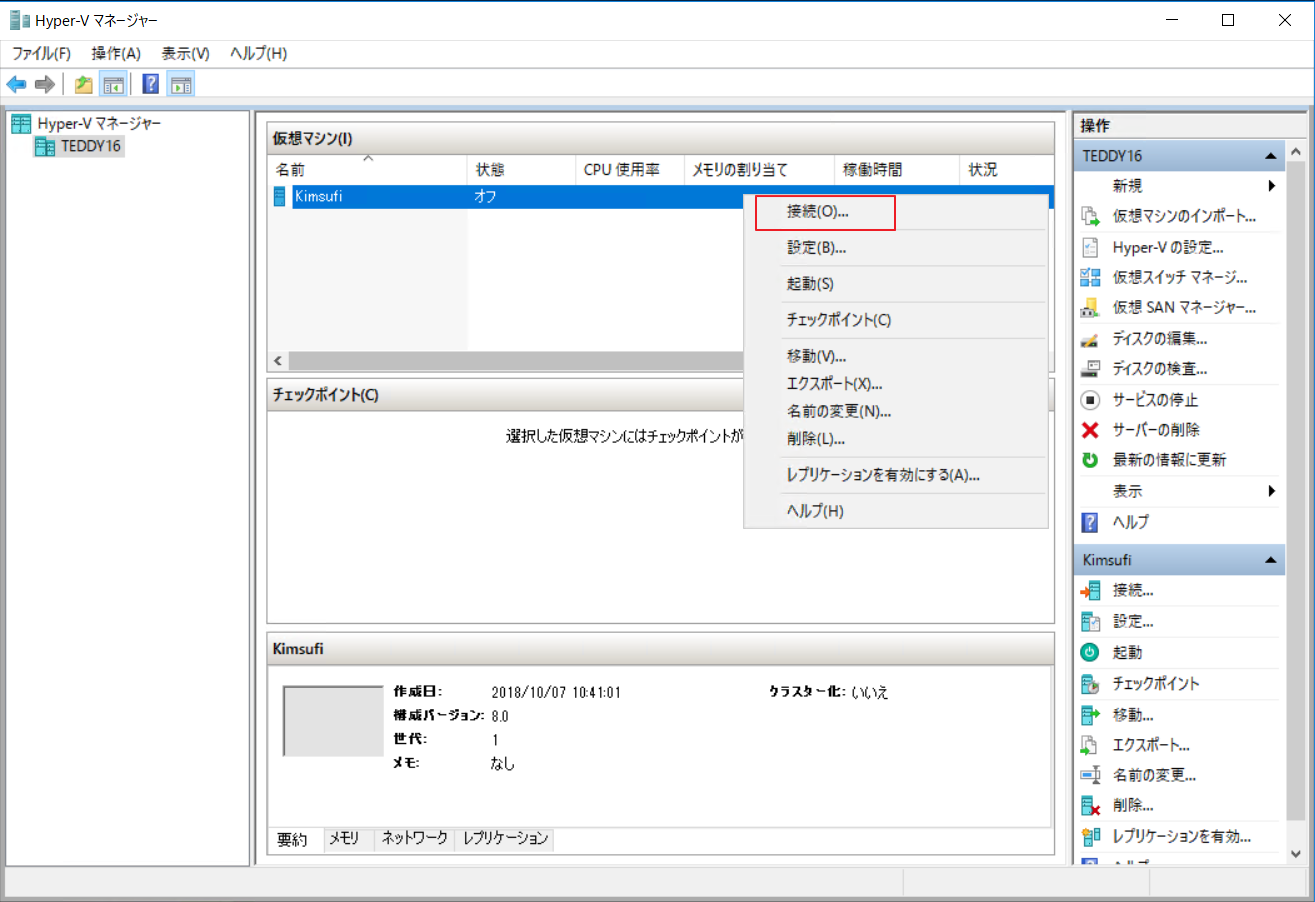
3,选中虚拟机,右键点击,连接,启动。然后就像平时安装系统一样,输入一些信息,同意条款,设置 Administrator 密码,进入桌面后,可以进行各种设置了。
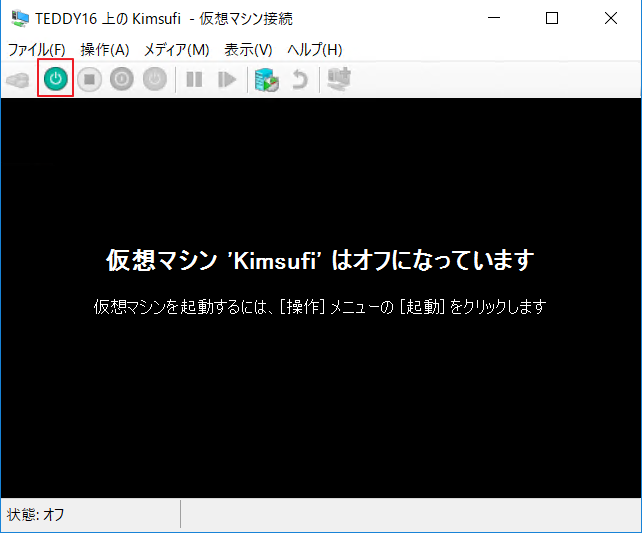
比如修改注册表关闭 Ctrl + Alt + Del,以及开启远程桌面,不验证用户级别等操作。此处略过。

压缩 VHD 虚拟硬盘

1,选中 D:\2019.vhd,右键选择 7zip,添加压缩包,压缩格式选择 gzip,选项默认,点击确认。7zip如果压缩报错,用管理员模式启动即可。
2,等待压缩完成后,将压缩包重命名,上传到你自己的服务器,利用 Apache 或 Nginx 等 WebServer 做一个下载直链即可直接拿来使用了。

参考链接:

https://www.fmqcloud.com/archives/makedd.html
http://www.chinavps.net/zhuanzai/dd-windows-10-zhizuo.html
https://www.hostloc.com/thread-357177-1-1.html
https://www.hostloc.com/thread-480867-1-1.html

转载请注明:秋水逸冰 » 如何制作 Windows Server 2019 的 DD 镜像