


Windows 11 Enterprise LTSC 正式发布了。这是最新的长期支持版本。本站制作了 Windows 11 Enterprise LTSC 版 DD 镜像,分别是:
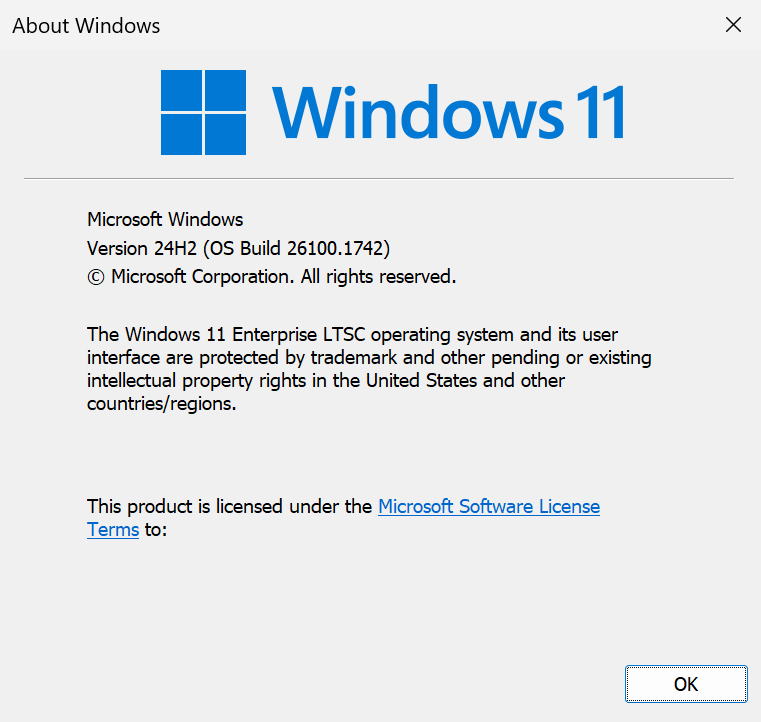
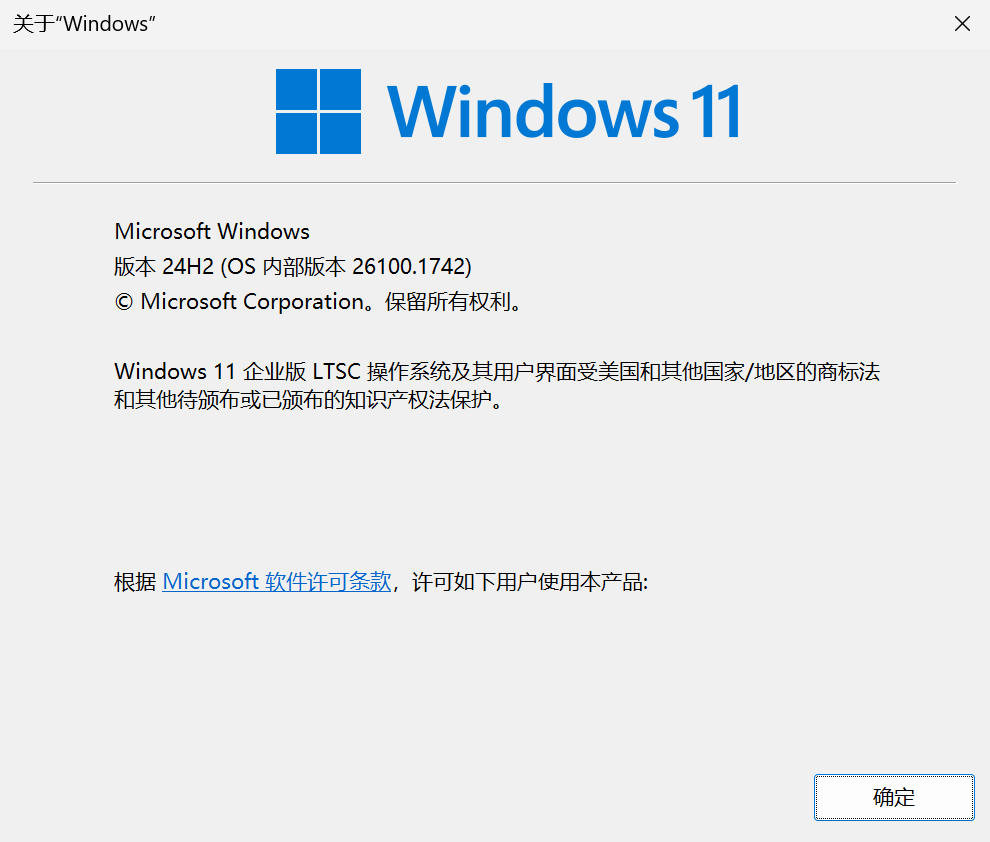
1. 中文版 Windows 11 Enterprise LTSC(Build 版本号:26100.1742)
2. 英文版 Windows 11 Enterprise LTSC(Build 版本号:26100.1742)
3. 日文版 Windows 11 Enterprise LTSC(Build 版本号:26100.1742)
以上镜像按顺序,分别基于以下原版镜像制作完成:
1. zh-cn_windows_11_enterprise_ltsc_2024_x64_dvd_cff9cd2d.iso
2. en-us_windows_11_enterprise_ltsc_2024_x64_dvd_965cfb00.iso
3. ja-jp_windows_11_enterprise_ltsc_2024_x64_dvd_e59ad418.iso
镜像具备以下特点
1. 集成了以下驱动程序。适用于大部分 KVM,XEN 虚拟化的 VPS 以及采用 Intel 网卡的服务器,比如 vultr,kimsufi,hetzner,oneprovider,online.net 等等。
1) KVM 驱动 (virtio 0.1.262-2):
https://fedorapeople.org/groups/virt/virtio-win/direct-downloads/archive-virtio/virtio-win-0.1.262-2/virtio-win-0.1.262.iso
2) XEN 驱动 (AWS PV Driver 8.4.3):
https://s3.amazonaws.com/ec2-windows-drivers-downloads/AWSPV/Latest/AWSPVDriver.zip
同时包含了 AWS NVMe Driver 1.5.1:
https://s3.amazonaws.com/ec2-windows-drivers-downloads/NVMe/Latest/AWSNVMe.zip
为什么使用亚马逊 AWS 的 XEN 驱动,原因是 XEN 官方提供的驱动都是未签名的,直接添加进去系统会导致出错。
3) Intel 网卡驱动 (29.3):
https://downloadmirror.intel.com/831141/Wired_driver_29.3_x64.zip
参考:https://www.intel.com/content/www/us/en/download/18293/intel-network-adapter-driver-for-windows-10.html
2. 无需 VNC 交互直接无人值守安装,DD 完成后重启系统,稍等片刻即可远程登录桌面
3. 关闭 Ctrl + Alt + Del 快捷键登录方式
4. 恢复经典的右键菜单
5. 安装了 7-Zip 24.08
6. 默认开启 Windows 远程桌面
7. 默认已屏蔽端口 135,137,138,139,445,预防勒索病毒
8. 基于 Dism++ 自带的一些系统优化,如隐藏快捷方式小箭头,启用 Windows 照片查看器等等
9. 基于安全考虑,关闭了默认共享,关闭了远程协助。
10. 基于安全考虑,建议更改远程连接默认的 3389 端口。因此制作了一个 bat 脚本可以一键修改 RDP 端口。请点击这里下载,解压后,用管理员权限运行 bat 脚本,输入端口号后回车执行,然后再重启计算机即可生效。
安装方式
1. 在基于 KVM 或 XEN 虚拟化 VPS 上的安装过程
内存建议 4GB 起,硬盘建议 30GB 起。用 root 用户 ssh 进去后执行以下的命令,然后静静等待即可。
安装速度取决于网络下载镜像的速度,基本上等待 10 – 60 分钟后,再次打开 VNC 就能看到熟悉的 Windows 登录界面了。
wget -qO InstallNET.sh https://github.com/teddysun/across/raw/master/InstallNET.sh && bash InstallNET.sh -dd "DD download URL"
注:InstallNET.sh 脚本由 Vicer 开发,参考网址:https://moeclub.org
2. 在 Kimsufi 等有救援模式的服务器上安装过程
把 Netboot 改为救援(Rescue)模式后,稍等片刻,会收到邮件告知 root 密码。用 root 用户 ssh 进去后执行以下的命令,等待命令完成。然后退出 ssh 登录。把 Netboot 改为从硬盘(Hard disk)启动,然后重新启动。
wget -O- "DD download URL" | xzcat | dd of=/dev/sda
远程桌面的默认用户名和密码
用户名: administrator
密码: 
注意:请在安装完成后登录远程桌面,立即进行 Windows 自动更新以及修改 Administrator 的密码。
Windows 11 Enterprise LTSC (build: 26100.1742) 镜像,适用于 BIOS + MBR 模式,文件名,大小,SHA-1 和 MD5 信息如下
1. zh-cn_win11_ltsc.xz, 4.28GB, 5d75e9b71e56aba34de36f150b5f299f1f5aeee4, 6a8c64fb39218b5659964570ab678360
2. en-us_win11_ltsc.xz, 3.48GB, ea3f5a508d22b1c2d3dd62660a5c523b0db682c1, 8a903f77e643ae543fdd76039cc807fe
3. ja-jp_win11_ltsc.xz, 4.18GB, 2c3b0202eff1b7d4de532e11b5d4c83aeddf5865, 50828c1ba05d9089df98b2ab28539eac
Windows 11 Enterprise LTSC (build: 26100.1742) 镜像,适用于 UEFI + GPT 模式,文件名,大小,SHA-1 和 MD5 信息如下
1. zh-cn_win11_ltsc_uefi.xz, 4.13GB, 769ebe509f0cc998cade1a188c182728b3bb2b9b, ca28f785f61f8c46d8c02b553fe5ca29
2. en-us_win11_ltsc_uefi.xz, 4.08GB, 02a5e4fa5c99249cbbdb96b9aad1e14287c91b84, 721235b568d5509ac45c3c24d4d69486
3. ja-jp_win11_ltsc_uefi.xz, 4.08GB, 1a3d2506864dc0a083daf55b23bb4b28ba7fb317, a20051d322c00fea13de575927dd2dca
下载链接(DD download URL)
Windows 11 Enterprise LTSC (build: 26100.1742) 镜像,适用于 BIOS + MBR 模式的链接地址:
https://dl.lamp.sh/vhd/zh-cn_win11_ltsc.xz
https://dl.lamp.sh/vhd/en-us_win11_ltsc.xz
https://dl.lamp.sh/vhd/ja-jp_win11_ltsc.xz
Windows 11 Enterprise LTSC (build: 26100.1742) 镜像,适用于 UEFI + GPT 模式的链接地址:
https://dl.lamp.sh/vhd/zh-cn_win11_ltsc_uefi.xz
https://dl.lamp.sh/vhd/en-us_win11_ltsc_uefi.xz
https://dl.lamp.sh/vhd/ja-jp_win11_ltsc_uefi.xz
浏览目录:
https://dl.lamp.sh/vhd
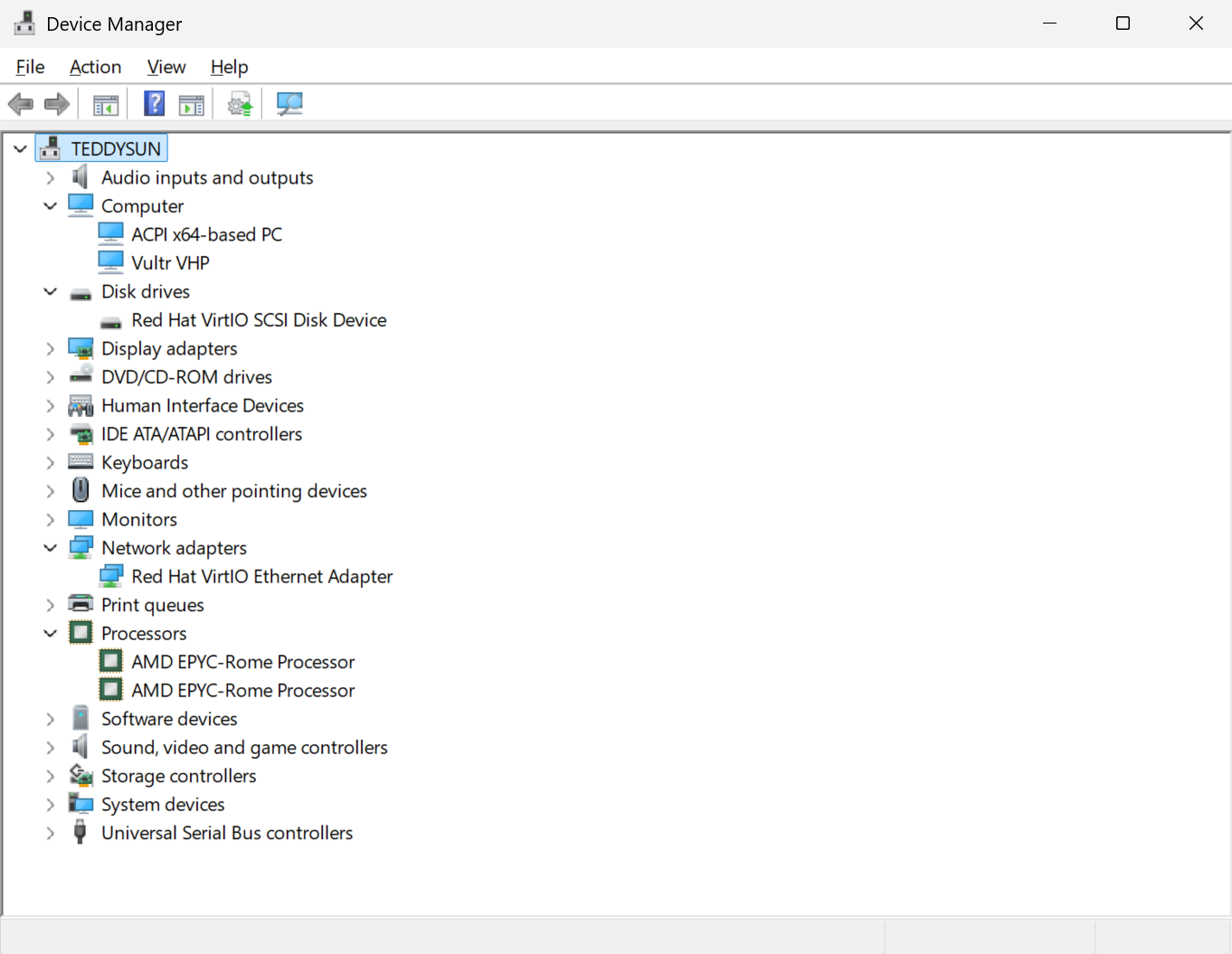
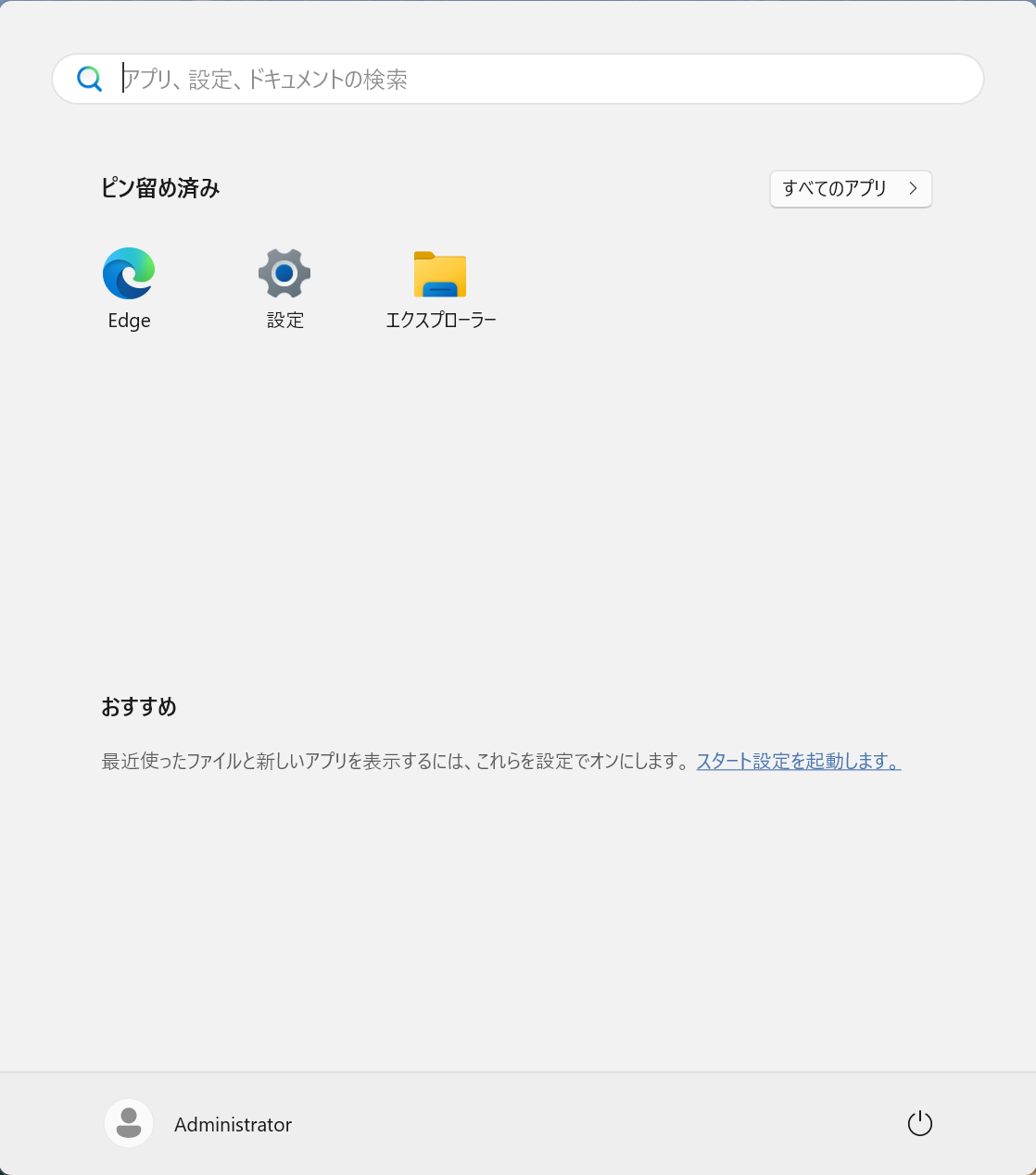
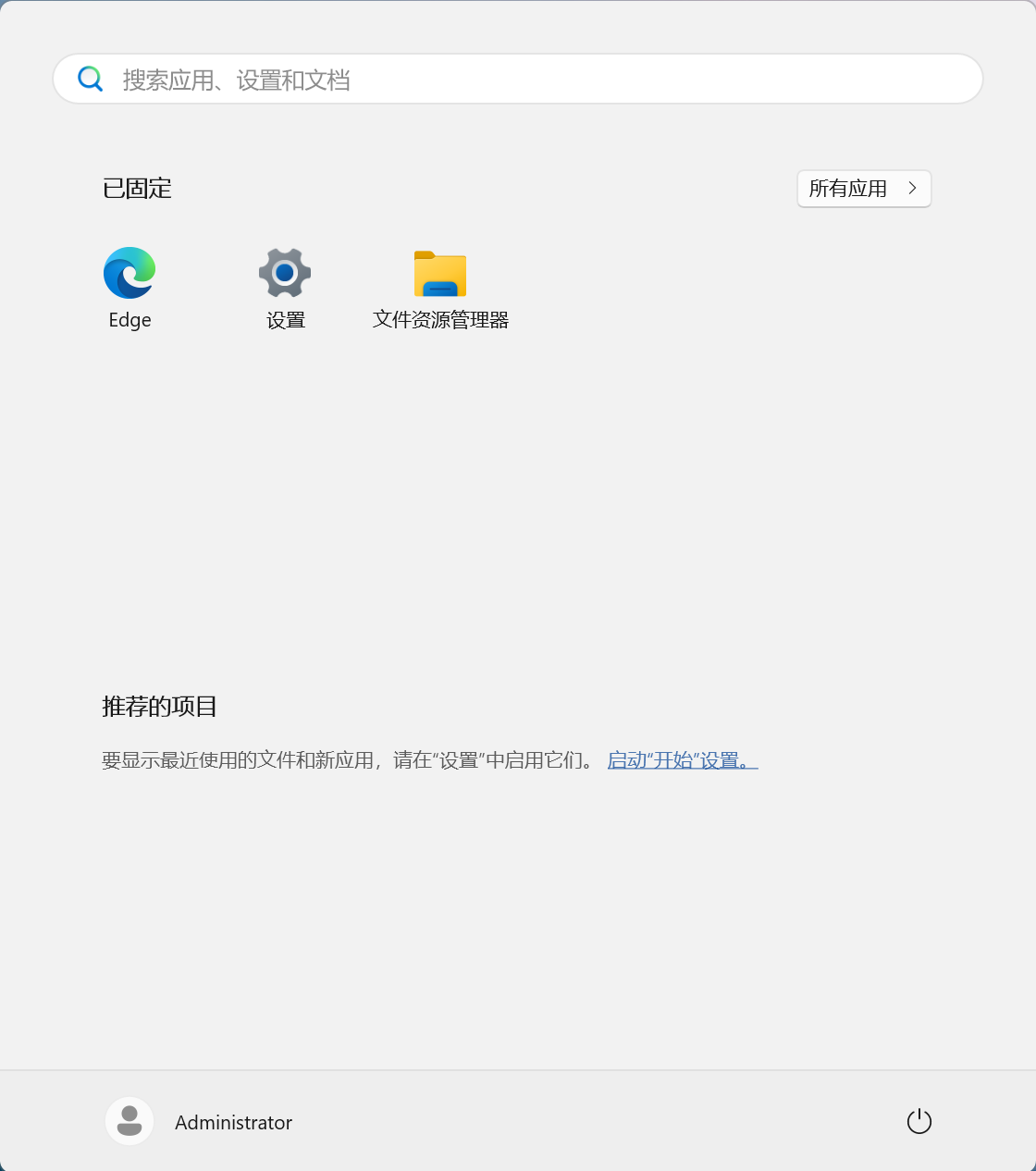
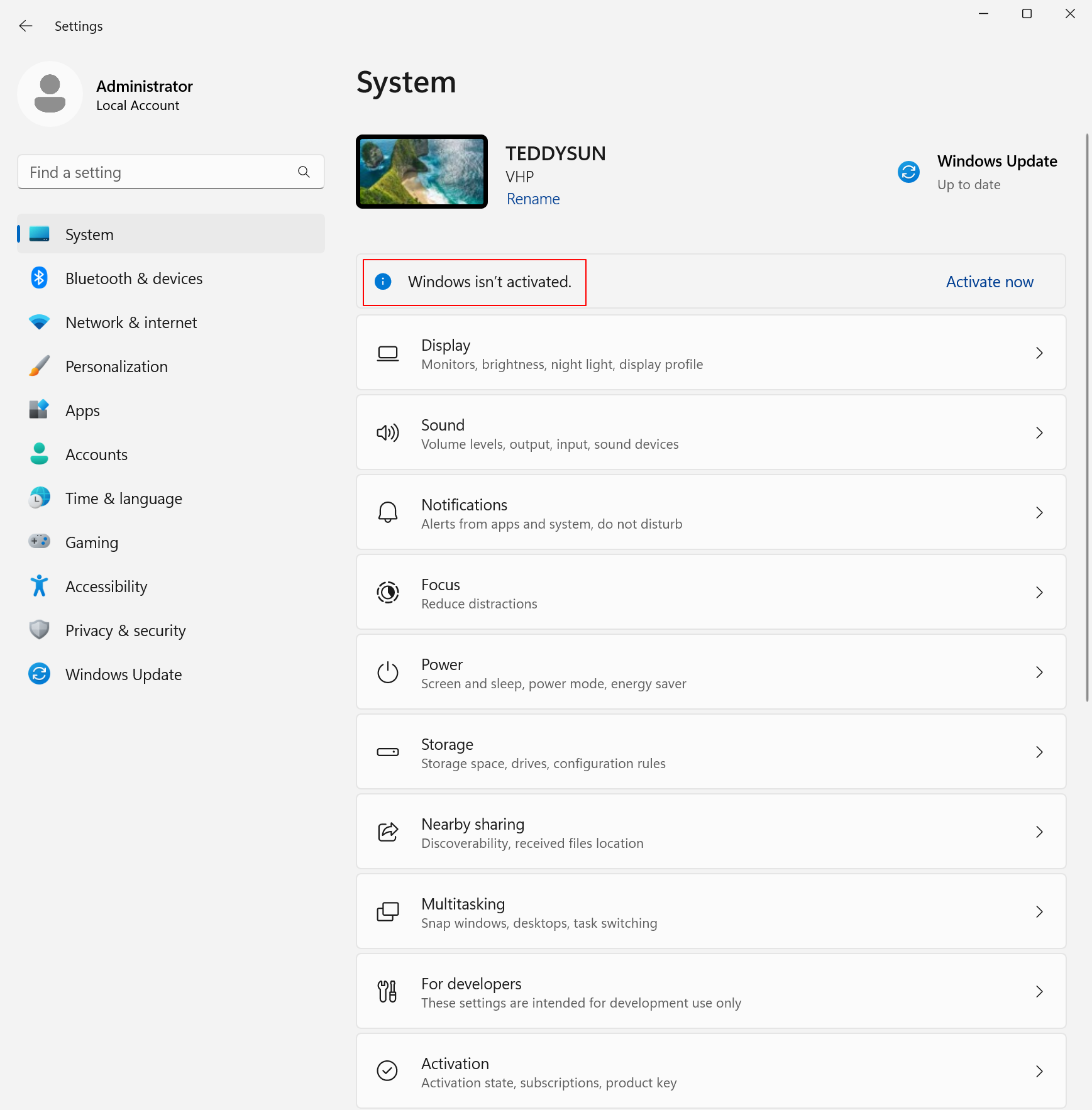
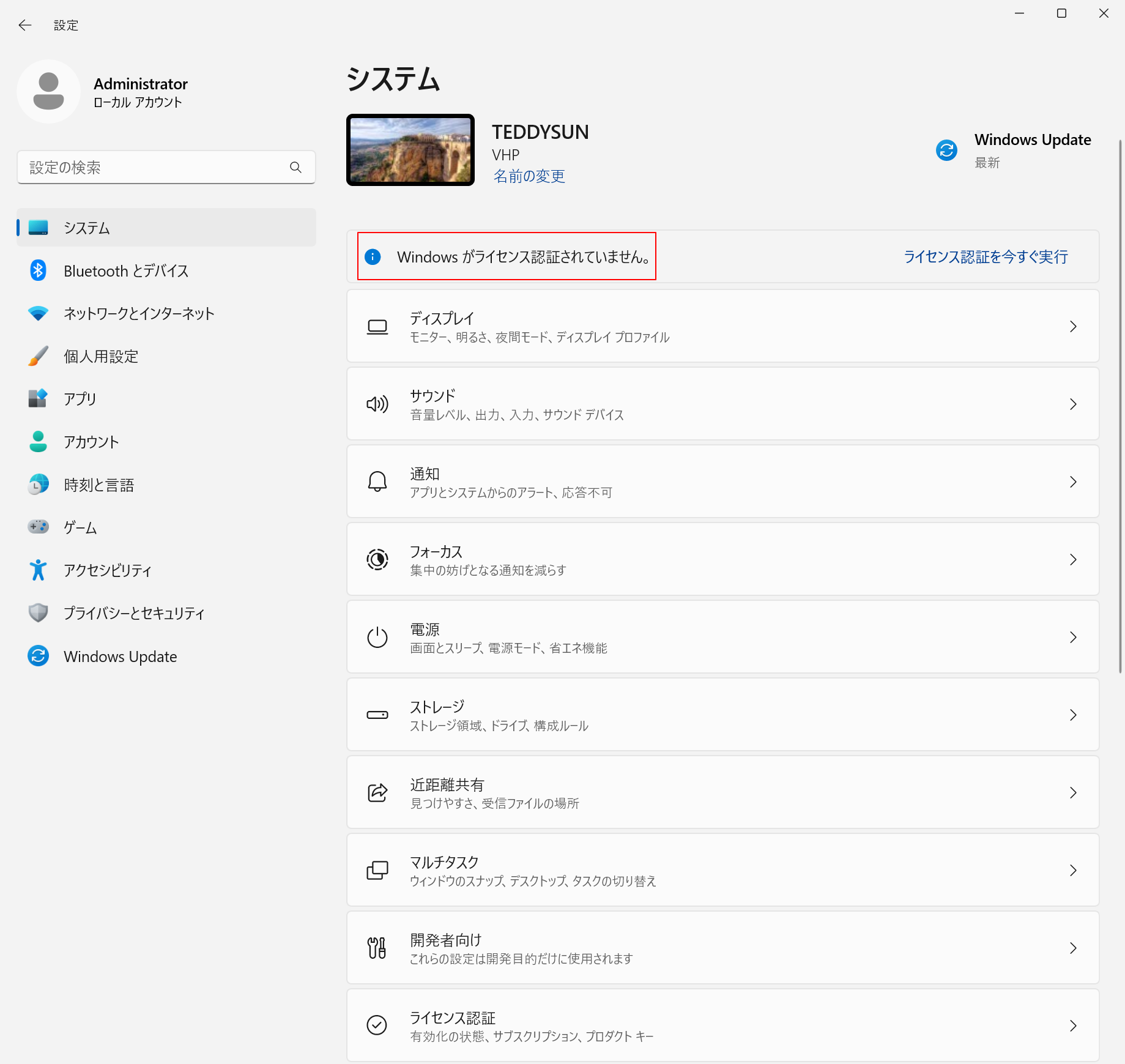
测试截图
关于

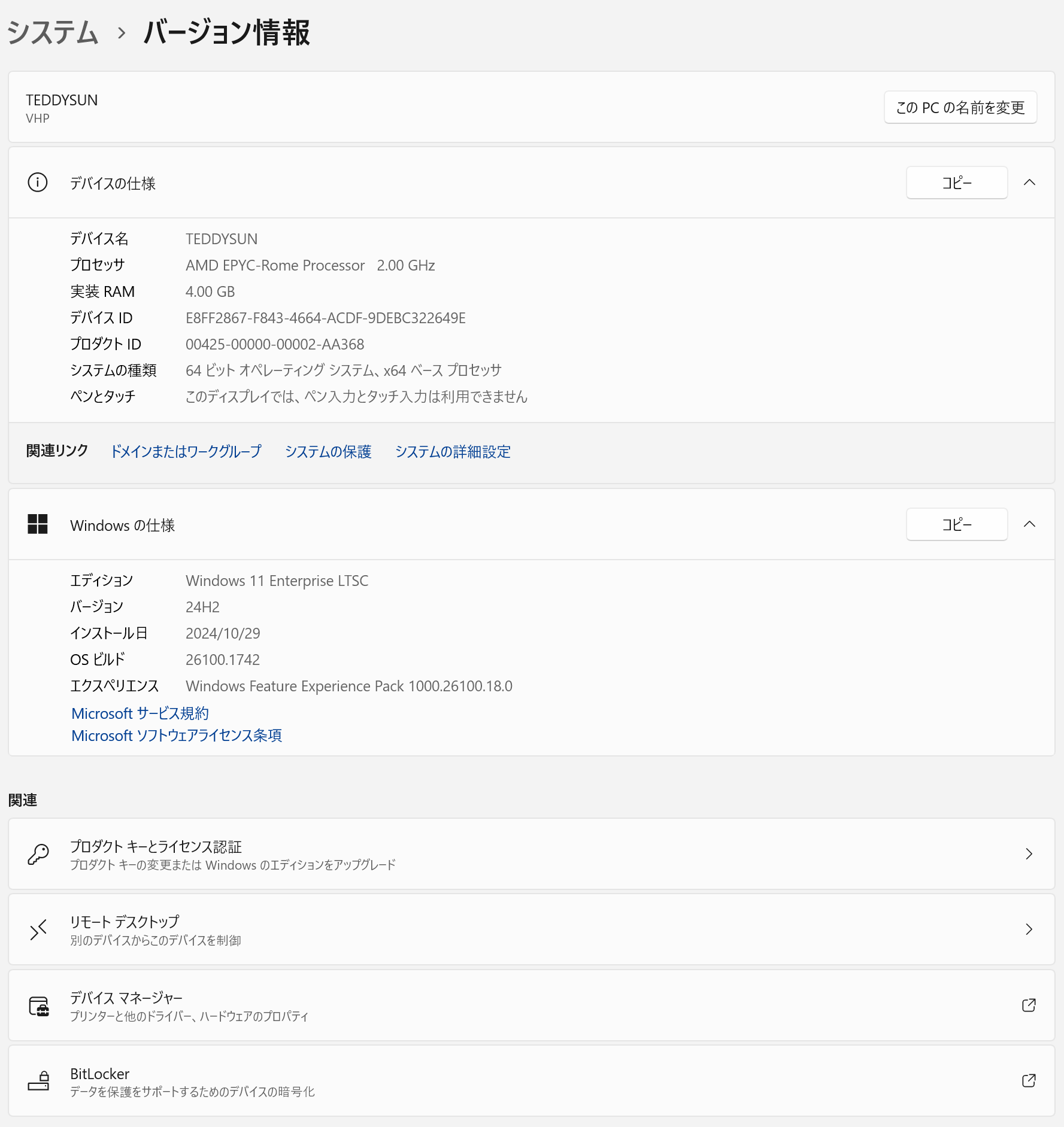
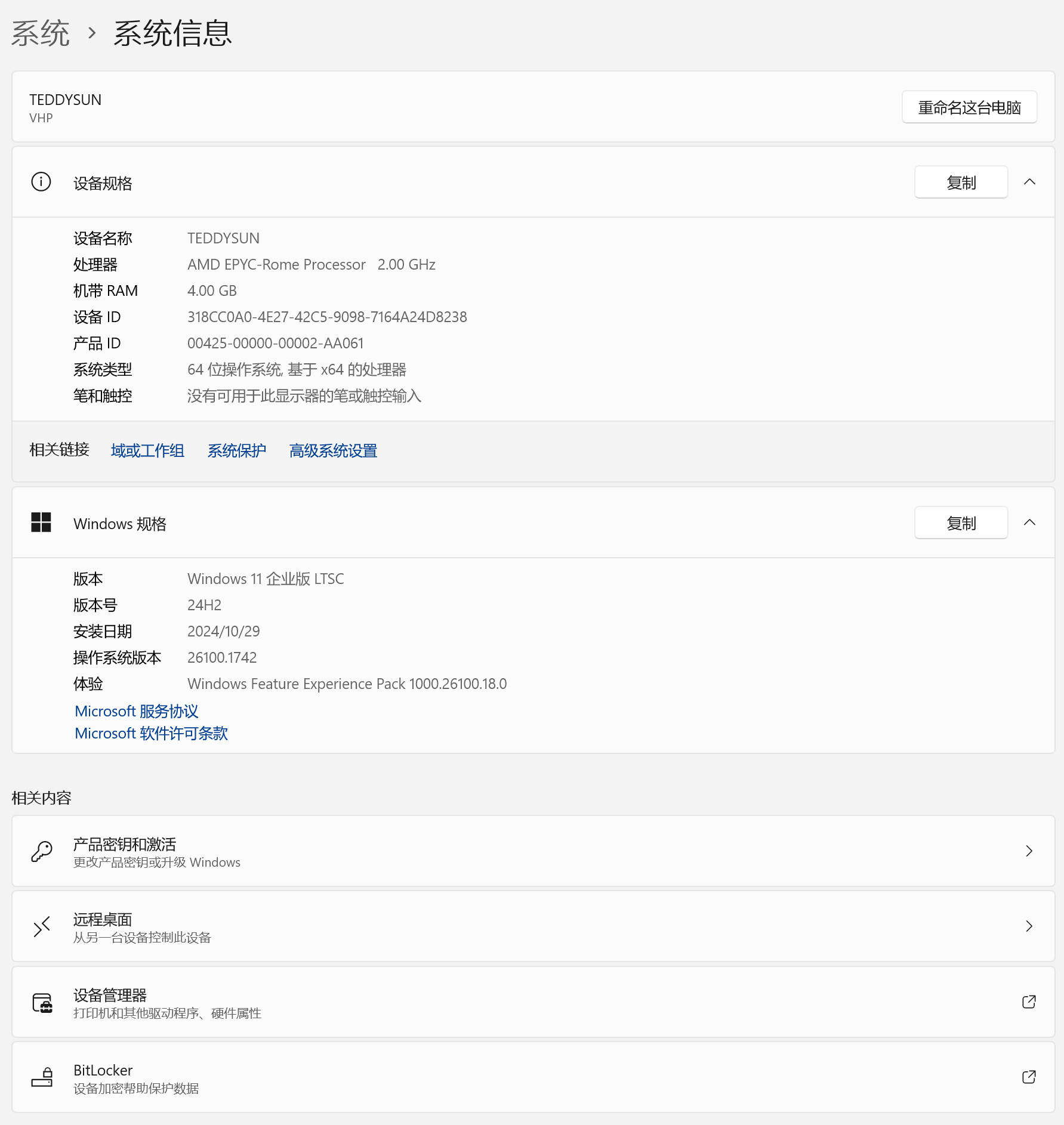
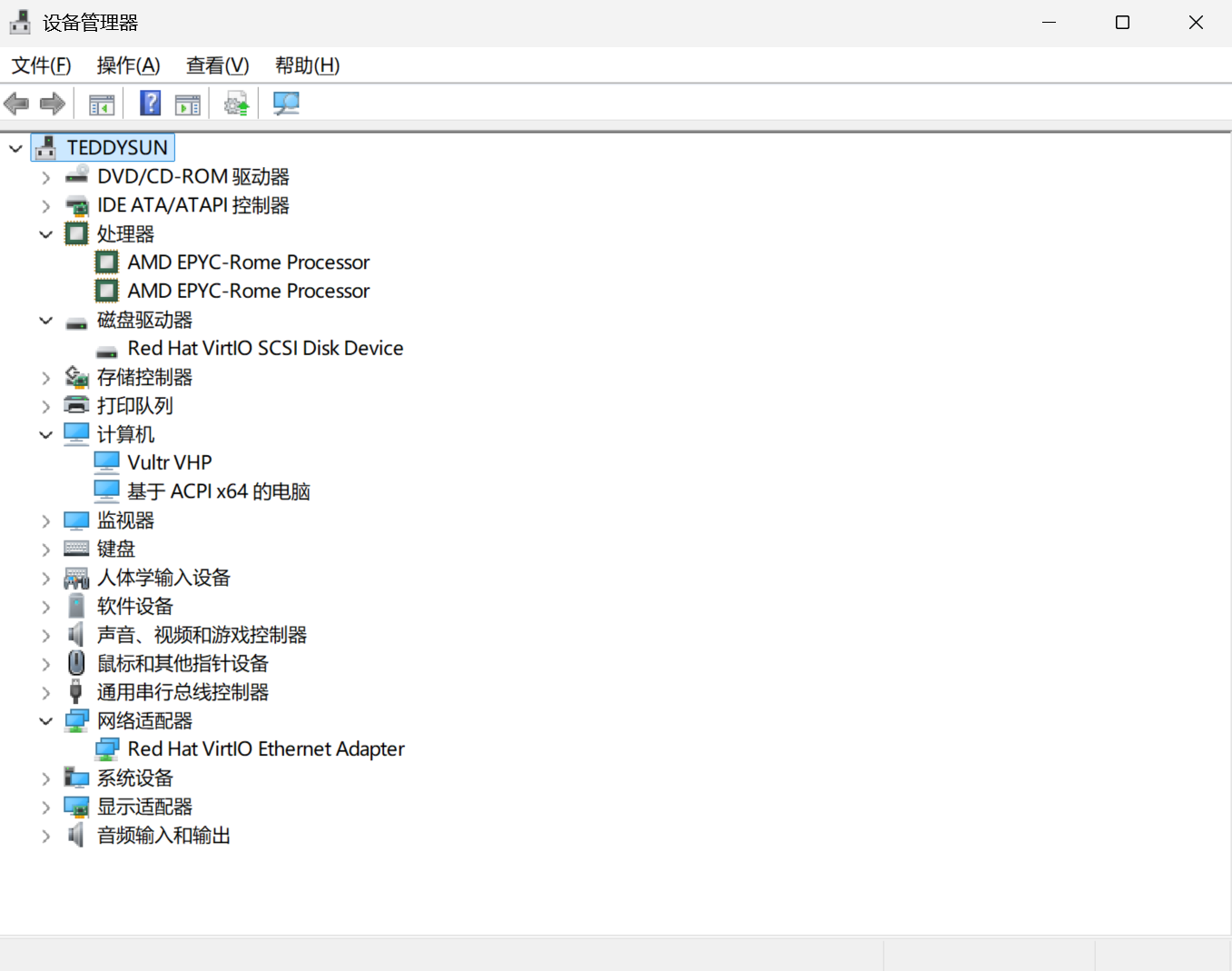
KVM 虚拟化 VPS 上安装后的截图
设备管理器

关于 Windows

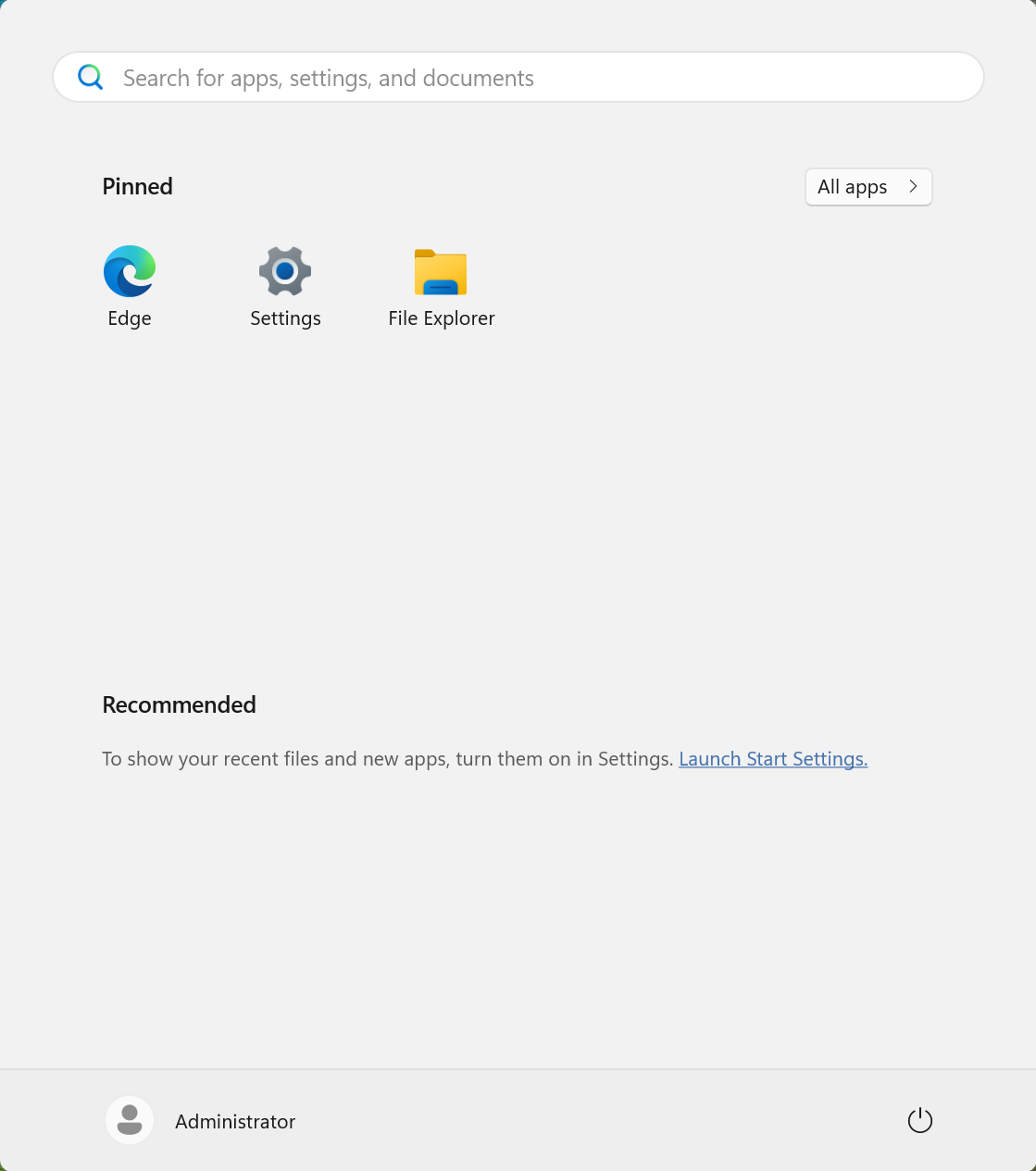
开始菜单
一些事项
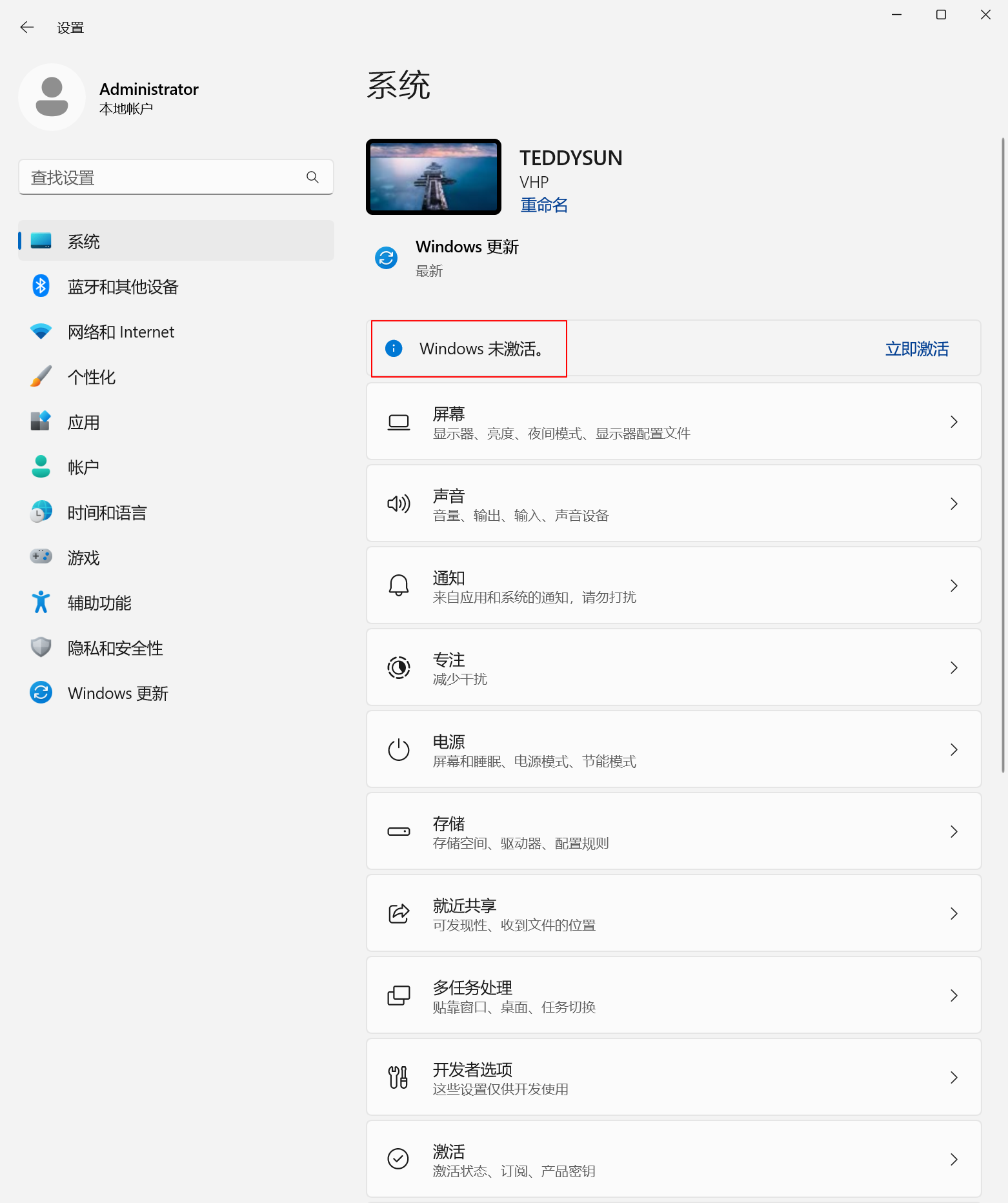
1. 这些镜像仅出于学习目的制作,系统默认是没有激活的,如你需要长期使用,请使用正版 Windows Key 激活系统。
2. Windows 11 Enterprise LTSC 的 DD 镜像为 15GB 的 VHD,安装成功后需要手动扩展一下磁盘。
扩展磁盘之前

扩展磁盘教程如下:


扩展磁盘之后

3. 镜像全部是由原版 MSDN 制作完成,本人可以保证没有夹带任何私货,若不相信本人者,请不要使用。
4. 使用 Windows 的 DD 镜像有可能会违反某些商家的 TOS,如果因为使用本人制作的镜像而导致被商家惩罚,本人概不负责。
5. BIOS + MBR 模式无法识别大于 2TB 以上的硬盘空间。也就是说,如果 DD 所在的系统盘容量大于 2TB,那么最多只能利用到 2TB,其余的硬盘空间会无法利用。当然,如果服务器有多块硬盘,除了系统盘以外的硬盘被正常识别并使用 GPT 磁盘分区形式的情况下,则可以正常使用全部容量。
如果你确定自己的 VPS 或服务器支持从 UEFI 启动,那么请使用适用于 UEFI 启动的 Windows 系统 DD 镜像。
写在最后
请关注我的 Telegram 频道:https://t.me/qiushuiyibing
我会在此不定期发布一些杂七杂八的作品。
同时也欢迎加入交流群:https://t.me/qiushui2018
转载请注明:秋水逸冰 » Windows 11 Enterprise LTSC DD 镜像