

惯性聚合 高效追踪和阅读你感兴趣的博客、新闻、科技资讯
阅读原文 在惯性聚合中打开

推荐订阅源

人人都是产品经理
人人都是产品经理
宝玉的分享
宝玉的分享
小众软件
小众软件
有赞技术团队
有赞技术团队
月光博客
月光博客
钛媒体:引领未来商业与生活新知
钛媒体:引领未来商业与生活新知
MyScale Blog
MyScale Blog
Engineering at Meta
Engineering at Meta
Stack Overflow Blog
Stack Overflow Blog
H
Hackread – Cybersecurity News, Data Breaches, AI and More
N
Netflix TechBlog - Medium
D
Docker
OSCHINA 社区最新新闻
OSCHINA 社区最新新闻
MongoDB | Blog
MongoDB | Blog
WordPress大学
WordPress大学
J
Java Code Geeks
罗磊的独立博客
V
Visual Studio Blog
雷峰网
雷峰网
H
Help Net Security
T
The Blog of Author Tim Ferriss
奇客Solidot–传递最新科技情报
奇客Solidot–传递最新科技情报
大猫的无限游戏
大猫的无限游戏
F
Fortinet All Blogs

秋水逸冰

丽萨主机:双ISP家宽住宅IP VPS/CN2 GIA精品网/G口大带宽 | 秋水逸冰 Linux Kernel 6.18.x 编译版 | 秋水逸冰 思考未来人与 AI 的关系 | 秋水逸冰 3X-UI 面板安装和使用教程 | 秋水逸冰 Xray-UI 面板安装和使用教程 | 秋水逸冰 WCMP (Windows + Caddy + MariaDB + PHP) Nginx for Windows | 秋水逸冰 Aria2 for Windows | 秋水逸冰 Curl for Windows | 秋水逸冰 Wget for Windows | 秋水逸冰 Windows 11 Enterprise LTSC DD 镜像 Windows Server 2025 Datacenter DD 镜像 重新编译 curl 以支持 HTTP3 | 秋水逸冰 tiny10 和 tiny11 23H2 的 Windows DD 镜像 从 Apache httpd 切换到 Caddy2 LCMP (Linux + Caddy + MariaDB + PHP) Windows 11 Pro for Workstations 22H2 DD 镜像 Shadowsocks 编译版 by Teddysun | 秋水逸冰 适用于 UEFI 启动的多个 Windows 系统 DD 镜像 Linux Kernel 5.15.x 编译版 | 秋水逸冰 制作适用于 WSL 的任意 Linux 镜像 Windows 11 Pro for Workstations 21H2 DD 镜像 Windows 10 Enterprise LTSC DD 镜像 Linux Kernel 5.14.x 编译版 | 秋水逸冰 Linux Kernel 5.13.x 编译版 | 秋水逸冰 Windows Server 2022 Datacenter DD 镜像 在 Windows 10 上安装 Rocky Linux 系统 Linux Kernel 5.12.x 编译版 | 秋水逸冰 Linux Kernel 5.11.x 编译版 | 秋水逸冰 在 Windows 10 上安装 CentOS 系统
Eclipse下搭建Python开发环境 | 秋水逸冰
秋水逸冰 · 2014-03-06 · via 秋水逸冰

技术 秋水逸冰 36849浏览 16评论

Python

自从开始用Shadowsocks以来,研究了一下其源码,发现Python的简洁和强大,打算学习之。首先自然是搭建一下环境,用我所熟悉的Eclipse 再加上 Pydev即可。

一、下载Eclipse,官网地址:http://www.eclipse.org/downloads/
二、下载JDK,安装后配置一下环境变量。
官网地址:http://www.oracle.com/technetwork/java/javase/downloads/index.html 
三、下载和安装Python,这里选择2.X系列最新的2.7.6版本。3.X系列的Python语法上和旧版本稍许不一样。官网地址:http://www.python.org/downloads/
四、将Python开发工具Pydev集成到Eclipse,步骤如下:
打开Eclipse,Help,Install New Software…选择Add,
name填Pydev,location填http://pydev.org/updates。然后点ok,开始搜索,最后出现以下结果,选择第一个PyDev。
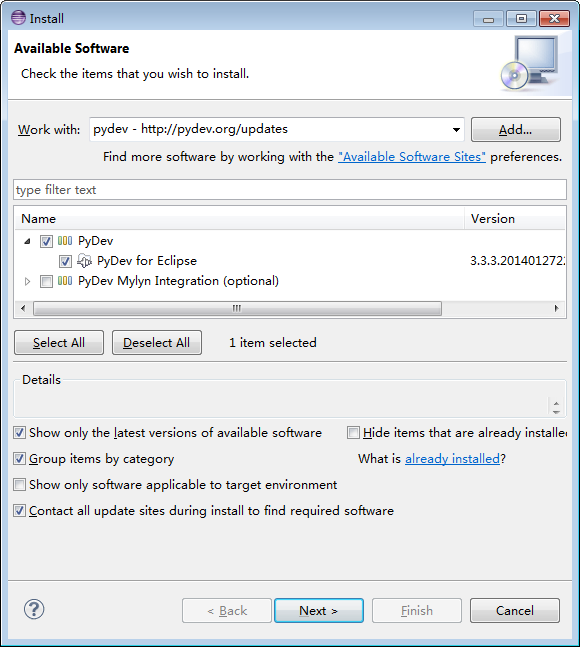
一路Next,进入安装路径选择界面,使用默认设置,然后 Finish。最后重启Eclipse即可。
五、配置解释器。
Pydev内可以配置的解释器有3种:IronPython、Jython、Python,这里默认用Python。
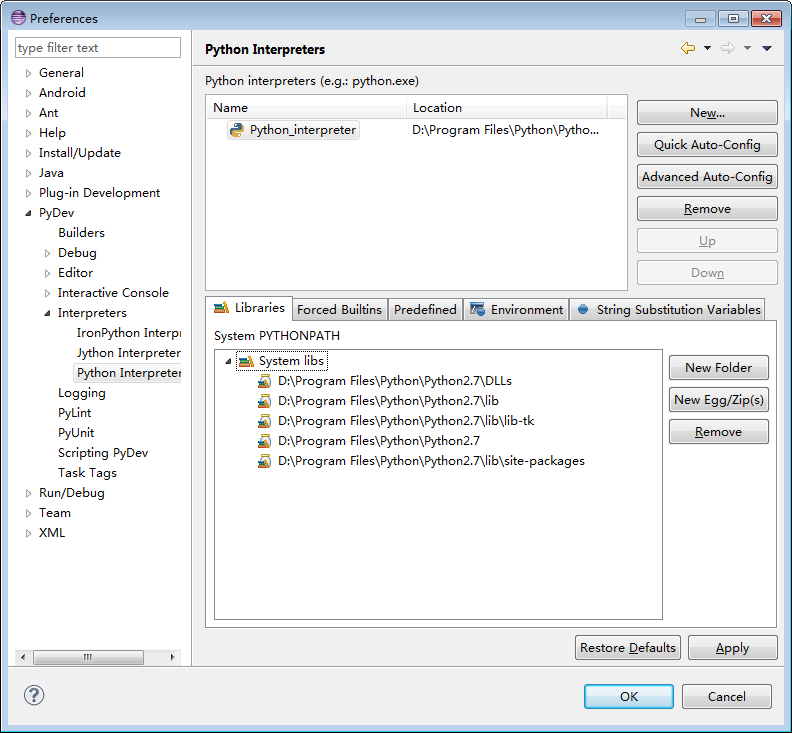
为了能在Eclipse中调试Python程序,配置解释器步骤如下:
在 Eclipse 菜单栏中,选择Window,Preferences,Pydev,Interpreter,Python Interpreter。然后New,Name填Python_interpreter,路径选择之前Python安装文件夹下的python.exe。
六、Hello,Python
在 Eclipse 菜单栏中,选择File,New,Pydev Project,Name处填HelloPython,一路Next。工程目录下,右键New,Pydev Module。
在编辑器里,输入一行:
print “Hello,Python!”
运行,这就开始python之旅吧。

转载请注明:秋水逸冰 » Eclipse下搭建Python开发环境