


前言
本文将介绍在CentOS已部署LNMP环境下,使用Docker安装GitLab,并配置SSL证书HTTPS访问.
本文为 Stille 原创文章.经实践,测试,整理发布.如需转载请联系作者获得授权,并注明转载地址.
前提环境
- Linux服务器一台,本文以CentOS7为例.
- LNMP环境,很多需要安装GitLab的服务器都已经安装过LNMP环境.
- Docker环境
安装GitLab
SSH登录服务器并拉取镜像
docker pull gitlab/gitlab-ce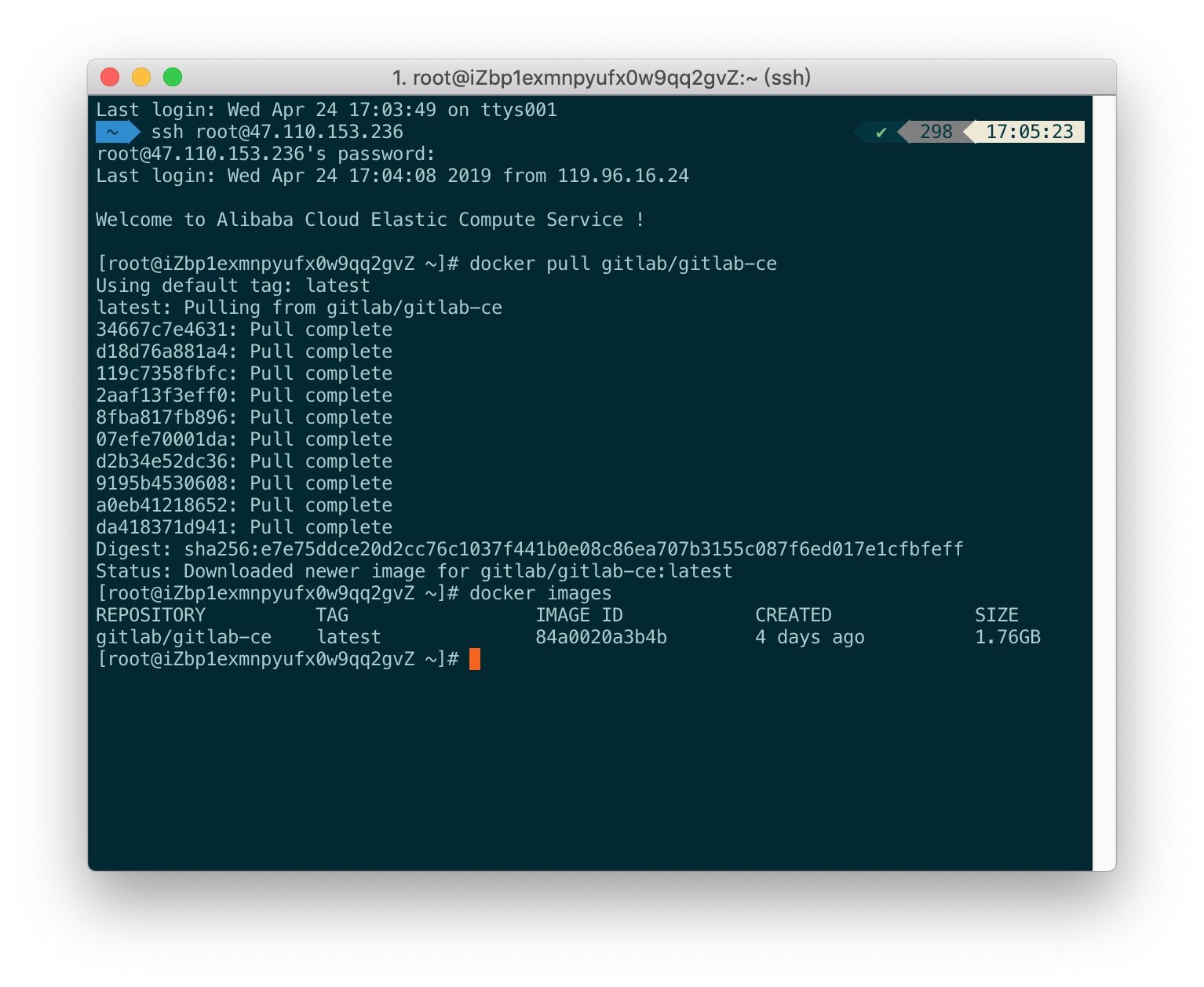
启动容器
docker run --detach --hostname gitlab.ioiox.com --publish 444:443 --publish 81:80 --publish 23:22 --name gitlab --restart always --volume /srv/gitlab/config:/etc/gitlab --volume /srv/gitlab/logs:/var/log/gitlab --volume /srv/gitlab/data:/var/opt/gitlab 84a0020a3b4b- hostname:指定容器绑定域名,请提前规划好.
- publish:为容器内80/443/22/映射到服务器81/444/23/端口
- name:容器名
- volume:挂载数据卷,容器内部数据映射到外部存储空间.
- 84a0020a3b4b:拉取下来的GitLab官方镜像ID
| 容器外部存储空间 | 容器内部存储空间 | 用途 |
|---|---|---|
| /srv/gitlab/config | /etc/gitlab | 存储GitLab配置文件 |
| /srv/gitlab/logs | /var/log/gitlab | 存储日志 |
| /srv/gitlab/data | /var/opt/gitlab | 存储应用数据 |
查看已启动的容器信息
docker ps -a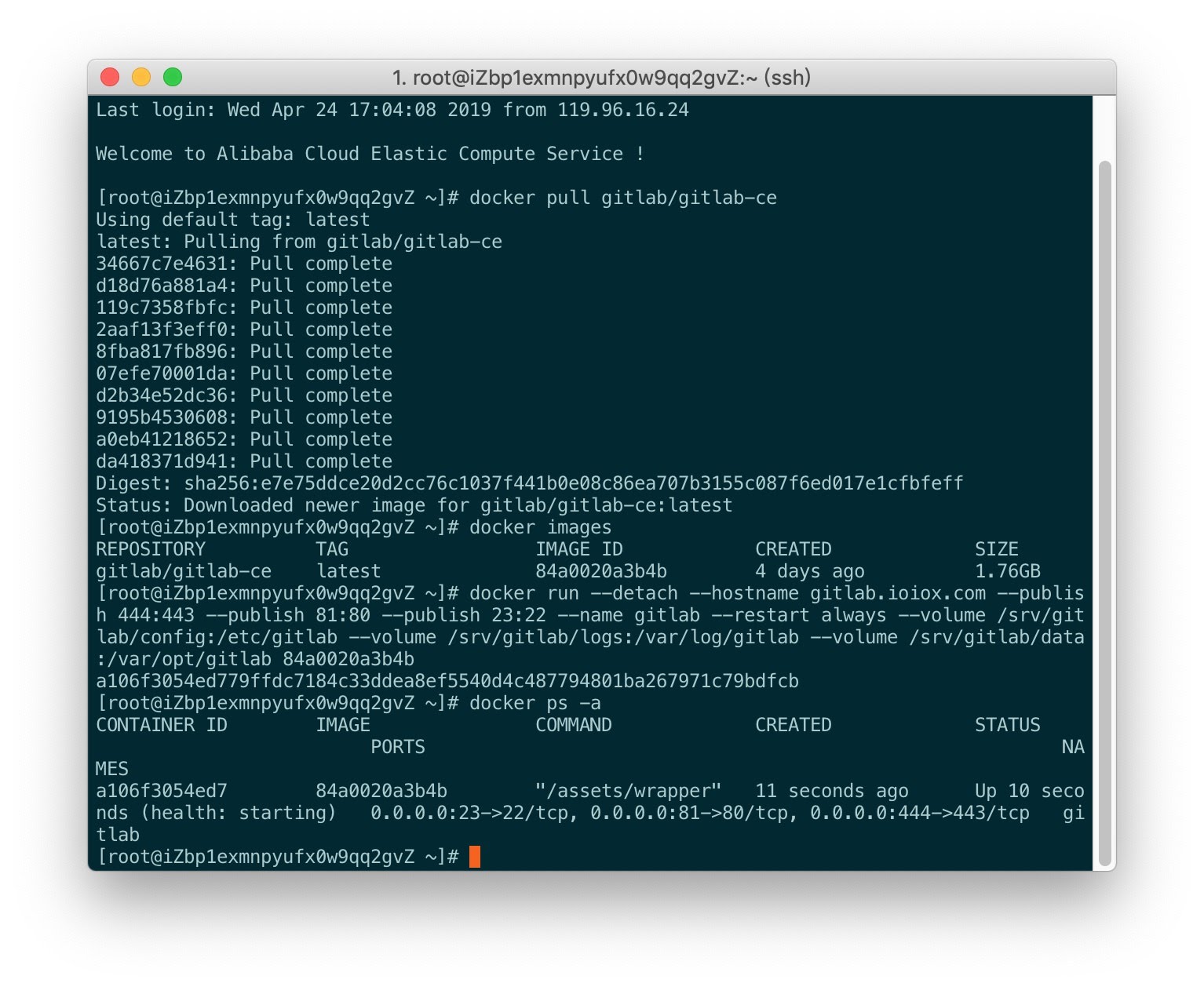
配置SMTP
提前准备好SMTP服务器信息,本文以阿里云企业邮箱为例.
配置SMTP邮件服务器
进入容器内部
docker exec -it gitlab /bin/bash编辑gitlab.rb配置文件
vi /etc/gitlab/gitlab.rb在配置文件中内加入以下代码
gitlab_rails['smtp_enable'] = true
gitlab_rails['smtp_address'] = "smtp.qiye.aliyun.com"
gitlab_rails['smtp_port'] = 465
gitlab_rails['smtp_user_name'] = "gitlab@ioiox.com"
gitlab_rails['smtp_password'] = "xxxxxxx"
gitlab_rails['smtp_domain'] = "ioiox.com"
gitlab_rails['smtp_authentication'] = "login"
gitlab_rails['smtp_enable_starttls_auto'] = false
gitlab_rails['smtp_tls'] = true
gitlab_rails['gitlab_email_from'] = "gitlab@ioiox.com"- gitlab_rails['smtp_address']:为SMTP服务器地址
- gitlab_rails['smtp_port']:为SMTP服务器端口
- gitlab_rails['smtp_user_name']:用户名即你的邮箱地址
- gitlab_rails['smtp_password']:邮箱密码
- gitlab_rails['smtp_domain']:你的邮箱域名
- gitlab_rails['smtp_tls']:你的加密协议
- gitlab_rails['gitlab_email_from']:发件人邮件,同用户名邮件地址
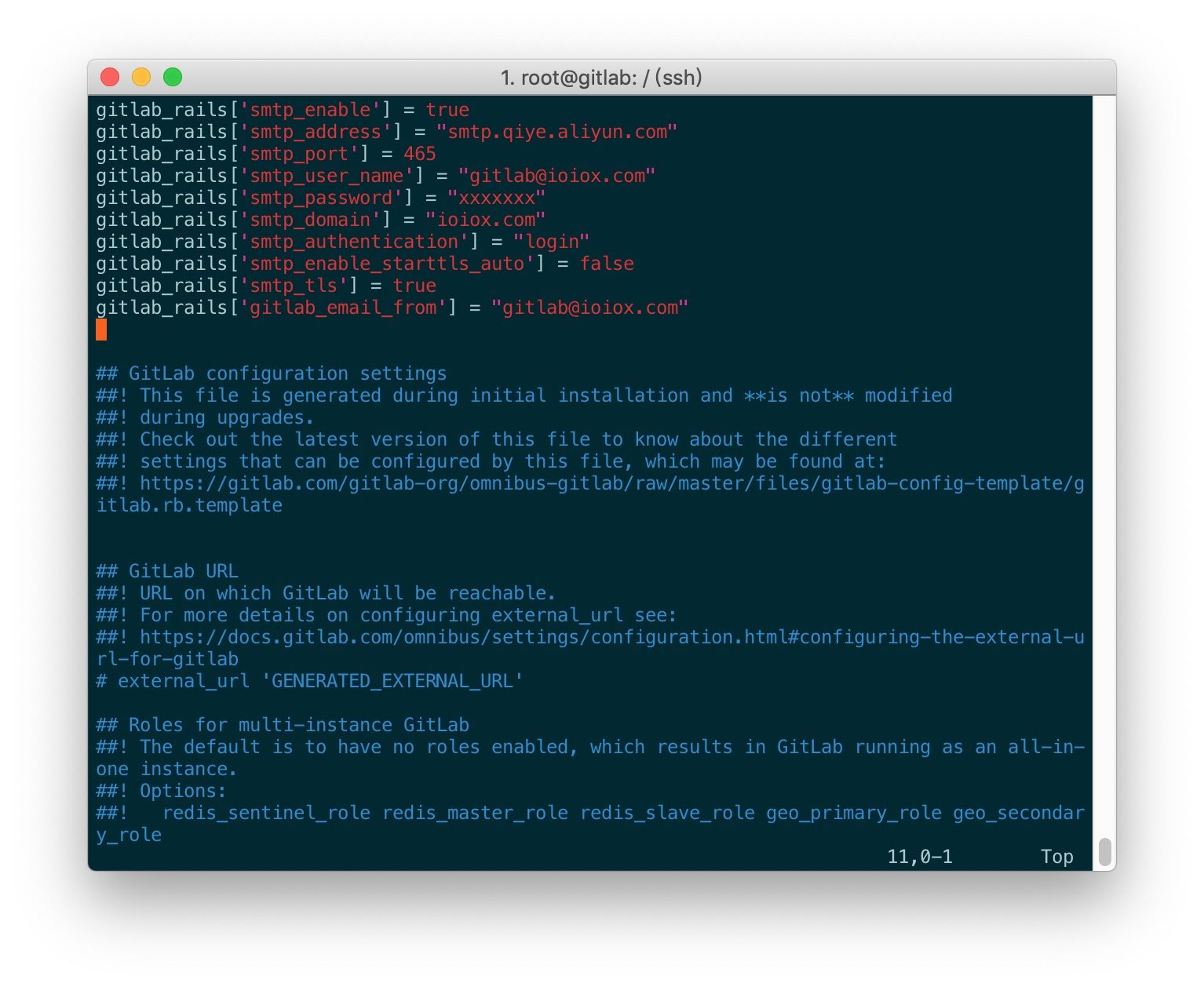
重新加载GitLab配置
gitlab-ctl reconfigure测试邮件发送
gitlab-rails console
Notify.test_email('你自己的邮箱@ioiox.com', 'Message Subject Test', 'Message Body Test').deliver_now
测试成功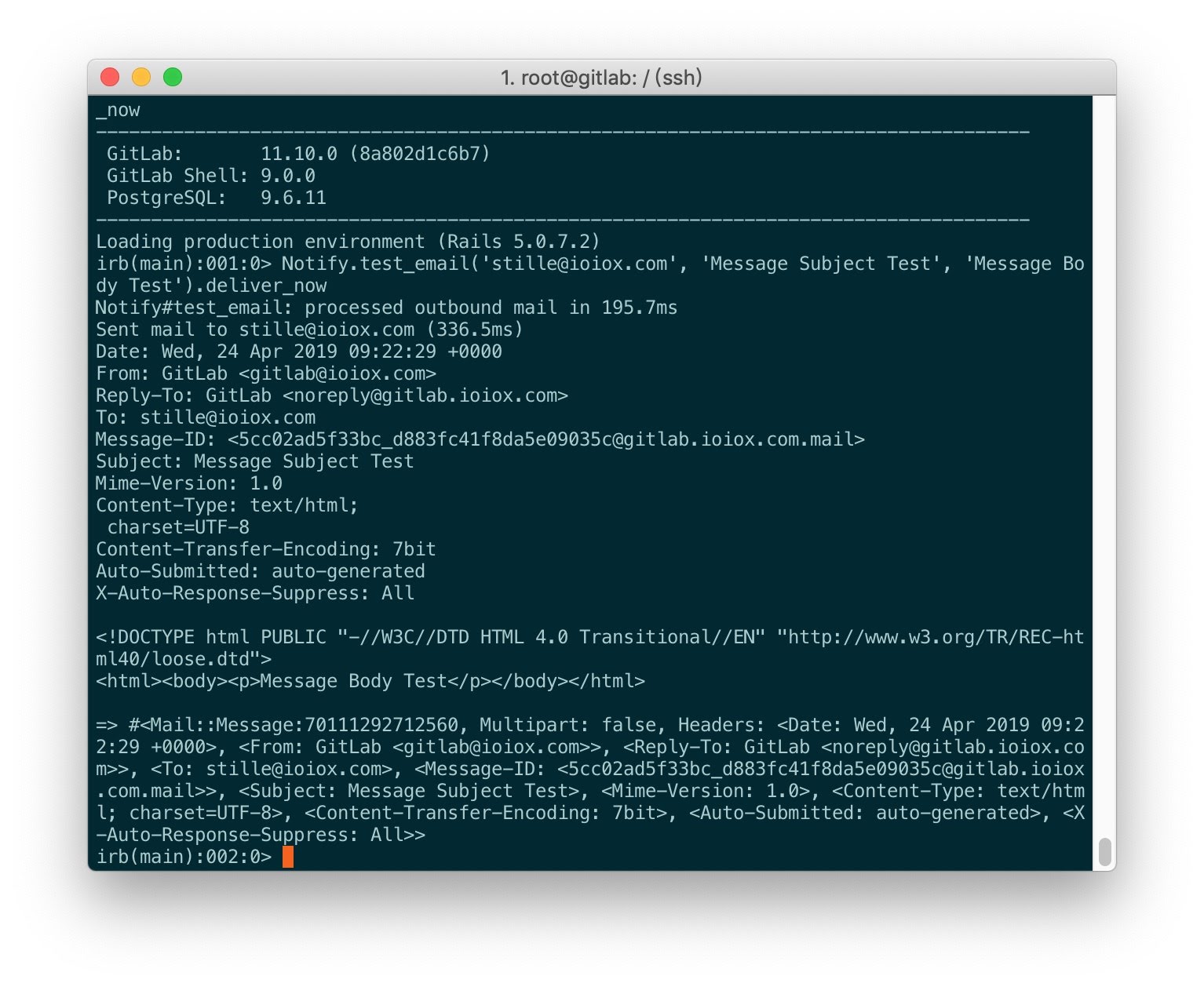
配置Web
部分GitLab安装在已经存在LNMP环境的服务器中,Nginx占用了80/443端口,需要配置Nginx反向代理来使用域名访问GitLab.
建议使用80和443两种方式中的一种.
配置80端口
如需配置443端口HTTPS协议,请跳过本章,查看下一章.
配置Nginx
编辑Nginx配置文件,添加以下配置.
upstream  git{
    # 域名对应 gitlab配置中的 external_url,即启动容器命令中的hostname.
    # 端口对应 gitlab配置中的 nginx['listen_port']即启动容器命令中为80分配的81端口.
    server  gitlab.ioiox.com:81;
}

server{
    listen 80;
    # 以下域名为外部访问的域名
    server_name gitlab.ioiox.com;

    location / {
        # 设置 git 版本库里的文件大小,根据实际使用情况自行更改.
        client_max_body_size 50m;

        proxy_redirect off;
        #以下确保 gitlab中项目的 url 是域名而不是 http//git,不可缺少.
        proxy_set_header Host $host;
        proxy_set_header X-Real-IP $remote_addr;
        proxy_set_header X-Forwarded-For $proxy_add_x_forwarded_for;
        # 反向代理到 GitLab 内置的 Nginx
        proxy_pass http://git;
        index index.html index.htm;
    }
}
检查并重启Nginx
- 检查Nginx配置无误
- 重启Nginx
- 使用域名访问GitLab
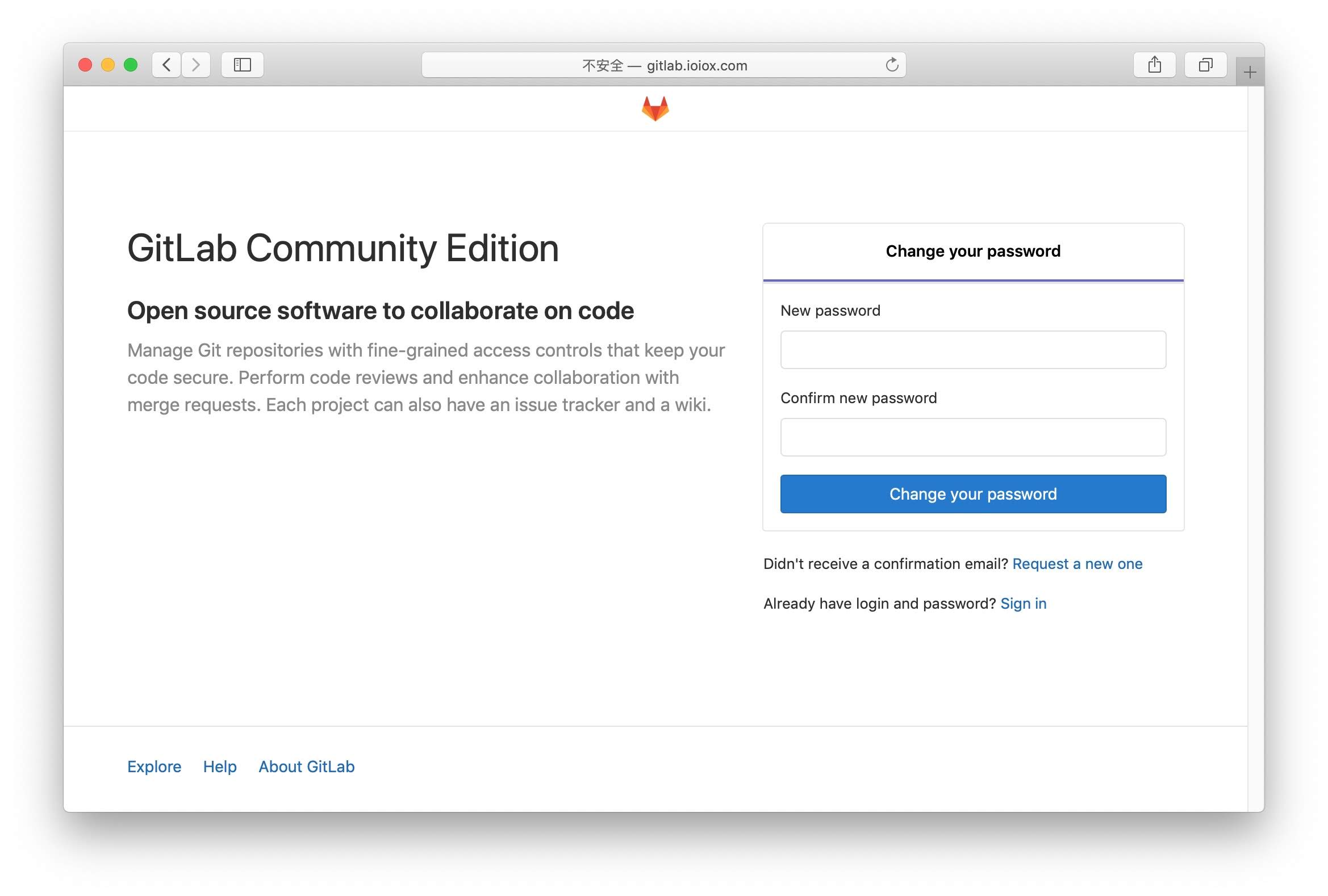
配置443端口
如需配置80端口HTTP协议,请跳过本章,查看上一章.
准备证书
准备好域名的SSL证书,并重命名为域名形式,方便识别:
gitlab.ioiox.com.crt
gitlab.ioiox.com.key
GitLab默认证书路径为容器内的`/etc/gitlab/ssl
启动容器命令中挂载的外部路径为/srv/gitlab/config/
我们在/srv/gitlab/confg/中创建ssl文件夹,并将2个证书文件拷贝至此.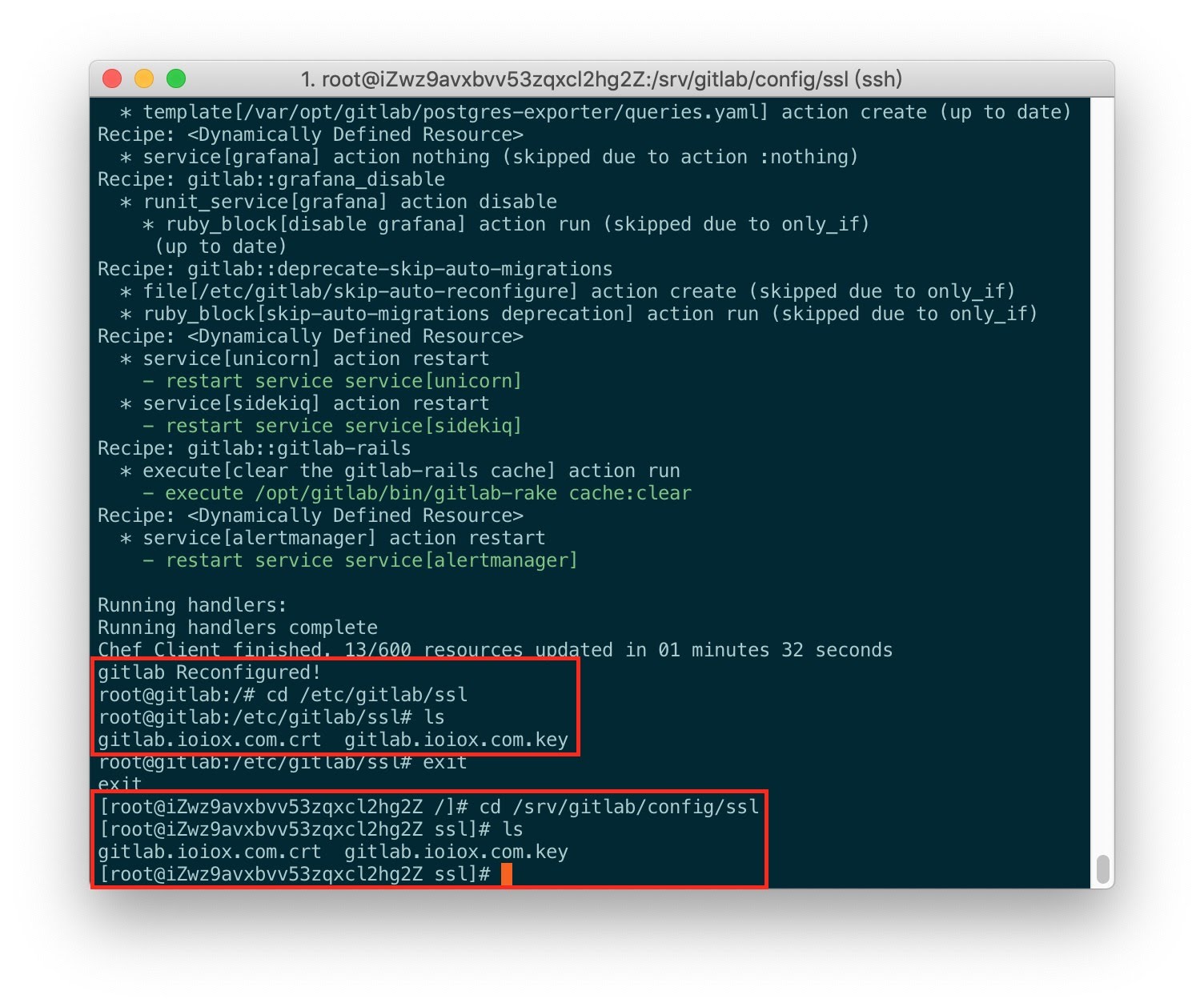
配置gitlab.rb
进入容器内部
docker exec -it gitlab /bin/bash编辑gitlab.rb配置文件
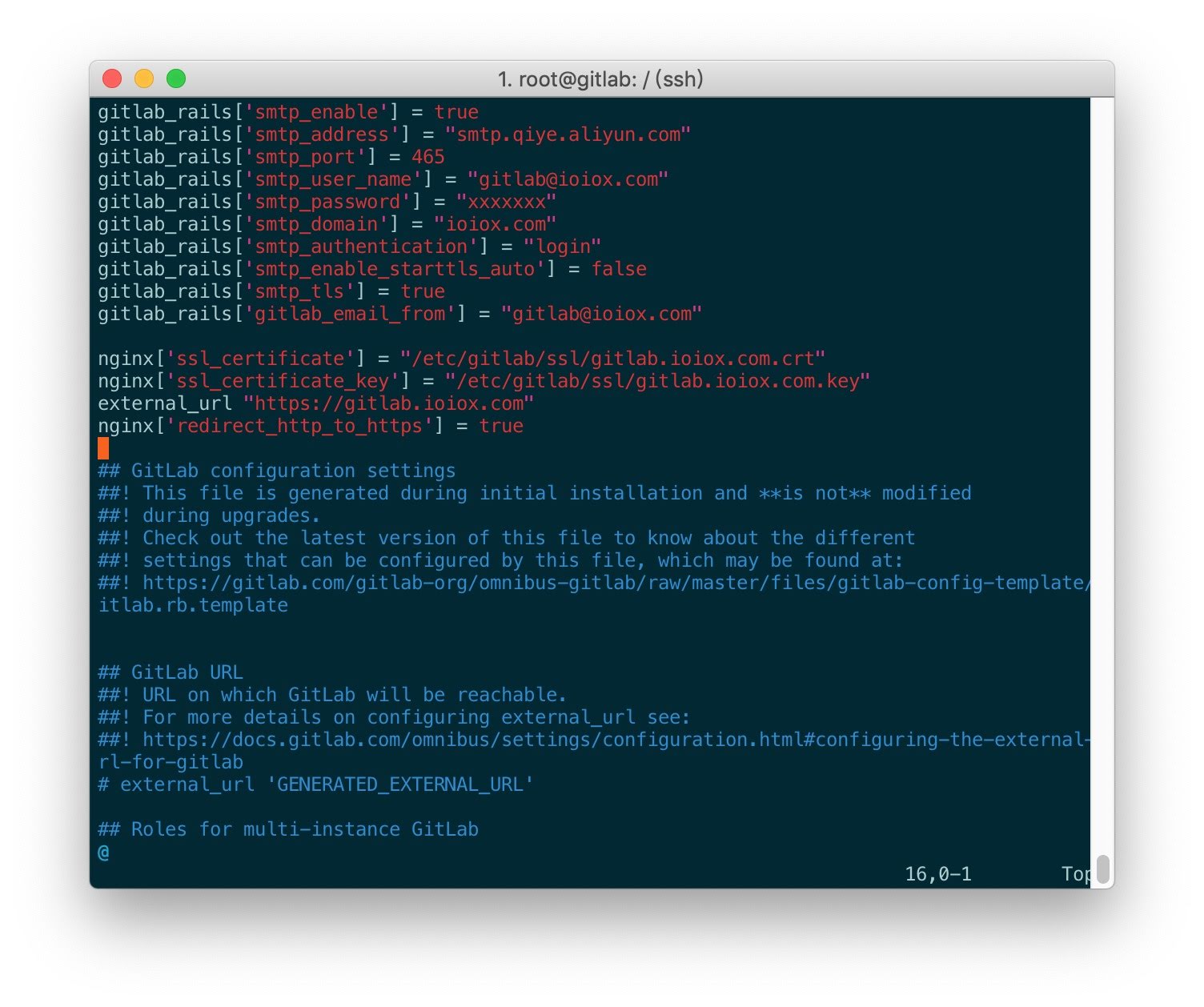
vi /etc/gitlab/gitlab.rb在配置文件中加入以下代码
nginx['ssl_certificate'] = "/etc/gitlab/ssl/gitlab.ioiox.com.crt"
nginx['ssl_certificate_key'] = "/etc/gitlab/ssl/gitlab.ioiox.com.key"
external_url "https://gitlab.ioiox.com"
nginx['redirect_http_to_https'] = true
由于是容器配置文件,注意证书路径需使用内部路径,external_url指向HTTPS的域名,并开启强制跳转HTTPS.
重新加载gitlab配置
gitlab-ctl reconfigure配置Nginx
编辑Nginx配置文件,添加以下配置.
upstream  git{
    # 域名对应 gitlab配置中的 external_url,即启动容器命令中的hostname.
    # 端口对应 gitlab配置中的 nginx['listen_port']即启动容器命令中为443分配的444端口.
    server  gitlab.ioiox.com:444;
}

server{
    listen 443;
    # 以下域名为外部访问的域名
    server_name gitlab.ioiox.com;
    ssl on;
    ssl_certificate /srv/gitlab/config/ssl/gitlab.ioiox.com.crt;
    ssl_certificate_key /srv/gitlab/config/ssl/gitlab.ioiox.com.key;

    location / {
        # 设置 git 版本库里的文件大小,根据实际使用情况自行更改.
        client_max_body_size 50m;

        proxy_redirect off;
        #以下确保 gitlab中项目的 url 是域名而不是 https//git,不可缺少.
        proxy_set_header Host $host;
        proxy_set_header X-Real-IP $remote_addr;
        proxy_set_header X-Forwarded-For $proxy_add_x_forwarded_for;
        # 反向代理到 gitlab 内置的 Nginx
        proxy_pass https://git;
        index index.html index.htm;
    }
}

server{
    listen 80;
    # 同时配置80端口HTTP强制跳转到443端口HTTPS
    server_name gitlab.ioiox.com;
    return 301 https://gitlab.ioiox.com$request_uri;

}
注意Nginx的证书配置路径应为容器外的外部地址.同时配置80端口HTTP强制跳转到443端口HTTPS.
检查并重启Nginx
- 检查Nginx配置无误
- 重启Nginx
- 使用域名访问GitLab强制跳转到HTTPS安全链接
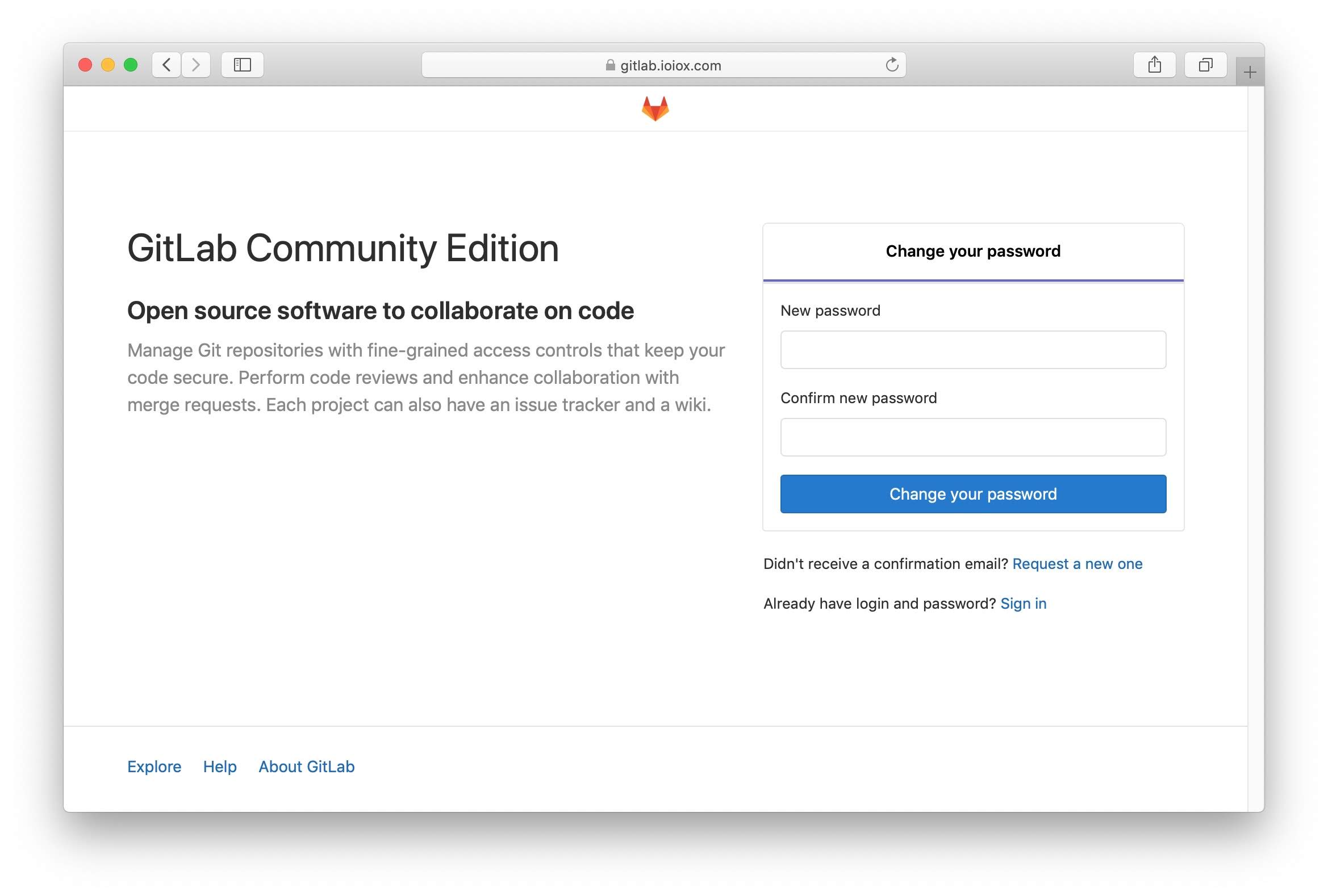
结语
关于GitLab更多使用技巧请参考以下链接:
GitLab官方文档
晚高峰稳定 4K 的 IPLC 机场 解锁各流媒体 支持 ChatGPT.
 RedteaGO - 最划算的大陆漫游 eSim 流量卡,原生境外 IP,注册就送 3 刀。

赞赏作者

如果喜欢我的文章,觉得对你有帮助,请随意赞赏!