惯性聚合 高效追踪和阅读你感兴趣的博客、新闻、科技资讯
阅读原文 在惯性聚合中打开

推荐订阅源

D
DataBreaches.Net
B
Blog
博客园_首页
C
Check Point Blog
Microsoft Security Blog
MyScale Blog
MyScale Blog
P
Proofpoint News Feed
Engineering at Meta
Engineering at Meta
钛媒体:引领未来商业与生活新知
钛媒体:引领未来商业与生活新知
B
Blog RSS Feed
M
MIT News - Artificial intelligence
freeCodeCamp Programming Tutorials: Python, JavaScript, Git & More
WordPress大学
WordPress大学
宝玉的分享
宝玉的分享
OSCHINA 社区最新新闻
OSCHINA 社区最新新闻
The Cloudflare Blog
量子位
V
V2EX
Y
Y Combinator Blog
Hugging Face - Blog
Hugging Face - Blog
Martin Fowler
Martin Fowler
Recent Announcements
I
InfoQ
博客园 - 【当耐特】

Menghuan1918's Blog

提升浏览器多标签页管理效率 介绍页 友链 My Arch Linux - 外观与字体 使用ray.tune进行自动调整超参数 使用Docker(MinIO)和Caddy创建图床服务 AI系统攻击手段(简要概述) RAG预处理增强:让Fastgpt/Dify召回更多东西 将PDF知识图谱化:graphrag+Doc2X+DeepSeek 如虎添翼:为gpt_academic配置searxng搜索 包管理工具UV使用指南:全面替代conda 折腾杂谈:运用Dify+xinference+ollama构建知识库 Ollama跨平台性能比拼:Windows遥遥落后 折腾杂谈:部署一个网页在线状态面板/反代切换到Caddy 配置DOSBox以及其窗口大小 在VSCode中配置多平台的C/C++语言支持 折腾杂谈:部署Alist并整合/服务器优化 在Linux上交叉编译出Windows可执行程序 利用MSYS2在windows上配置C/C++/openGL开发环境 强制对游戏应用FSR 折腾杂谈:Docker部署Rustdesk/切换网站框架 Speedometer 3.0分数测试(电子斗蛐蛐) 在Arch Linux下编译32位C程序出错 使用pelican以及nginx建立个人博客
笔记软件的最终选择:Obsidian + Self-hosted LiveSync
Menghuan1918 · 2024-05-08 · via Menghuan1918's Blog

其实标题也不怎么准确,应当是说,主要的笔记现在都是使用Obsidian写,但是部分需要手写的笔记依然是在使用OneNote编写。毕竟Obsidian并没有官方的手写支持。

而Self-hosted LiveSync配置的难点在于HTTPS(以及域名),没有HTTPS的话移动设备可能不能同步。不过幸运的是,使用(免费版的)tailscale,不需要域名以及公网IP即可完成这一切!

注意

注意:同步≠备份!即使使用这个进行同步也需要做好充足的备份工作!

配置Self-hosted LiveSync

这一部分参照插件的文档,找一个你当前用户有读写权限的地方,以如下格式放置好文件:

obsidian-livesync
├── docker-compose.yml
└── local.ini

随后docker-compose up -d启动容器。在此处我选择在我的树莓派上部署(你可以选择任意能运行Linux的设备)。部署完成后访问http://raspberrypi:5984/_utils,输入前面docker-compose.yml里设置好的账户密码,点击右上角创建一个数据库,我创建的数据库名字是notes

提示

这儿‘raspberrypi’是我tailscale中分配的树莓派虚拟局域网ip对应的短域名,请替换为你部署的设备的ip
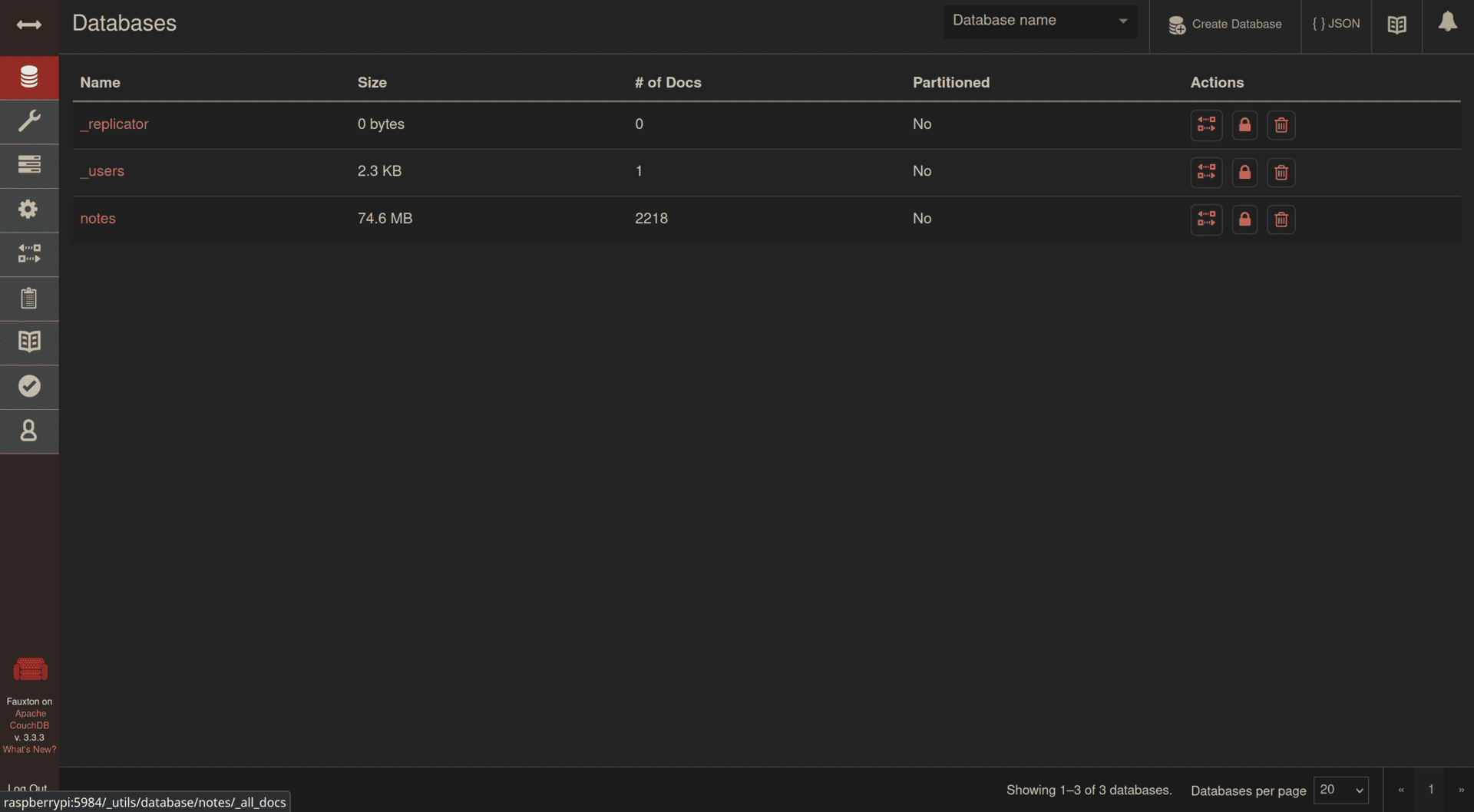
当然这是已经同步过一次数据之后的截图了
当然这是已经同步过一次数据之后的截图了

测试

当然,在加上HTTPS之前还是得先测试以下其是否是正常工作的。安装Self-hosted LiveSync插件,再填入之前设置的数据库地址名字等信息:
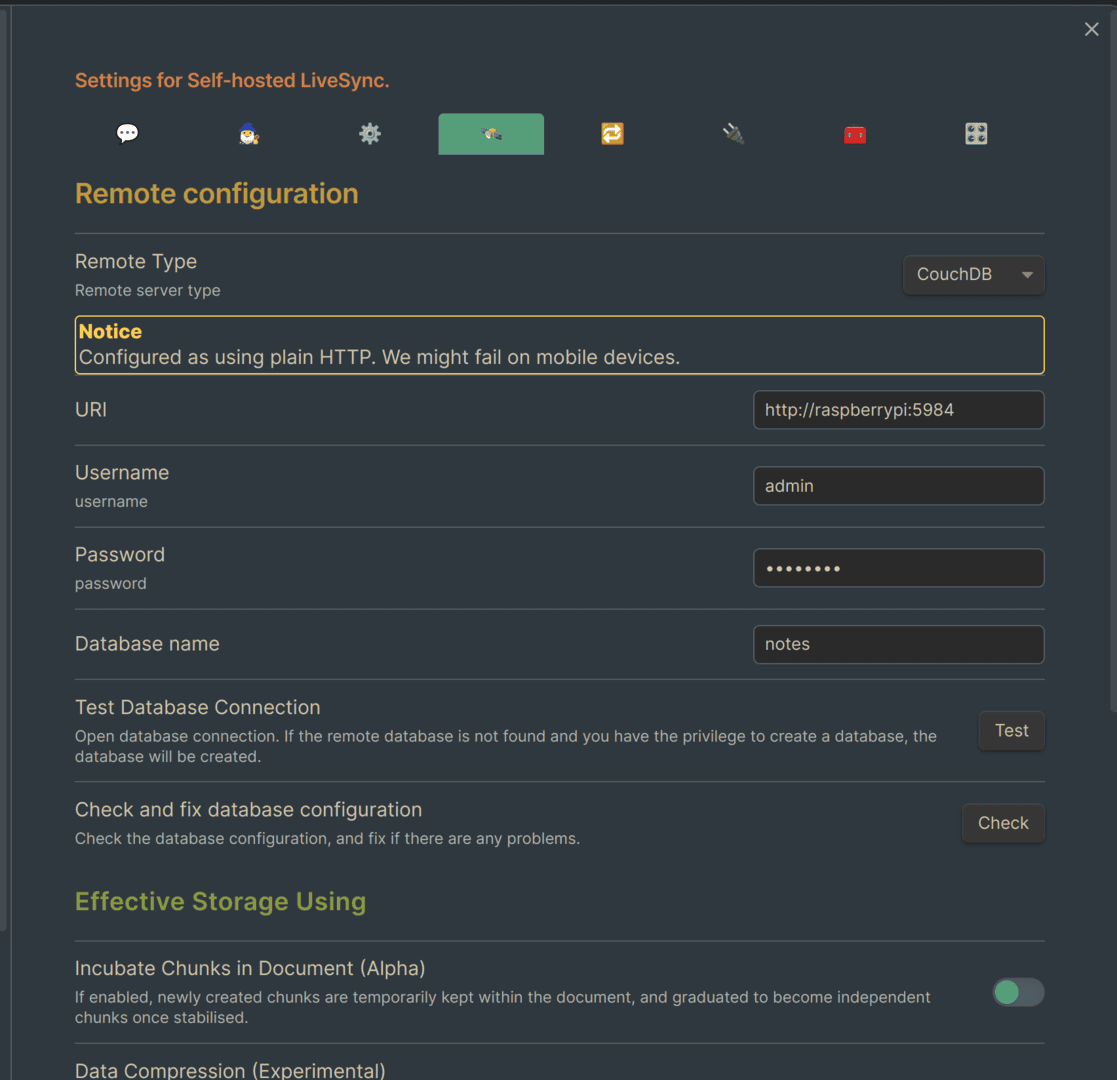
这儿的账户密码都是默认的
这儿的账户密码都是默认的

随后再设置实时同步一下看看,考虑到这个插件的教程很多就不再阐述了:

成功
成功

配置HTTPS

首先你需要在你的所有设备中配置好了tailscale,注册安装即可。

随后前往taisclae的网页控制台,找到DNS->HTTPS Certificates,将其打开。随后我们需要使用Caddy将本地数据库的反代到taiscale提供的注册域名上。好消息是,Caddy支持自动为taiscale提供的域名添加HTTPS,因此整个过程就变得简单起来了。

首先安装Caddy,同时由于我使用的是Debian系统,还需要编辑/etc/default/tailscaled,在其末尾添加一行:

来使得Caddy有权限获得证书,最后编辑/etc/caddy/Caddyfile

machine-name.domain-alias.ts.net {
        reverse_proxy localhost:5984
}

注意machine-name.domain-alias.ts.net替换为taiscale给你的域名地址,随后使用sudo systemctl reload caddy重载即可。
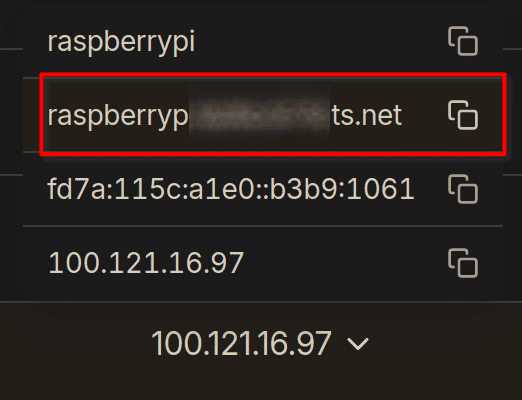
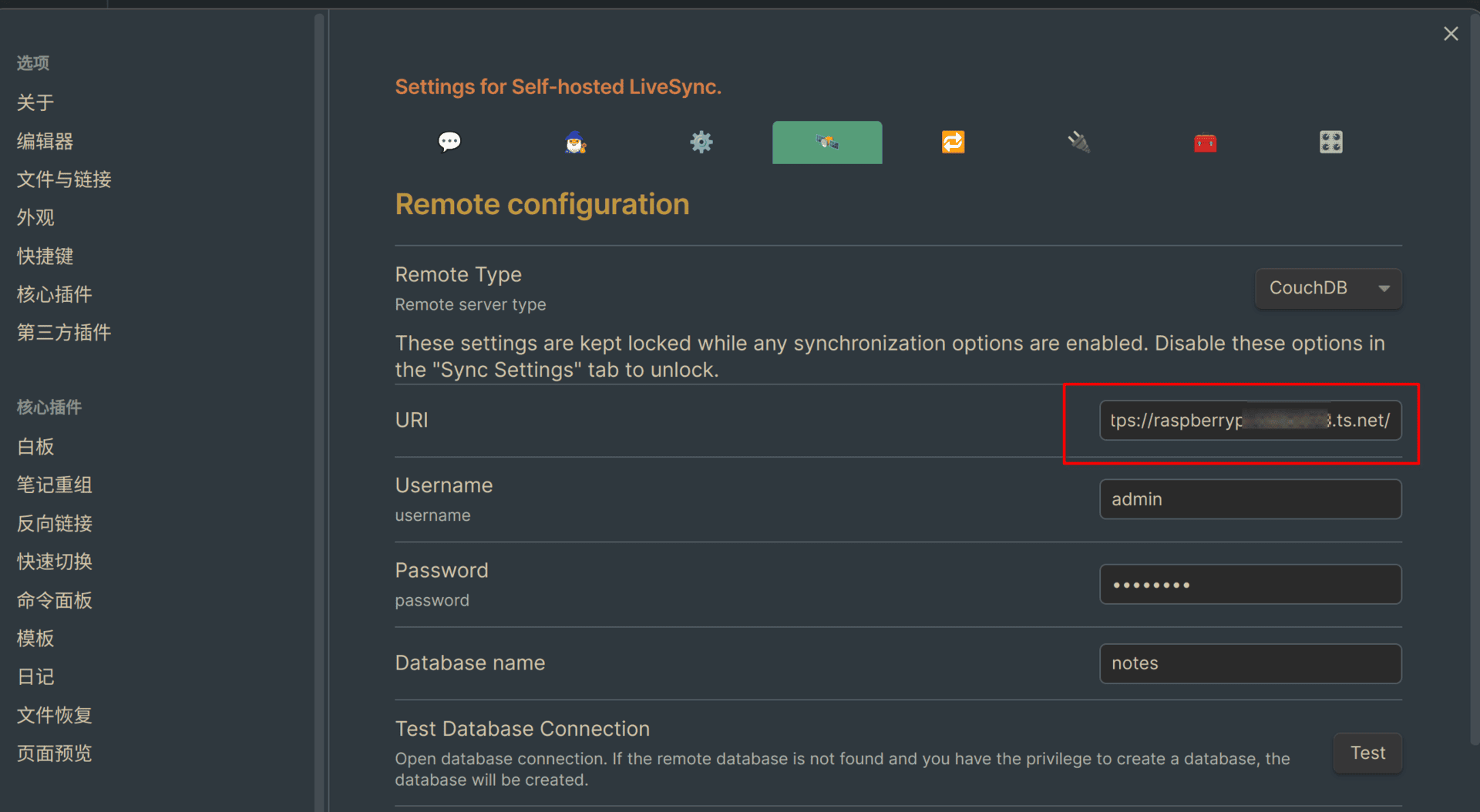
就是这个地址
就是这个地址

随后返回Obsidian,替换为https的地址即可。

此时就已经没有HTTP的警告了
此时就已经没有HTTP的警告了

这样建立起来的同步速度相当快,可以参考这个视频

其他

这个插件也是看到有佬推荐才用的,试了几天,发现确实好用。