


目前的Fastgpt,Dify(或者其他同类产品),目前知识库召回的本质上还是分片块的文本,召回的还是文本信息。不过,我们可以进行一些预处理,提升其召回精度的同时,使其也能同时召回将图片与公式表格等内容。
原理以及实现
已经将下文提到的所有预处理方法加到pdfdeal包里啦(需要0.2.4或更高版本),从PYPI上直接下载使用吧:pip install --upgrade pdfdeal
原理其实也很简单,对于原本的文档(假设是PDF格式),将其通过转换工具将其转换为Markdown,再对MD文件进行一系列的预处理。整体而言分为三步:
- 转换文档,这一步中转换源文档中公式和整体结构,如果使用的工具足够强大,表格以及纯图片也应当被保留转换。
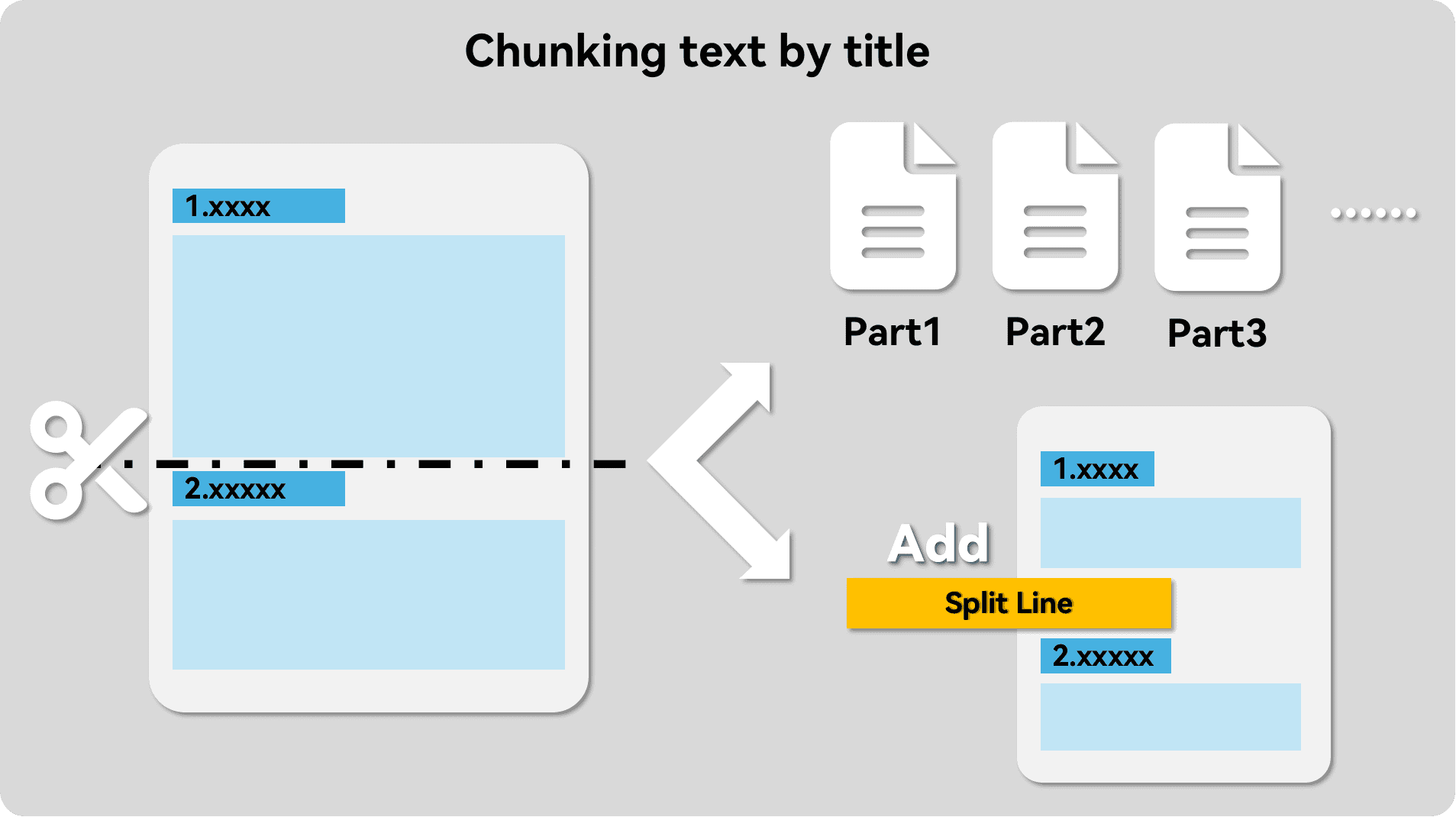
- 拆分段落,这一步将文本按照段落拆分开。对比普遍使用的滑动窗口拆分方式,其能显著加强分块内文本的相关度。
- 转换图片,这一步将不需要进行OCR的图片(例如示意图),上传至云储存(例如阿里OSS,S3,云耀R2),并以Markdown的形式的URL图片替换原有的位置。
注
题外话:上面说的纯图片是什么
例如下图中蓝色方框部分是表格,应当进行表格识别(此处被识别为HTML格式的表格),而红色方框部分则是展示的原理图,其不应当被进行OCR,而是应当保留下来。目前主流的转换工具应当都有能力保留。 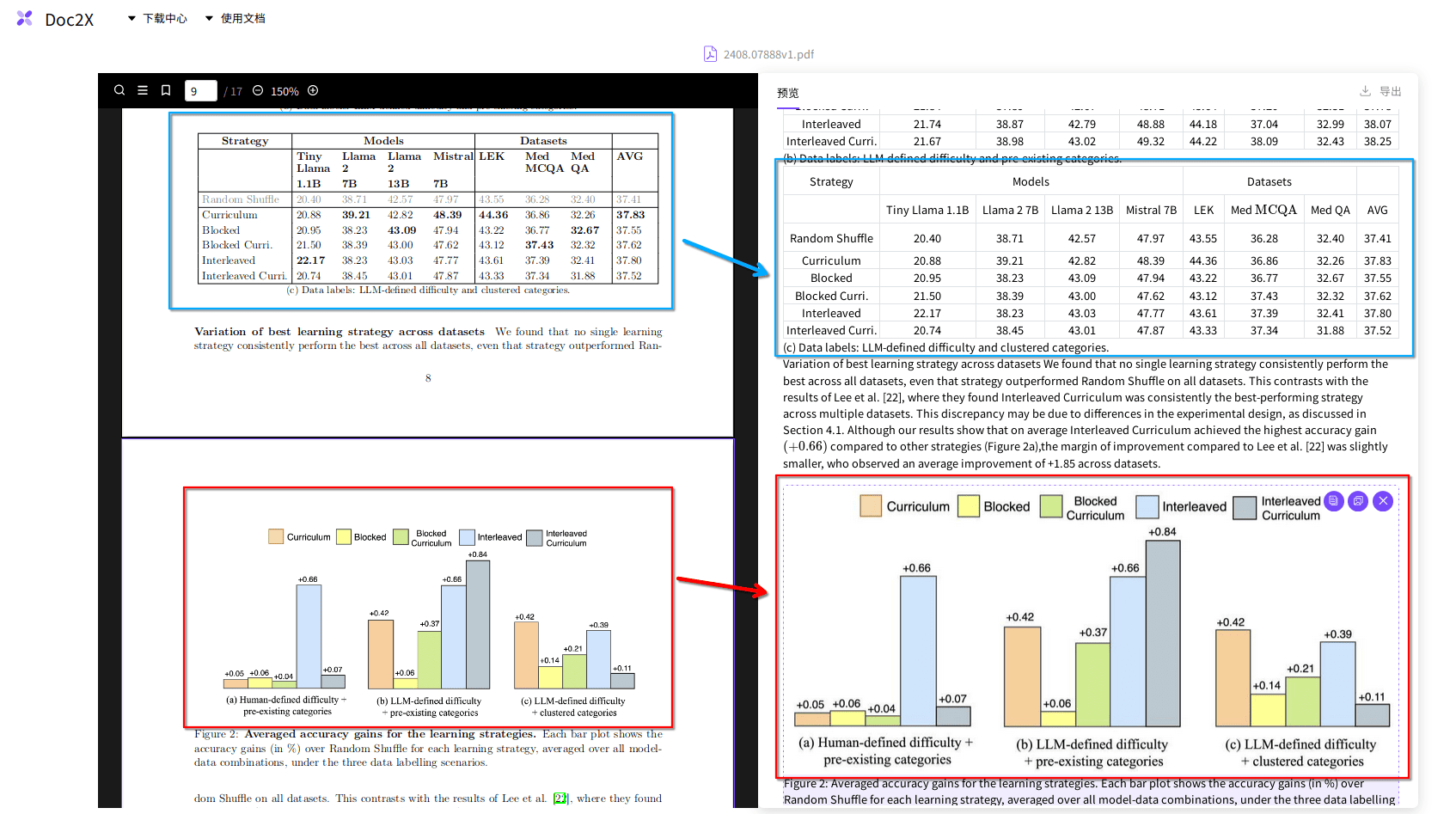
Step1:转换文档:PDF转Markdown
考虑Doc2X满足以上的所有需求,即文章结构/公式识别/表格识别/图片保留(以及免费),偷懒就直接用其进行转换了(同时也是pdfdeal包内置的方法)。
如果你想用其他方法,其他转换工具你可以参见我上一篇博文的这一节。
上链接未带AFF,不过我建议你使用我的邀请码
4AREZ6注册(滑稽)
from pdfdeal import Doc2X
from pdfdeal.file_tools import get_files, unzips

Client = Doc2X()
out_type = "md"
file_list, rename_list = get_files(path="./Files", mode="pdf", out=out_type)
success, failed, flag = Client.pdf2file(
    pdf_file=file_list,
    output_path="./Output",
    output_names=rename_list,
    output_format=out_type,
)
print(success, failed, flag)

zips = []
for file in success:
    if file.endswith(".zip"):
        zips.append(file)

success, failed, flag = unzips(zip_paths=zips)
print(success, failed, flag)
你应当得到类似的输出:
['./Output/2408.07888v1.zip', './Output/1706.03762v7.zip'] [{'error': '', 'path': ''}, {'error': '', 'path': ''}] False
['./Output/2408.07888v1', './Output/1706.03762v7'] ['', ''] False
Step2:拆分段落
大多数RAG应用都会提供自定义段落的功能,我们可以手动添加分隔符使其按照文章的段落进行分段,毕竟一般而言其都是滑动窗口分段(当然也有一些例外,后面会提到)。
直接使用pdfdeal内置的方法,详细参照此处。此处我直接使用的替换源文件。
# 上接step1中的代码
from pdfdeal.file_tools import auto_split_mds

succese, failed, flag = auto_split_mds(mdpath="./Output", out_type="replace")
print(succese, failed, flag)
你应当得到类似的输出:
MD SPLIT: 2/2 files are successfully splited.
Note the split string is :
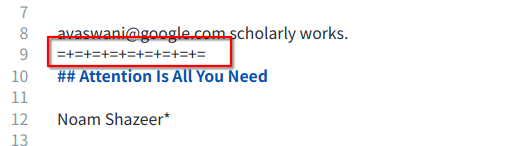
=+=+=+=+=+=+=+=+=
['./1/1706.03762v7.md', './1/2408.07888v1.md'] [{'error': '', 'file': ''}, {'error': '', 'file': ''}] False
此时再查看MD文档,可以看到其在各个分段直接已经添加上了分隔符了:
Step3:转换图片为在线URL
到目前为止,图片的形式都还是以本地路径呈现的,其样式形如。显而易见地,大部分RAG应用并不能显示这些图片,不过我们可以将其上传到云端储存服务从而使其能被召回。同样pdfdeal中也有相应的内置方法。
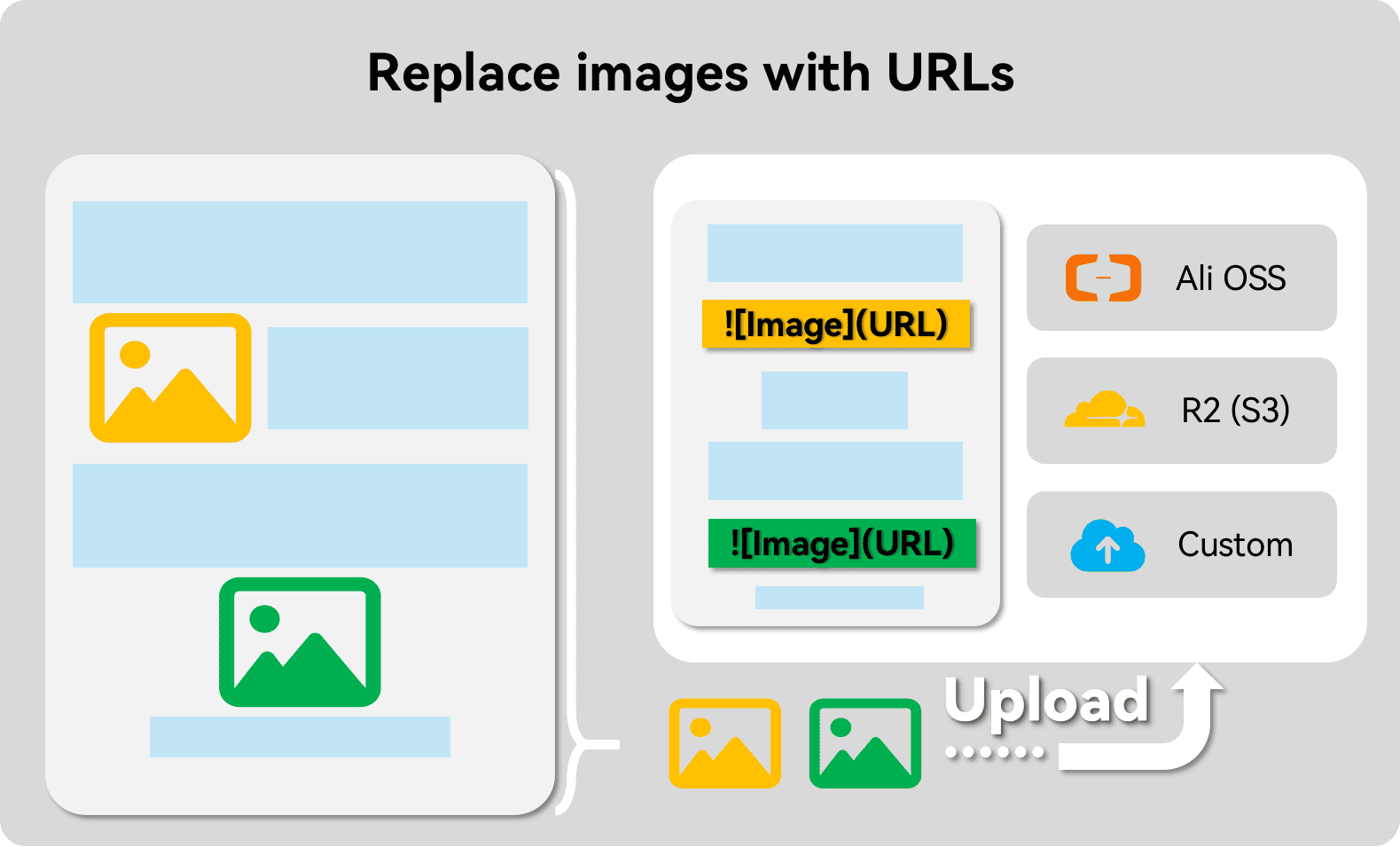
目前pdfdeal中内置有阿里OSS,云耀R2(其实就是S3协议)的上传方法,当然你也可以使用自定义的上传方程。
配置阿里OSS
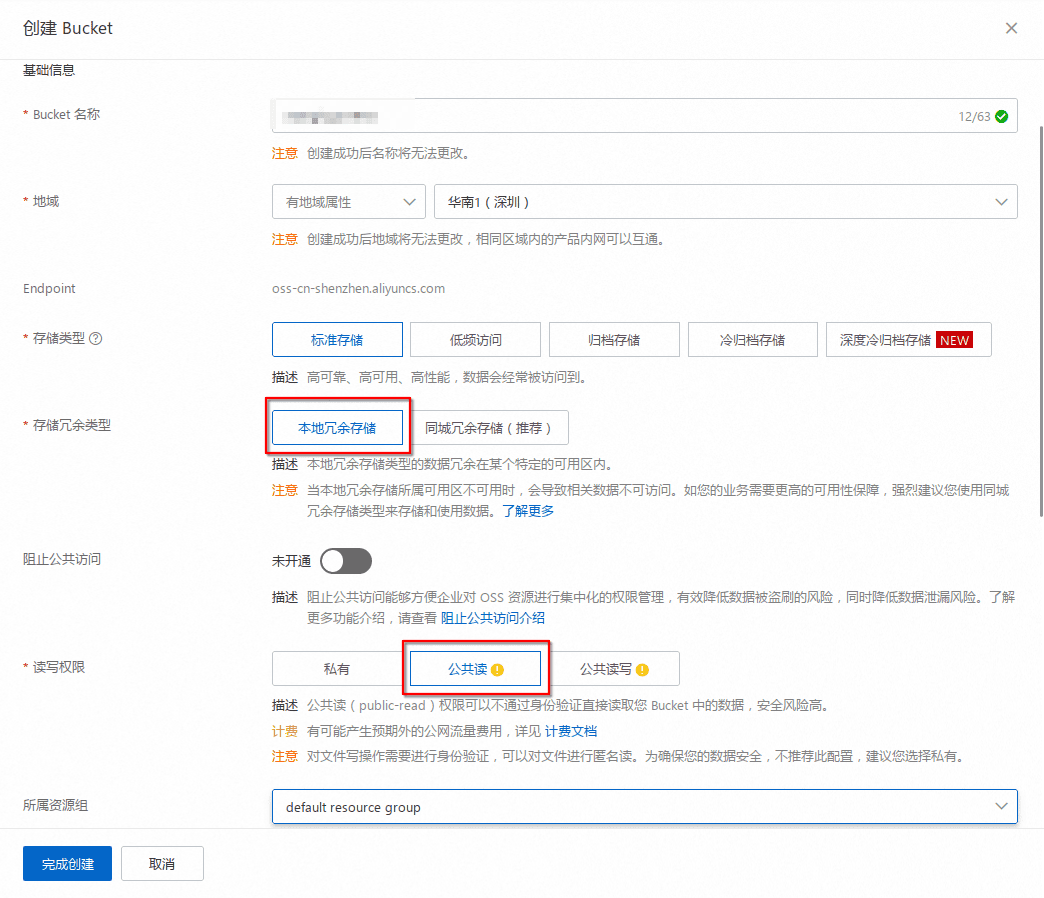
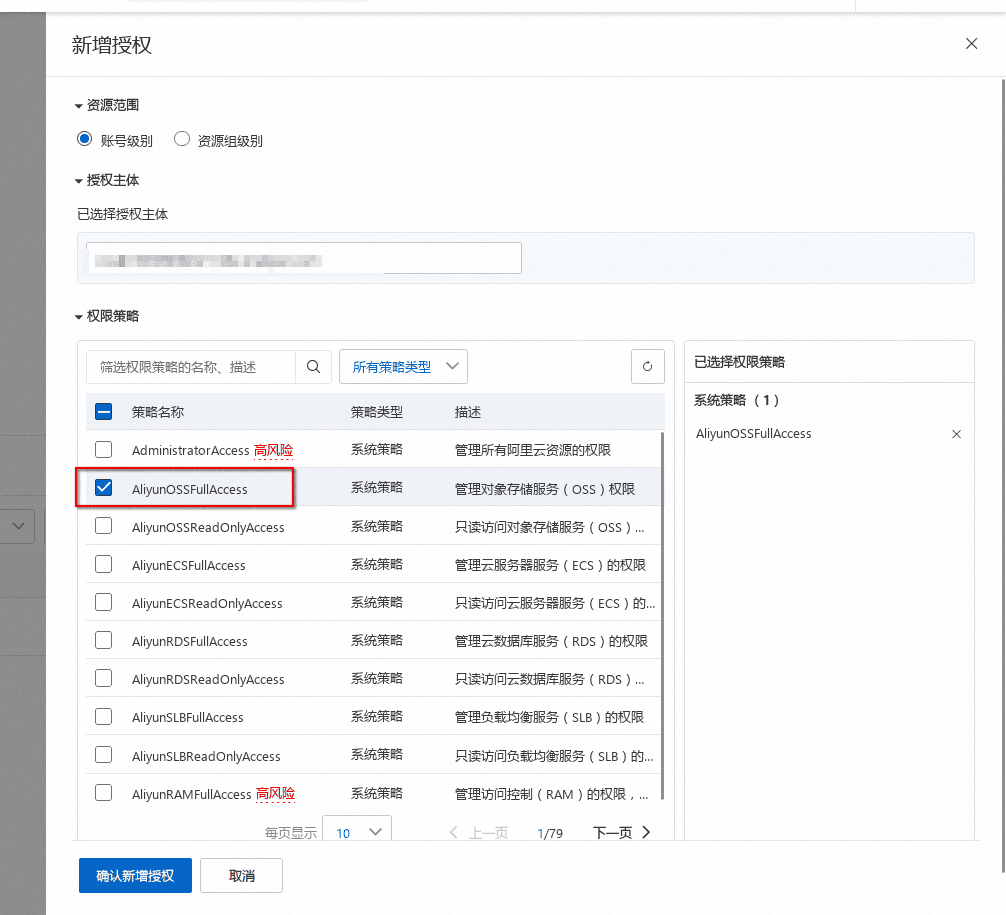
此处选择使用阿里OSS,网上一堆开通的教程,自行搜索一下吧~ 其中以下是需要注意的一些权限问题:
转换为URL
以下默认环境变量中已经有密匙啥的了,由于选用的是阿里OSS,额外再安装其包 pip install -U oss2:
# 上接Step2中的代码
from pdfdeal.FileTools.Img.Ali_OSS import Ali_OSS
from pdfdeal.file_tools import mds_replace_imgs
import os

ossupload = Ali_OSS(
    OSS_ACCESS_KEY_ID=os.environ.get("OSS_ACCESS_KEY_ID"),
    OSS_ACCESS_KEY_SECRET=os.environ.get("OSS_ACCESS_KEY_SECRET"),
    Endpoint=os.environ.get("Endpoint"),
    Bucket=os.environ.get("Bucket"),
)

succese, failed, flag = mds_replace_imgs(
    path="Output",
    replace=ossupload,
    threads=5,
)
print(succese, failed, flag)
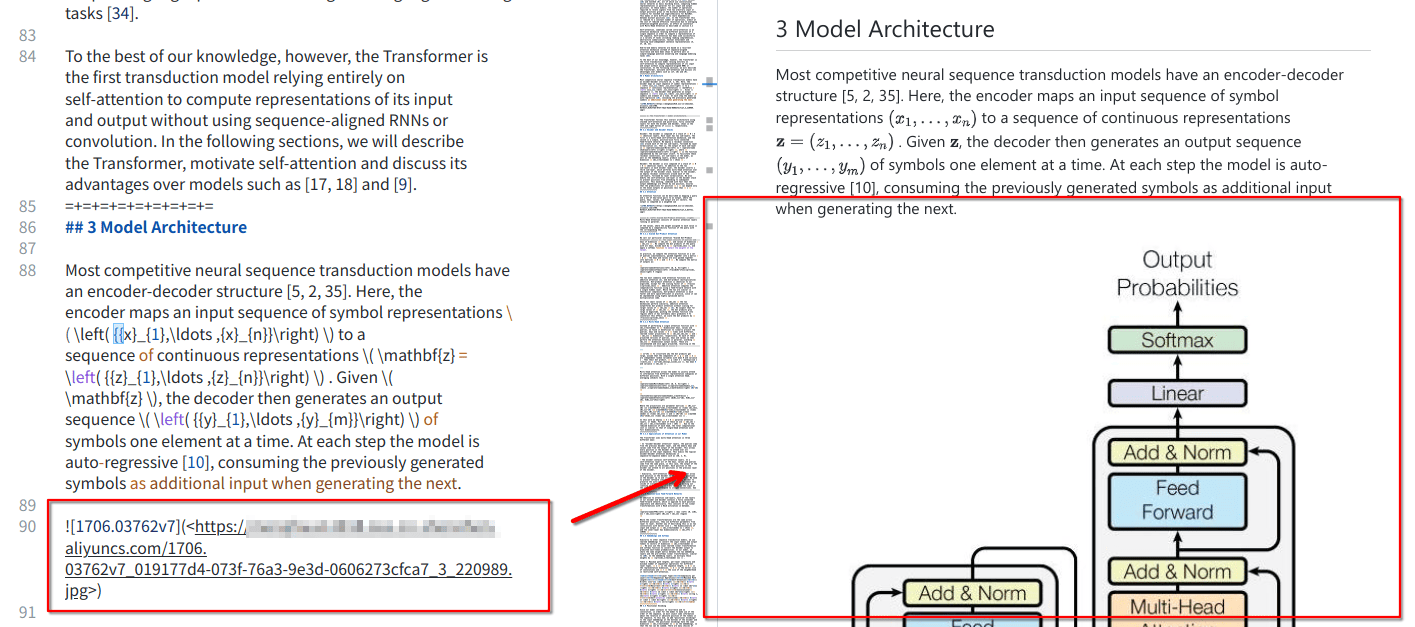
随后再查看MD文档,现在图片已经被替换为URL啦,其在大部分的RAG应用中召回时也能直接显示了:
完整的程序
from pdfdeal import Doc2X
from pdfdeal.file_tools import get_files, unzips, auto_split_mds, mds_replace_imgs
from pdfdeal.FileTools.Img.Ali_OSS import Ali_OSS
import os

Client = Doc2X()
out_type = "md"
file_list, rename_list = get_files(path="./Files", mode="pdf", out=out_type)
success, failed, flag = Client.pdf2file(
    pdf_file=file_list,
    output_path="./Output",
    output_names=rename_list,
    output_format=out_type,
)
print(success, failed, flag)

zips = []
for file in success:
    if file.endswith(".zip"):
        zips.append(file)
success, failed, flag = unzips(zip_paths=zips)
print(success, failed, flag)

succese, failed, flag = auto_split_mds(mdpath="./Output", out_type="replace")
print(succese, failed, flag)

ossupload = Ali_OSS(
    OSS_ACCESS_KEY_ID=os.environ.get("OSS_ACCESS_KEY_ID"),
    OSS_ACCESS_KEY_SECRET=os.environ.get("OSS_ACCESS_KEY_SECRET"),
    Endpoint=os.environ.get("Endpoint"),
    Bucket=os.environ.get("Bucket"),
)

succese, failed, flag = mds_replace_imgs(
    path="Output",
    replace=ossupload,
    threads=5,
)
print(succese, failed, flag)
接入RAG应用
Fastgpt
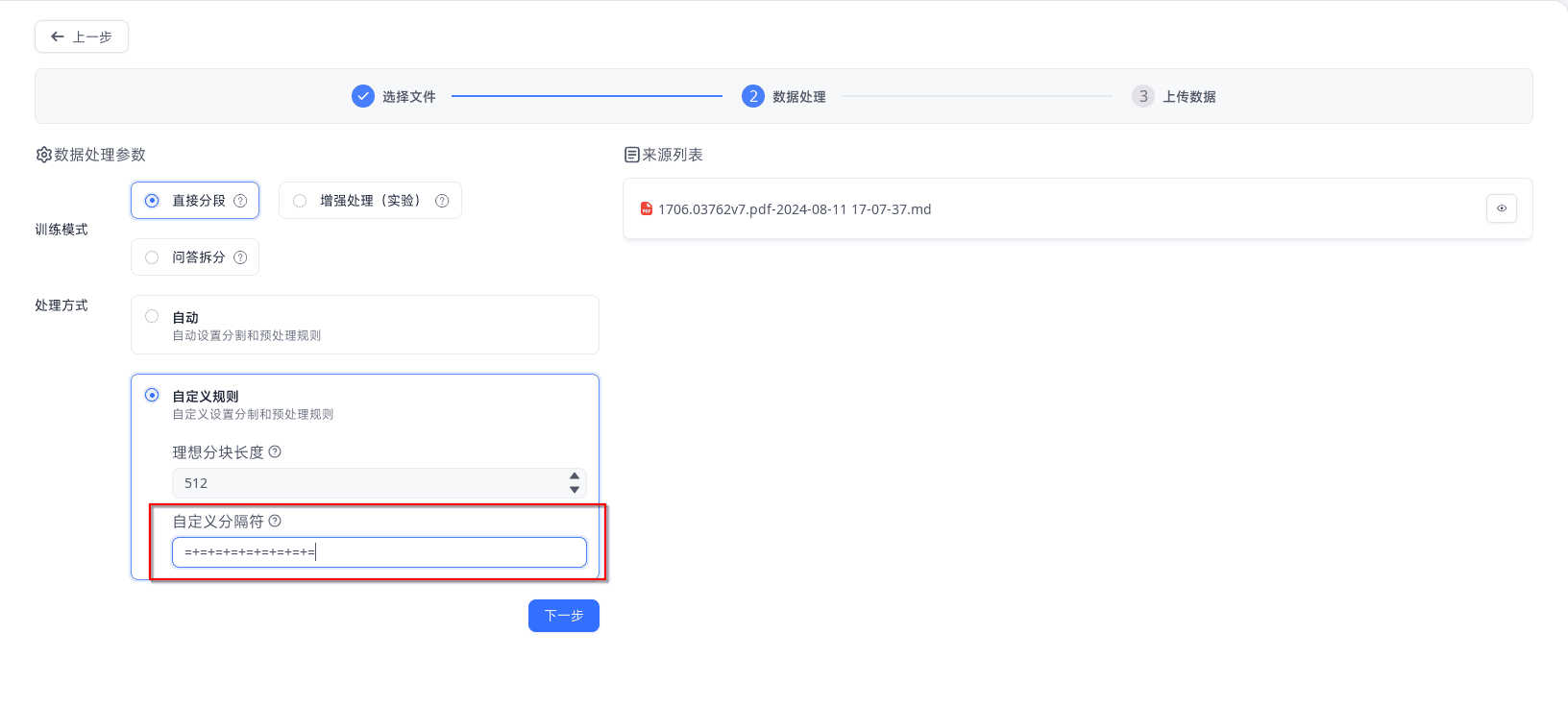
按照正常的知识库导入流程,将上面得到的最后的Markdown文档导入,随后在第二步数据处理的时候选择自定义处理规则,填入分隔符:
可以看到其数据中是严格按照段落分段的:

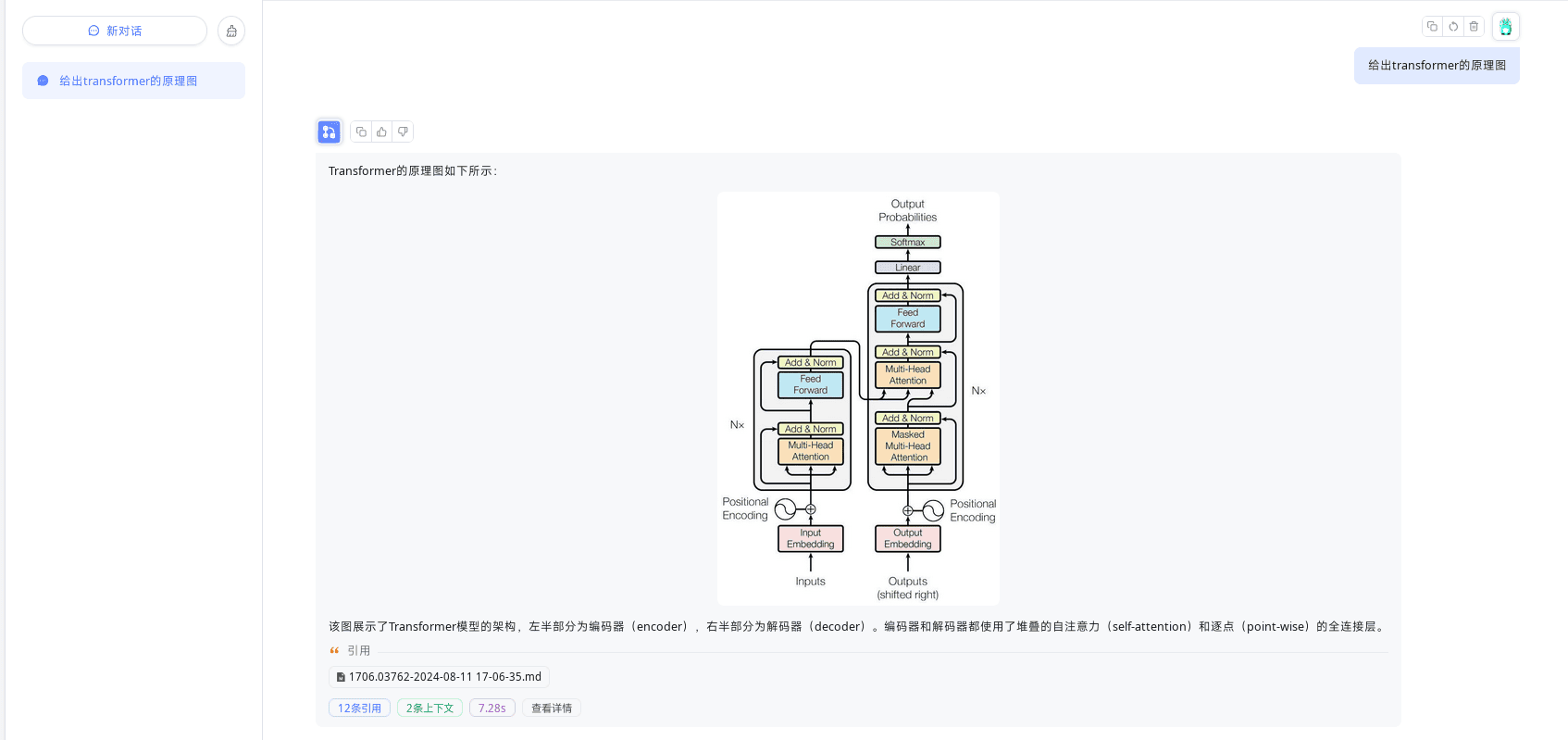
以下是一个召回的效果演示:
Dify
注意
截止编写时的版本0.7.1,Dify对Markdown文件处理依然存在严重Bug,无论使用什么设置,其都会自动删除文件中的所有网址以及HTML标签。
请务必将md格式改为txt格式后上传!
详细请参见这个issue
首先将所有文件的md格式改为txt格式。
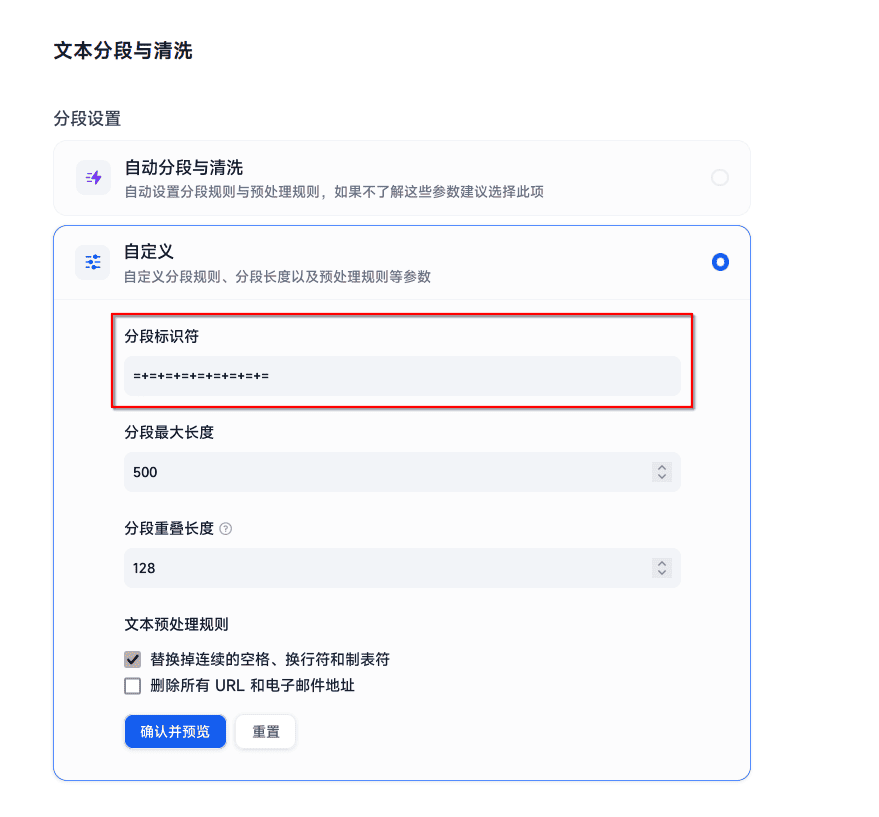
随后按照正常的知识库导入流程,随后将上面得到的最后的txt文档导入,随后在第二步数据处理的时候选择自定义处理规则,填入分段标识符:
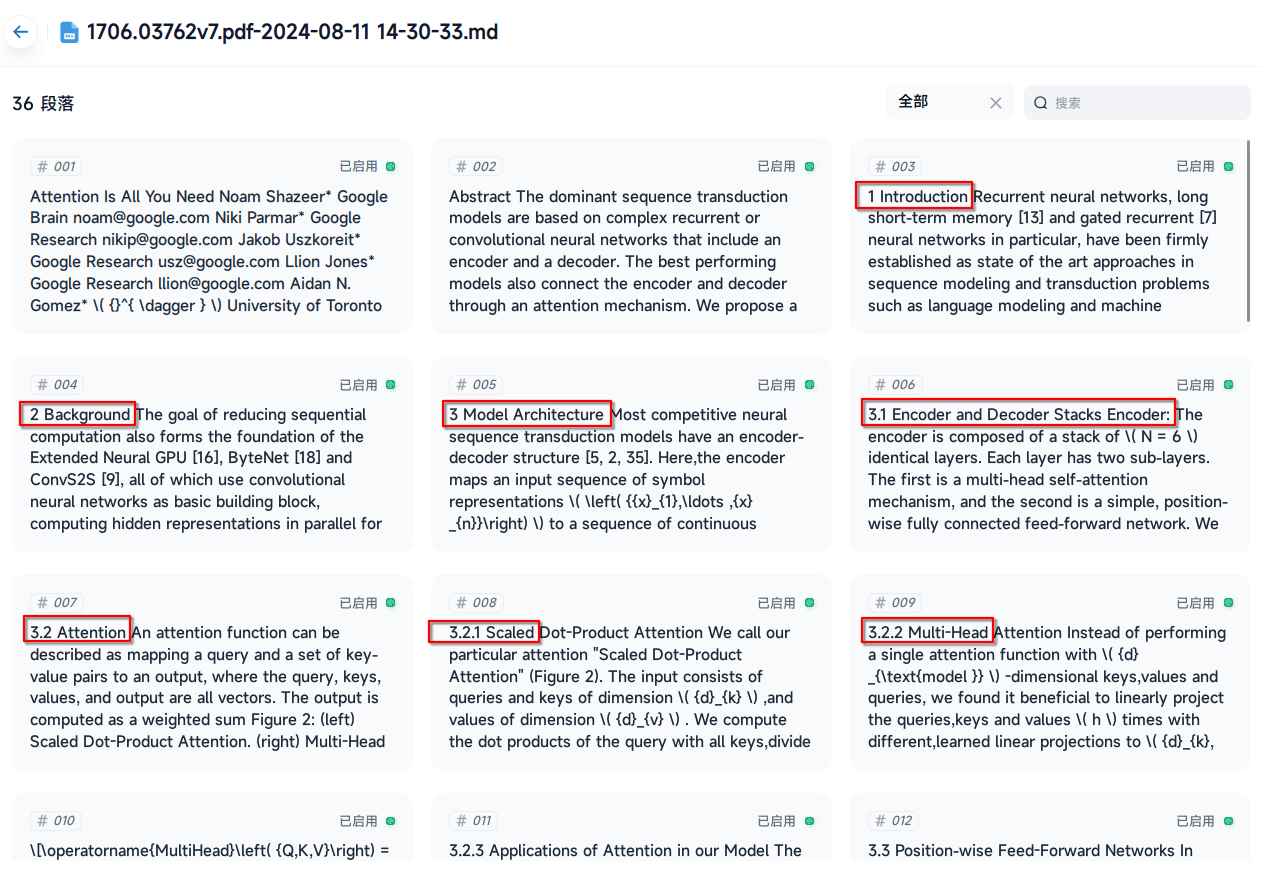
可以看到其数据中是严格按照段落分段的:
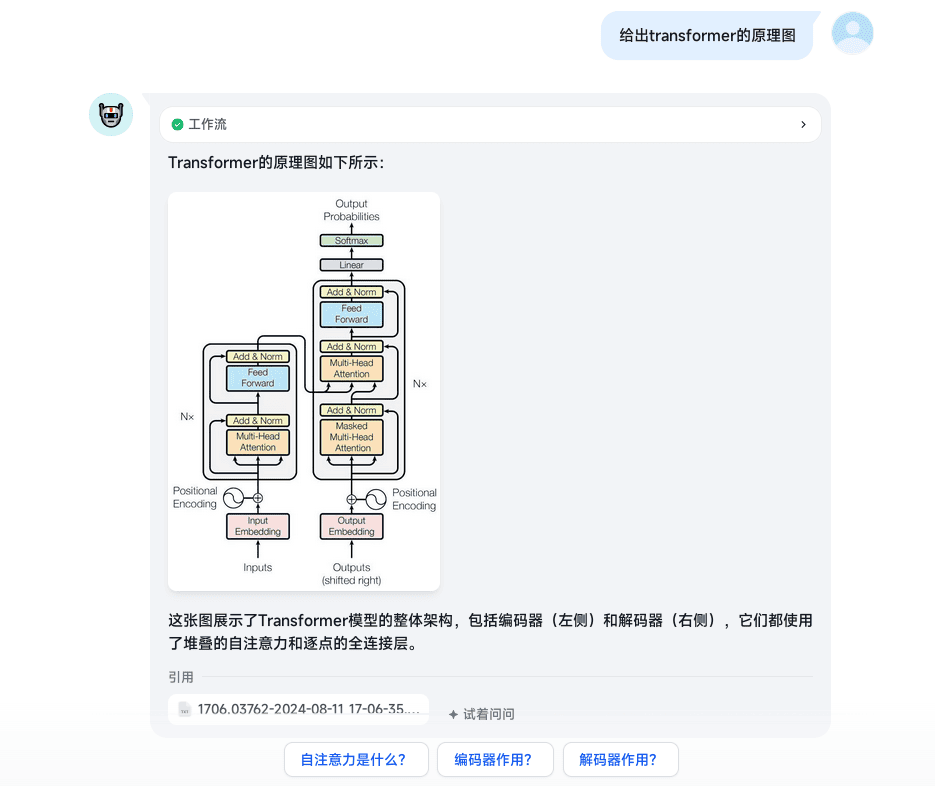
以下是一个召回的效果演示:
公式/表格召回
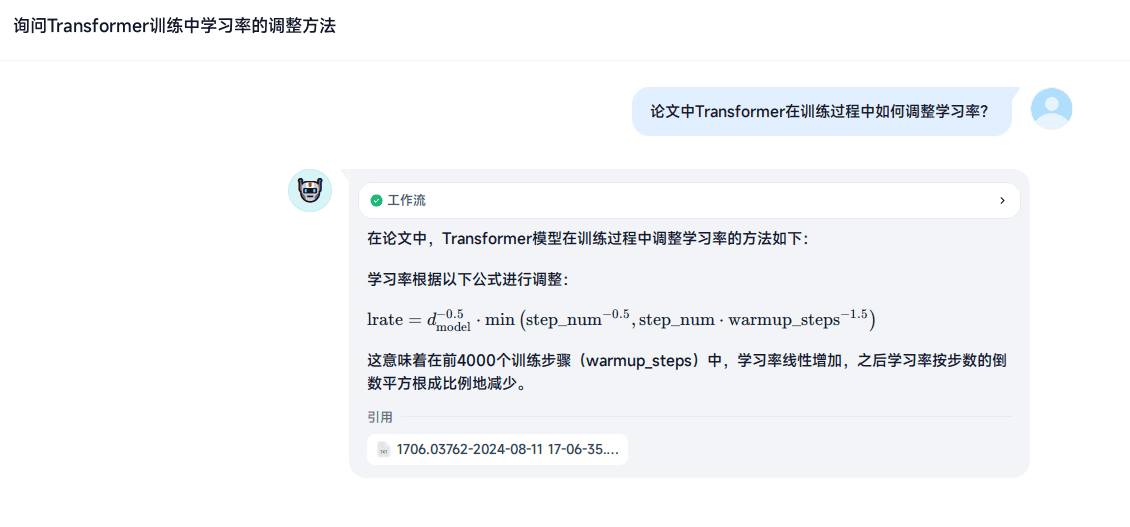
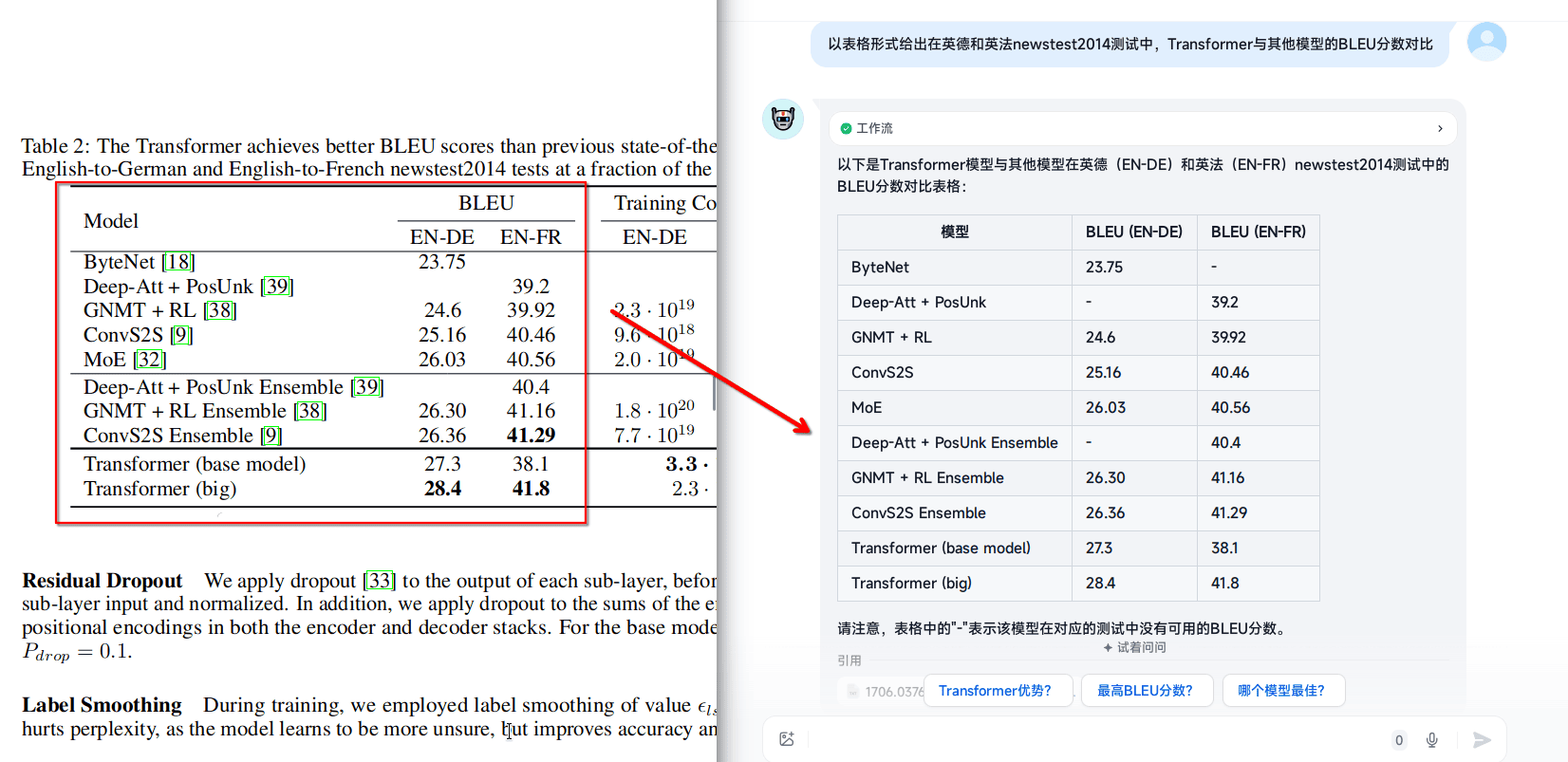
虽然其实,这俩能召回,是Doc2X的格式转换的功劳.....实际上和pdfdeal的文件预处理关系不是特别大💦
题外话:关于效果
实际上,Fastgpt有单独对Markdown文档做拆分的适配,你可以看到在上面的Fastgpt演示中,#4这一章节的内容较多,因此其被拆分为了几个分块。此时Fastgpt为这几个分块单独在开头添加了章节的标题(而Dify并没有,即使上传MD文档也是这样)。
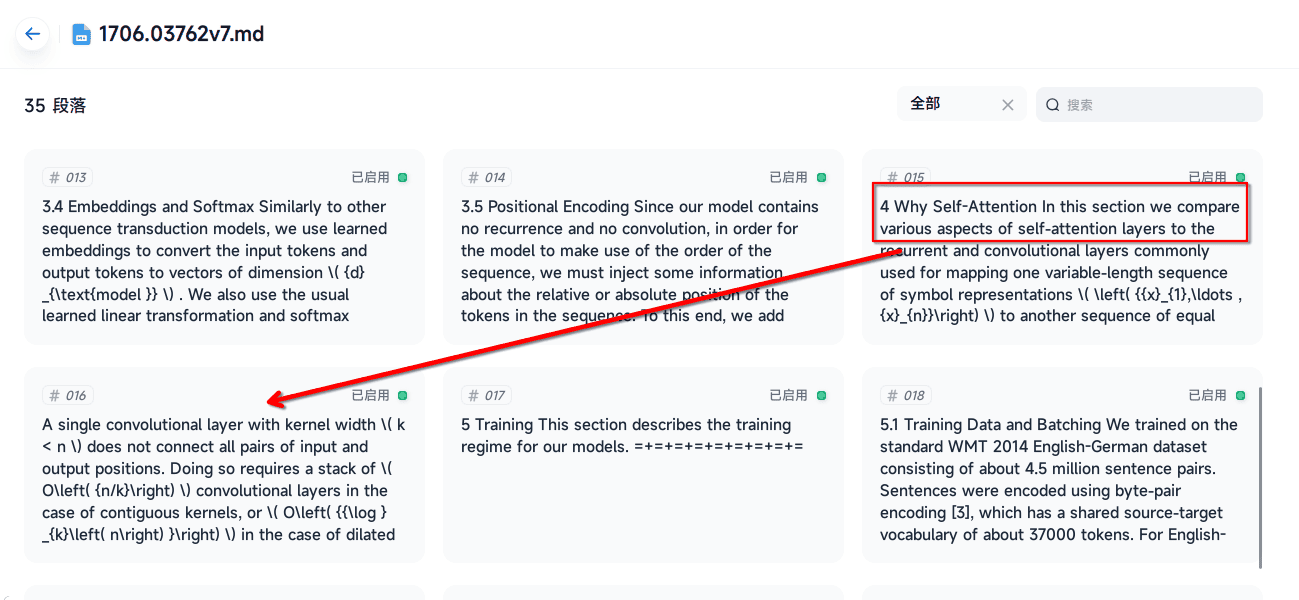
因此理论上拆分段落的一步对于Dify的效果提升是更为显著的,对于Fastgpt可能提升微小或者没有。