
惯性聚合 高效追踪和阅读你感兴趣的博客、新闻、科技资讯
阅读原文 在惯性聚合中打开

推荐订阅源

P
Palo Alto Networks Blog
P
Proofpoint News Feed
GbyAI
GbyAI
Microsoft Azure Blog
B
Blog
Google DeepMind News
N
Netflix TechBlog - Medium
Recorded Future
Recorded Future
M
MIT News - Artificial intelligence
罗磊的独立博客
J
Java Code Geeks
月光博客
月光博客
F
Full Disclosure
博客园 - 聂微东
人人都是产品经理
人人都是产品经理
U
Unit 42
WordPress大学
WordPress大学
A
About on SuperTechFans
C
Cyber Attacks, Cyber Crime and Cyber Security
SecWiki News
SecWiki News
Security Latest
Security Latest
C
Check Point Blog
C
CERT Recently Published Vulnerability Notes
小众软件
小众软件
I
InfoQ
钛媒体:引领未来商业与生活新知
钛媒体:引领未来商业与生活新知
B
Blog RSS Feed
V
Visual Studio Blog
博客园_首页
NISL@THU
NISL@THU
I
Intezer
Spread Privacy
Spread Privacy
AWS News Blog
AWS News Blog
The Register - Security
D
Darknet – Hacking Tools, Hacker News & Cyber Security
Latest news
Latest news
Project Zero
Project Zero
博客园 - 叶小钗
C
Cybersecurity and Infrastructure Security Agency CISA
Threat Intelligence Blog | Flashpoint
P
Privacy International News Feed
博客园 - 【当耐特】
cs.CL updates on arXiv.org
T
Threat Research - Cisco Blogs
Simon Willison's Weblog
T
Tor Project blog
V
Vulnerabilities – Threatpost
博客园 - 司徒正美
freeCodeCamp Programming Tutorials: Python, JavaScript, Git & More
雷峰网
雷峰网

Menghuan1918's Blog

提升浏览器多标签页管理效率 介绍页 友链 My Arch Linux - 外观与字体 使用ray.tune进行自动调整超参数 使用Docker(MinIO)和Caddy创建图床服务 AI系统攻击手段(简要概述) RAG预处理增强:让Fastgpt/Dify召回更多东西 将PDF知识图谱化:graphrag+Doc2X+DeepSeek 如虎添翼:为gpt_academic配置searxng搜索 包管理工具UV使用指南:全面替代conda 折腾杂谈:运用Dify+xinference+ollama构建知识库 Ollama跨平台性能比拼:Windows遥遥落后 折腾杂谈:部署一个网页在线状态面板/反代切换到Caddy 笔记软件的最终选择:Obsidian + Self-hosted LiveSync 在VSCode中配置多平台的C/C++语言支持 折腾杂谈:部署Alist并整合/服务器优化 在Linux上交叉编译出Windows可执行程序 利用MSYS2在windows上配置C/C++/openGL开发环境 强制对游戏应用FSR 折腾杂谈:Docker部署Rustdesk/切换网站框架 Speedometer 3.0分数测试(电子斗蛐蛐) 在Arch Linux下编译32位C程序出错 使用pelican以及nginx建立个人博客
配置DOSBox以及其窗口大小
Menghuan1918 · 2024-04-28 · via Menghuan1918's Blog

DOSBox默认情况下的窗口大小是由像素大小指定的,对于现代的屏幕而言稍微有亿点偏小了。并且其窗口还不能进行拖拽调整,虽然可以使用alt + Enter将其切换为全屏模式,不过考虑到效率问题还是调整其窗口大小更好一点。

安装DOSBox

使用包管理器来在各个系统上更方便快捷的安装!打开你的终端/PowerShell输入指令安装即可。

特别的,对于Windows,其自带的包管理器winget应当在Windows 10 1709以上的版本受支持。如果winget指令找不到,你可以参见微软关于安装winget的说明或者直接到DOSBox网站下载DOSBox手动安装吧。
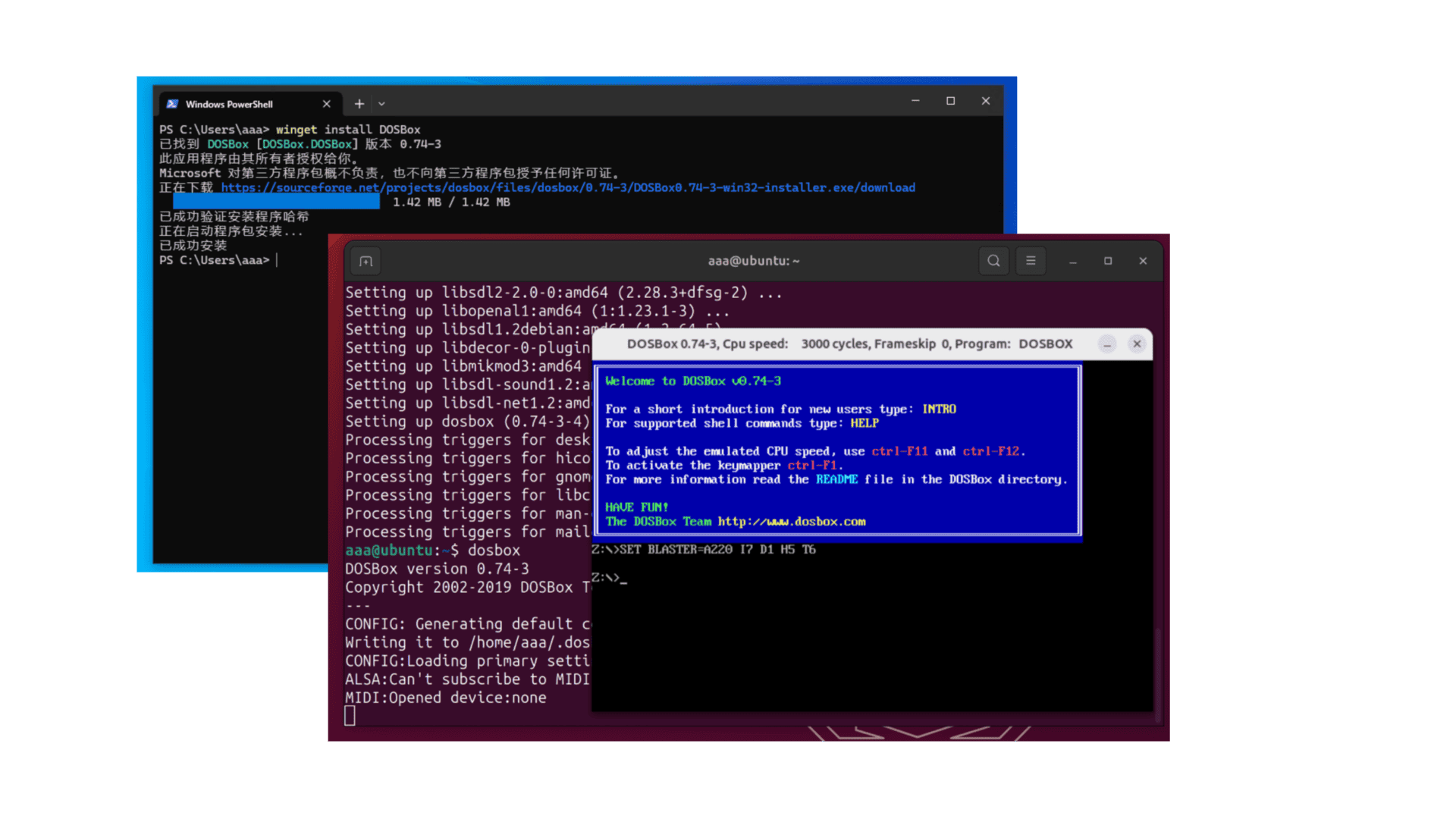
安装好后的样子
安装好后的样子

配置窗口大小

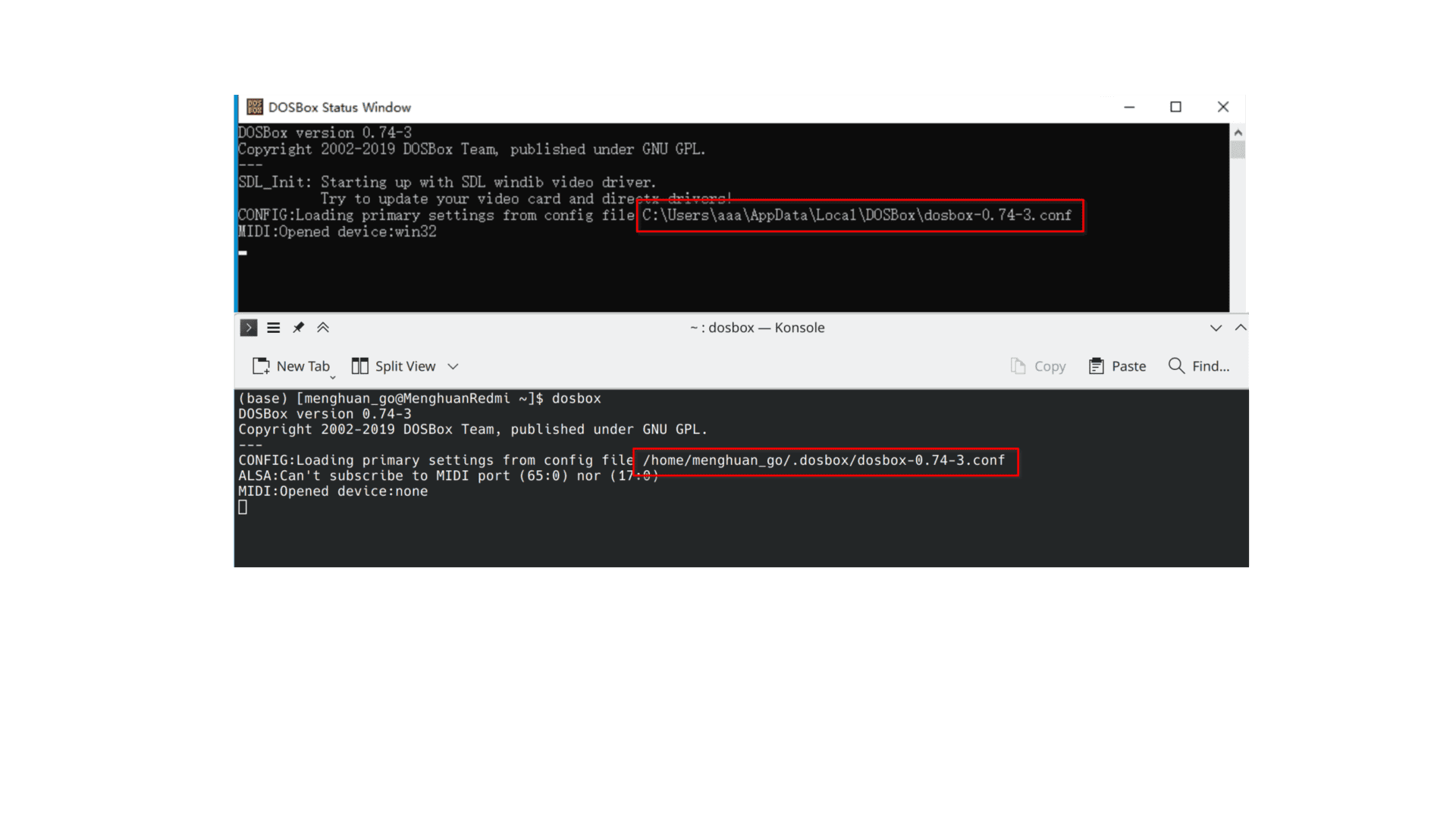
在Windows10和Arch Linux上的位置

注意启动后命令行中加载的conf文件目录(如上图),使用文件编辑器打开。

对于Windows

找到大约30行的地方,修改:

windowresolution=1280x1000
output=overlay

其中windowresolution后跟的值即是你想设置的窗口大小。output你可以从overlay, opengl, openglnb, ddraw中选一个填。

对于Linux

找到大约30行的地方,修改为:

windowresolution=1920x1080
output=opengl

其中windowresolution后跟的值即是你想设置的窗口大小。

随后再启动窗口大小就大多了。
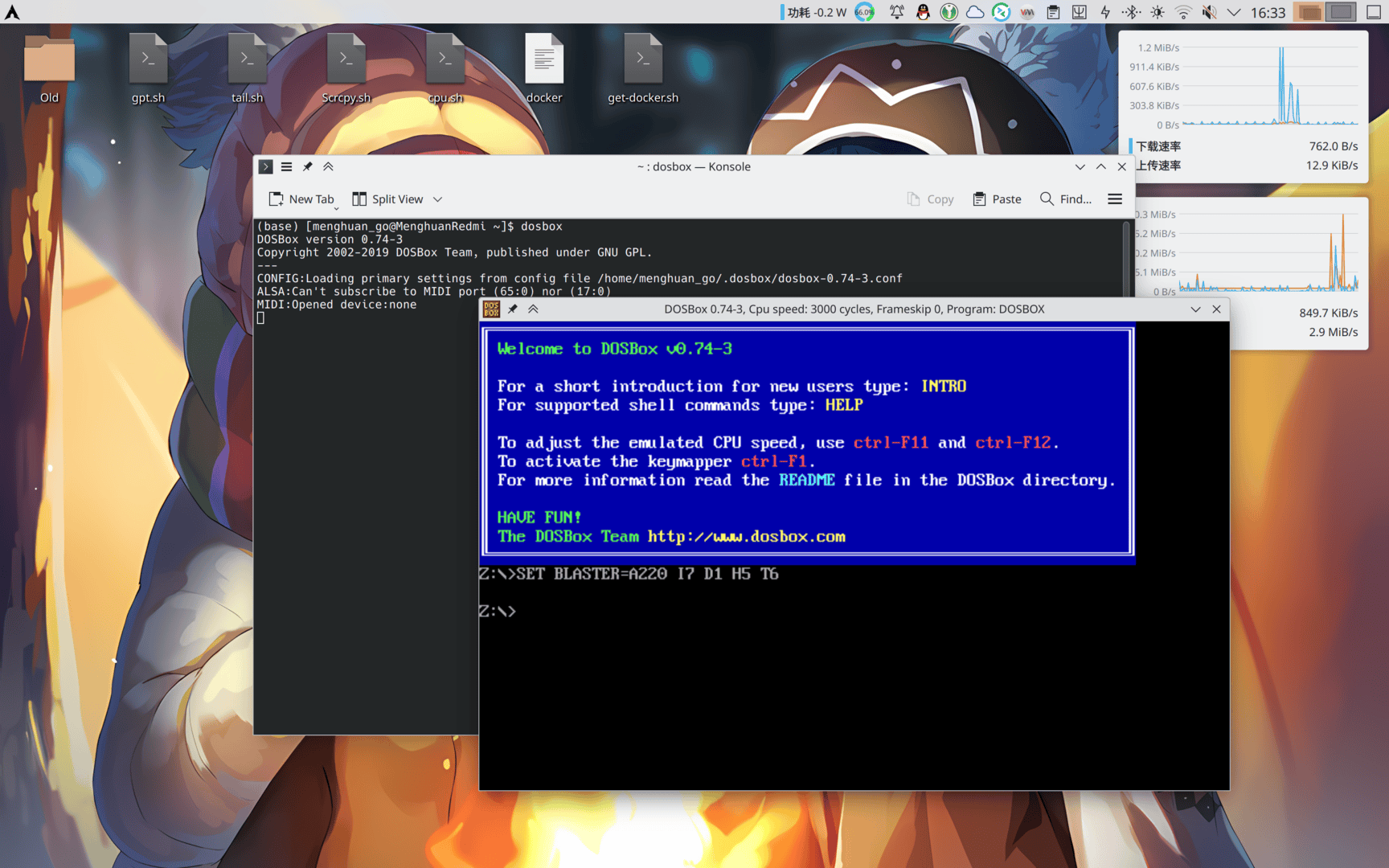
就像这样
就像这样

设置自动挂载

依然是上方提到的配置文件,翻到最下方,有一个

[autoexec]
# Lines in this section will be run at startup.
# You can put your MOUNT lines here.

的部分,将你想让其自动执行的指令放在这儿即可。例如想要挂载文件夹:

Windows

[autoexec]

MOUNT C c:\masm

C:

Linux

[autoexec]

MOUNT C ~/Code/masm

C:
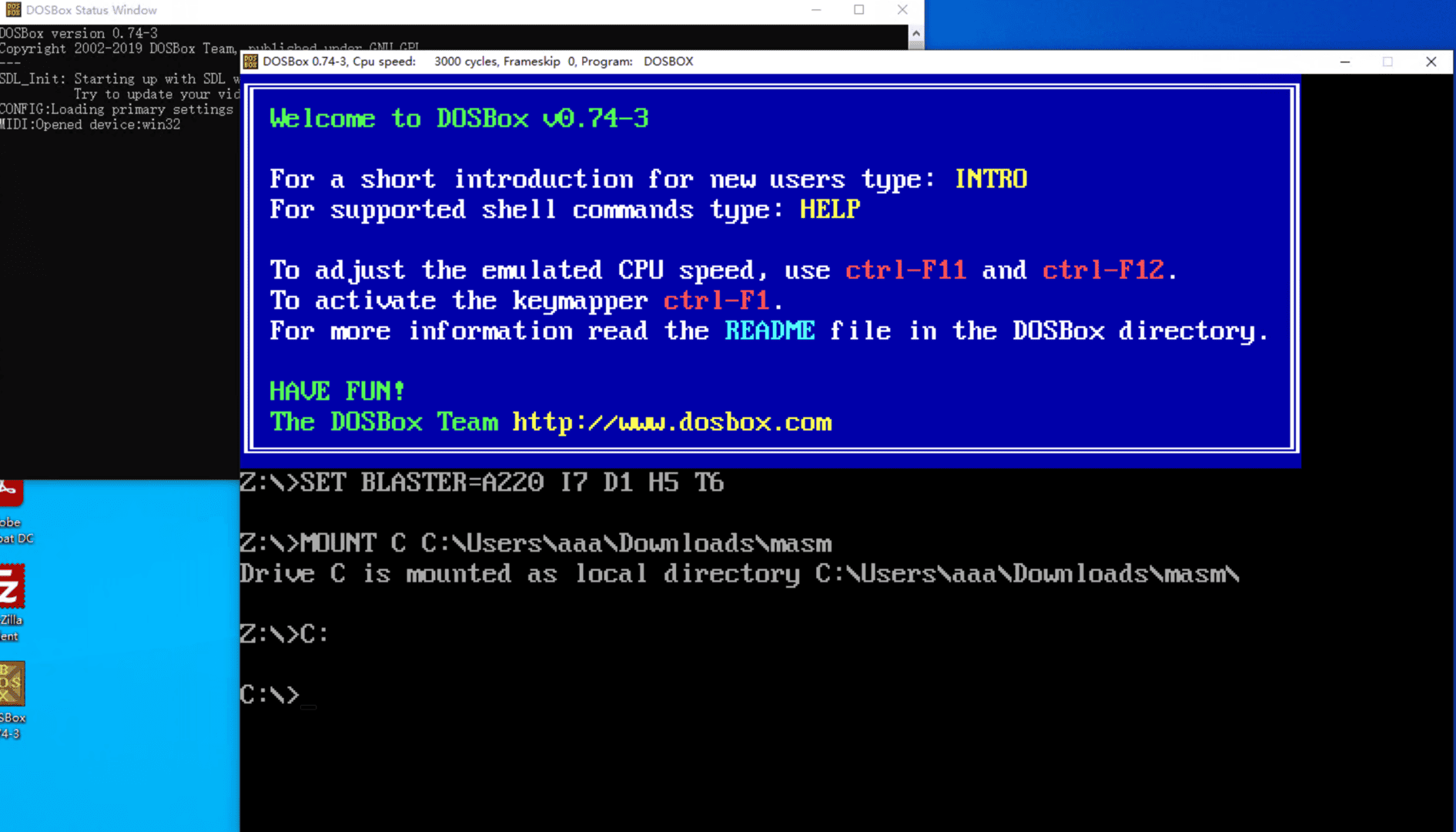
启动就自动挂载好了
启动就自动挂载好了

对于Linux...

对于Linux,你可以直接打开要在DOSBox中运行的程序而无需进行手动挂载!只需要右键想要打开的程序,选择使用其他应用打开,再选择DOSBox即可。
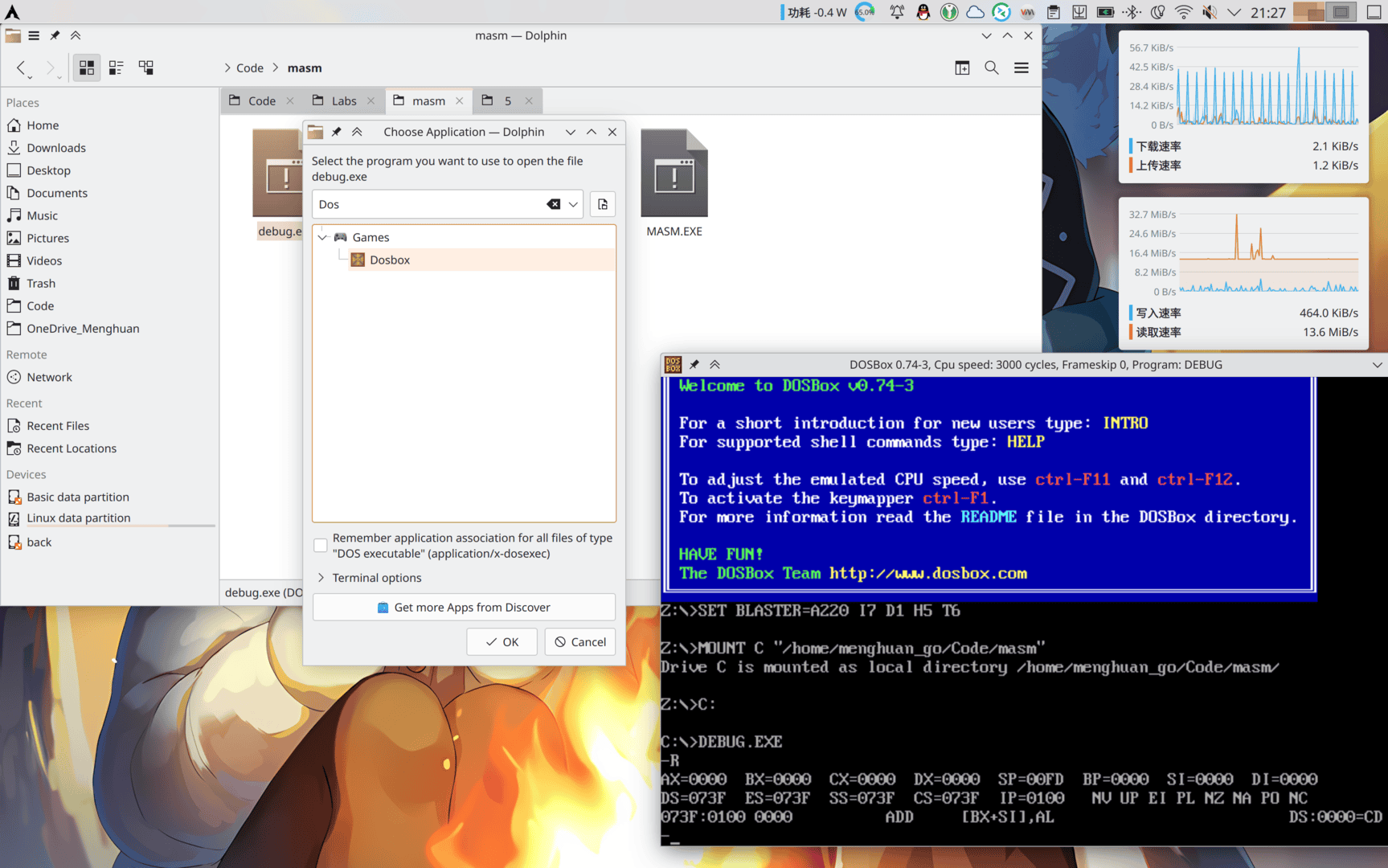
我也是看官网文档才发现的...
我也是看官网文档才发现的...

你也可以使用这个项目来脚本化运行DOS程序!其效果就像下面这个视频一样: