





前言
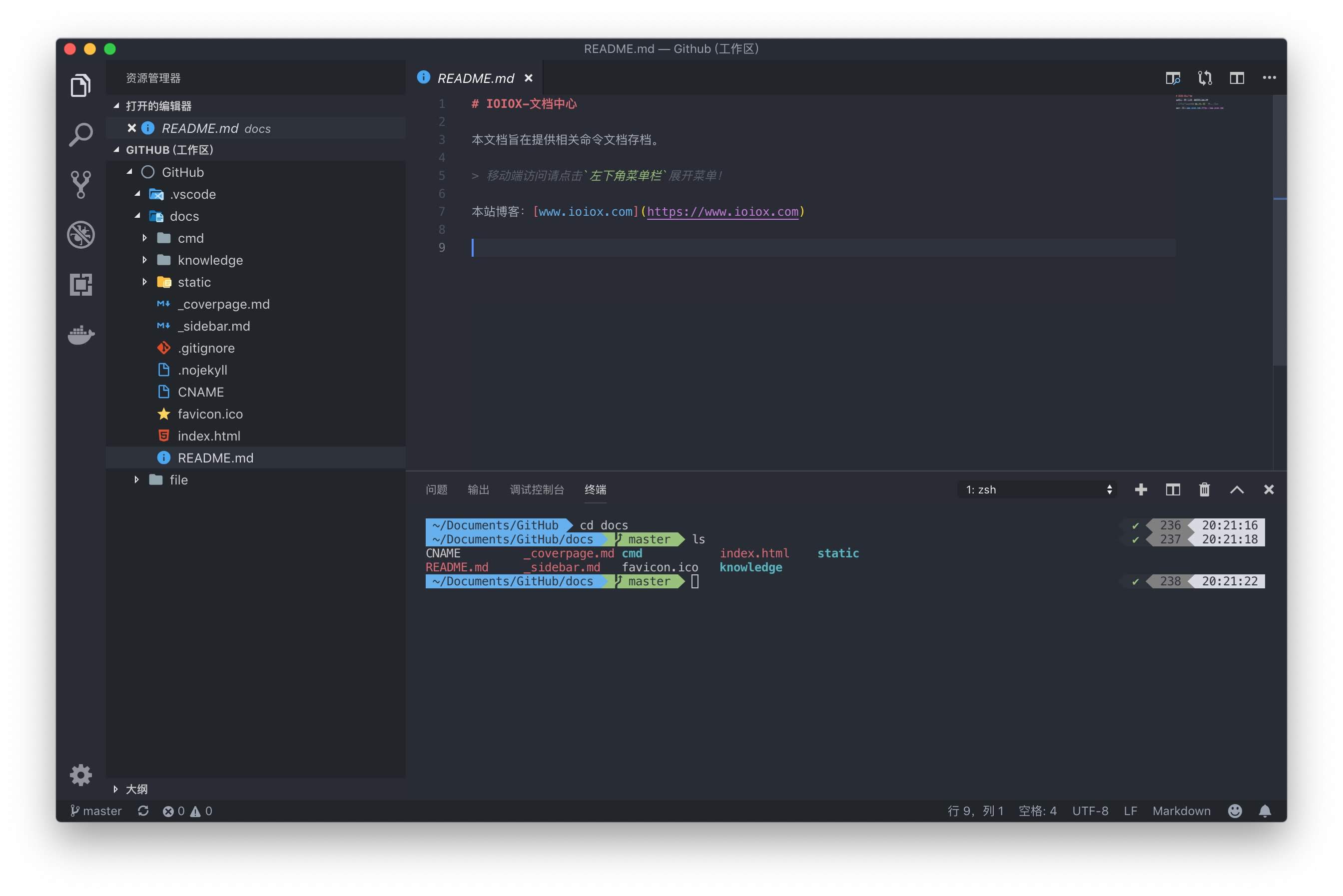
最近又开始折腾VSCode了,作为颜控,首先就是部署自己的工作环境,研究了一下命令行终端的美化,本文将介绍如何使用oh-my-zsh插件来美化macOS自带的Terminal和优秀的命令行软件iTerm2.同时配置VSCode来调用美化过的终端.
本文为 Stille 原创文章.经实践,测试,整理发布.如需转载请联系作者获得授权,并注明转载地址.
一、配置终端环境
检查环境
输入命令,检查是否有/bin/zsh
macOS自带zsh
cat /etc/shells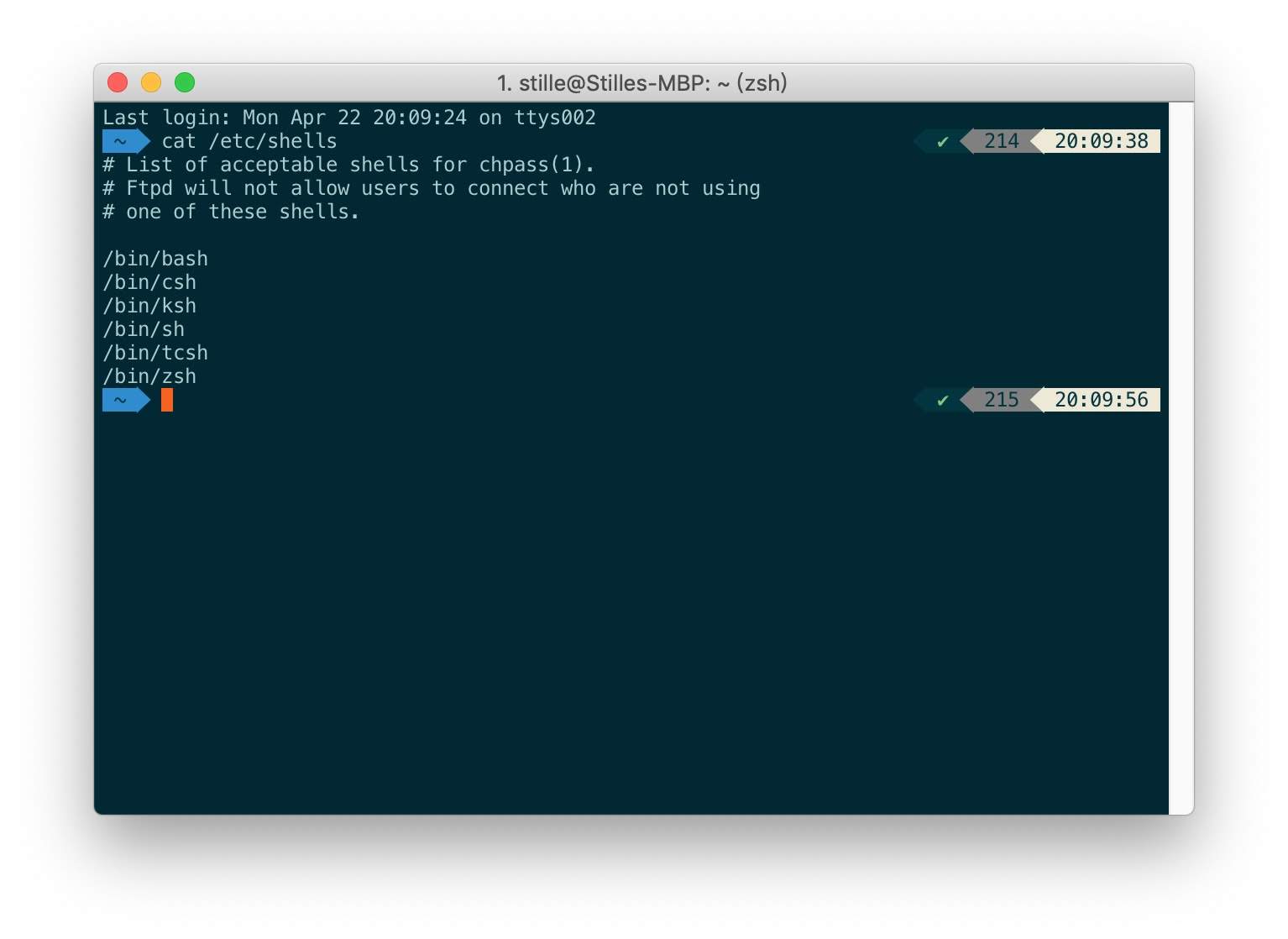
修改环境
修改默认的bash为zsh,重启Terminal或者iterm2.
chsh -s /bin/zsh检查修改结果,显示/bin/zsh即成功.
echo $SHELL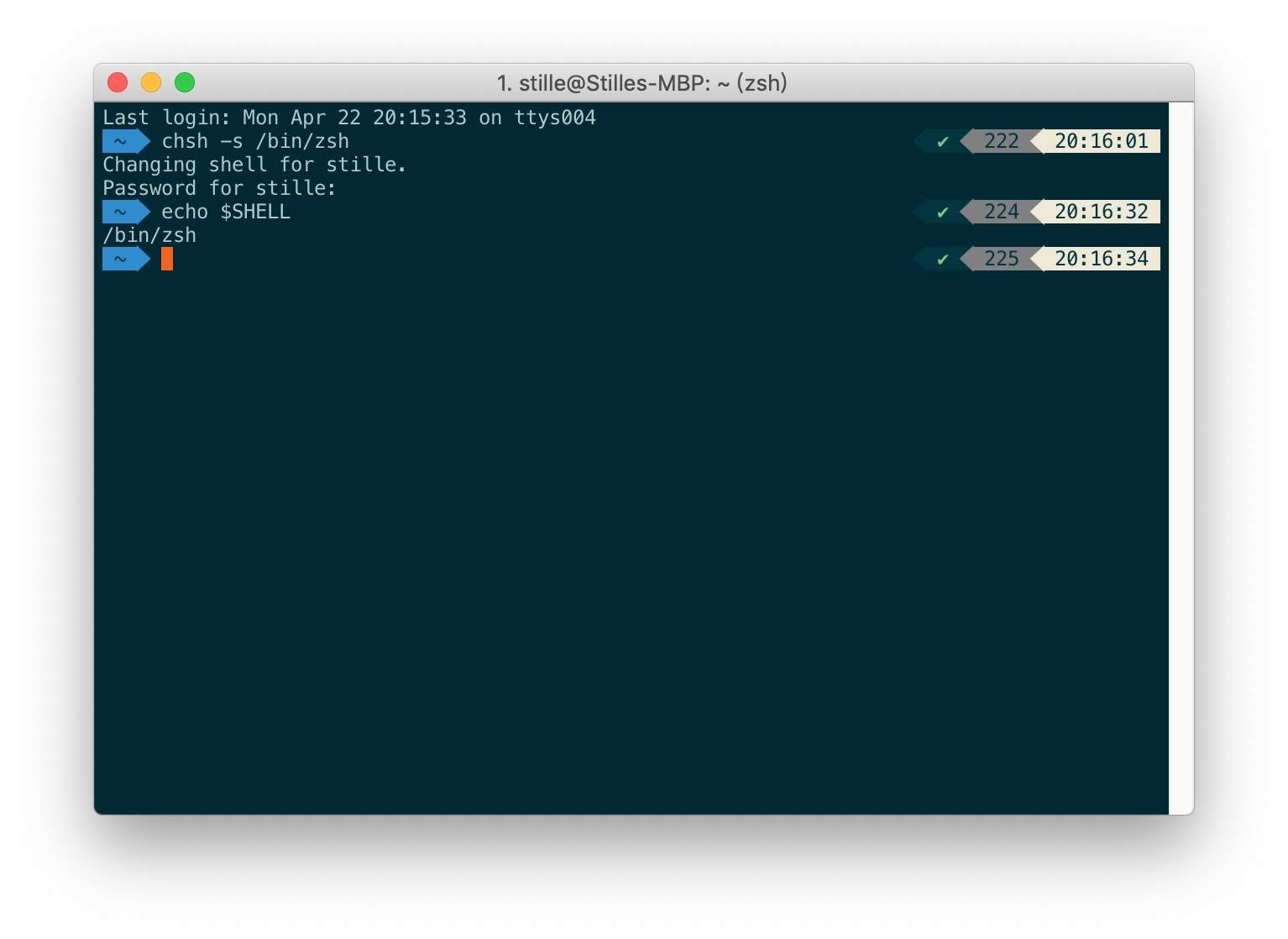
二、安装配置oh-my-zsh
安装oh-my-zsh
运行一键安装包命令
sh -c "$(curl -fsSL https://raw.githubusercontent.com/robbyrussell/oh-my-zsh/master/tools/install.sh)"配置oh-my-zsh主题
下载powerlevel9k主题
git clone https://github.com/bhilburn/powerlevel9k.git ~/.oh-my-zsh/custom/themes/powerlevel9k编辑.zshrc文件来修改oh-my-zsh主题
vi .zshrc找到ZSH_THEME="robbyrussell"
改为ZSH_THEME="powerlevel9k/powerlevel9k"
三、配置Terminal,iTerm2,VSCode.
下载字体及主题
下载Menlo-for-Powerline字体包,包内字体分别双击安装到系统内.
下载Solarized主题,包内包含Terminal和iTerm2两个软件的5个主题.
配置Terminal
- 在刚下载的Solarized包内,找到Solarized-for-Terminal中的
Solarized Dark Higher Contrast.terminal,双击运行即打开Terminal. - 此时因为字体文件未设置,有乱码.
- 偏好设置-描述文件
- 左侧
Solarized Dark Higher Contrast点击下面的默认,设置为默认主题. - 字体选择安装好的Menlo for Powerline即配置完毕.
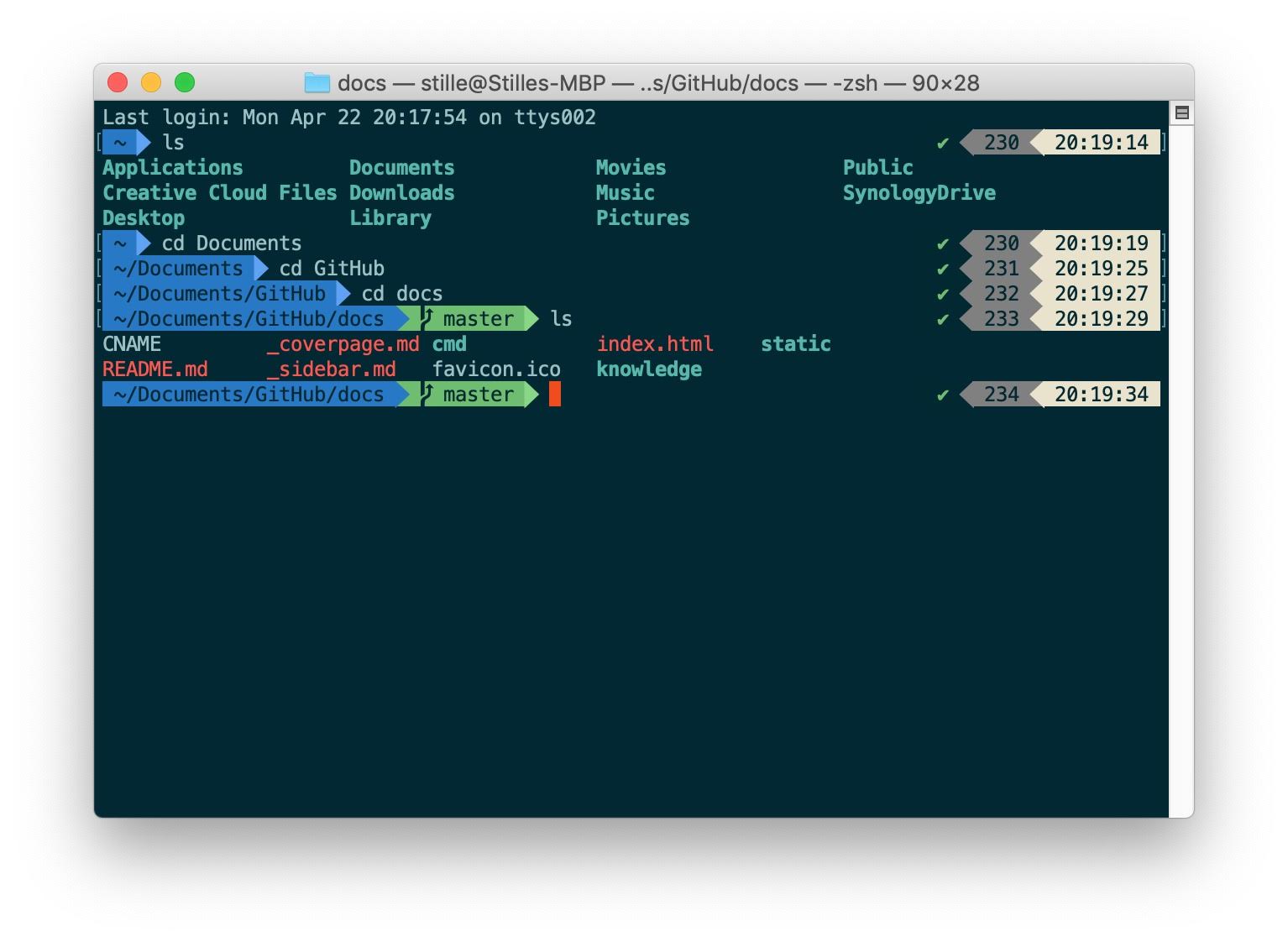
配置iTerm2
- 官网 https://www.iterm2.com/ 下载并安装iTerm2
- Preferences-Profiles-Colors
- 右下角Color Presets选择import导入
Solarized Dark Higher Contrast,并选择此主题. - Preferences-Profiles-Text
- 点击Change Font选择安装好的Menlo for Powerline即配置完毕.
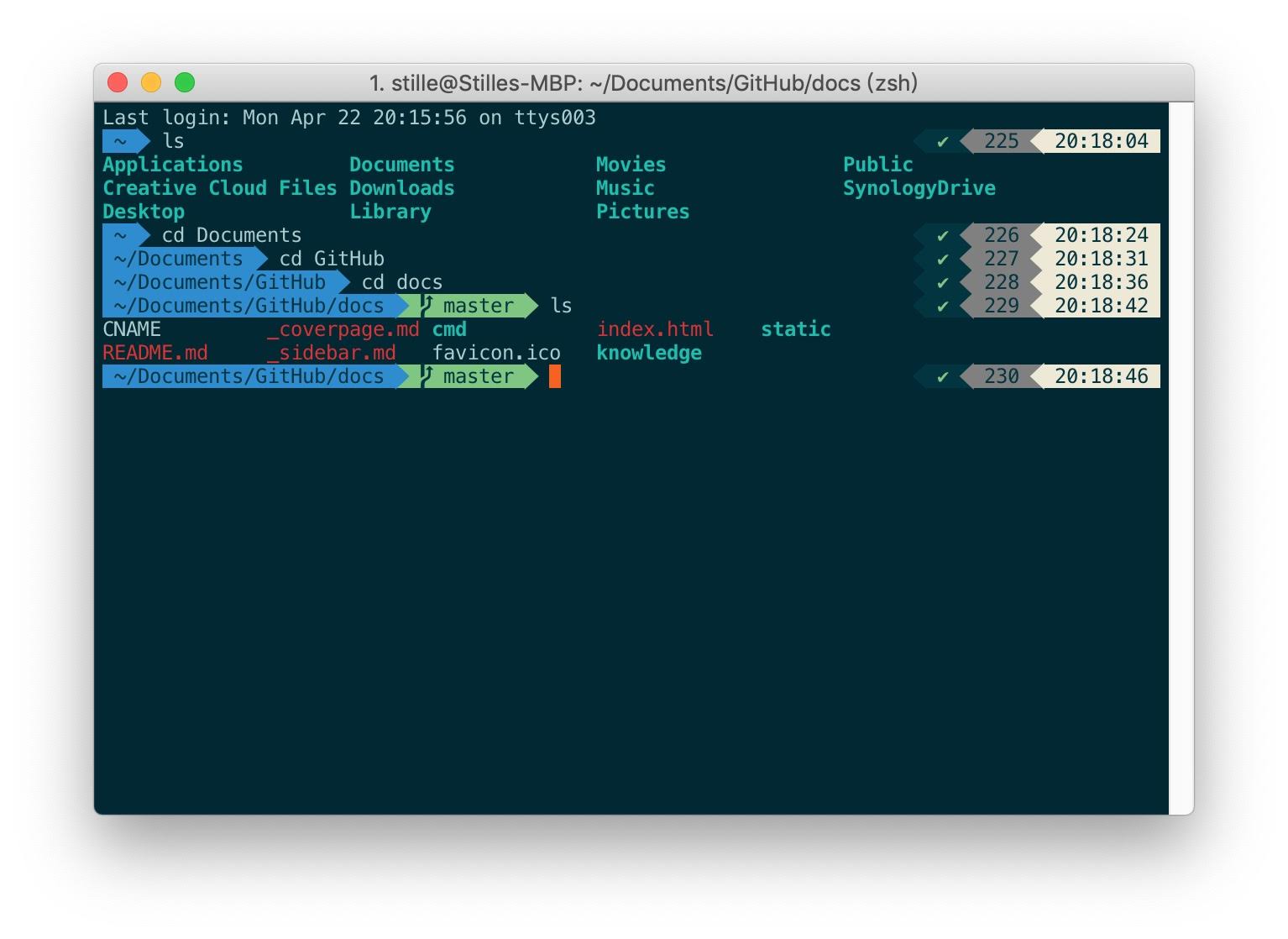
配置VSCode
- 打开Vscode-找到设置-搜索
setting.json并编辑 添加以下代码,保存即可.
 "terminal.external.osxExec": "iTerm.app",
 "terminal.integrated.shell.osx": "zsh",
 "terminal.integrated.fontFamily": "Menlo for Powerline"
第一行表示VSCode默认终端程序为iTerm2,如无需求,可自行删除.
不在提醒逗号语法问题,请根据自己情况自行检查.
结语
相关参考链接:
oh-my-zsh GitHub项目地址
powerlevel9k GitHub项目地址
Menlo-for-Powerline GitHub项目地址
iTerm2-Color-Schemes GitHub项目地址
晚高峰稳定 4K 的 IPLC 机场 解锁各流媒体 支持 ChatGPT.
 RedteaGO - 最划算的大陆漫游 eSim 流量卡,原生境外 IP,注册就送 3 刀。

赞赏作者

如果喜欢我的文章,觉得对你有帮助,请随意赞赏!