惯性聚合 高效追踪和阅读你感兴趣的博客、新闻、科技资讯
阅读原文 在惯性聚合中打开

推荐订阅源

T
Tenable Blog
Last Week in AI
Last Week in AI
P
Proofpoint News Feed
Engineering at Meta
Engineering at Meta
H
Help Net Security
F
Fortinet All Blogs
MyScale Blog
MyScale Blog
宝玉的分享
宝玉的分享
让小产品的独立变现更简单 - ezindie.com
博客园 - 司徒正美
量子位
N
Netflix TechBlog - Medium
Apple Machine Learning Research
小众软件
小众软件
Recorded Future
Recorded Future
博客园 - 三生石上(FineUI控件)
Vercel News
Vercel News
aimingoo的专栏
aimingoo的专栏
I
InfoQ
Microsoft Security Blog
Scott Helme
Scott Helme
The Last Watchdog
The Last Watchdog
cs.AI updates on arXiv.org
IT之家
IT之家
AI
AI
WordPress大学
WordPress大学
Security Archives - TechRepublic
Google Online Security Blog
U
Unit 42
V2EX - 技术
V2EX - 技术
MongoDB | Blog
MongoDB | Blog
Schneier on Security
博客园 - Franky
H
Heimdal Security Blog
奇客Solidot–传递最新科技情报
奇客Solidot–传递最新科技情报
Jina AI
Jina AI
W
WeLiveSecurity
P
Privacy & Cybersecurity Law Blog
Cloudbric
Cloudbric
B
Blog RSS Feed
N
News | PayPal Newsroom
S
Securelist
Threat Intelligence Blog | Flashpoint
I
Intezer
Hacker News - Newest:
Hacker News - Newest: "LLM"
CTFtime.org: upcoming CTF events
博客园_首页
罗磊的独立博客
H
Hackread – Cybersecurity News, Data Breaches, AI and More
雷峰网
雷峰网

思有云 - IOIOX - 套件服务

Synology Drive Client 客户端 for macOS Big Sur 11.0.1 官方临时修复版 - 思有云 Synology Moments 升级到 Synology Photos 后端口及应用程序门户域名等问题解决方法 - 思有云 群晖 DSM 7.0 Synology Photos 客户端下载安装 - 思有云 群晖NAS上的全新远程迅雷-玩物下载 - 思有云 - IOIOX 群晖Active Backup for Business套件备份Linux服务器教程 - 思有云 群晖NAS手动安装配置官方WordPress博客教程 - 思有云 - IOIOX 群晖NAS套件中心安装配置WordPress博客教程 - 思有云 - IOIOX 群晖NAS安装配置typecho博客教程 - 思有云 - IOIOX
群晖Virtual Machine Manager套件安装CentOS虚拟机 - 思有云
博主: Stille · 2019-03-13 · via 思有云 - IOIOX - 套件服务

前言

最近一直在折腾服务器的相关环境测试,经常需要在云服务商重置系统硬盘,实在太麻烦.想起群晖的Virtual Machine Manager早已经正式发布,于是就在群晖上安装多个CentOS虚拟机随时可以使用,非常方便.

本文将详解如何使用Virtual Machine Manager套件安装Linux CentOS虚拟机,并配置网络环境.

本文为 Stille 原创文章.经实践,测试,整理发布.如需转载请联系作者获得授权,并注明转载地址.


安装流程

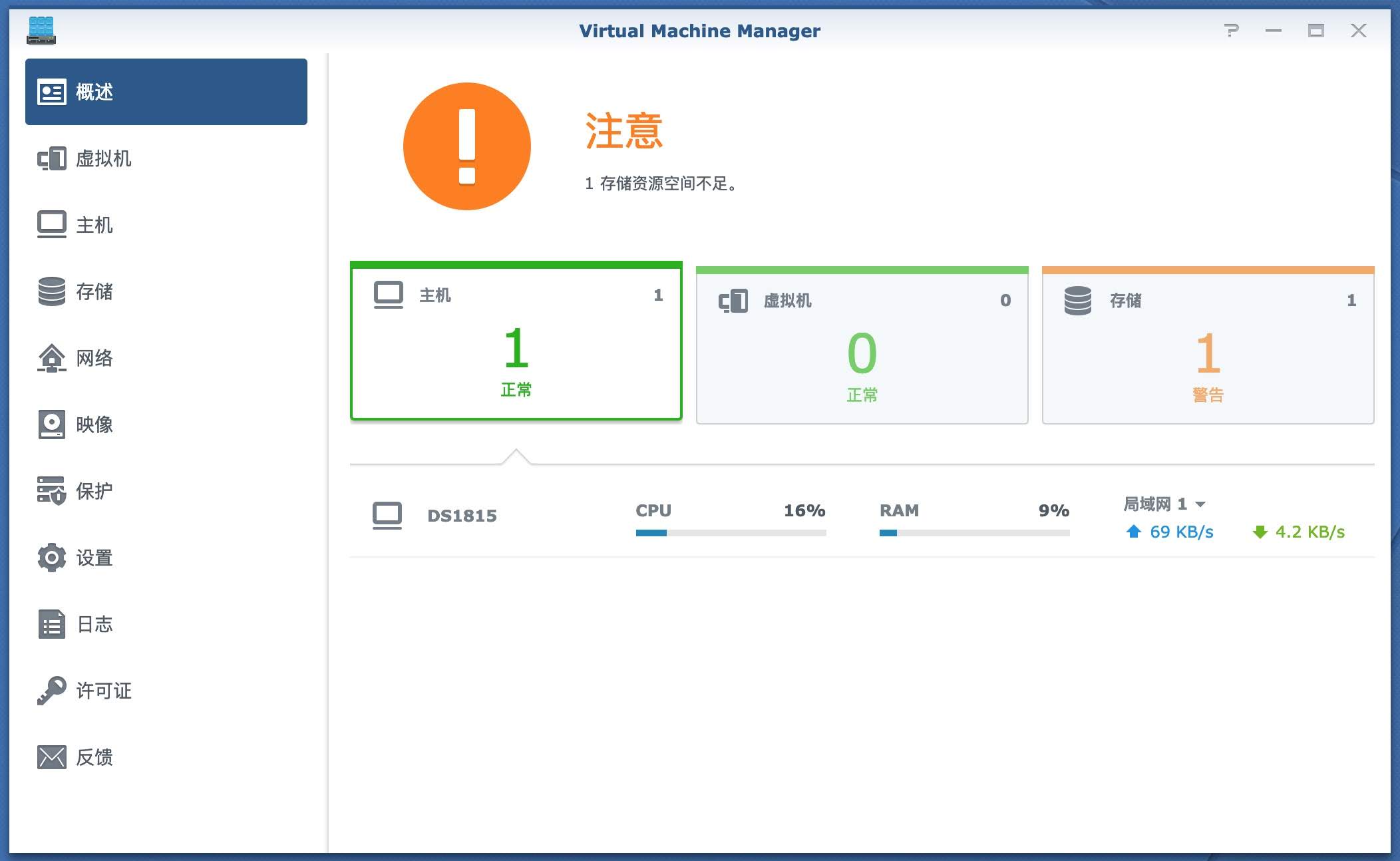
一、安装套件

套件中心
安装Virtual Machine Manager套件
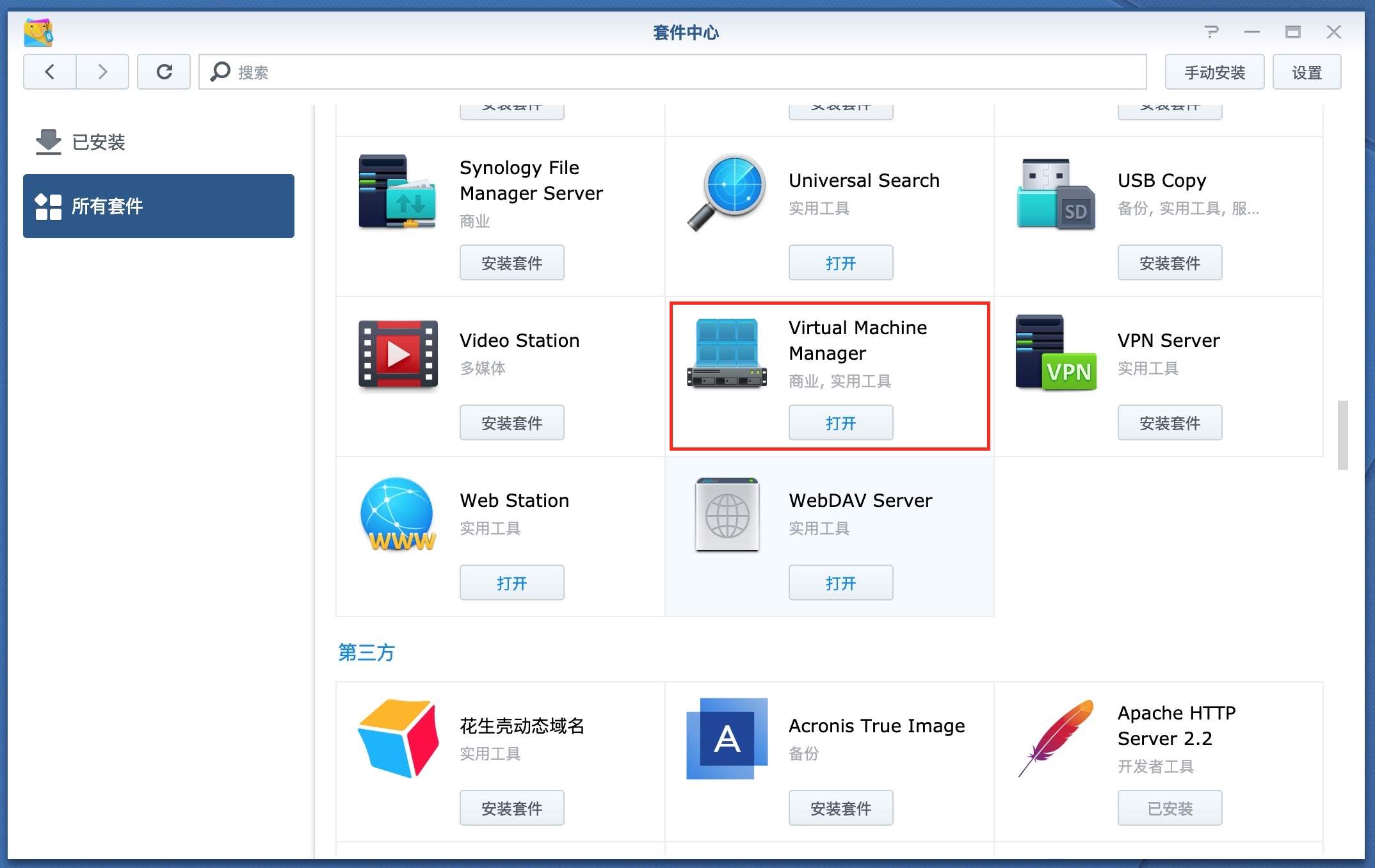
1.jpg
安装完成
2.jpg

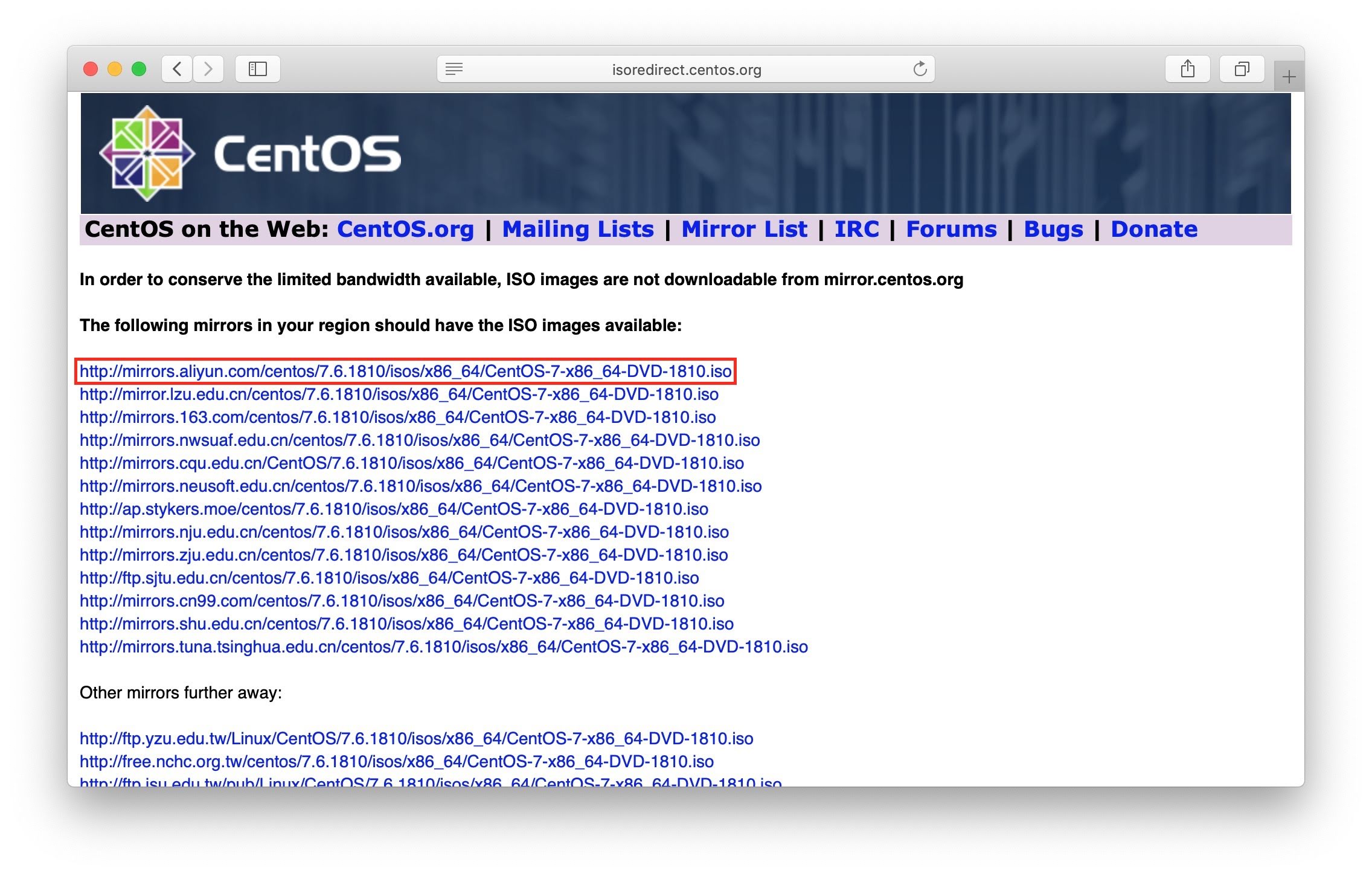
二、下载镜像

访问CentOS官网下载页面
https://www.centos.org/download/
下载DVD ISO
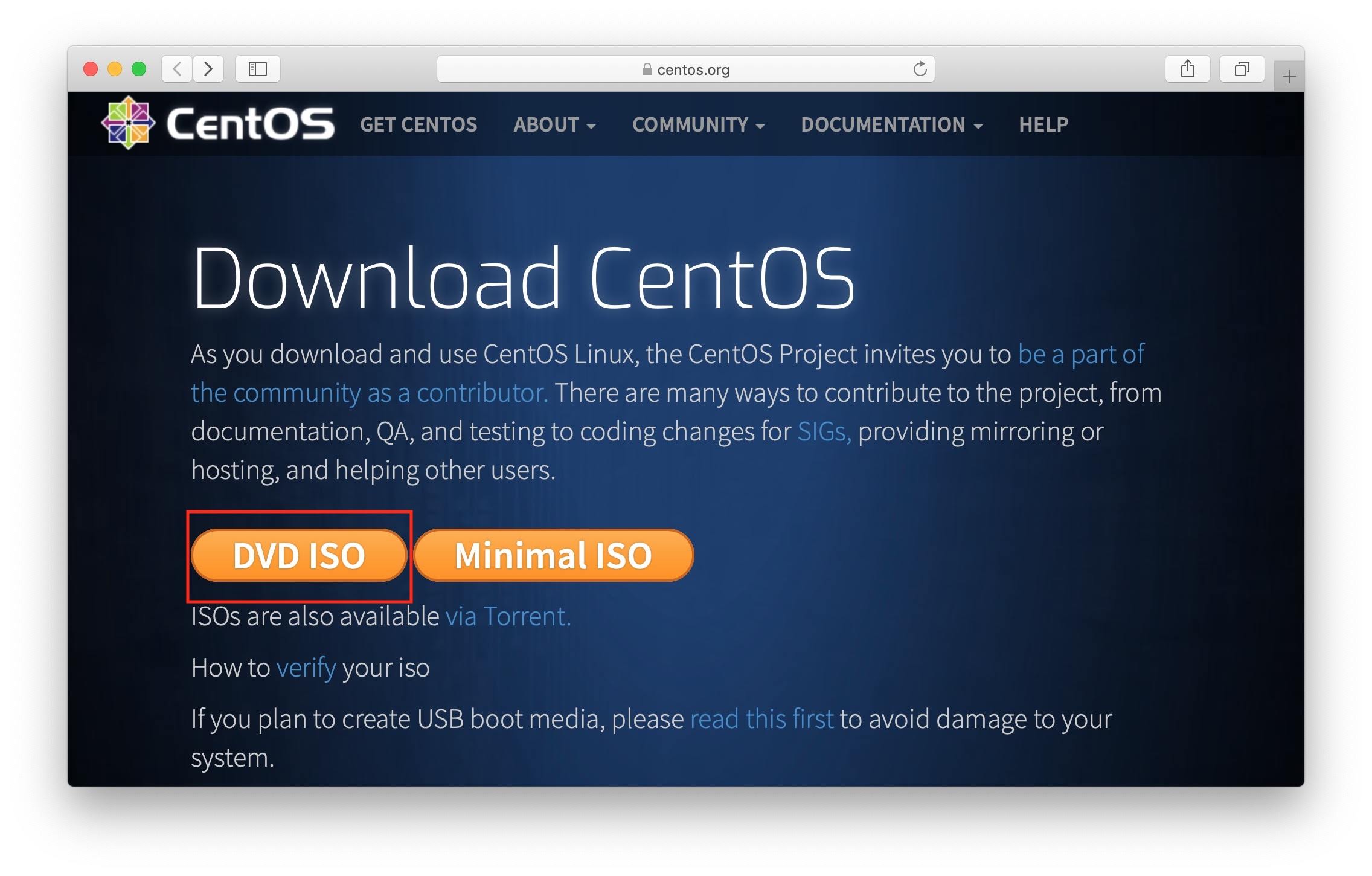
3.jpg
选择国内阿里云镜像下载到群晖中
4.jpg

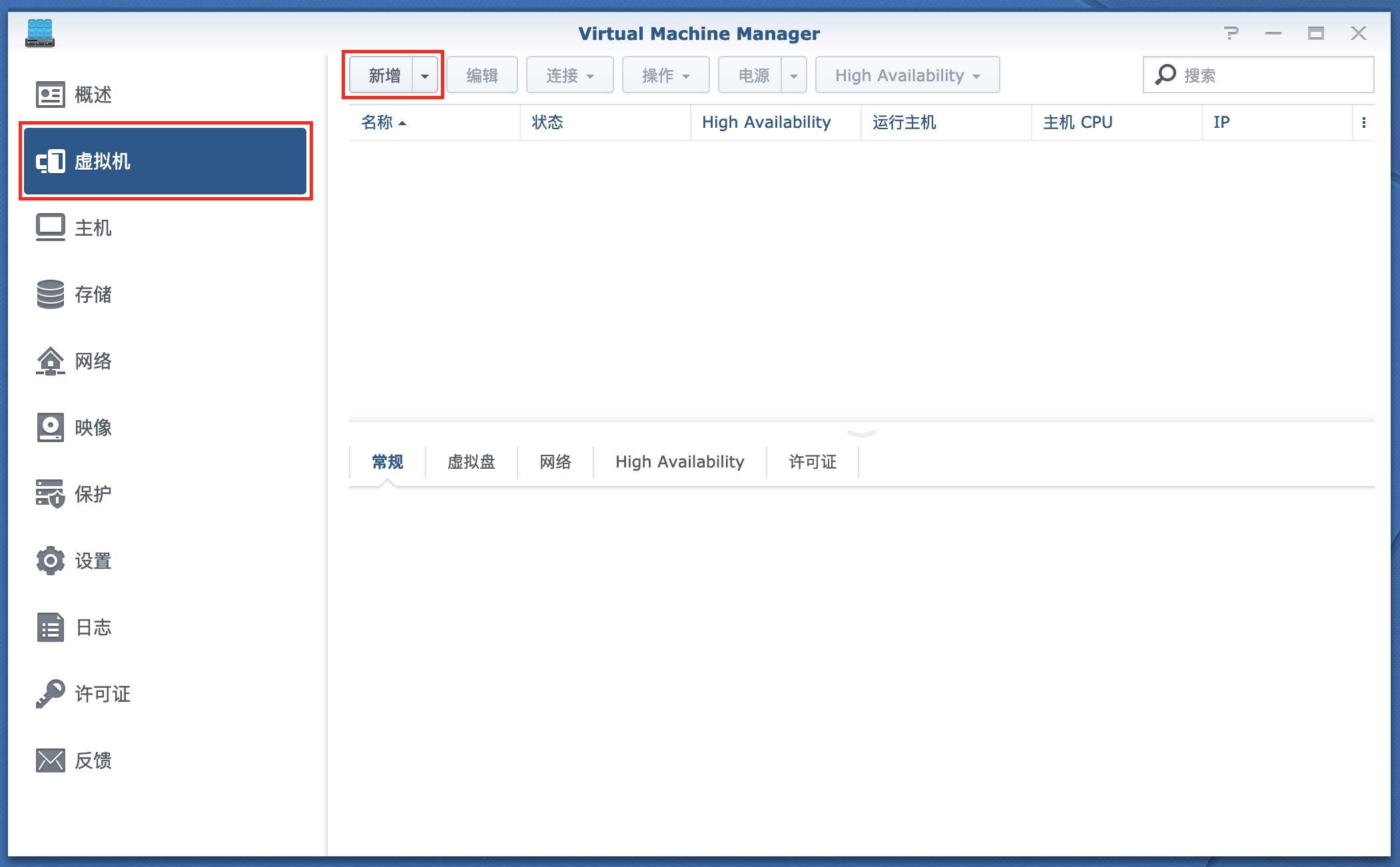
三、安装虚拟机

虚拟机
新增
5.jpg
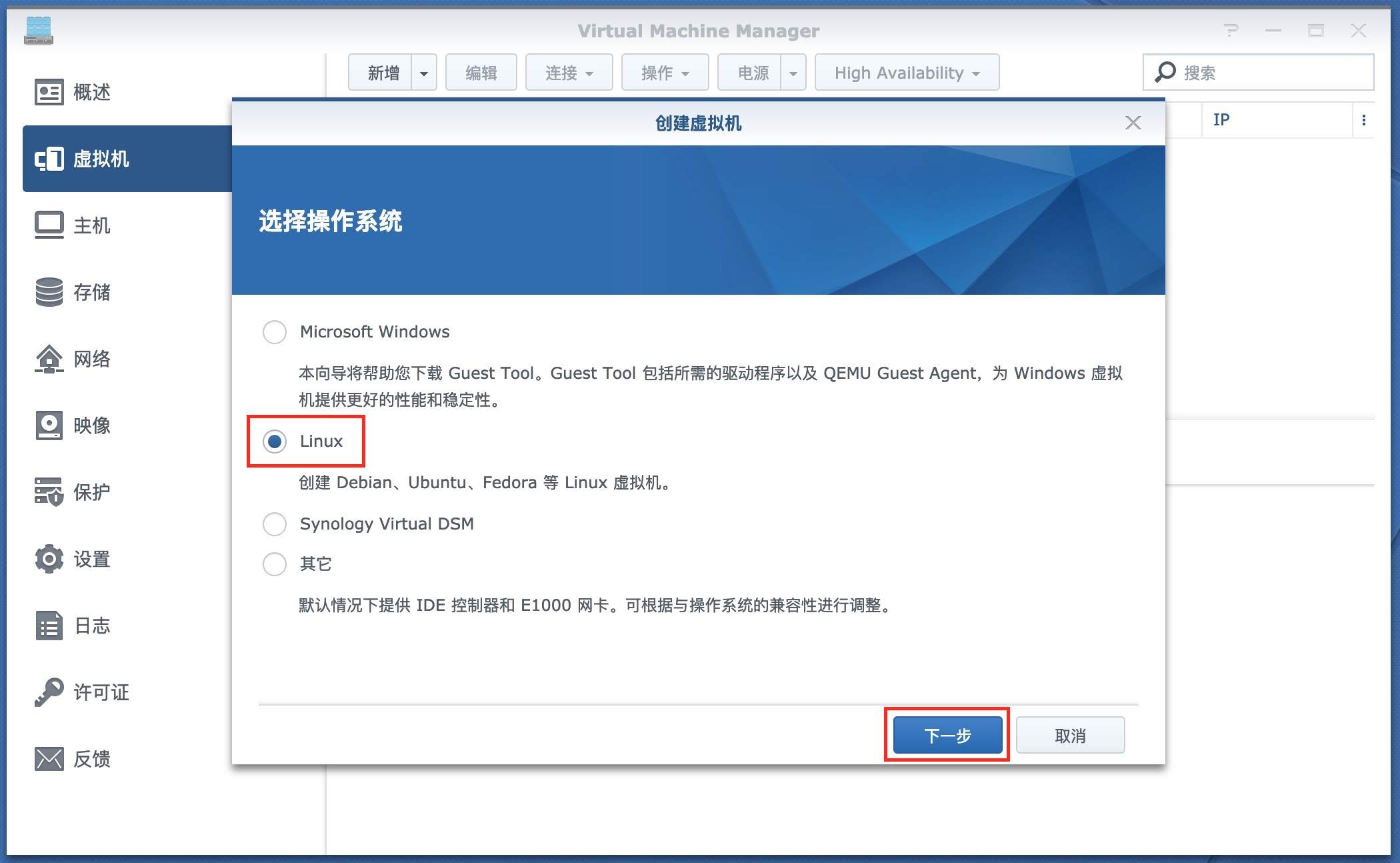
选择Linux
下一步
6.jpg
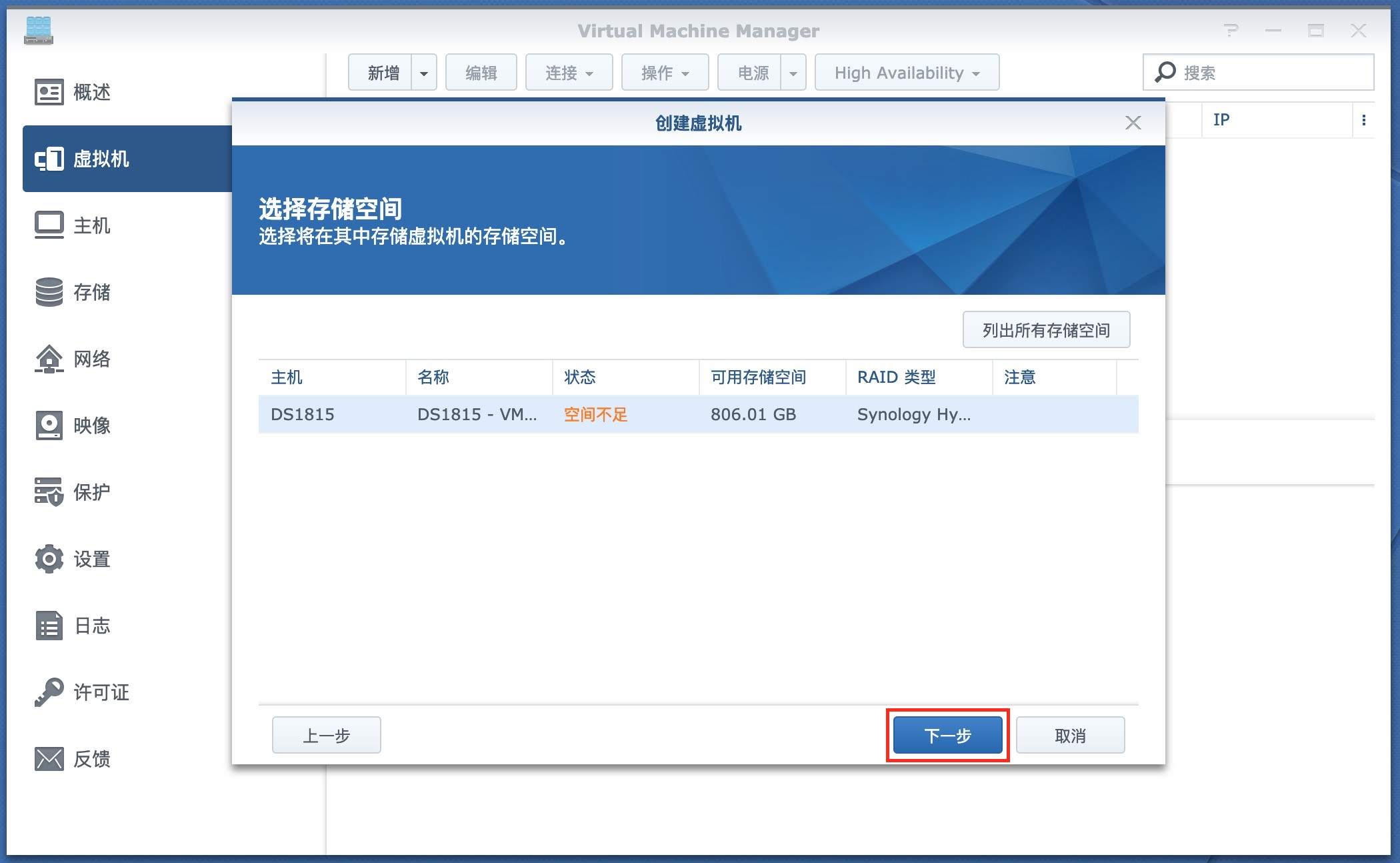
选择存储空间
下一步
7.jpg
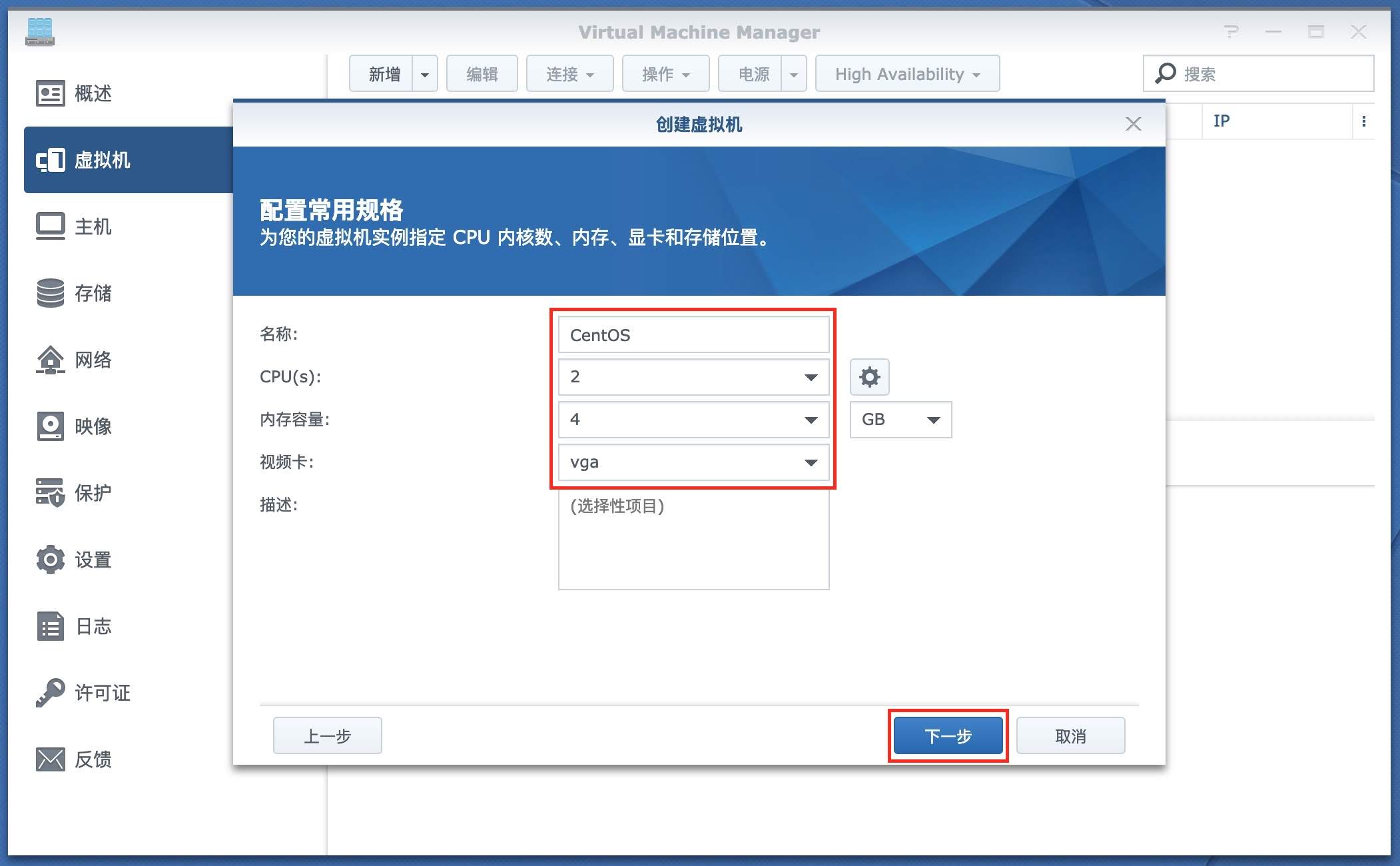
设置名称
分配CPU内存
视频卡选择VGA

注意,经网友测试,视频卡选择其他可能会有BUG,建议此处选择VGA.
8.jpg
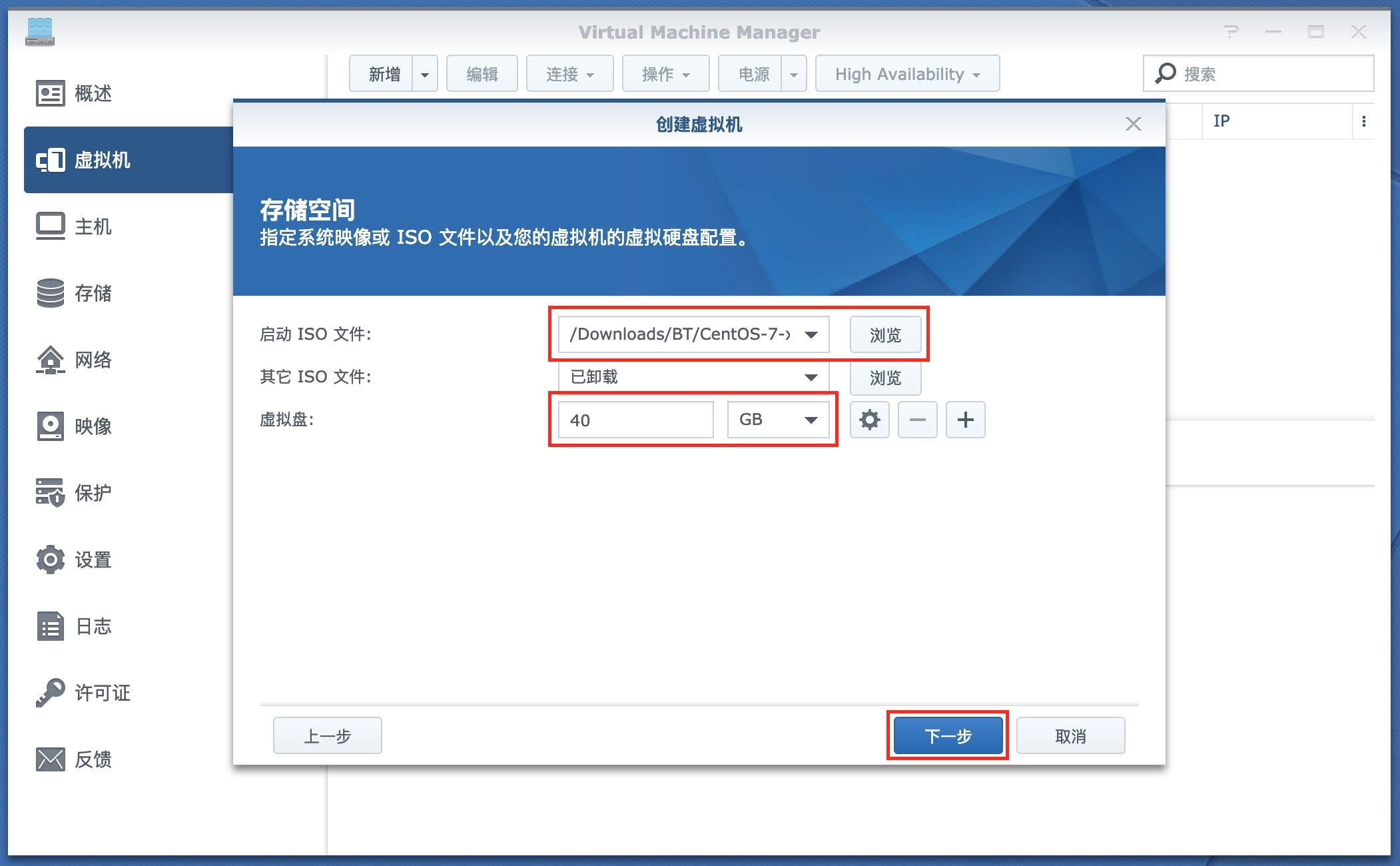
启动ISO选择刚才下载的CentOS的ISO文件
其他ISO留空
分配磁盘容量
9.jpg
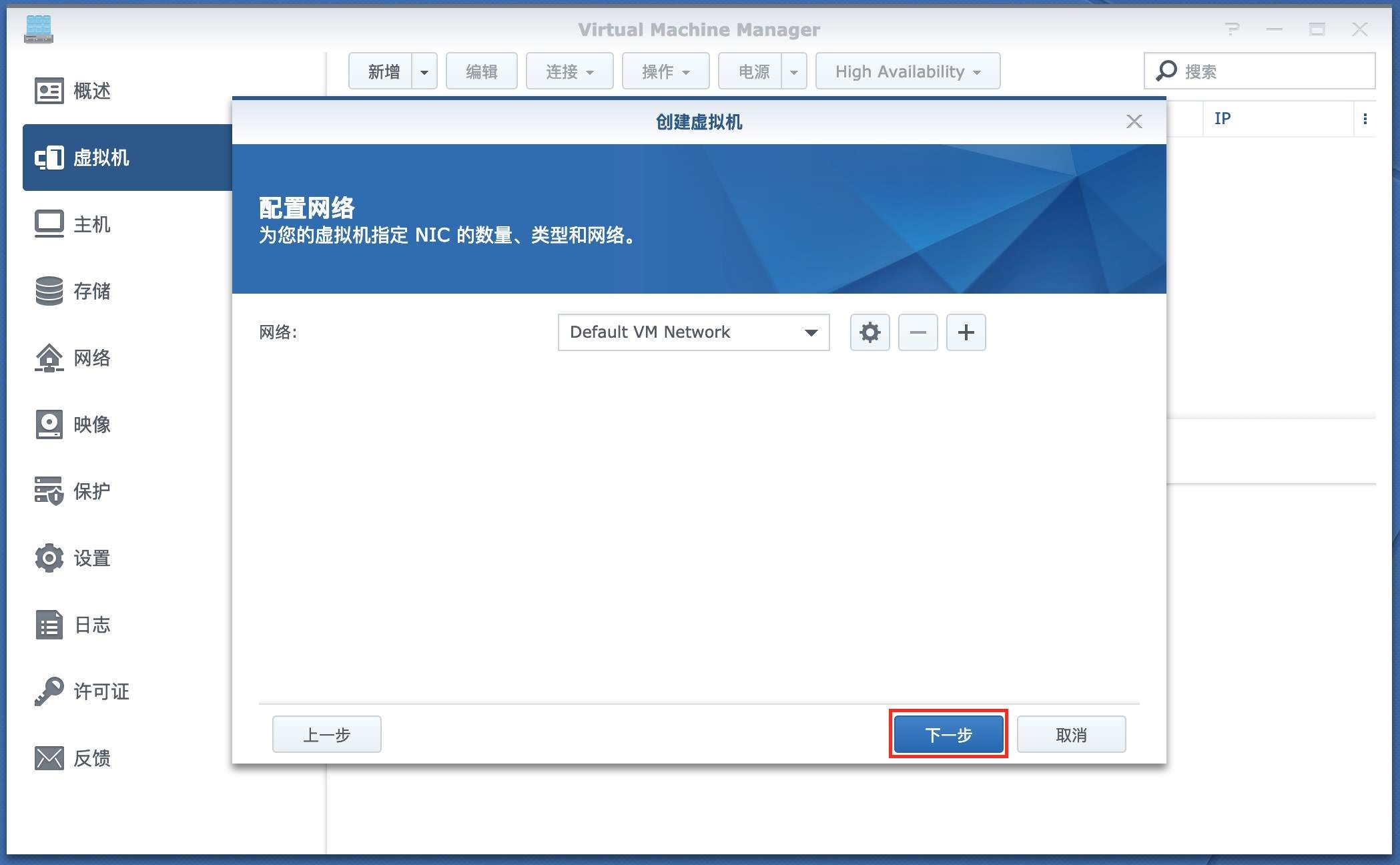
网络默认
下一步
10.jpg
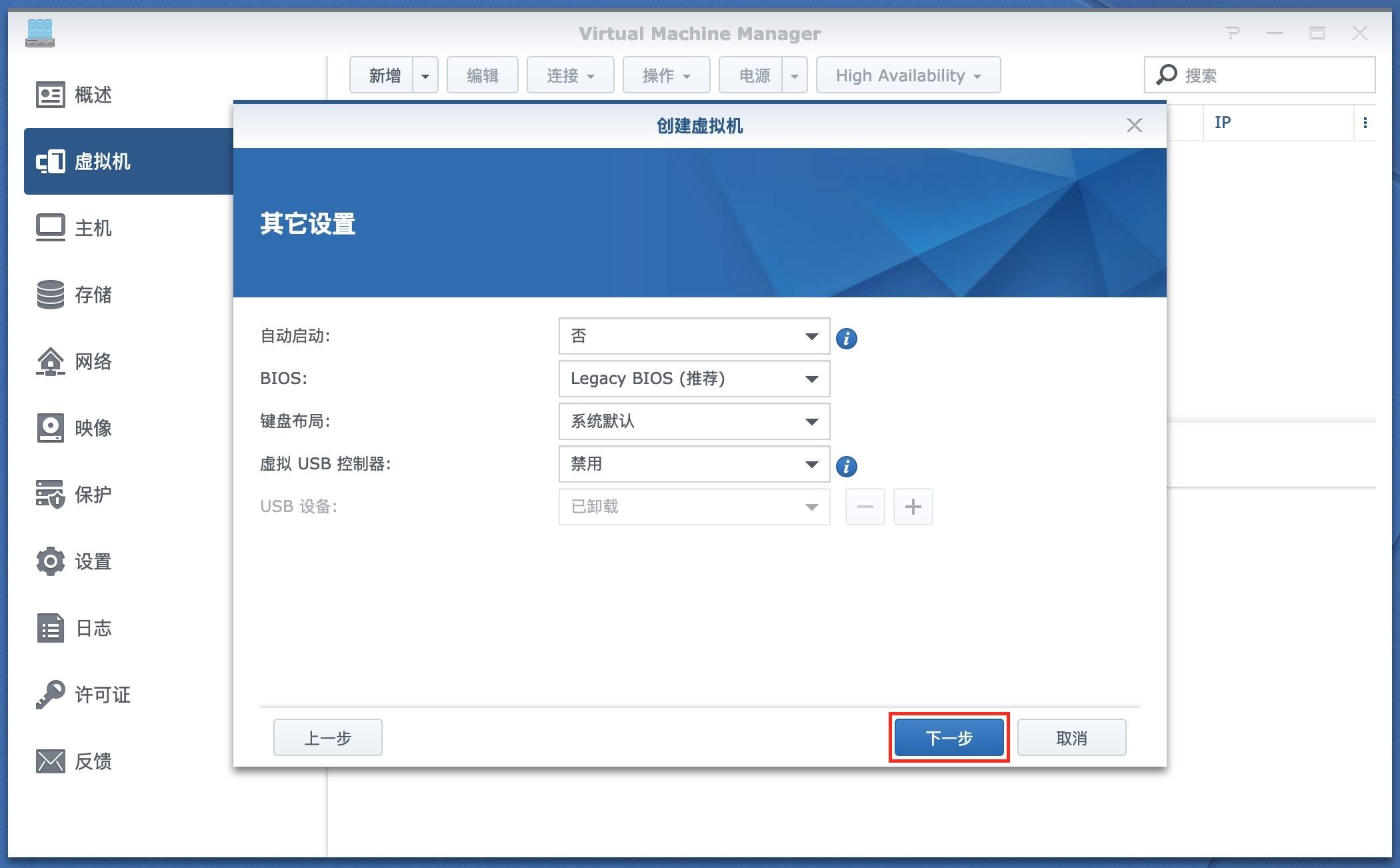
保持默认
可以根据情况自行设置
下一步
11.jpg
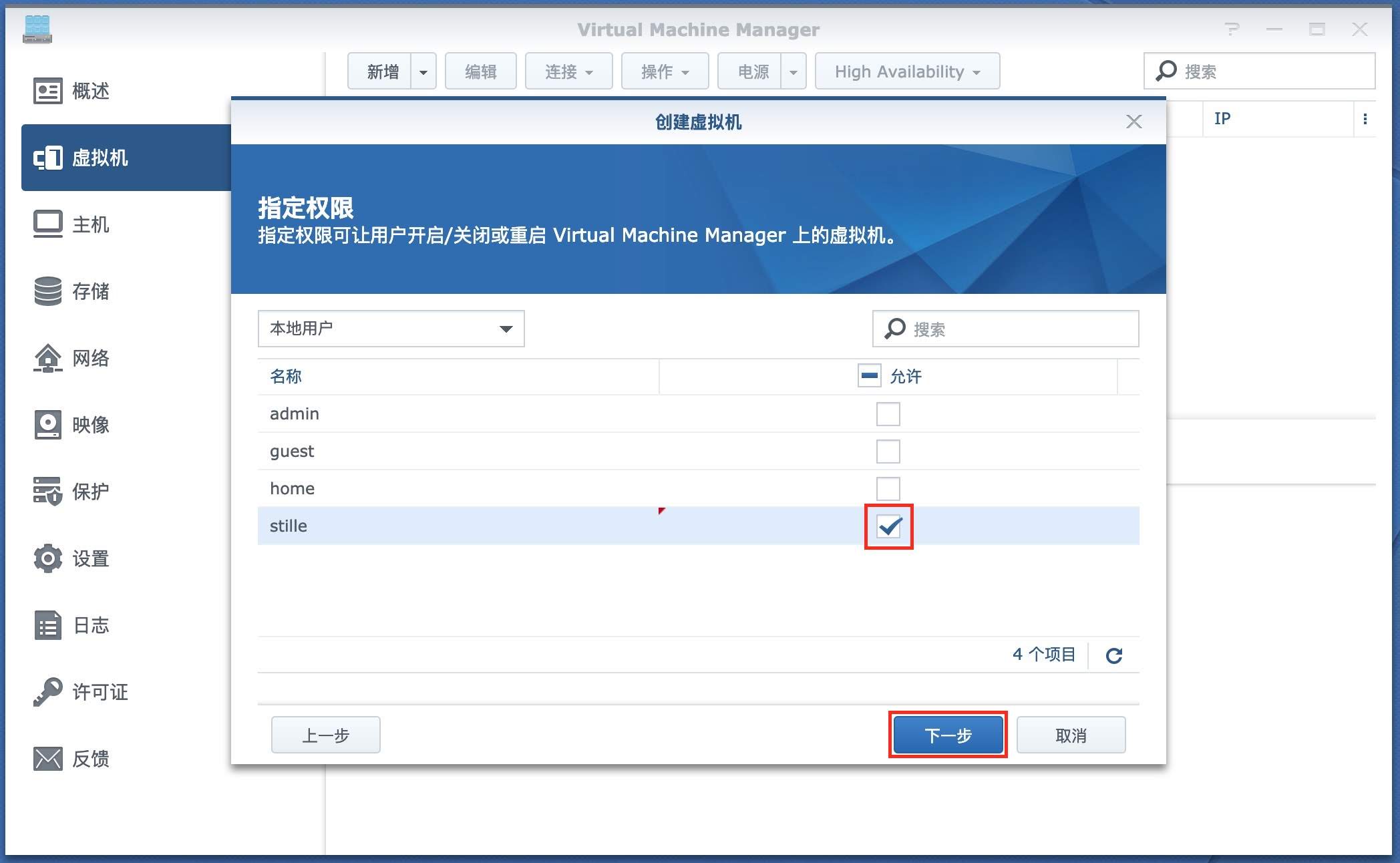
指定账户权限
12.jpg
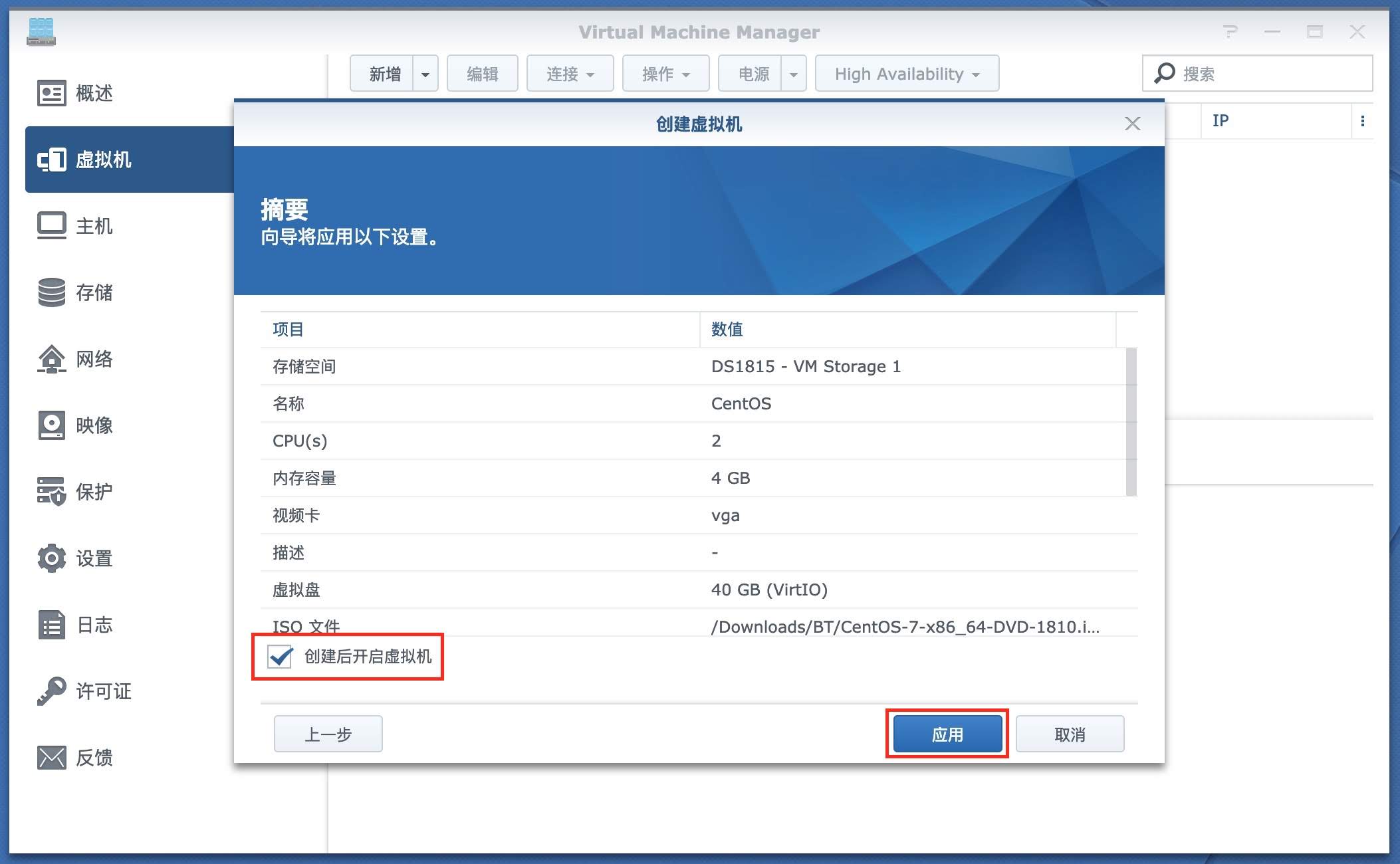
应用创建虚拟机
13.jpg
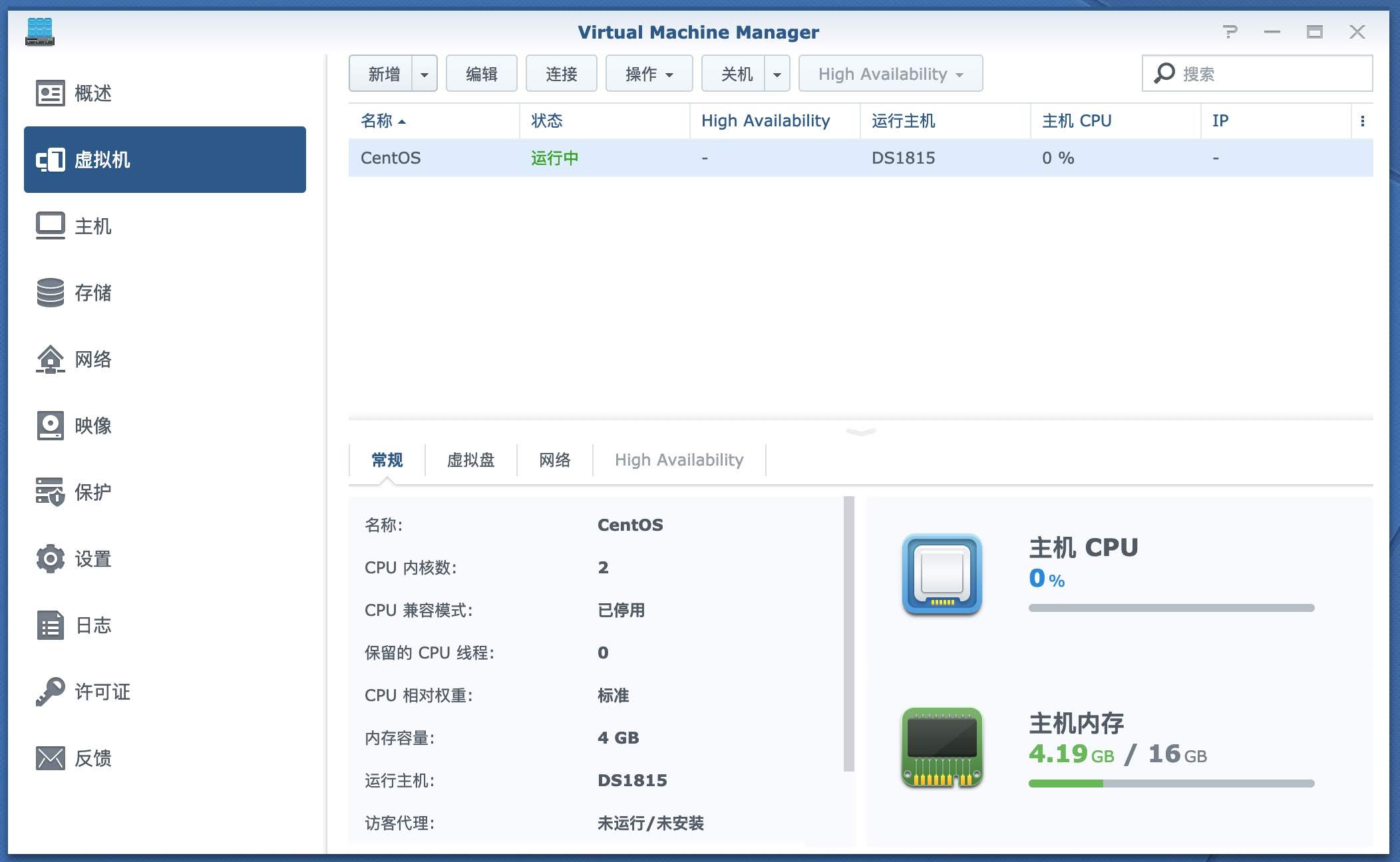
安装成功
14.jpg

四、安装CentOS

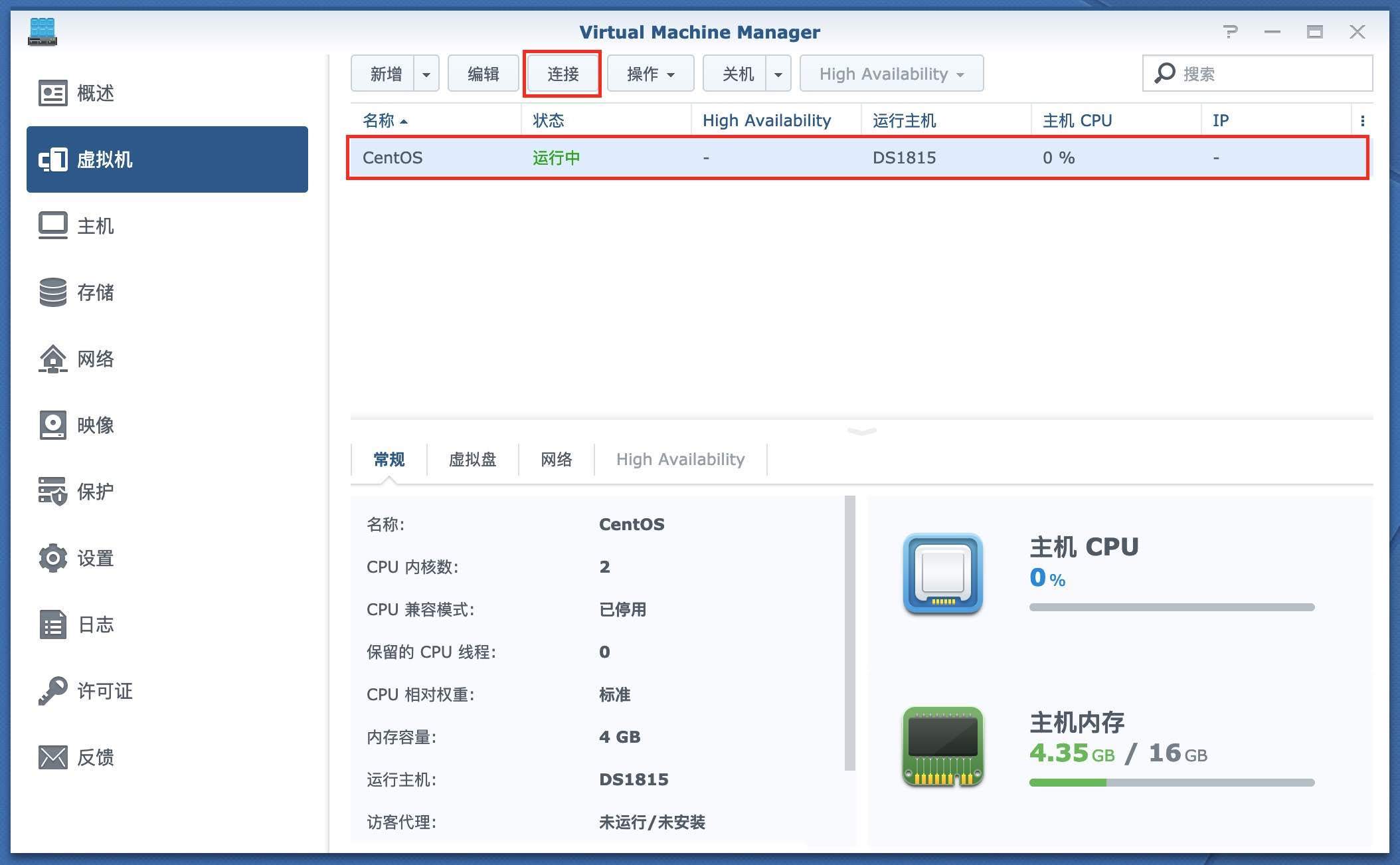
选择虚拟机
连接
15.jpg
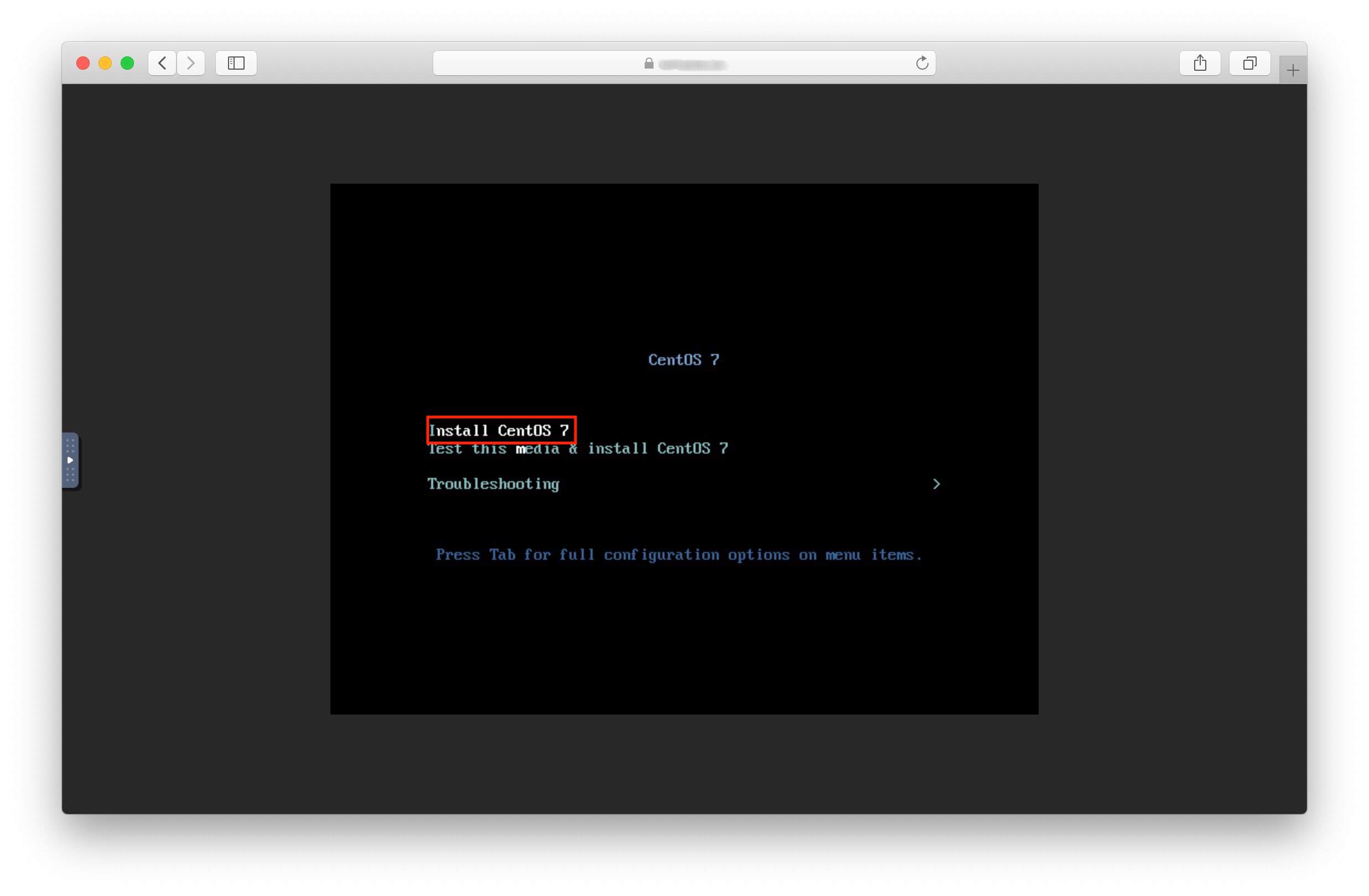
选择Install CentOS 7
回车
16.jpg
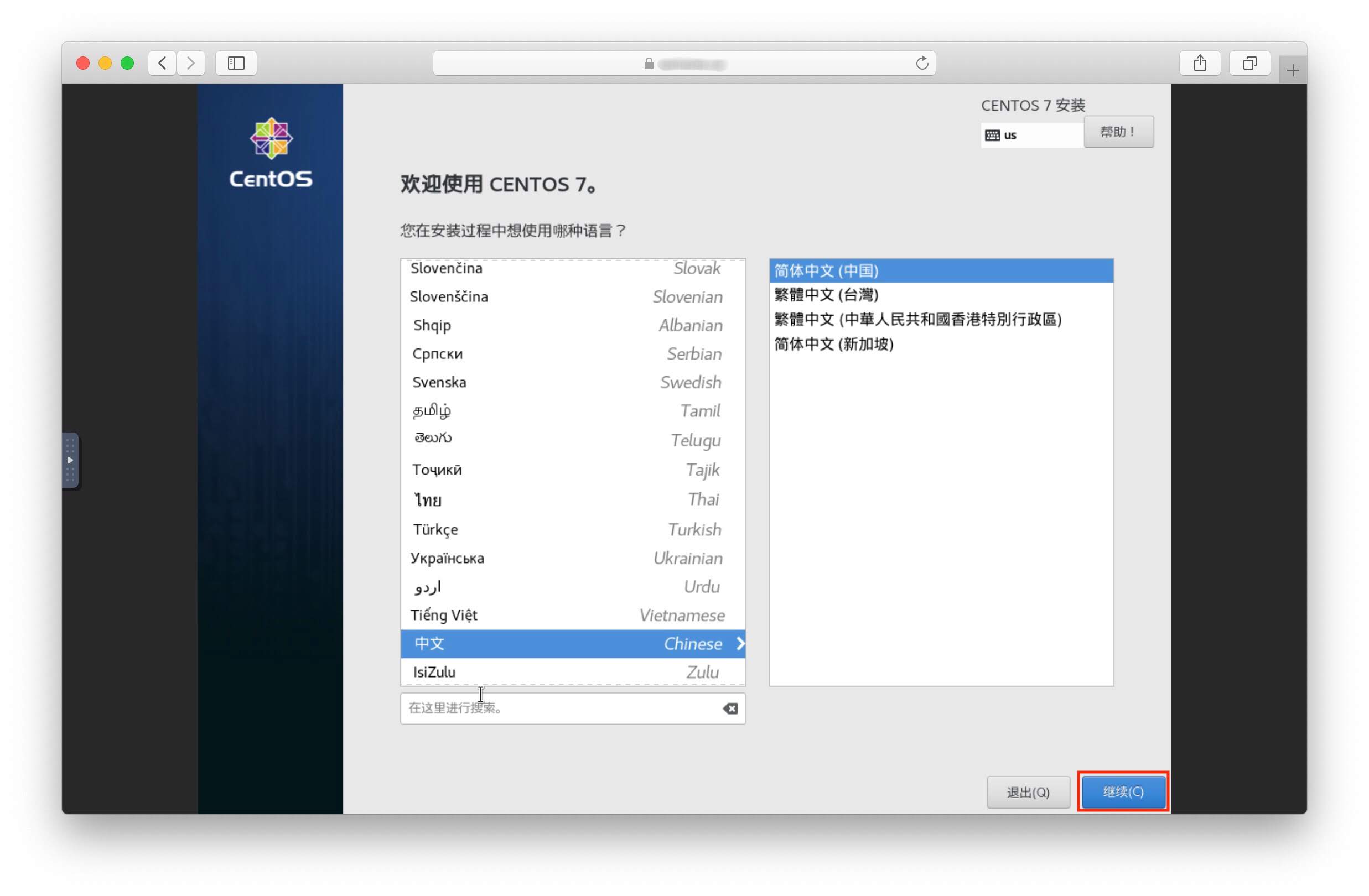
选择语言
17.jpg
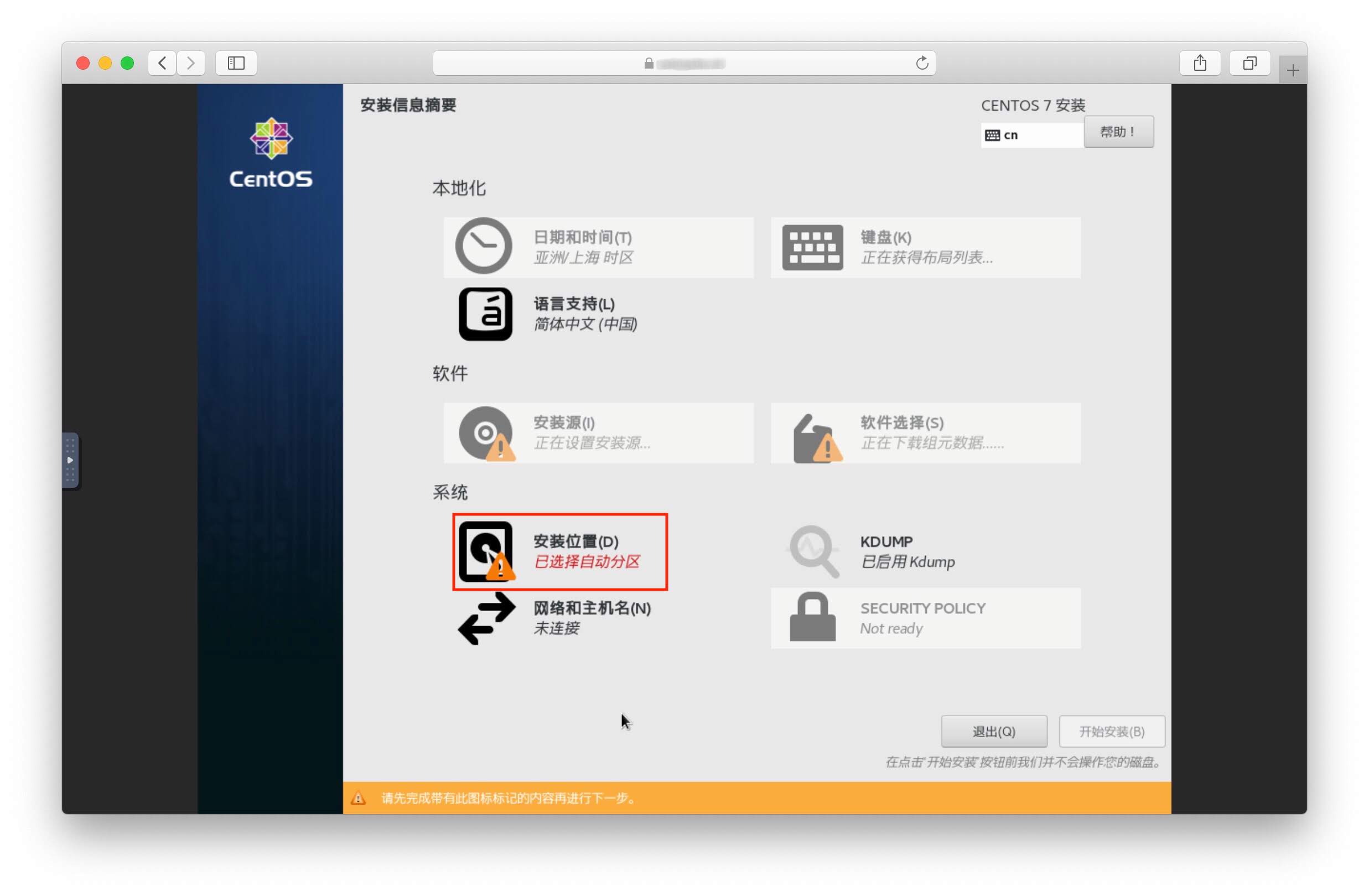
设置安装位置
18.jpg
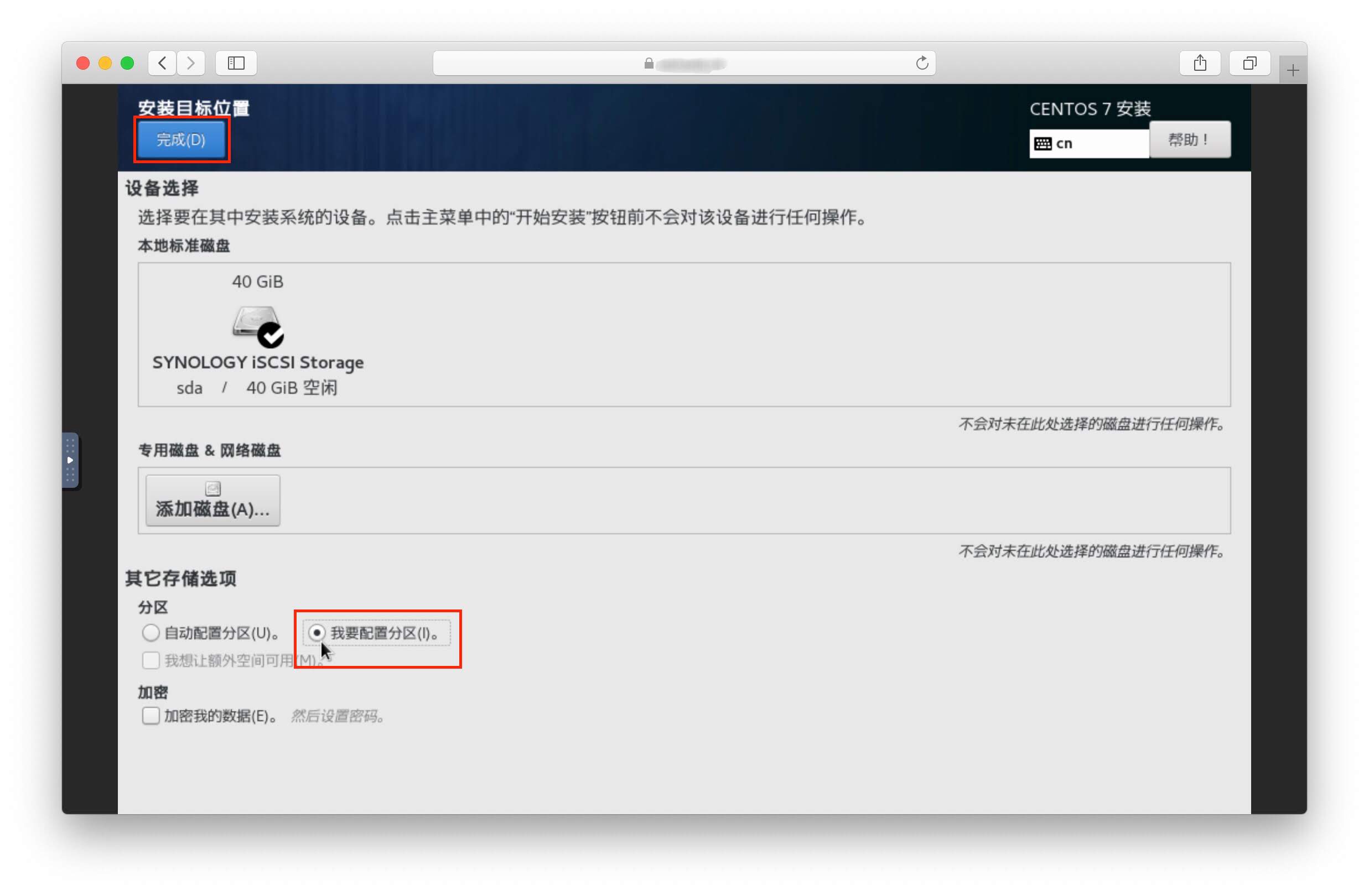
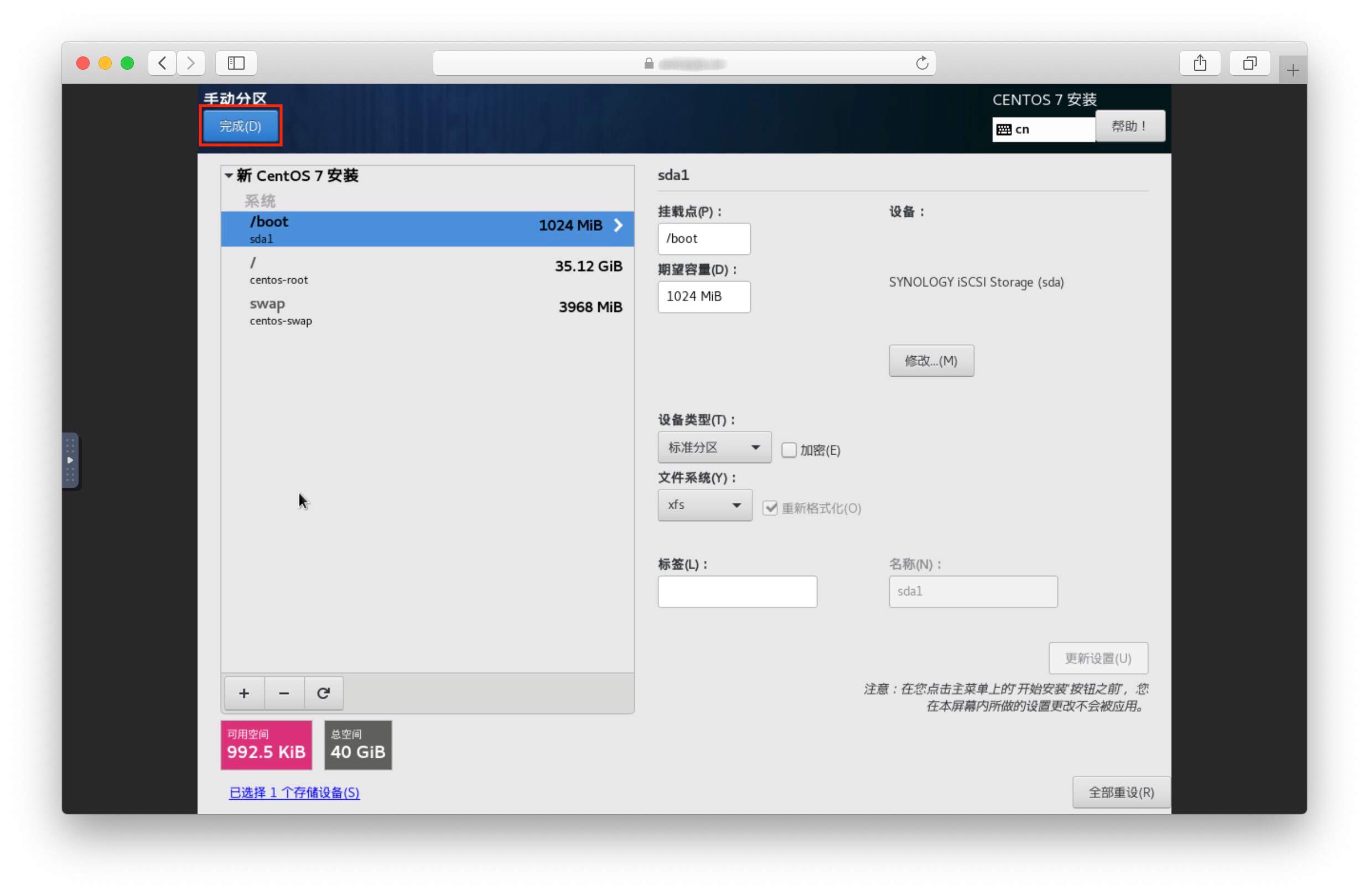
我要配置分区
完成
19.jpg
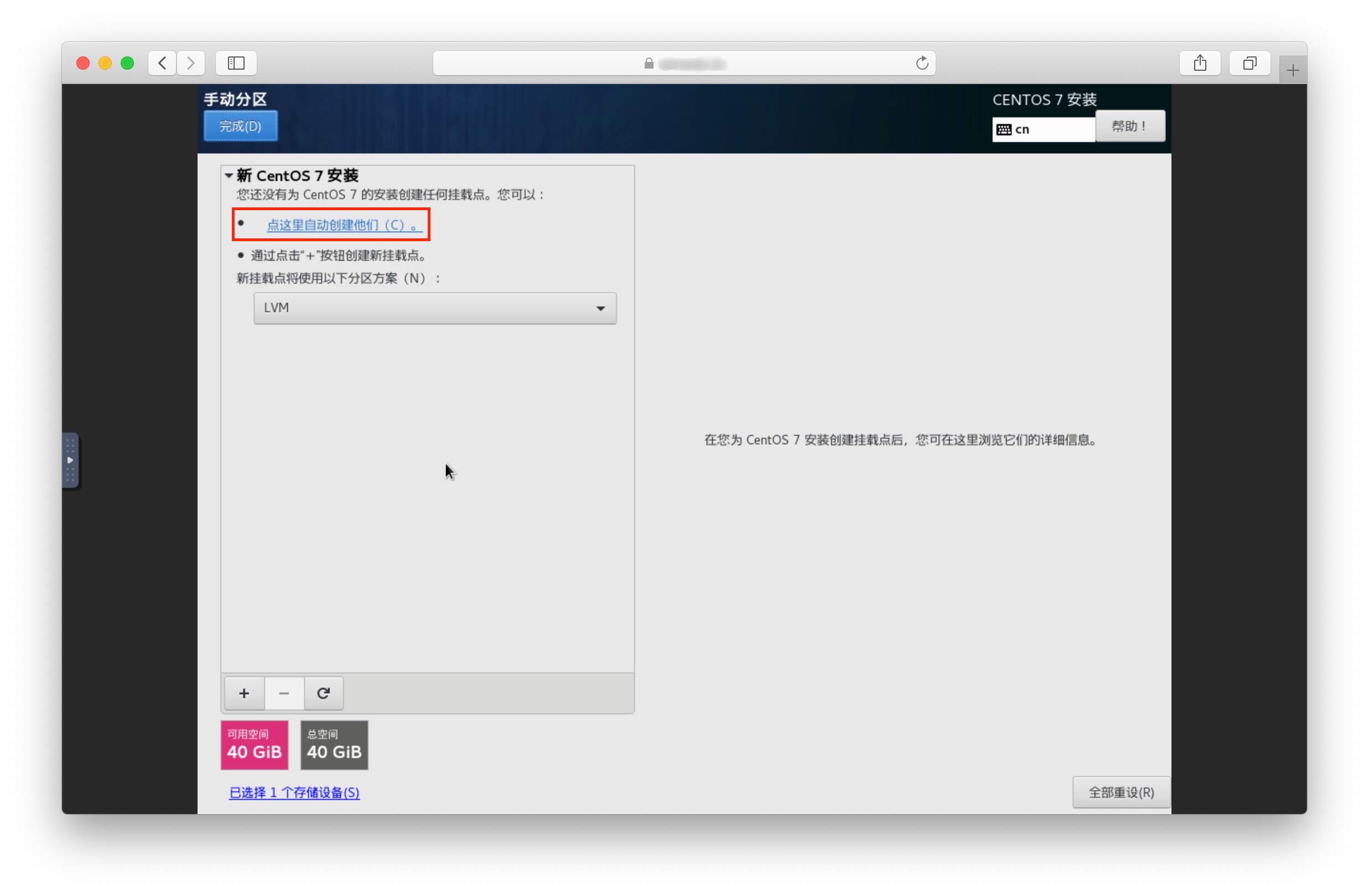
这里可以自动创建也可以点左下角的+来自定义创建
没有特殊要求自动创建即可
20.jpg
自动创建完成
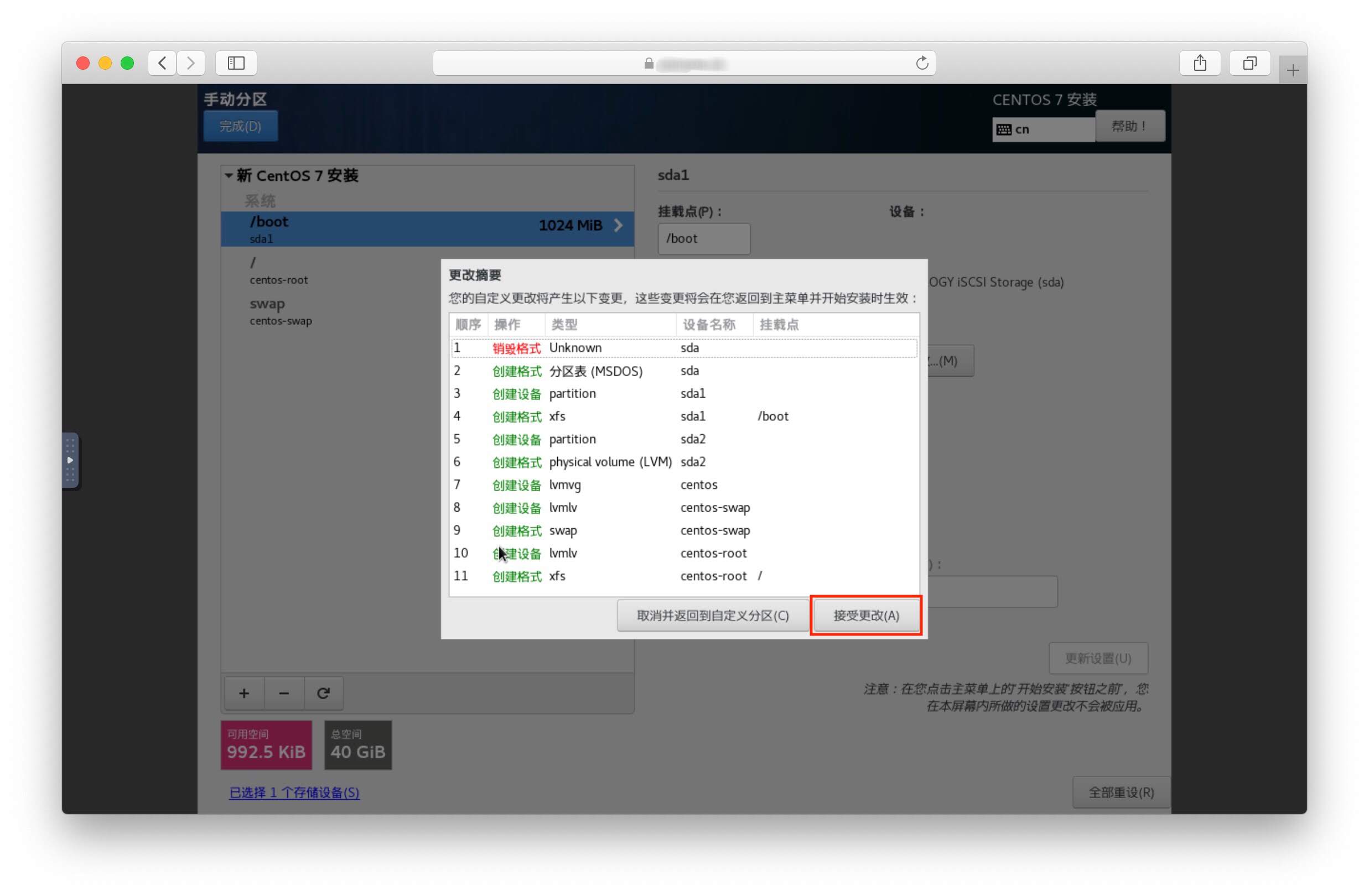
21.jpg
确认接受更改
22.jpg
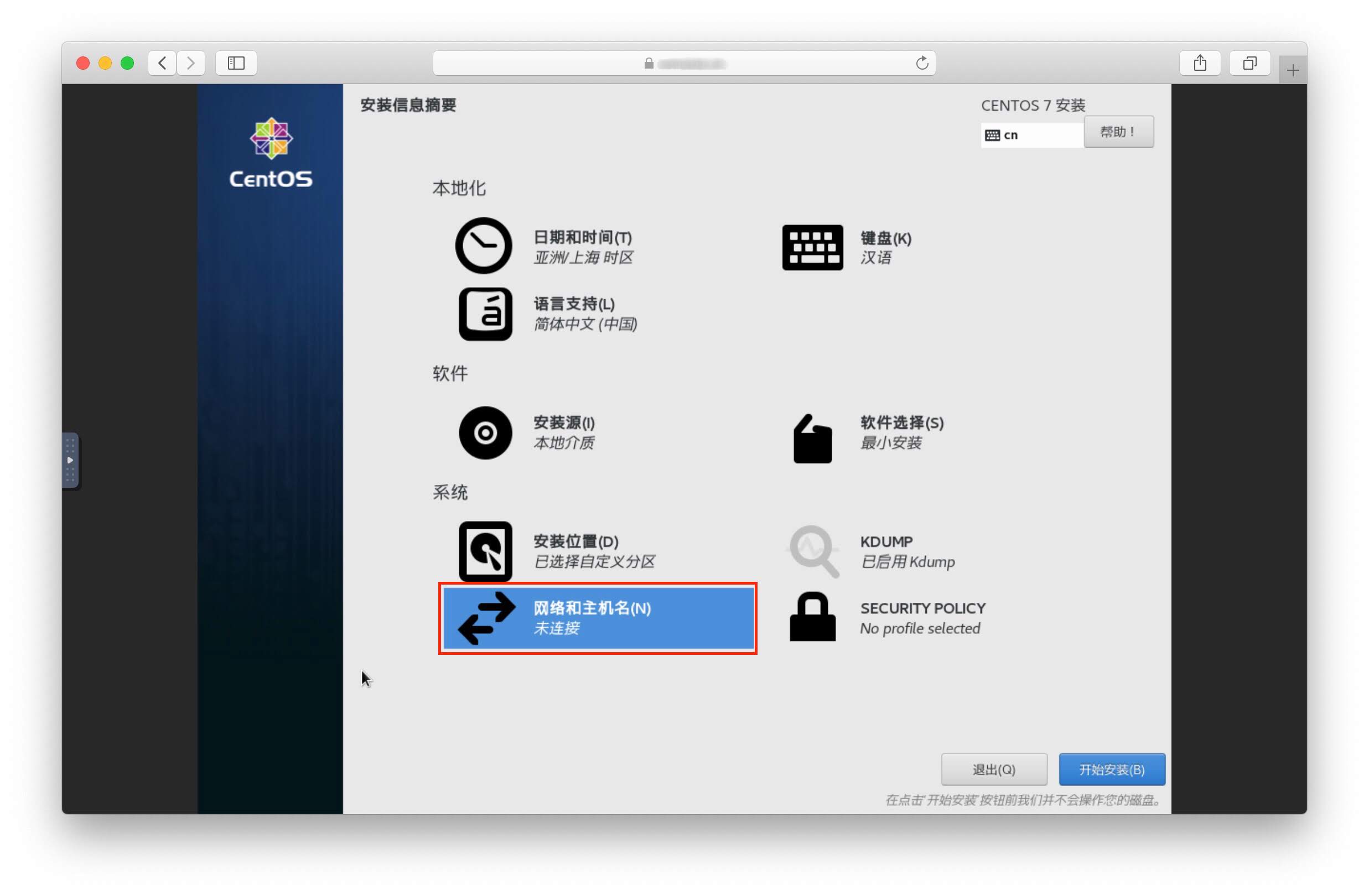
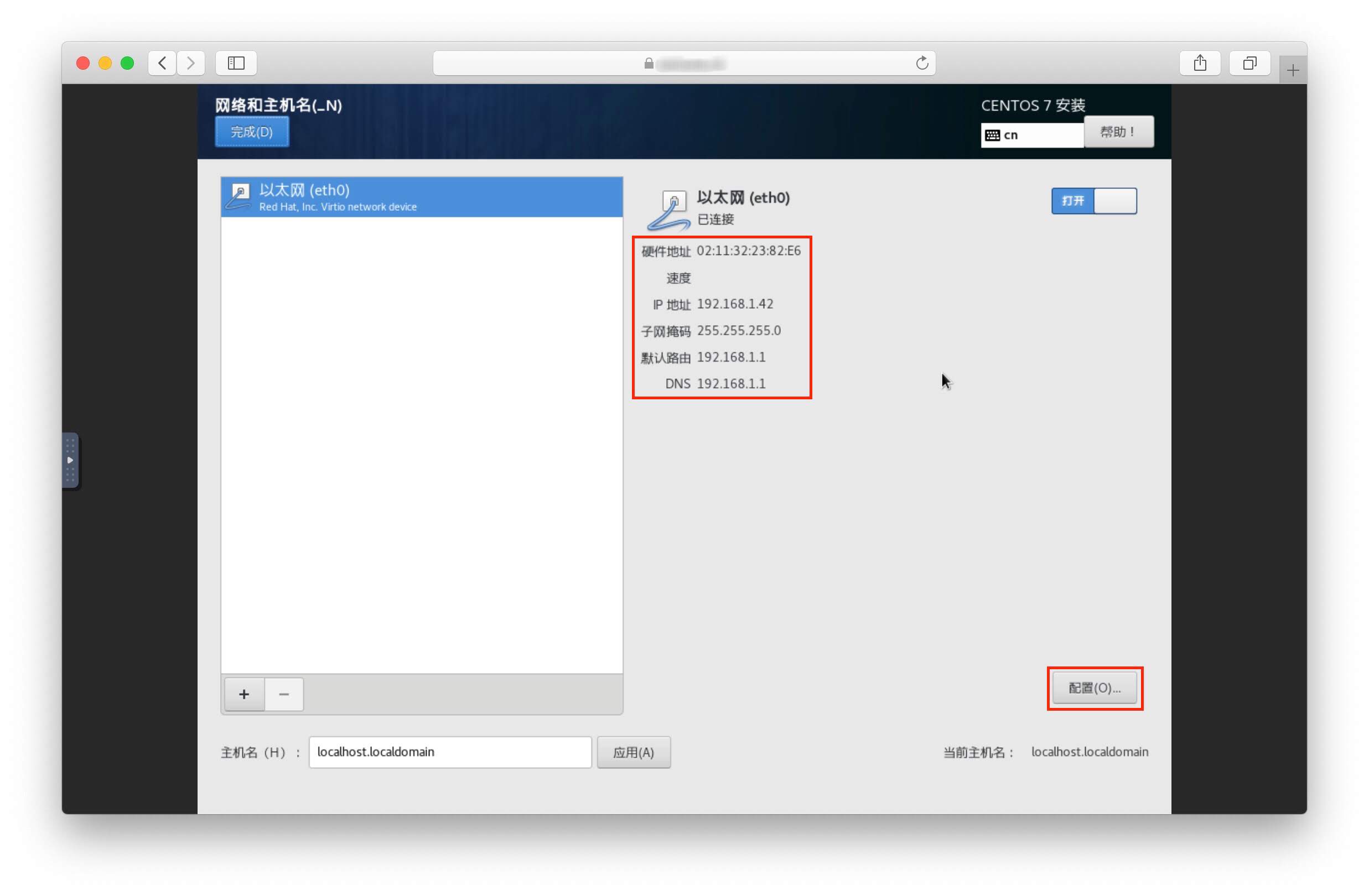
配置网络
23.jpg
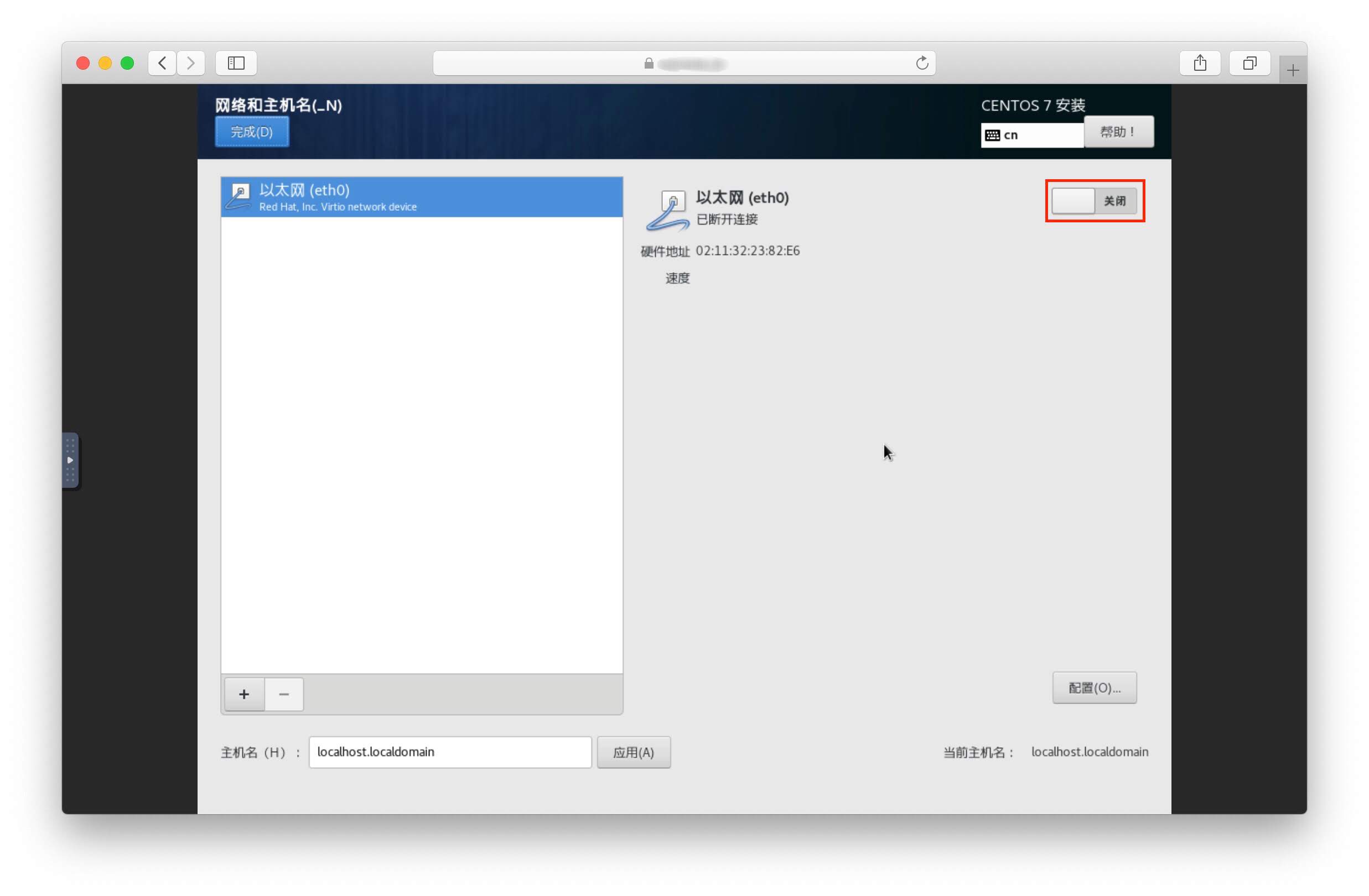
打开以太网
24.jpg
系统自动分配IP
点击配置来设置为固定IP
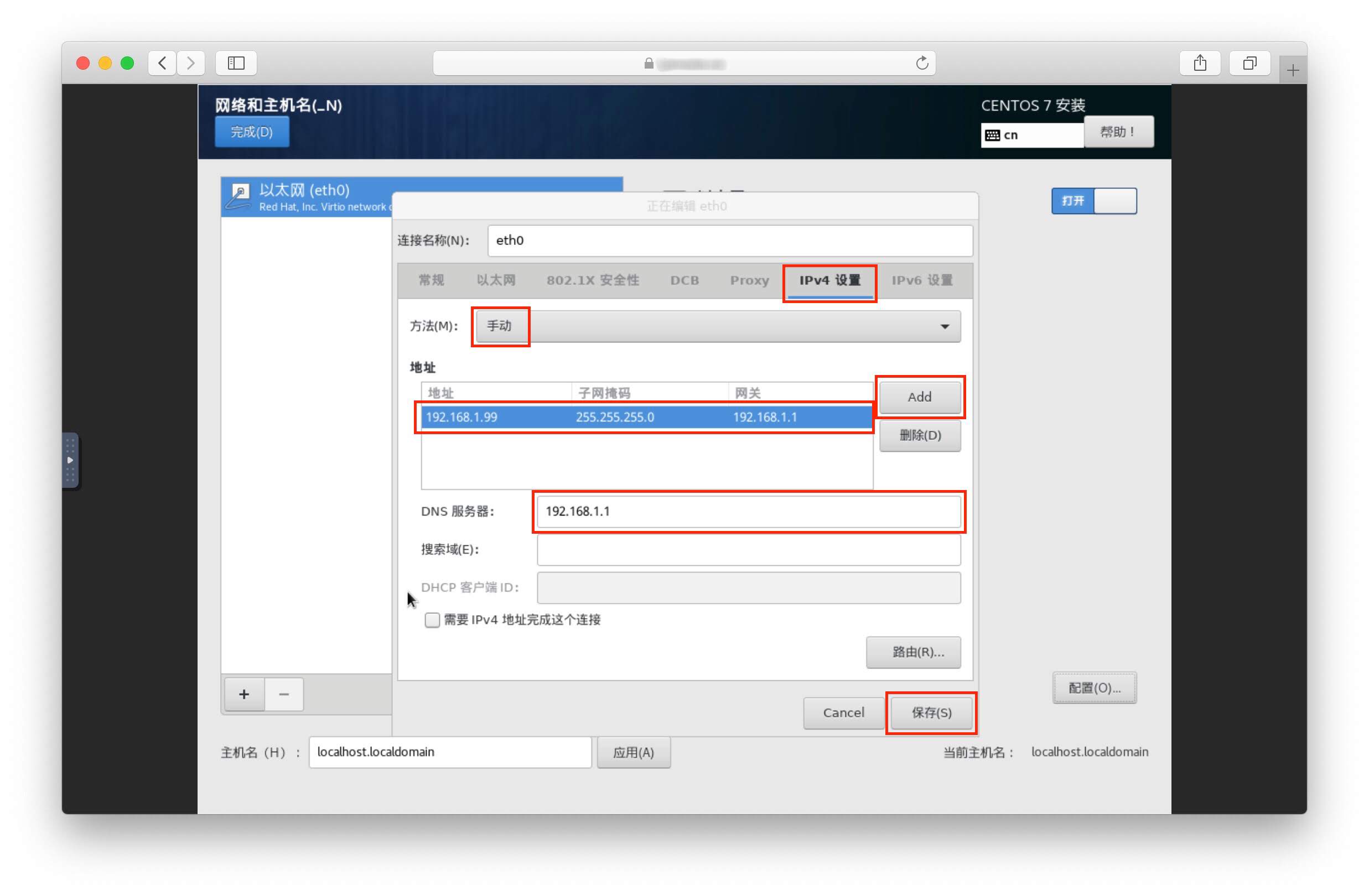
25.jpg
更改IPv4为手动
设置固定IP,子网掩码,网关,DNS.
保存
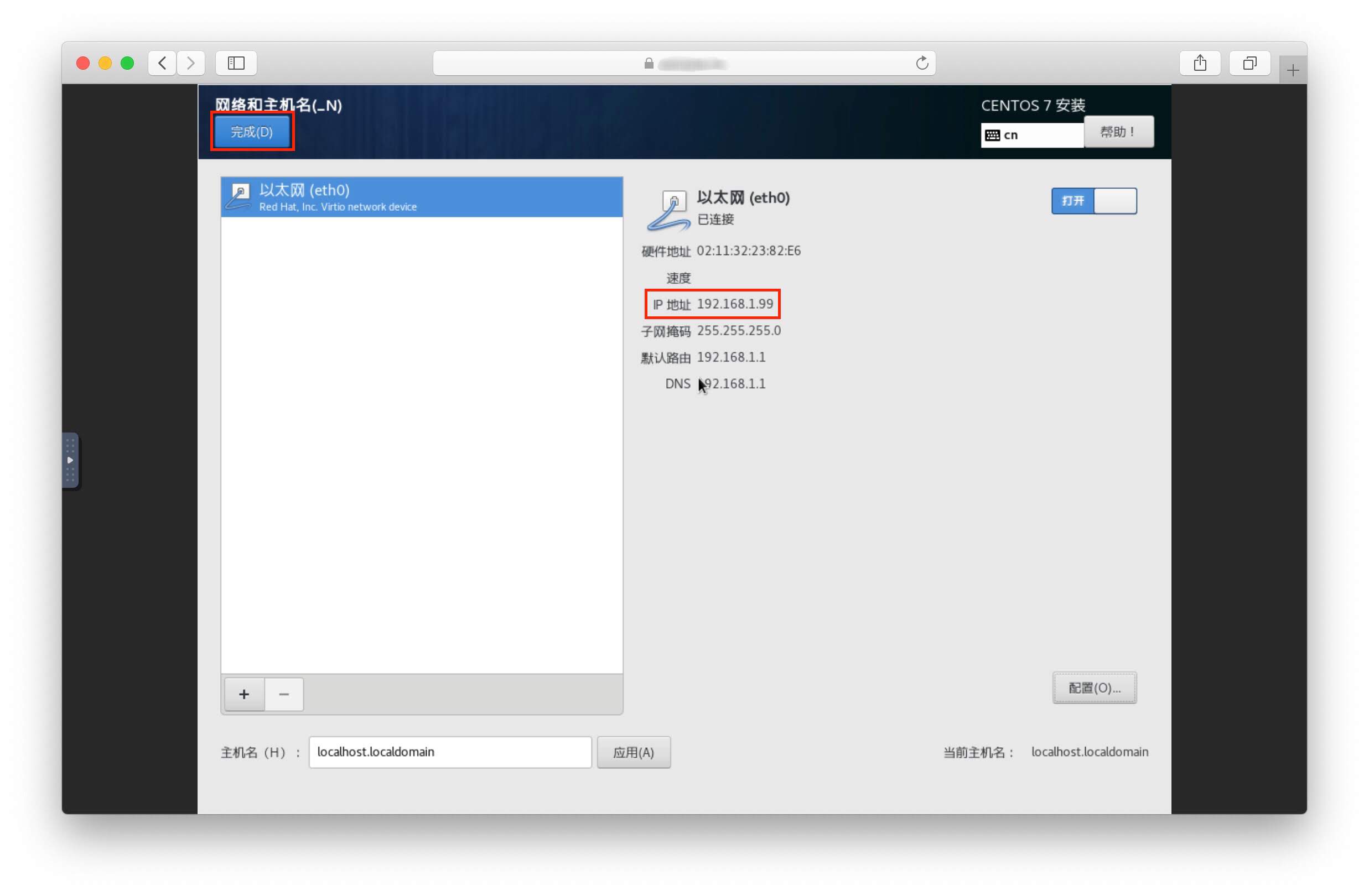
26.jpg
保存成功,IP变为设置的固定IP.
完成
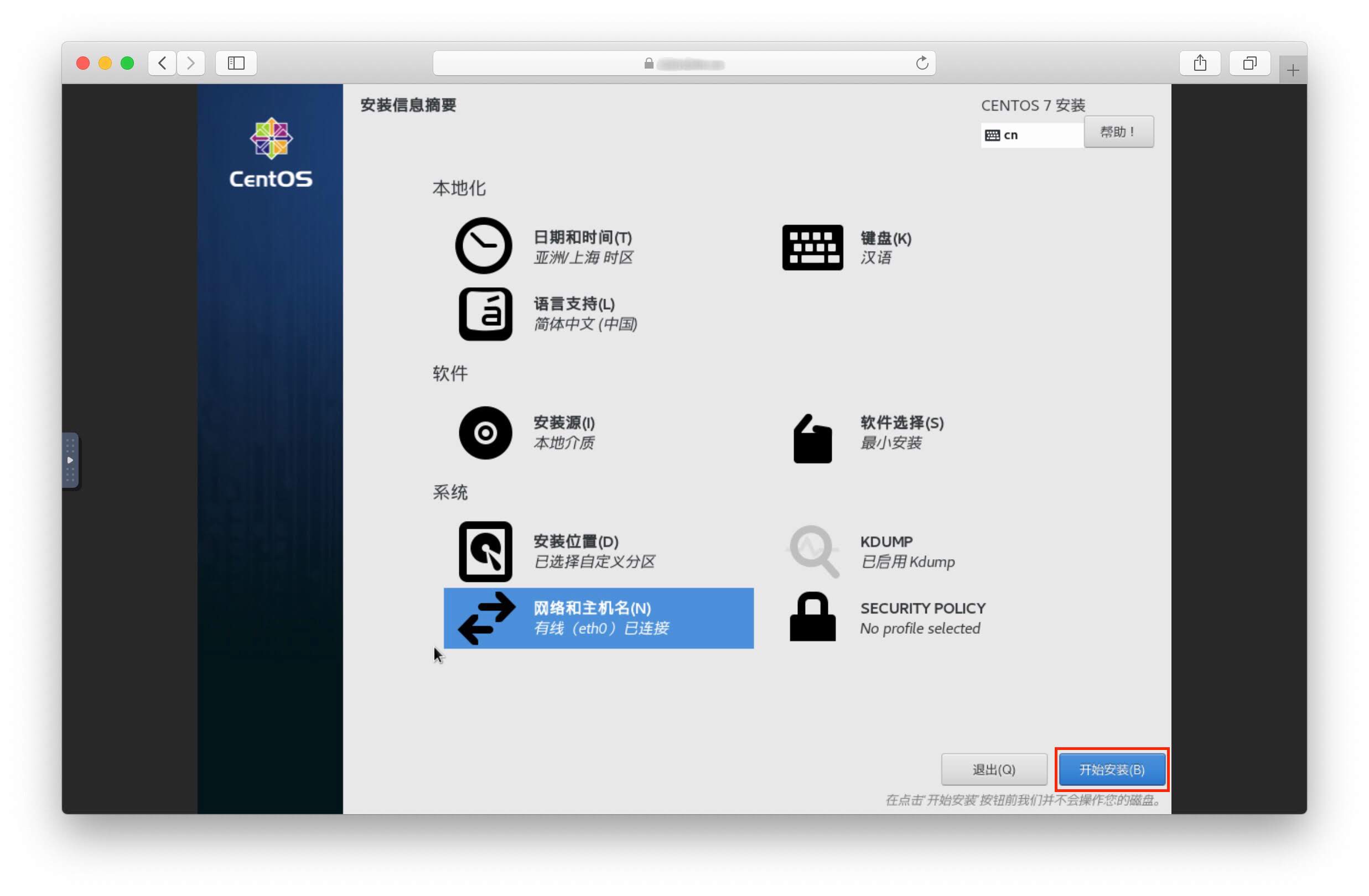
27.jpg
开始安装
28.jpg
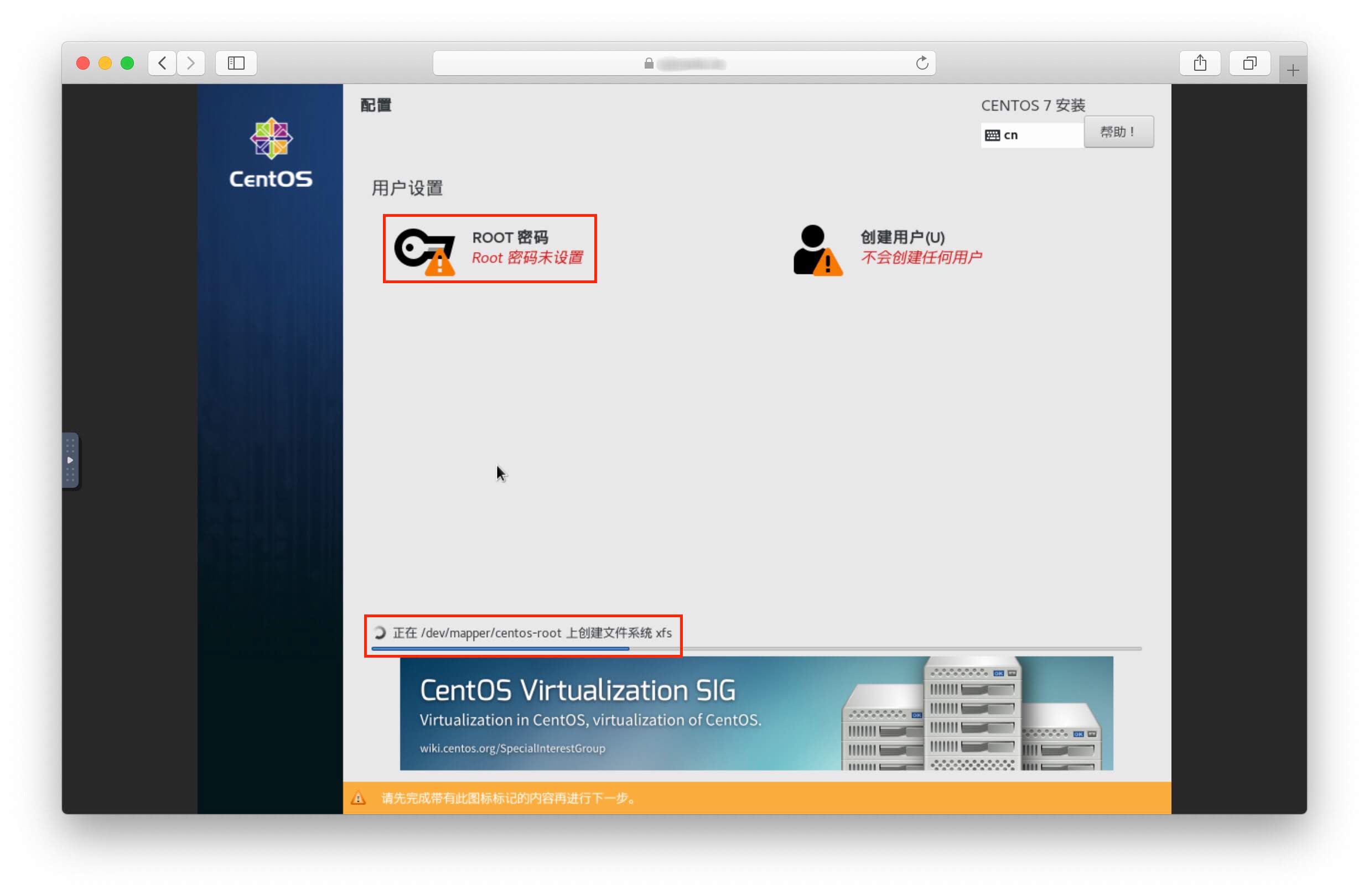
系统开始安装
同时设置ROOT密码
29.jpg
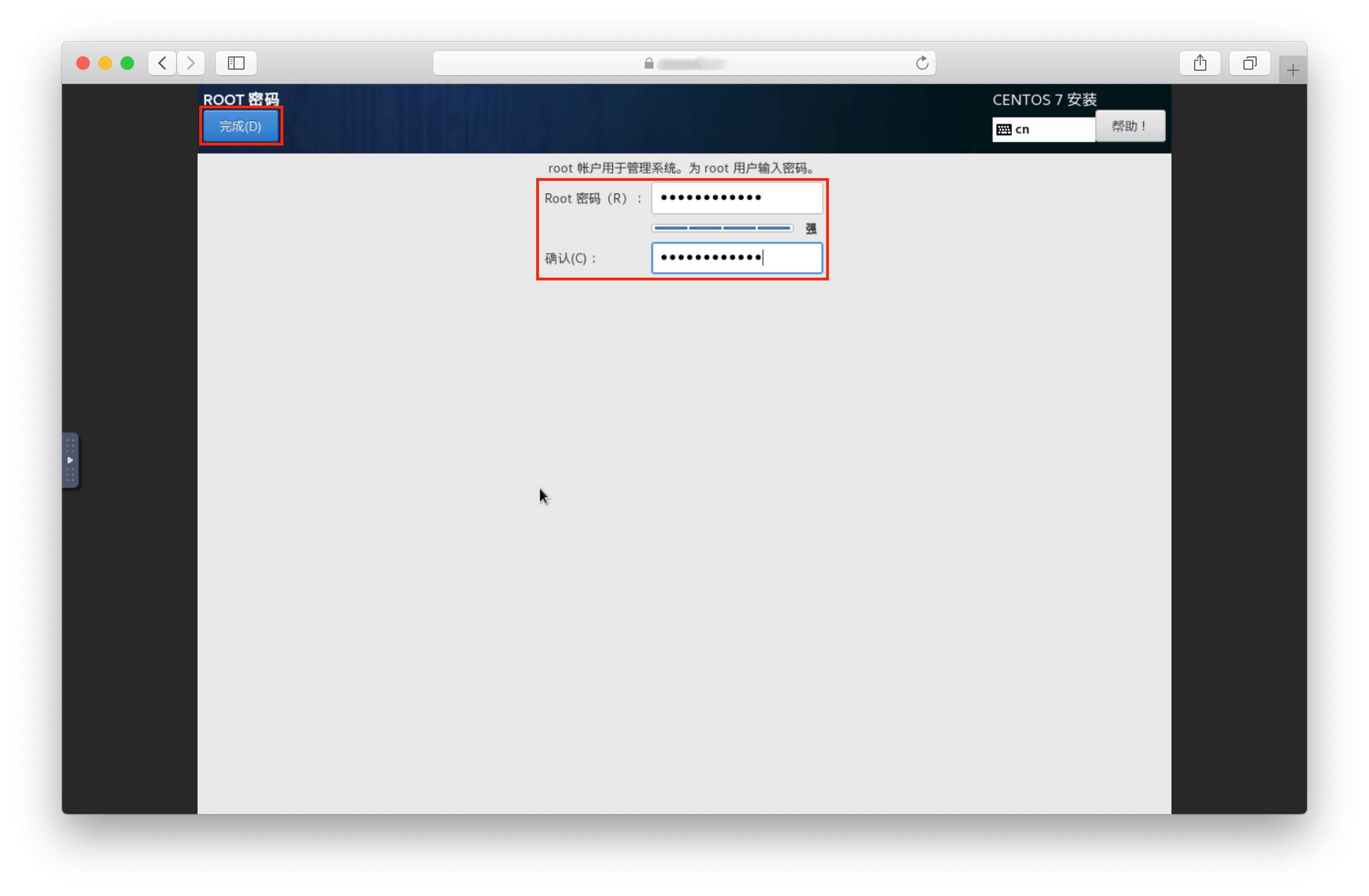
设置密码
完成
30.jpg
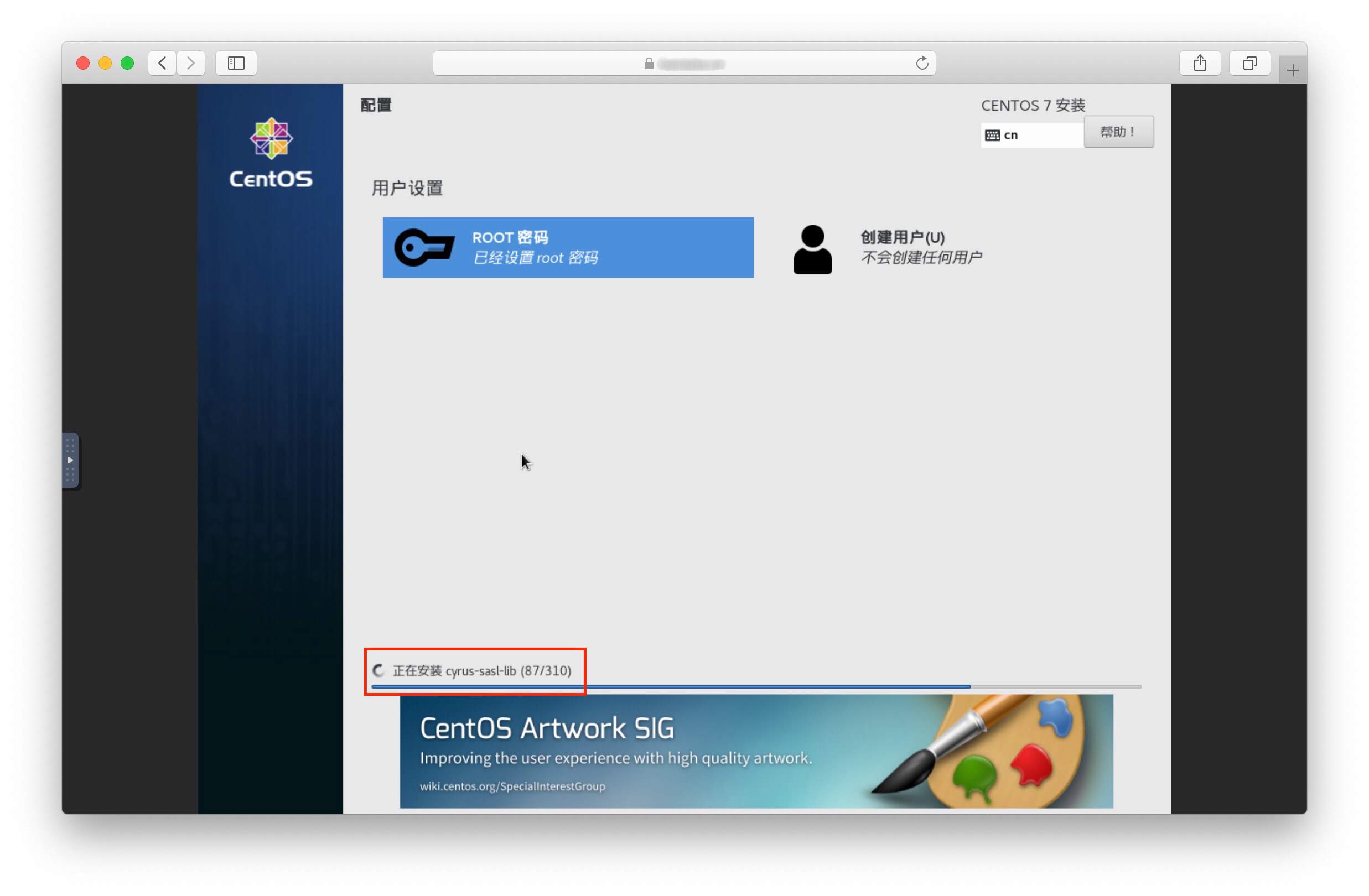
继续等待安装完成
31.jpg
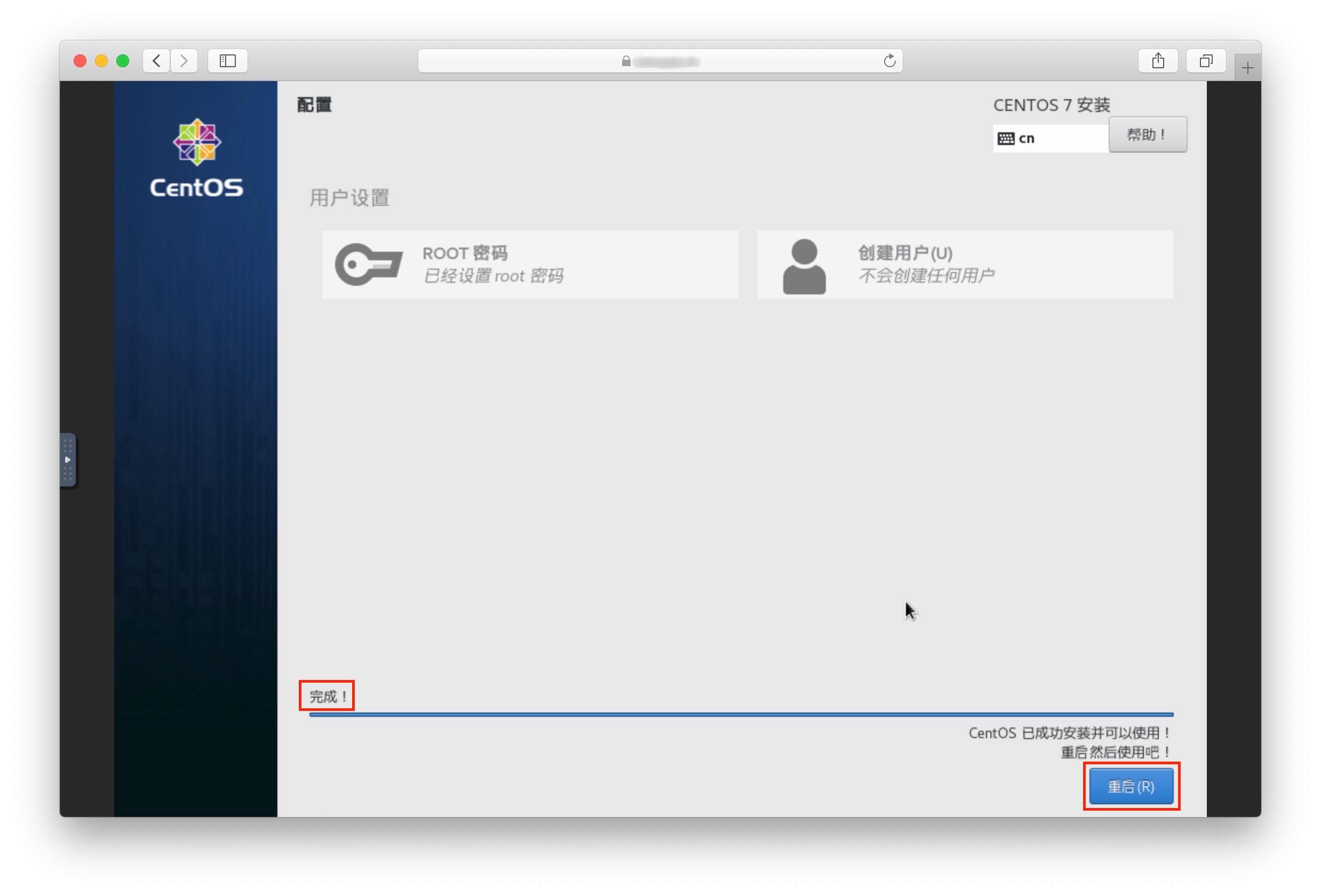
安装完成
重启
32.jpg
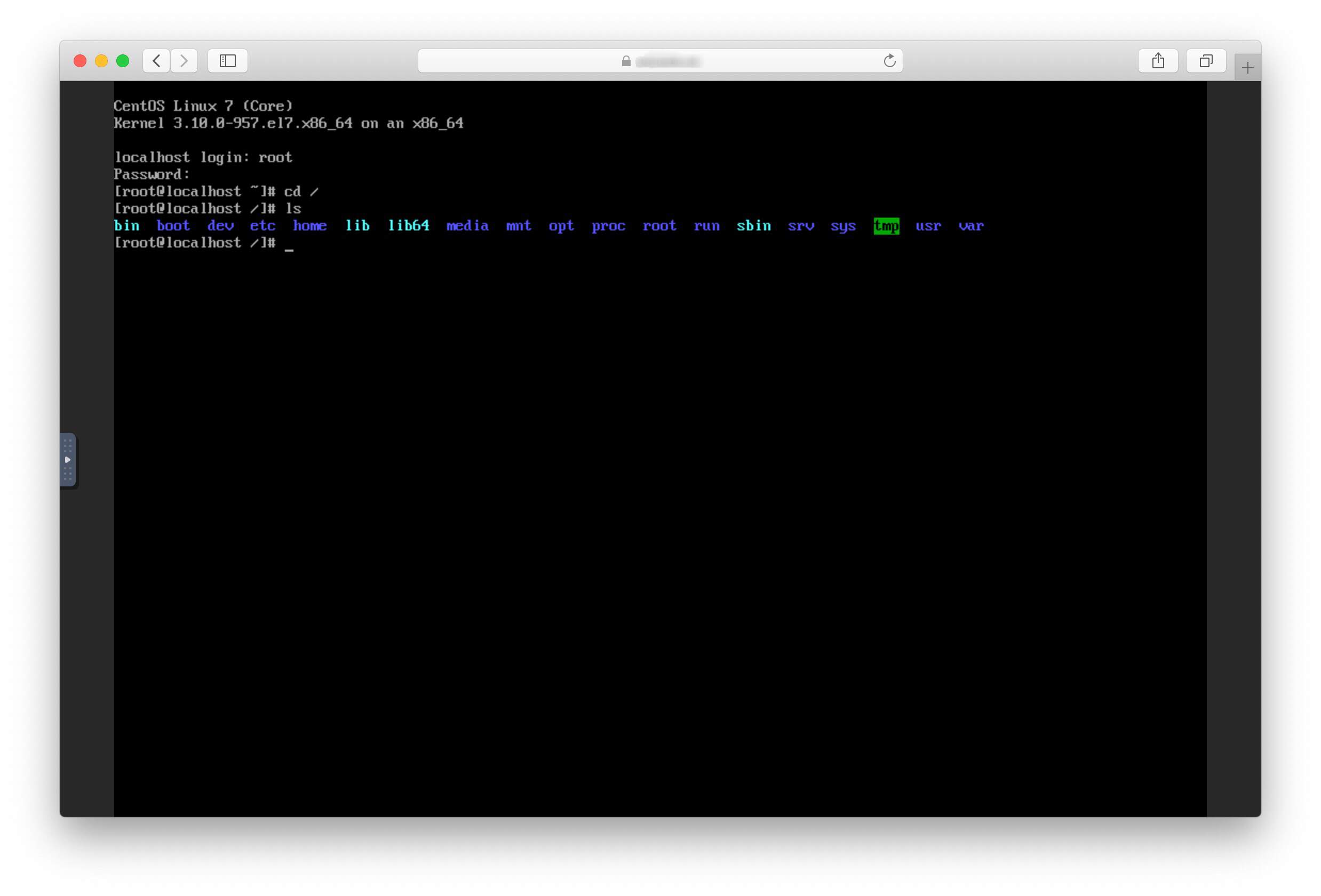
重启完毕
使用root账号和密码登录成功
33.jpg
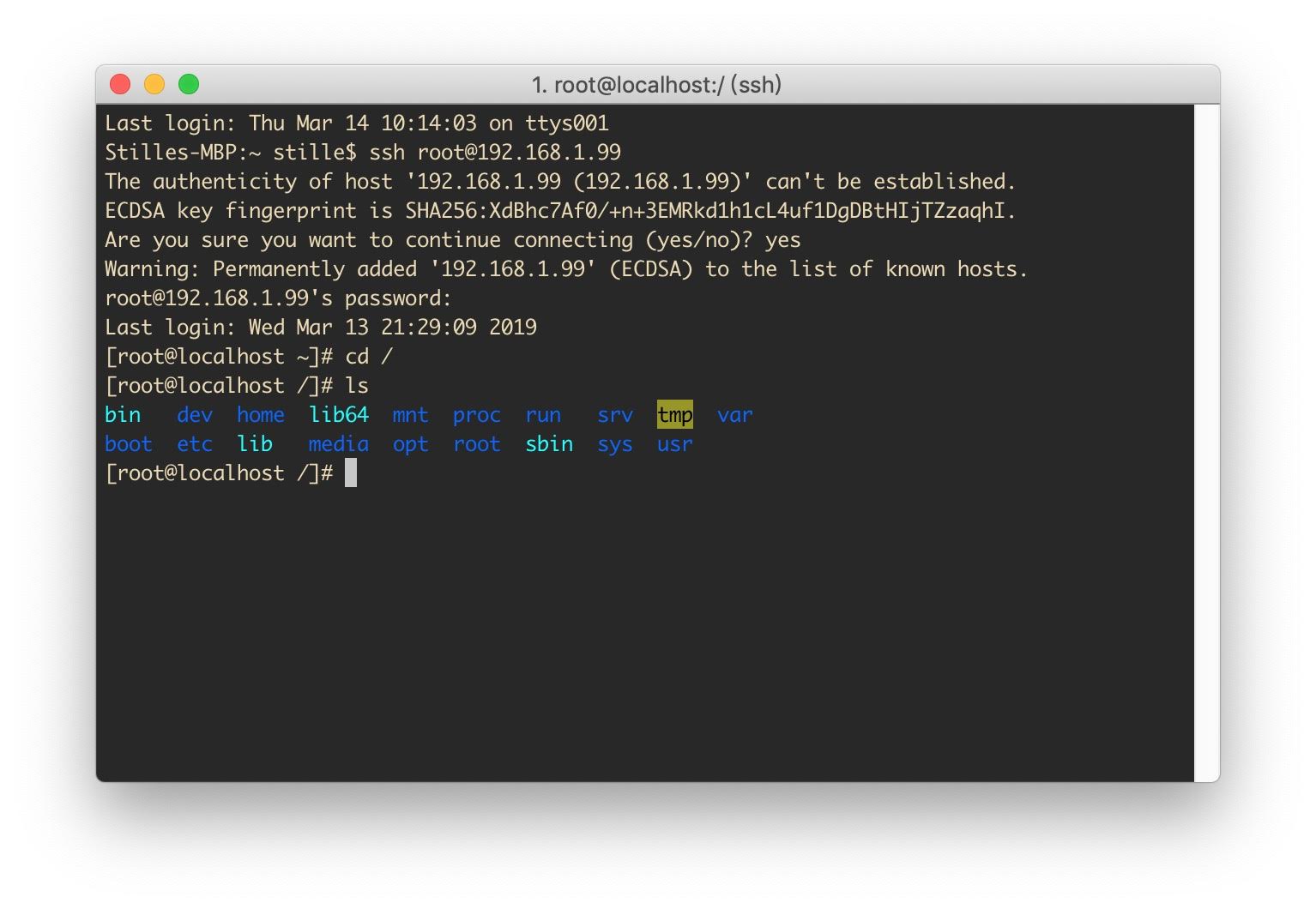
本地局域网使用终端登录成功
34.jpg

五、配置端口外网访问

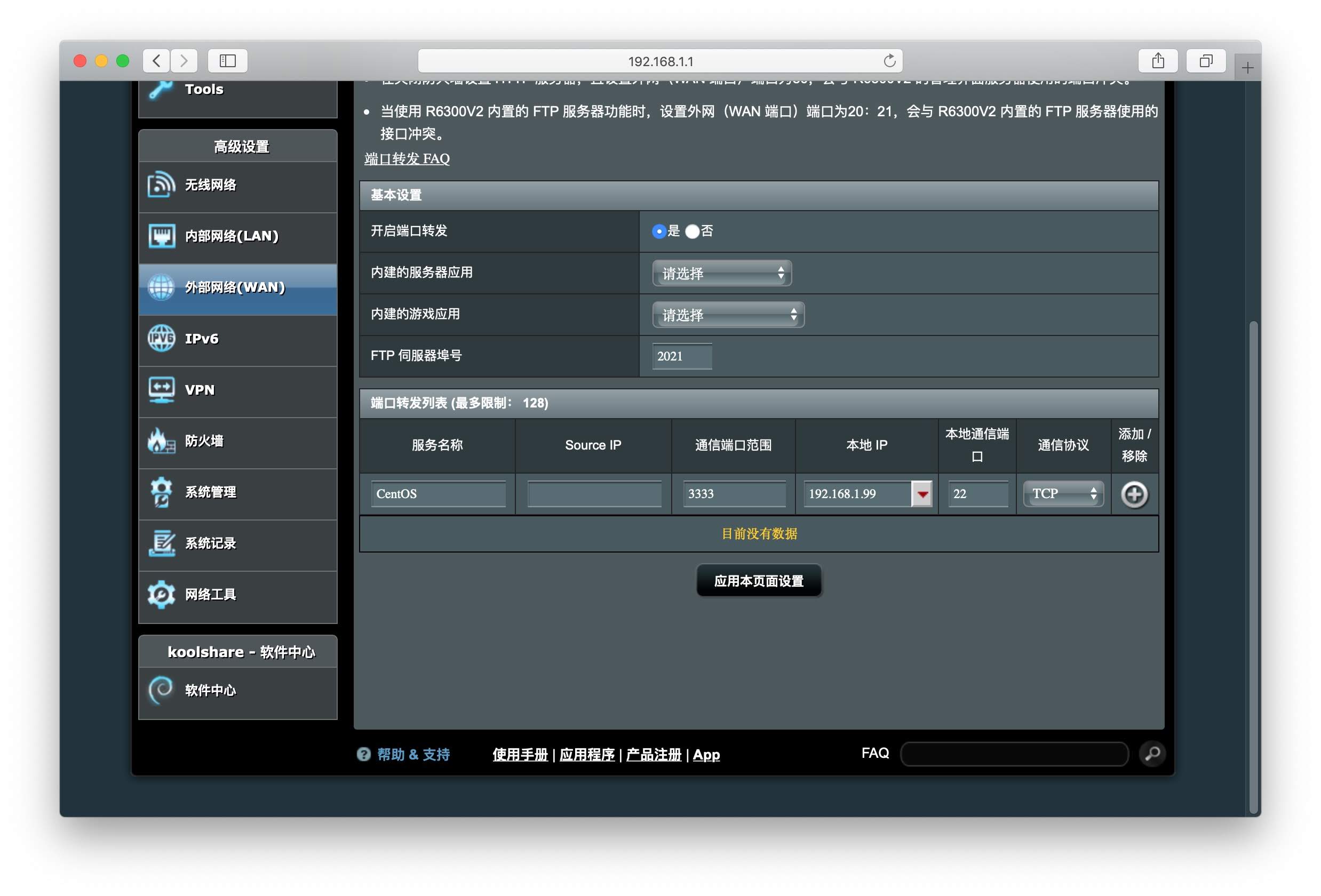
如果你有公网IP,我们可以外网SSH登录,由于宽带运营商大多屏蔽了22端口,我们简单做一个端口映射来解决.

登录路由器
随意设置一个外网端口指向虚拟机IP的22端口
35.jpg
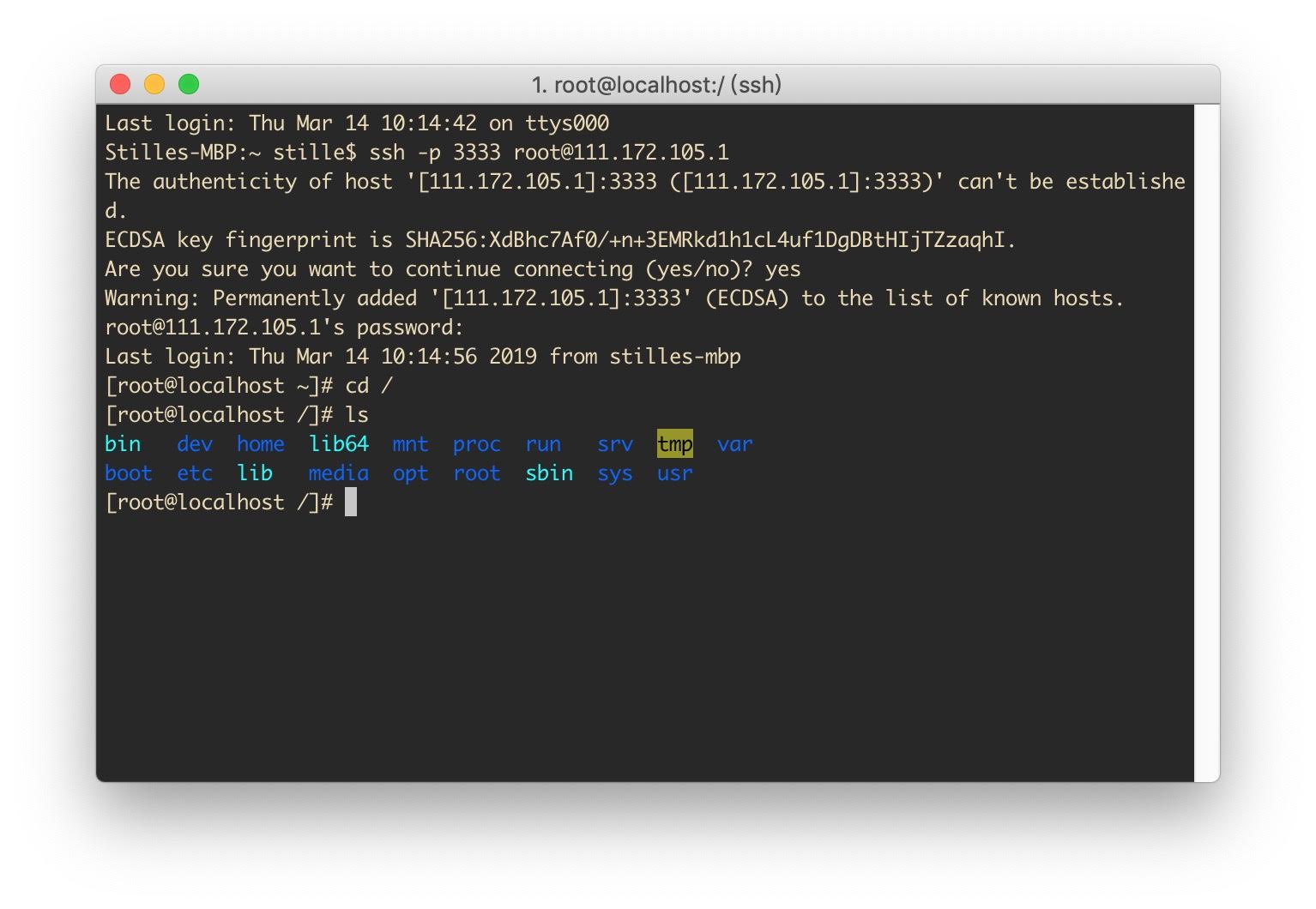
路由器上查到本机IP,输入含端口号的SSH命令,在外网登录成功.

ssh -p 3333 root@192.168.1.99
# 3333改为你设置的外网端口
36.jpg

六、导出和导入虚拟机

由于开发及测试需求,可能会需要多台虚拟机,为避免每次繁琐的安装和配置CentOS环境,我们可以将刚装好的CentOS系统配置好开发环境,然后导出虚拟机文件到群晖中,通过导入,可以添加多台虚拟机同时使用.

注意:导入的虚拟机root密码和网络IP与原虚拟机相同,需自行登录修改.虚拟机的网卡信息文件在 /etc/sysconfig/network-scripts/ 下的 ifcfg-eth0 文件中


结语

更多群晖NAS相关技巧,教程及信息,请持续关注本站群晖Synology专栏:


晚高峰稳定 4K 的 IPLC 机场 解锁各流媒体 支持 ChatGPT. 晚高峰稳定 4K 的 IPLC 机场 解锁各流媒体 支持 ChatGPT. RedteaGO - 最划算的大陆漫游 eSim 流量卡,原生境外 IP,注册就送 3 刀。

RedteaGO - 最划算的大陆漫游 eSim 流量卡,原生境外 IP,注册就送 3 刀。

赞赏作者

如果喜欢我的文章,觉得对你有帮助,请随意赞赏!