

惯性聚合 高效追踪和阅读你感兴趣的博客、新闻、科技资讯
阅读原文 在惯性聚合中打开

推荐订阅源

Cyberwarzone
Cyberwarzone
Jina AI
Jina AI
WordPress大学
WordPress大学
N
Netflix TechBlog - Medium
freeCodeCamp Programming Tutorials: Python, JavaScript, Git & More
Google DeepMind News
博客园 - 司徒正美
宝玉的分享
宝玉的分享
C
Check Point Blog
有赞技术团队
有赞技术团队
小众软件
小众软件
IT之家
IT之家
Vercel News
Vercel News
V2EX - 技术
V2EX - 技术
雷峰网
雷峰网
L
Lohrmann on Cybersecurity
Cloudbric
Cloudbric
Engineering at Meta
Engineering at Meta
Schneier on Security
P
Privacy International News Feed
Apple Machine Learning Research
W
WeLiveSecurity
大猫的无限游戏
大猫的无限游戏
S
SegmentFault 最新的问题
J
Java Code Geeks
T
Threatpost
S
Secure Thoughts
T
Tailwind CSS Blog
V
V2EX
Attack and Defense Labs
P
Palo Alto Networks Blog
S
Security @ Cisco Blogs
The GitHub Blog
The GitHub Blog
Simon Willison's Weblog
The Register - Security
AWS News Blog
AWS News Blog
罗磊的独立博客
GbyAI
GbyAI
Blog — PlanetScale
Blog — PlanetScale
Microsoft Azure Blog
Forbes - Security
Forbes - Security
N
News | PayPal Newsroom
博客园 - 叶小钗
Hugging Face - Blog
Hugging Face - Blog
Exploit-DB.com RSS Feed
OSCHINA 社区最新新闻
OSCHINA 社区最新新闻
Y
Y Combinator Blog
C
CXSECURITY Database RSS Feed - CXSecurity.com
Webroot Blog
Webroot Blog
爱范儿
爱范儿

囧克斯

奔四了,写给40岁的自己 有序退网 我和 Vue.js 的十年 我参与《代码之外 Beyond Code》的故事 博客站迁移至 VitePress 的备忘 写给我的奶奶 中文格式化小工具 zhlint 及其开发心得 vue-mark-display:用 markdown 语法轻松撰写幻灯片 我对技术会议的一些看法 VueConf Hangzhou 见闻 第四届 CSSConf CN 见闻 [译]Web 表单的未来 [译]苹果正在做一些他们的程序员明摆着不想要的东西 [译]为什么我不会无偿加班且你也不应该 [译]如果管理是唯一可走的路,那就完蛋了 [译]如何撰写 Git 提交信息 [译]C 程序的原则 Vue 2.0 来了! Weex 近 4 个月的开源之路 Weex 在 JS Runtime 内的多实例管理 我理解的 SPA 我理解的 Flux 架构 【整理】Vue 2.0 自 beta 1 到 beta 4 以来的主要更新 通过一张图走进 Vue 2.0 Code Review for Vue 2.0 Preview Vue 2.0 发布啦! 务实的小而美 Vue.js 1.0.0 发布了! [译]如何成为一名卓越的前端工程师 手机淘宝前端的图片相关工作流程梳理 [译]如何让办公室政治最小化 Vue.js 源码学习笔记 从原型到发布——“团队时间线” 1.0 开发心得 Vue + webpack 项目实践 用 Koa 写服务体验 webcomponents 笔记 之 配置管理 小秀个人的13~14年摄影作品 (共19张) 由今年D2前端论坛想到的 [译]CSS命名神马的真心难 [译]Git 分支的最佳实践 [译]撰写可测试的 JavaScript [译]语义化版本管理 [译]通过HTML5 Canvas API调节图像的亮度和颜色 [译]JavaScript V8性能小贴士 [译]视觉差,走起! 精气神儿 细节无微不至,彩屏让人又爱又恨——新老“神机”大对决:Nokia 1050 vs Nokia 1202 秦升拿到红牌之后…… 用Sass重新整理自己的博客主题样式 Connect中间件使用手册 巧用 RequireJS Optimizer 给传统的前端项目打包 编辑器小调查结果 [译]JSLint 文档 烟火——写给蛇年的傲游和我 小秀个人的全年摄影作品 (共15张) 2012年终毫无正能量的总结 标签?ID?还是CLASS? 微创新=伪创新 HTML5峰会归来 分享bookmarklet一则:随意阅读 国际羽联和中国队之间的恶性循环 ZeroClipboard 学习笔记 “思考人生” 听杨东杰弹吉他 学习精髓 网站装修笔记20120426 网站装修笔记20120414 网站装修笔记20120406 分享Typecho插件:百度统计助手 我的得奖感言 网站装修笔记20120331 用CSS3制作尖角标签按钮样式 分享Typecho插件:Markdown 解析器 + 编辑器 分享Typecho皮肤:我的字很大 汇总自己过去的一些HTML5科普文章 html5中的消息通信简介 + 我的新网站开张 网站装修计划 Typed Arrays 是神马? 文明看球 HTML5中的文件处理 之 File Writer API HTML5中的文件处理 之 File API 独生子女、互相等和不耐烦 IndexedDB技术简介(四) IndexedDB技术简介(三) IndexedDB技术简介(二) IndexedDB技术简介(一) 把博客的字体进一步调大,同时去掉了侧边栏 “模仿别人是为了找到自己” 写给我未婚妻的2011年 写给自己的2011年 手把手教你入门EaselJS做HTML5动画 “吃了吧,不吃就浪费了” 写给傲游的2011年 所谓专业 写给HTML5的2011年 对HTML5中LocalStorage的一些使用建议 回味一下我2011年看到的最过瘾的5场足球比赛 浅浅浅谈开饭店被顾客吃出“异物”的用户体验 前端的本职 继续对Mac穷追猛打 之 修改原生按钮文字大小的技巧
[译]Chrome开发者工具中评估性能的五大新特性
勾三股四 · 2013-09-18 · via 囧克斯

摘自:Chrome DevTools Revolutions 2013

本次开发者工具的改进中有几项新特性是针对性能的:

  • 持续绘制模式
  • 显示绘制矩形及其层的边框
  • 每秒帧数的测量仪
  • 找到强制同步布局(layout thrashing)
  • 对象分配跟踪

持续绘制模式 ​

持续绘制模式是开发者工具设置中的一个选项(渲染>开启持续页面绘制),这个选项可以帮助你识别单个元素或CSS样式的渲染开销。

通常Chrome只在响应一个布局或样式的变化时绘制屏幕,并且只是绘制屏幕中需要更新的区域。当你开启持续页面绘制选项时,整个屏幕都会不断的重绘。一个置顶的界面会展示Chrome在绘制页面时所花费的时间,以及近期绘制时间的分布图。穿过整个直方图的那条横线代表16.6毫秒标记线。
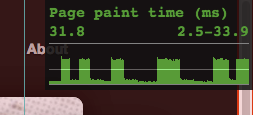
置顶的绘制时间界面

这样做的好处是你可以走遍DOM树中的元素面板,隐藏单个元素(隐藏当前选中元素的快捷键是H)或关闭一个元素的CSS样式。通过留意页面绘制时间的变化,你可以看到单个元素或样式为页面渲染所增加的“负担”。如果隐藏一个元素使得绘制时间明显下降,那么你要重点关照一下这个元素的样式或构造了。

开启持续绘制模式的方法:

  1. 打开开发者工具的设置
  2. 打开常规选项卡,在渲染中,打开开启持续页面重绘

注意:如果你看不到这个设置项,请打开about:flags,打开在所有页面中使用GPU合成,并重启Chrome。

更多信息,请移步至:用开发者工具的持续绘制模式进行长绘制时间的性能分析

显示绘制矩形及其层的边框 ​

另一个开发者工具的选项是展示正在被绘制的矩形区域(设置>渲染>展示绘制矩形)。比如,在下面这个屏幕截图中,一个矩形正在被绘制,在这里,CSS悬停效果被应用到了紫色图形中。
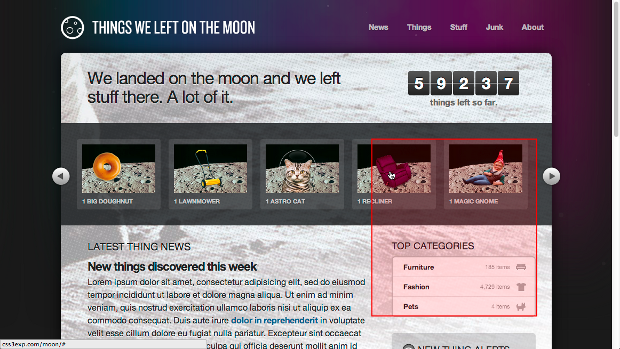
网站展示绘制中的矩形

你得回避导致整个界面被重绘的设计实践与开发实践。比如,在下面这个屏幕截图中,用户正在滚动页面。一个绘制矩形覆盖在了滚动条上,另有一个绘制矩形覆盖在了整个页面的剩余部分。它的罪魁祸首是body元素的背景图片。该背景图片是fixed定位的,它要求Chrome每次滚动页面的时候都得重绘整个页面。
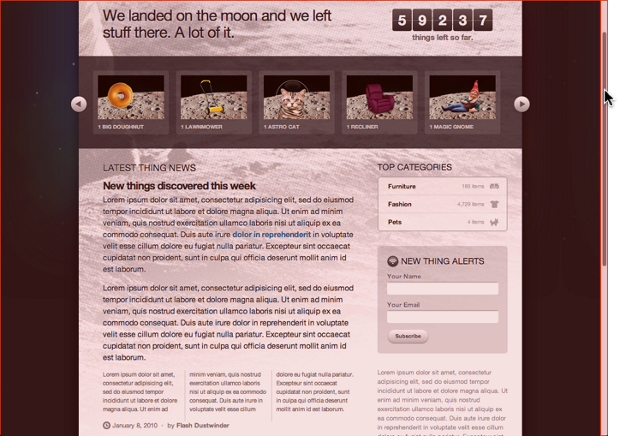
网站展示全屏幕的重绘

每秒帧数测量仪 ​

每秒帧数测量仪显示了页面当前的帧率、最小帧率和最大帧率、一个展示帧率随时间变化的条形图、以及不同帧率分布的直方图。
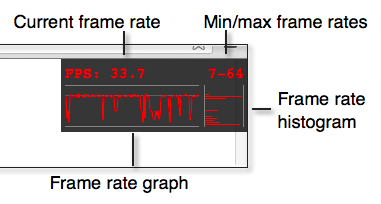
每秒帧数测量仪

开启每秒帧数测量仪的方法:

  1. 打开开发者工具的设置
  2. 打开常规选项卡
  3. 渲染中,打开强制加速合成以及显示每秒帧数测量仪

你可以通过打开about:flags,然后开启每秒帧数计数器并重启Chrome,来强制每秒帧数测量仪始终显示。

寻找强制同步布局(layout thrashing) ​

为了最大化渲染性能,Chrome通常会在应用程序中批处理布局变化请求,并制定一个日程来异步计算和渲染这些变化请求。尽管如此,当一个应用程序获取依赖于布局的属性值的时候(比如offsetHeight或offsetWidth),Chrome会强制立刻同步渲染页面布局。我们称之为强制同步布局。这会明显的降低渲染的性能,在大DOM树中重复运行时尤为明显。这种情形也被称之为“layout thrashing”。

当我们检测到一个强制同步布局的时候,时间线记录中会有警告,它会在相应的时间线记录边上显示一个黄色的警告图标。鼠标悬停在这些记录上会看到无效的布局的代码堆栈记录、以及造成强制布局的代码堆栈记录。
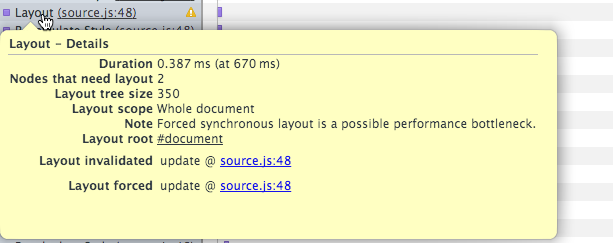
时间线视图中的强制同步布局弹泡

该弹泡同时展示了需要布局的结点数量、重新布局的树的尺寸、布局的范围和布局的根。

更多信息,请移步至:时间线Demo:诊断强制同步布局

对象分配跟踪 ​

对象分配跟踪是一个新型的内存描述资料,它可以实时展示内容分配的情况。当你开始分配跟踪时,开发者工具实时持续生成堆的快照。堆分配的描述资料展示了对象在哪里被创建,且识别被保留的路径。
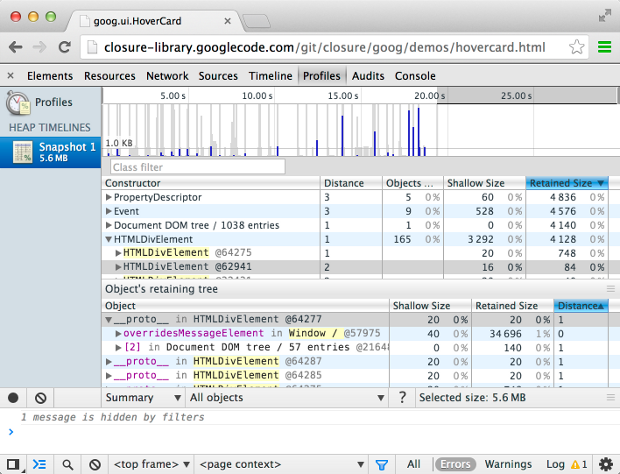
堆分配描述资料的视图

跟踪对象分配的方法:

  1. 打开开发者工具,点击描述资料选项卡
  2. 选择记录堆分配然后点击开始
  3. 当你完成数据的收集之后,点击停止记录堆描述信息(描述资料面板左下角的红色的圆)。