


相信做安卓开发的都做过这些事
是不是想到这一套流程,头都大了,虽然每一步都不难,但是连起来都手工操作就很繁琐
像这些手动流程固定的事,我们完全就可以交给机器来做,让我们有更多时间做点别的事,没错,这就是今天要说的cicd
一般来说,安卓开发的CI/CD流程包括以下几个阶段:代码提交、代码检查、编译构建、单元测试集成测试、部署发布、用户反馈。
通过以上几个步骤,我们可以把以前的app构建流程从手动变为自动,而且可以通过不断以非常低的成本的重复这个过程,提高我们的项目质量,这就是cicd带给我们的自信
今天我们来通过jenkins来实现上面的几个步骤
本文讨论的主要是在windows环境下安装jenkins
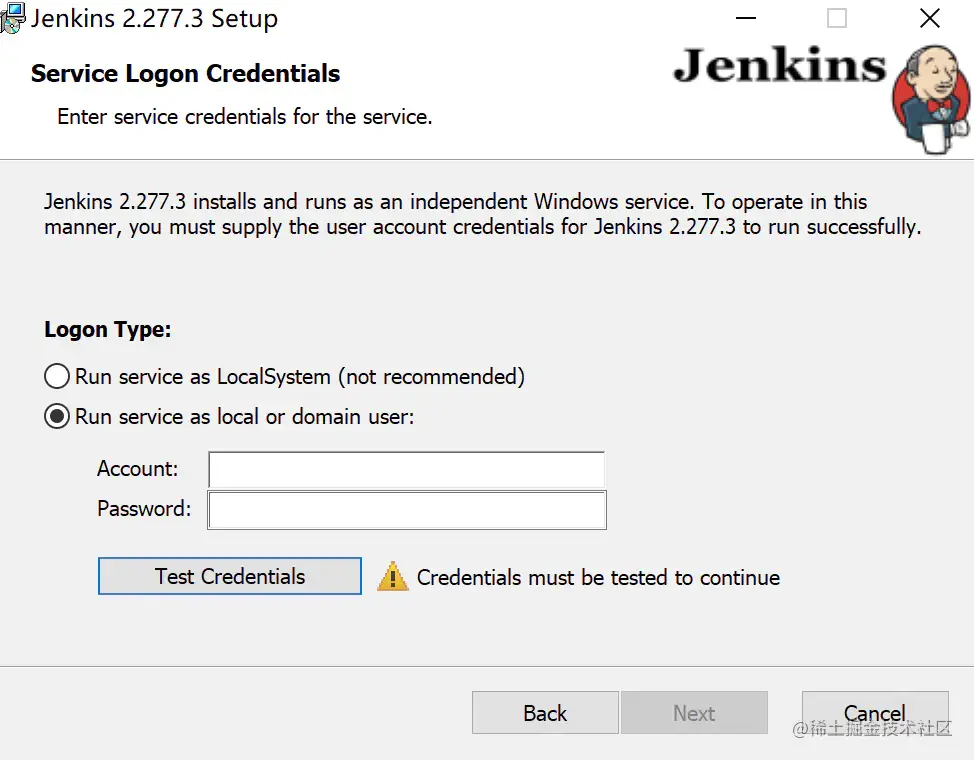
本地安全策略,选择本地策略、用户权限分配,在右侧的策略中找到作为服务登录,双击打开。点击添加用户或组,在输入框中填入你的账户的名字,单击检查名称,如果加上了下划线,则说明没有问题,如果输入的用户不存在,则会跳出来一个找不到名称的对话框。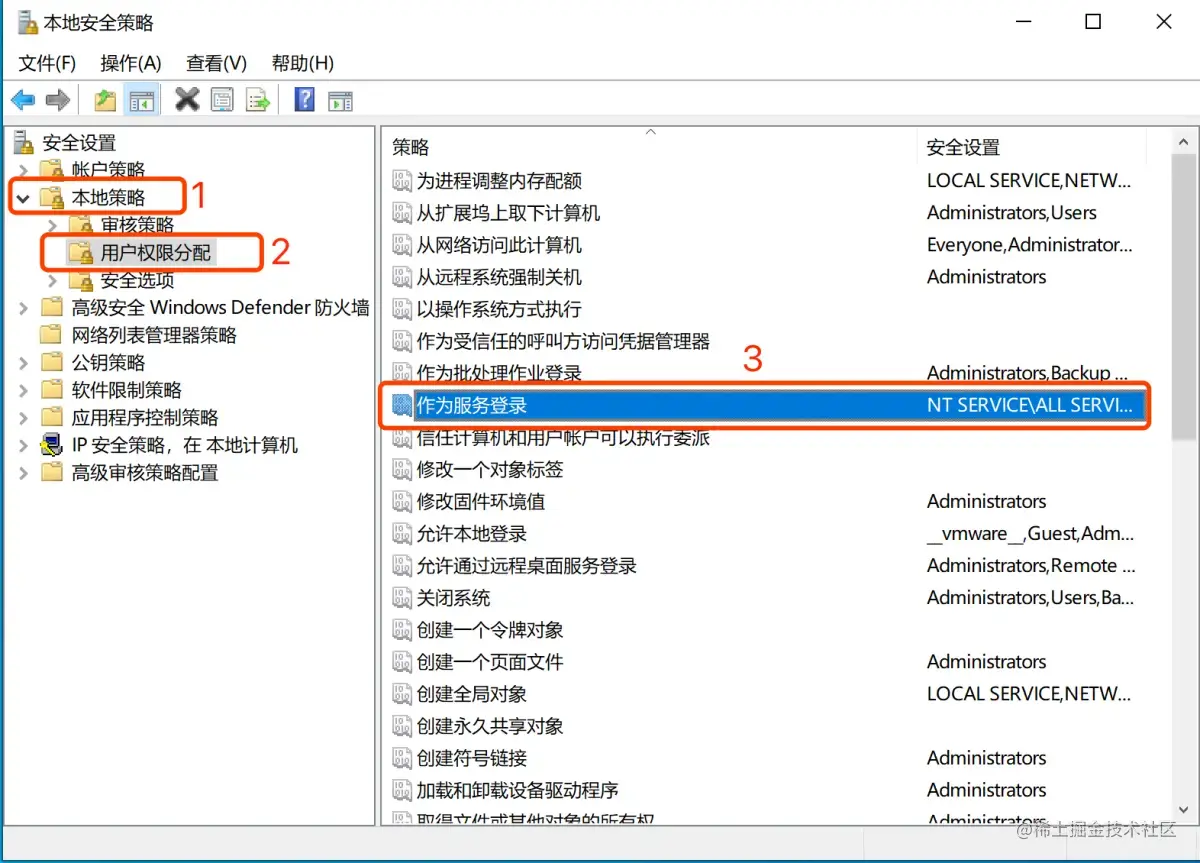
这里需要注意一点,windows家庭版默认是没有本地安全策略的,需要用一些技巧把它开启,如下:
1.  在桌面上单击右键,选择“新建”->“文本文档”。

2.  将文本文档重命名为“OpenLocalSecurityPolicy.bat”。

3.  右键单击“OpenLocalSecurityPolicy.bat”,选择“编辑”。

4.  将以下命令复制并粘贴到文本编辑器中:


@echo off
pushd "%SystemRoot%\system32"
findstr /c:"[SR] Cannot repair member file" %windir%\logs\cbs\cbs.log >%userprofile%\Desktop\sfcdetails.txt
start ms-settings:windowsdefender
start ms-settings:windowsupdate
start ms-settings:windowsupdate-history
start ms-settings:windowsupdate-options
start ms-settings:storagesense
start ms-settings:storagesense-diagnostics
start ms-settings:storagesense-configurecleanup
start ms-settings:storagesense-changehowwesave
start ms-settings:storagesense-runstoragecleanupnow
start ms-settings:storagesense-storageusage
start ms-settings:storagesense-changestoragesavelocations
start ms-settings:backup
start ms-settings:backup-advancedsettings
start ms-settings:backup-addalocaldriveornetworklocation
start ms-settings:backup-managebackups
start ms-settings:backup-moreoptions
start ms-settings:dateandtime
start ms-settings:regionlanguage
start ms-settings:regionlanguage-languagepacks
start ms-settings:regionlanguage-speech
start ms-settings:regionlanguage-keyboards
start ms-settings:regionlanguage-morespeechservicesonline
start ms-settings:speech
start ms-settings:speech-microphoneprivacysettings


5.  保存并关闭文本编辑器。
6. 双击“OpenLocalSecurityPolicy.bat”文件,以打开本地安全策略。默认情况下,jenkins的主目录都是在c盘,如果这样,我们使用中产生的数据都是在c盘,用过windows的都知道,数据放在c盘是很危险也是很让人不爽的一件事,我们可以通过修改jenkins的主目录方法来把数据放到其他盘
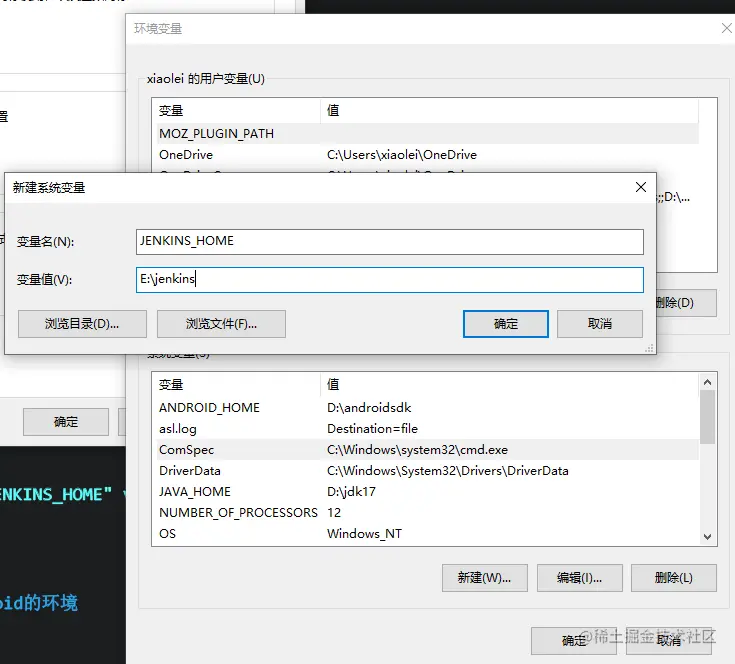
在成功安装了jenkins并解锁之后,我们可以配置环境变量JENKINS_HOME,地址就是我们想改的目录,
然后修改jenkins.xml
<env name="JENKINS_HOME" value="%LocalAppData%\Jenkins.jenkins"/>改为
<env name="JENKINS_HOME" value="E:\jenkins"/>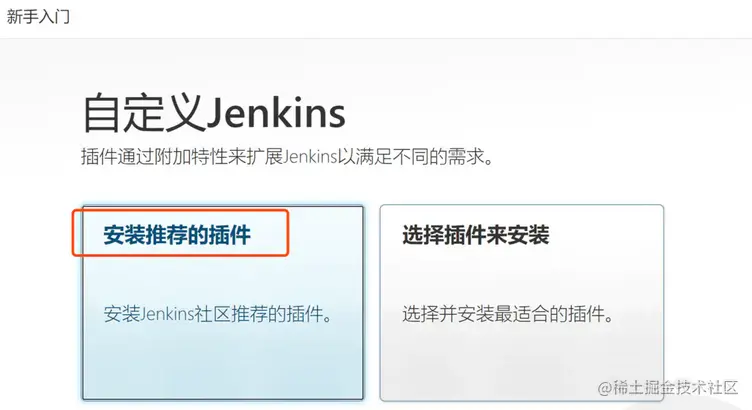
android sdk 见下图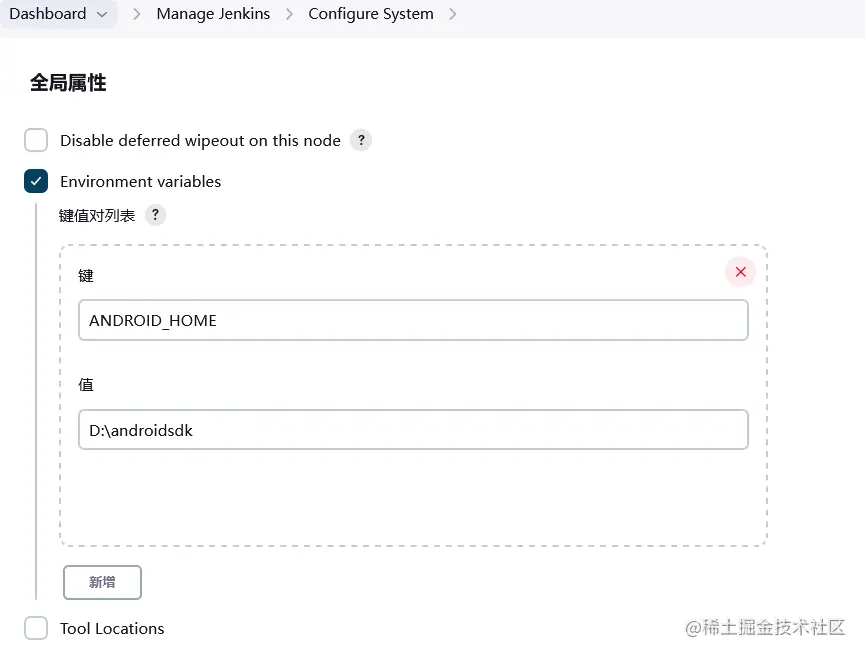
gradle – Dashboard -> Manage Jenkins -> Global Tool Configuration中的Gradle配置gradle路径即可
jdk – Dashboard -> Manage Jenkins -> Global Tool Configuration中的JDK配置jdk路径即可
git – Dashboard -> Manage Jenkins -> Global Tool Configuration中的Git installations配置git路径即可
新建一个freestyle的item,在里面做以下几步:
配置git仓库地址以及构建分支
设置构建触发器(定时构建) – 找到构建触发器,勾选build periodically,在编辑框里按照规则设置构建时间,在某天的某个时段自动构建,比如45 9-15/2 * * 1-5,虽然可以提交一次就构建一次,但是不建议这么做。构建表达式的规则见下图,可以根据自己的需要写表达式。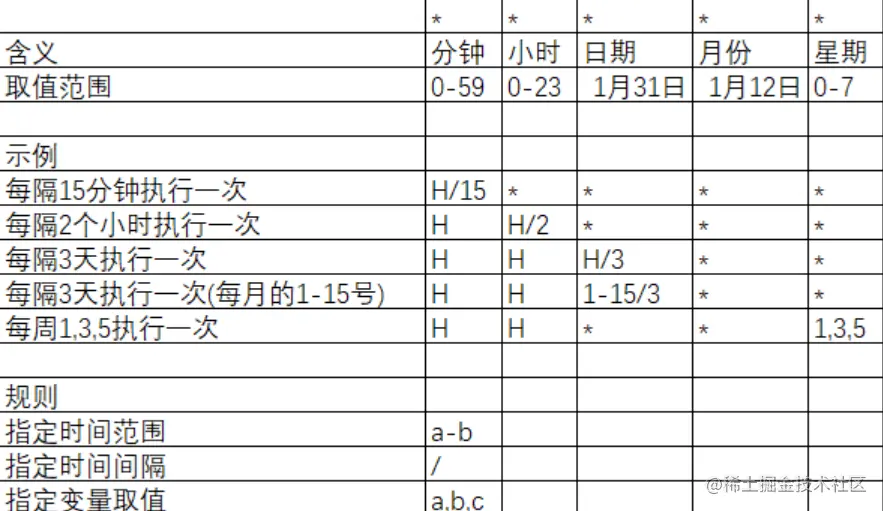
添加构建步骤,打包出apk,如下图在build step中触发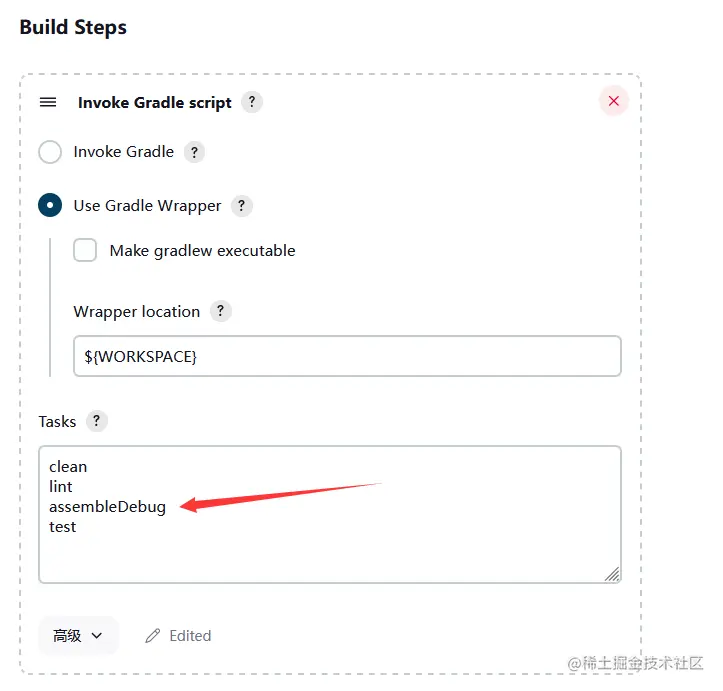
配置构建后步骤,自动把apk包上传到ftp或者其他地方
在Jenkins的项目中,选择“构建”->“增加构建步骤”->“执行shell”或“执行Windows批处理命令”
一个上传ftp的例子
ftp -n <<EOF
open ftp.example.com
user username password
cd /remote/directory
put /local/file
bye
EOF在构建完成之后,特别是失败的时候,我们希望收到一封邮件告诉我们构建失败了,快去处理,我们可以通过以下步骤来实现
这里特别要注意的是,上面的配置地址和授权码需要在job的设置里面进行,在全局配置有可能发不出邮件
我们还需要在运行前执行代码lint检查和单元测试,也需要配插件,插件名字是JUnit和Warnings Next Generation
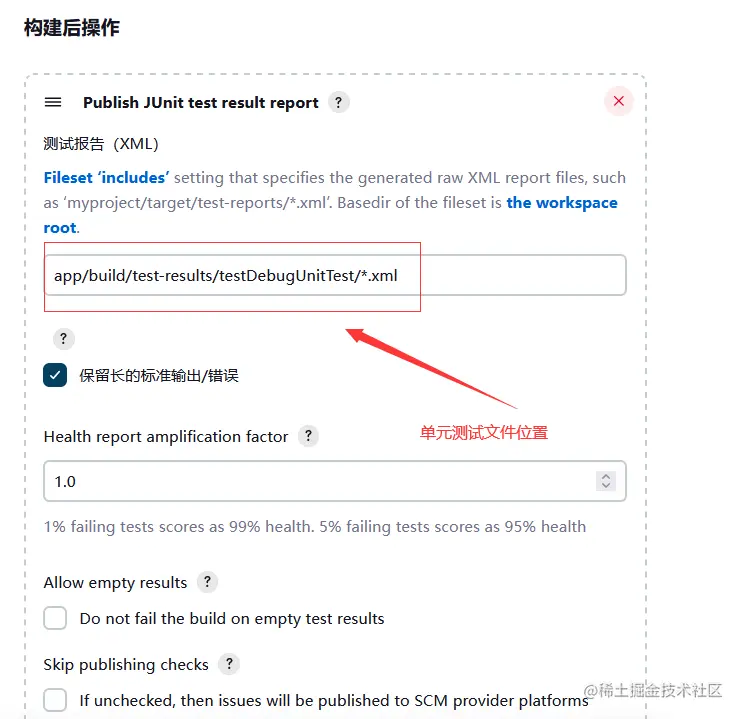
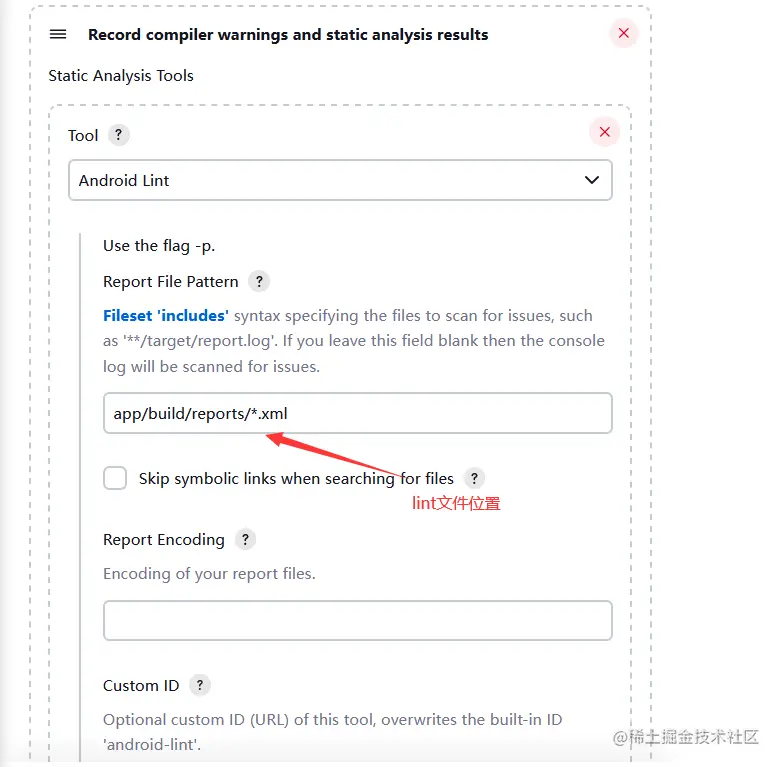
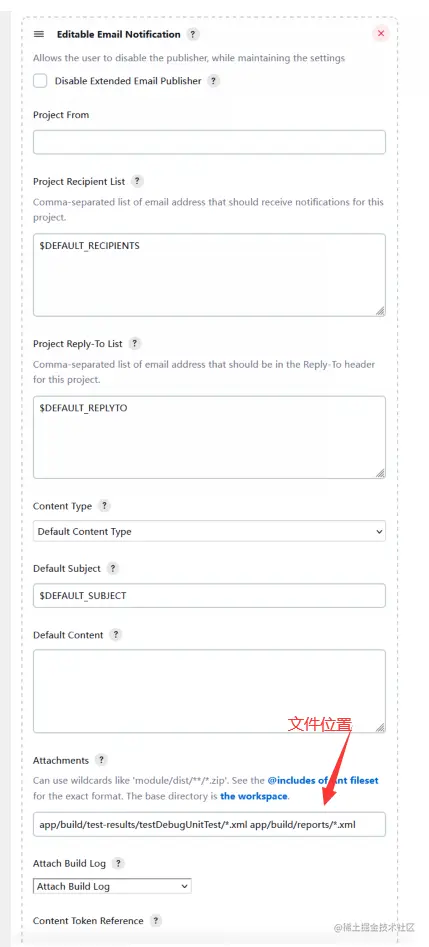
上面的步骤完成之后,我们就能自动构建,上传apk什么的了,但是每次换台机器我们都得再配一次,想下就很累,这时候我们就可以用docker,创建一个容器,把上面这些操作放在容器里面,在新环境里面拉个镜像,创建容器跑起来,就ok啦,关于怎么用docker,就需要大家自己去搜索学习了
最后放张图吧,jenkins真好用啊
此内容由惯性聚合(RSS阅读器)自动聚合整理,仅供阅读参考。 原文来自 — 版权归原作者所有。