


Vim 的功能非常强大,但这种强大是有代价的——你得把它全部记住。
就拿替换命令来说。”查找替换”这么一个最常见的编辑操作,在 Vim 里有一堆变体:
g。c。i。或者在模式里写 \c。\v 是 very-magic,\V 是纯文本,还有默认的 magic 模式,各有各的转义规则。\< 和 \> 把模式包起来。容易忘,也容易打错。%。只替换选中区域?用 '<,'>。指定行范围?输入行号。于是你写出这样的命令:
:%s/\v(foo|bar)/baz/gci
新手要花很久才能记住这些标志位。有经验的用户也会忘掉不常用的那几个。
而且替换只是一个内置命令。真正麻烦的是插件——每个插件都有自己的命令、自己的参数和语法。天天用的那些还好,肌肉记忆自然形成;但那些偶尔才用一次的?每次都得重新翻文档。
这就是 Vim 界面的根本矛盾:命令行天生为速度优化,而不是为可发现性优化。如果你已经记住了命令,它快得飞起;如果你忘了——哪怕只是忘了一个标志位——就只能干瞪眼。
如果能把一个命令的所有可选项一次性展示在用户面前呢?不是藏在 :help 里,而是就在屏幕上,一目了然:
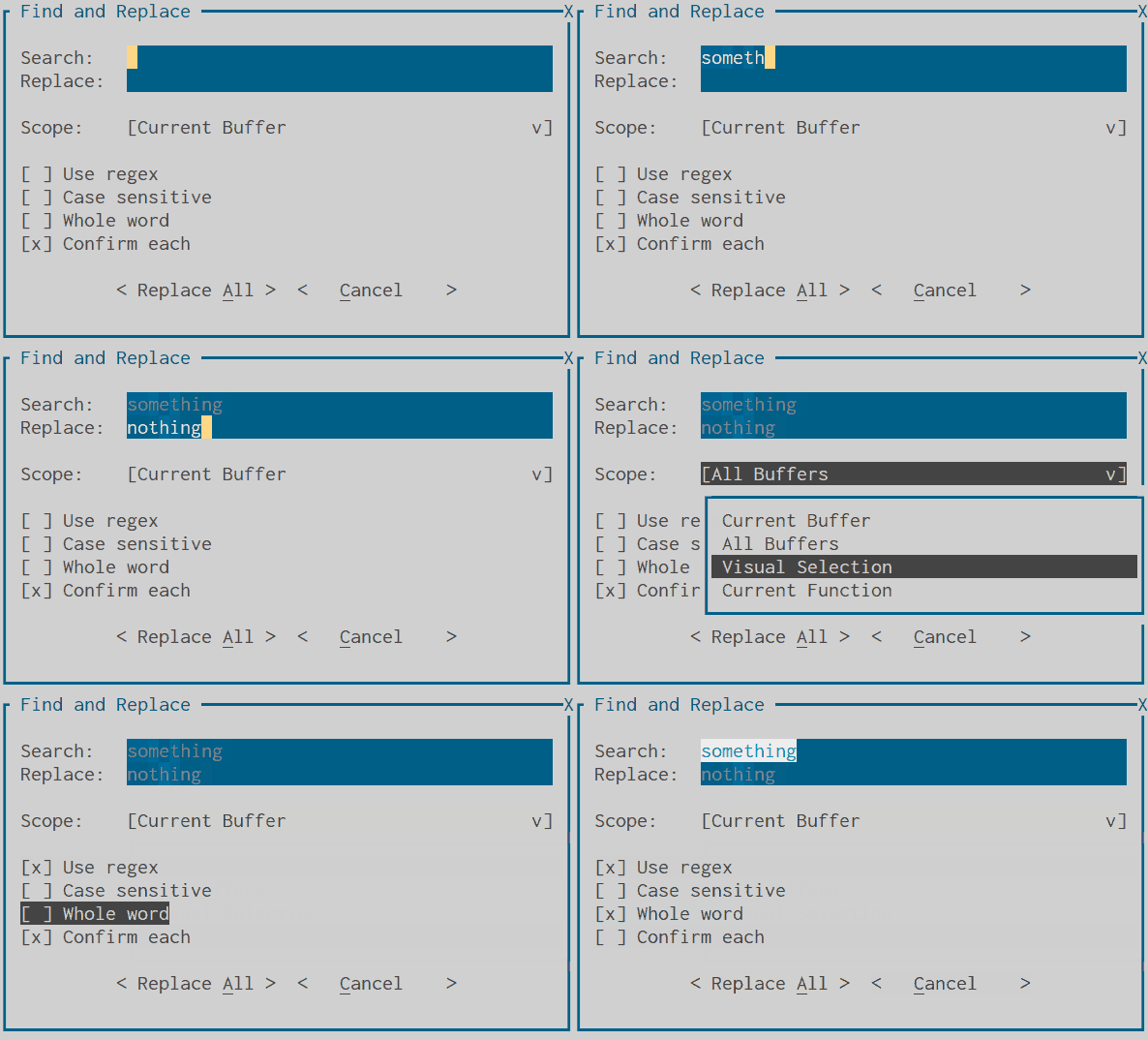
这是一个用 vim-quickui 搭建的查找替换对话框。所有选项清清楚楚:正则模式、大小写敏感、全词匹配、是否确认、替换范围。不管是第一次用,还是隔了几个月再回来用,完全没有记忆负担——你看到有什么选项,勾选你需要的,直接开始。
那么问题来了,在 Vim 里怎么才能做出这样的对话框?
原生工具帮不了你太多。Vim 给你的只有 input() 做单行输入和 inputlist() 做简单列表选择——没有文本框,没有复选框,没有单选按钮,没有办法把多个控件放在一个窗口里。如果要做一个多字段的表单,只能一个接一个地调用阻塞式的 input(),而且填错了前面的内容没法回头修改。
这种方式,不能扩展。
vim-quickui 是一个为 Vim 和 NeoVim 设计的 TUI 组件库,提供菜单、列表框、文本框等控件——全部用纯 VimScript 实现,不依赖任何外部工具。
在 1.5.0 版本中,它新增了一套数据驱动的对话框系统:你把控件声明为一组字典,quickui 将它们渲染到一个弹出窗口中;用户完成操作后,所有值以一个字典返回给你。
不需要 +python,不需要 Lua,不需要外部依赖,纯 VimScript 搞定。

对新手来说,这降低了上手 Vim 的门槛——不用先把每个命令和标志位都背下来,才敢去用一个功能。对老手来说,这减少了为偶尔使用的命令反复查文档的次数,让你保持在心流状态里。
用 vim-plug:
Plug 'skywind3000/vim-quickui'
或者用 Vim 内置包管理:
cd ~/.vim/pack/vendor/start && git clone https://github.com/skywind3000/vim-quickui
可选设置 Unicode 边框:
let g:quickui_border_style = 2
完事了,没有构建步骤,没有依赖。
来做一个简单的设置对话框,把下面的代码放到一个函数里:
function! MySettings()
    let items = [
        \ {'type': 'label', 'text': 'Settings:'},
        \ {'type': 'input', 'name': 'name', 'prompt': 'Name:',
        \  'value': 'test'},
        \ {'type': 'radio', 'name': 'choice', 'prompt': 'Pick:',
        \  'items': ['A', 'B', 'C']},
        \ {'type': 'check', 'name': 'flag',
        \  'text': 'Enable Feature'},
        \ {'type': 'button', 'name': 'confirm',
        \  'items': [' &OK ', ' &Cancel ']},
        \ ]
    let result = quickui#dialog#open(items, {'title': 'Settings'})
    echo result
endfunc
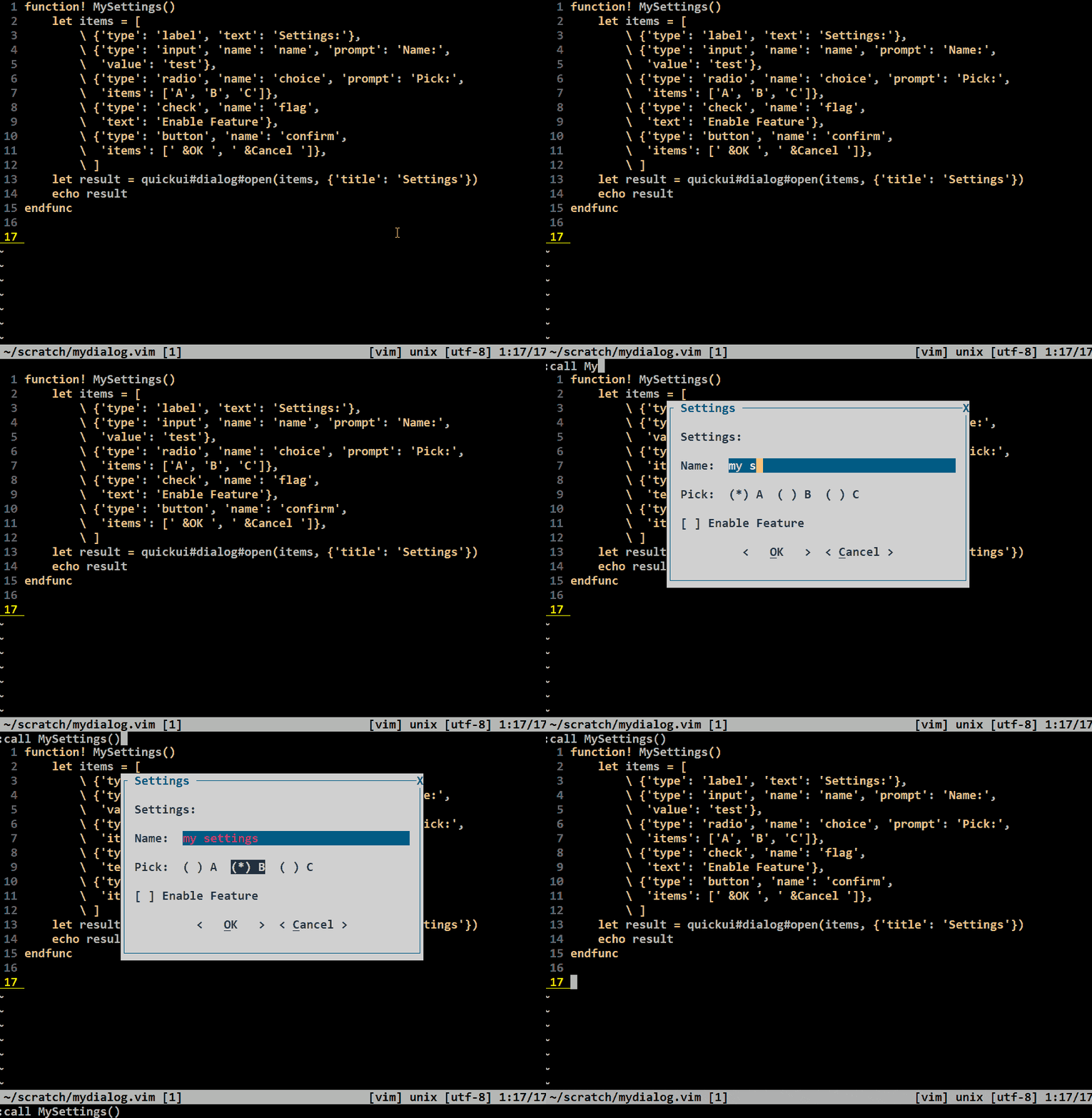
执行 :call MySettings() 效果如下:
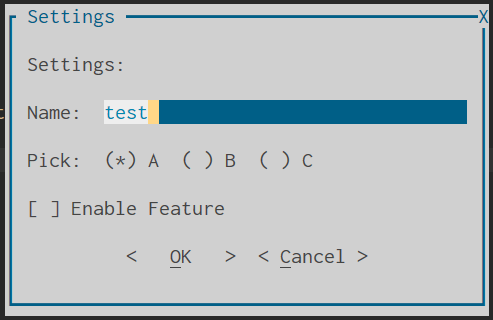
一个真正的对话框,在 Vim 里,带多个控件。
逐行解释一下:
label —— 顶部的静态文本,不可聚焦input —— 带提示标签和默认值的文本输入框radio —— 单选按钮组,只能选一个check —— 复选框,可以切换开关button —— 底部的按钮行你可以用 Tab 和 Shift-Tab 在控件间切换焦点,在输入框里直接打字,按 Space 切换复选框或选择单选项,按 Enter 或点击按钮确认。
所有的值都在 result 字典里返回。
对话框关闭后,你需要知道两件事:用户是确认了还是取消了?如果确认了,是按了按钮还是在输入框里按了回车?
返回值有两个关键字段:
button_index —— 按了哪个按钮(0 起始),取消时为 -1button —— 按钮控件的 name,如果是在非按钮控件上按回车或取消则为 ''这是你在每个对话框里都会用到的判断模式:
let r = quickui#dialog#open(items, opts)

if r.button_index == -1
    " 用户按了 ESC、Ctrl-C 或关闭按钮
    echo 'Cancelled'
elseif r.button == ''
    " 用户在输入框/单选/复选上按了回车
    echo 'Confirmed (Enter): name=' . r.name
else
    " 用户点击了某个按钮
    echo 'Button pressed: ' . r.button . ' #' . r.button_index
endif
几个要点:
button_index 从 0 开始。第一个按钮返回 0,第二个返回 1,依此类推。button 区分回车和按钮点击。当 button_index 为 0 时,检查 r.button:如果为 '',说明是在非按钮控件上按了回车;如果非空,说明是点击了第一个按钮。r.name 等字段仍然包含用户在取消前输入的内容。下次重新打开对话框时可以恢复状态。大多数情况下,你只需要这样判断:
let r = quickui#dialog#open(items, opts)

if r.button_index >= 0 && r.button != ''
    " 用户点击了某个按钮——处理返回值
    echo 'Name: ' . r.name
endif
或者如果你有 OK 和 Cancel 两个按钮:
" ' &OK ' 是按钮 0,' &Cancel ' 是按钮 1
if r.button_index == 0 && r.button != ''
    echo 'Accepted: ' . r.name
endif
来做一个更贴近真实插件的东西:一个”新建项目”的表单,包含所有控件类型:
function! NewProject()
    let items = [
        \ {'type': 'label', 'text': 'Create New Project:'},
        \ {'type': 'input', 'name': 'project_name', 'prompt': 'Project:'},
        \ {'type': 'input', 'name': 'email', 'prompt': 'Email:'},
        \ {'type': 'dropdown', 'name': 'language', 'prompt': 'Language:',
        \  'items': ['Python', 'JavaScript', 'Go', 'Rust', 'C++'],
        \  'value': 0},
        \ {'type': 'dropdown', 'name': 'build', 'prompt': 'Build:',
        \  'items': ['Make', 'CMake', 'Cargo', 'npm', 'pip'],
        \  'value': 0},
        \ {'type': 'radio', 'name': 'license', 'prompt': 'License:',
        \  'items': ['&MIT', '&Apache', '&GPL', '&Proprietary'],
        \  'value': 0},
        \ {'type': 'check', 'name': 'git_init',
        \  'text': 'Initialize git repo', 'value': 1},
        \ {'type': 'check', 'name': 'ci',
        \  'text': 'Add CI config'},
        \ {'type': 'button', 'name': 'confirm',
        \  'items': [' &Create ', '  Cancel  ']},
        \ ]

    let opts = {'title': 'New Project', 'w': 50, 'focus': 'project_name'}
    let result = quickui#dialog#open(items, opts)

    " 检查用户是否点击了 "Create" 按钮(按钮 0)
    if result.button_index == 0 && result.button != ''
        let languages = ['Python', 'JavaScript', 'Go', 'Rust', 'C++']
        let builds = ['Make', 'CMake', 'Cargo', 'npm', 'pip']

        echo 'Project:  ' . result.project_name
        echo 'Email:    ' . result.email
        echo 'Language: ' . languages[result.language]
        echo 'Build:    ' . builds[result.build]
        echo 'License:  ' . result.license
        echo 'Git:      ' . (result.git_init ? 'yes' : 'no')
        echo 'CI:       ' . (result.ci ? 'yes' : 'no')
    else
        echo 'Cancelled'
    endif
endfunc
效果截图:
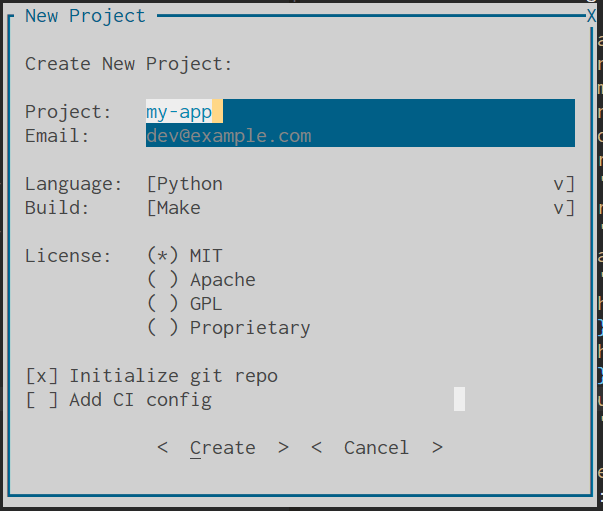
这个例子展示了几个要点:
下拉列表控件(dropdown)显示为一个折叠的选择框。按 Enter 或 Space 弹出选项列表供选择。返回值是 0 起始的索引,需要自己映射回文本。
分隔线(separator)在复选框和按钮之间画一条水平线,替代了控件间的默认空行,保持布局整洁。
opts.focus 把初始焦点设置到 project_name 输入框,用户打开对话框就能立刻开始输入。
提示文本自动对齐。注意 Project:、Email:、Language:、Build: 和 License: 这些标签都是左对齐的,它们后面的控件起始位置在同一列。QuickUI 会自动计算最长的提示文本,补齐其余的。
热键标记。按钮、单选和复选文本中的 & 标记了热键字符。比如 &Create 让 C 成为热键——在对话框的任何地方(不在输入框中时)按 C 就能触发该按钮。单选组的 &MIT、&Apache 等同理。
分享几个我在开发对话框过程中总结的经验:
先设好 opts.w。 如果不设宽度,QuickUI 会自动计算。对于简单对话框没问题,但对于有多个字段的表单,显式设置一个宽度(比如 50)能让布局更一致。
用 'value' 设默认值。 每个控件都支持 value 字段。输入框接收字符串,单选/下拉/复选框接收数字。预填好默认值能让用户少打几个字。
复选框不需要提示标签。 和输入框、单选不同,复选框的文本本身就是标签,不加 prompt 看着更自然。如果想让它和其他有提示的控件对齐,也可以加 'prompt' 字段。
给按钮行命名。 如果只有一行按钮,默认名字 'button' 就够了。但如果有两行按钮(比如 “Apply/Reset” 和 “OK/Cancel”),要给它们不同的 name,这样才能区分用户点的是哪一行。
本文只覆盖了基础用法。对话框系统还有更多能力:
history 字段在多次调用间共享历史记录,按 Ctrl+Up / Ctrl+Down 浏览opts.validator 设置一个回调函数,在对话框关闭前验证字段值完整参考可查看 vim-quickui 仓库中的 Dialog Guide。
vim-quickui 不仅仅是对话框。它还提供:
全部是纯 VimScript 实现,全部同时支持 Vim 和 NeoVim。
详细文档参见:完整文档
如果你觉得 vim-quickui 有用,欢迎去 GitHub star 一下,也帮助更多人发现这个项目。
有问题或想法?欢迎提 issue 或者在下面评论。

此内容由惯性聚合(RSS阅读器)自动聚合整理,仅供阅读参考。 原文来自 — 版权归原作者所有。