惯性聚合 高效追踪和阅读你感兴趣的博客、新闻、科技资讯
阅读原文 在惯性聚合中打开

推荐订阅源

奇客Solidot–传递最新科技情报
奇客Solidot–传递最新科技情报
Jina AI
Jina AI
博客园 - Franky
Apple Machine Learning Research
酷 壳 – CoolShell
酷 壳 – CoolShell
阮一峰的网络日志
阮一峰的网络日志
量子位
雷峰网
雷峰网
宝玉的分享
宝玉的分享
V
Visual Studio Blog
博客园_首页
小众软件
小众软件
The Cloudflare Blog
让小产品的独立变现更简单 - ezindie.com
大猫的无限游戏
大猫的无限游戏
博客园 - 聂微东
S
SegmentFault 最新的问题
博客园 - 【当耐特】
OSCHINA 社区最新新闻
OSCHINA 社区最新新闻
博客园 - 叶小钗
月光博客
月光博客
博客园 - 三生石上(FineUI控件)
人人都是产品经理
人人都是产品经理
WordPress大学
WordPress大学

碎言

不懂就别瞎掰掰:【程序员的常识】写的什么玩意? AI 辅助编程下的程序设计与代码编写 使用 Next.js 和 Tailwind CSS 构建可编辑和删除的 ToDo 待办事项应用 探索编程新境界:MarsCode 助你一臂之力 使用 Next.js 和 Tailwind CSS 搭建静态图片展示站点并部署到 Vercel AI 辅助编程:免费工具的优缺点及官网一览 GitHub push更新总是失败,写个python脚本解决 把博客从GitHub迁移到到了vercel ComfyUI 和 Flux.1 安装与使用教程 Flux.1 入门必知:硬件、环境、模型 Git项目的子文件夹中的内容无法同步到远程仓库的解决方法 blender流体Fluid使用中没有流体、流体穿模等一些问题的解决方法 博客聚合网站:积薪,竟然关闭了! blender日常使用中的一些技巧 虽然只有我自己在用,但还是更新了碎言博客的源代码, 与其在迷茫中困惑,不如在努力中前进 差点忘了我还有一个博客... 秧歌、博客和AI 终于熬到了新手上路 好久没有更新博客了。。。 老妈大腿骨骨折,最近一直在医院护理 Hello, September! Ubuntu开机自动启动Docker容器运行WordPress Docker 简单快速安装部署WordPress Docker下安装MySQL 加碘盐能防核辐射的话,还怕什么核战争? shields.io 一个简洁、一致、清晰的徽章 Ubuntu下使用root登录ssh的设置 GitHub Actions 构建、部署 Next.js项目 我又用回了"IE"--edge
Ubuntu连接老移动硬盘无法识别和挂载的解决过程
J.sky · 2026-03-02 · via 碎言

起因

我有一块2014买的东芝1T的移动硬盘,好久没有使用了,前一阵子就发现插到USB接口之后,弹出文件管理器一小会就会断开,这可不妙,现在硬盘这么贵,一定要救救她呀。

解决连接不上USB

这个USB连接不上和系统无关系Windows下也是这样,看来应该是硬件或是连接线老化出现了问题,首先得排除连接线,京东下单绿联全新usb3.0数据线一条。

今天终于收到了,插上一试果然是数据线老化造成了接触不良的后果,导致移动硬盘供电不足。

Ubuntu无法挂载

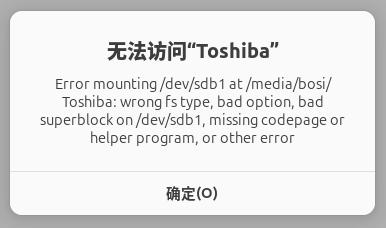
插到usb连接ubuntu提示:

无法挂载

很明显,这是无法挂载当前的移动硬盘,那咱就解决吧,都这份上了,救人救到底

解决方案

一. 添加驱动:

# NTFS 支持
sudo apt install ntfs-3g

# exFAT 支持
sudo apt install exfat-fuse exfat-utils

二. 移动硬盘手动挂载

# 创建挂载目录
sudo mkdir -p /mnt/toshiba

# 手动挂载
sudo mount -t ntfs-3g /dev/sdb1 /mnt/toshiba

# 现在可以访问了
cd /mnt/toshiba
ls

打开

nautilus /mnt/toshiba

xdg-open /mnt/toshiba

到这里基本上移动硬盘已经可以正常识别和使用了,但是,拔掉USB后,还需要手动挂载。

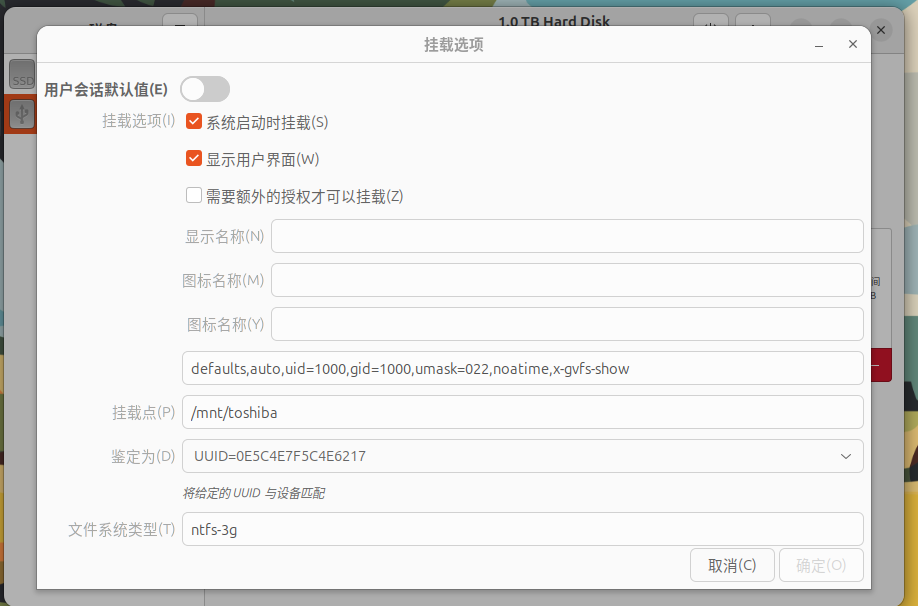
三. 使用“磁盘”工具(最推荐,简单直观)

Ubuntu 自带了一个叫 Disks (gnome-disk-utility) 的工具,可以非常方便地设置自动挂载。

  1. 按下 Super 键(Windows 键),搜索并打开 “磁盘” (Disks)

  2. 在左侧列表中找到你的 Toshiba 移动硬盘

  3. 点击右侧分区图示下方的 “附加分区选项”(齿轮图标)。

  4. 选择 “编辑挂载选项…” (Edit Mount Options…)

  5. 在弹出的窗口中:

    • 关闭 “用户会话默认值” 开关。

    • 勾选 “系统启动时挂载”

    • “挂载点” 处填入你喜欢的路径(比如 /mnt/toshiba)。

    • 点击确定并输入密码。

无法挂载

照着图设置啊,基本上到这里就解决问题了,重启机器,随意插拔移动硬盘都可以识别,也可以在资源管理器看到硬盘的盘符。