


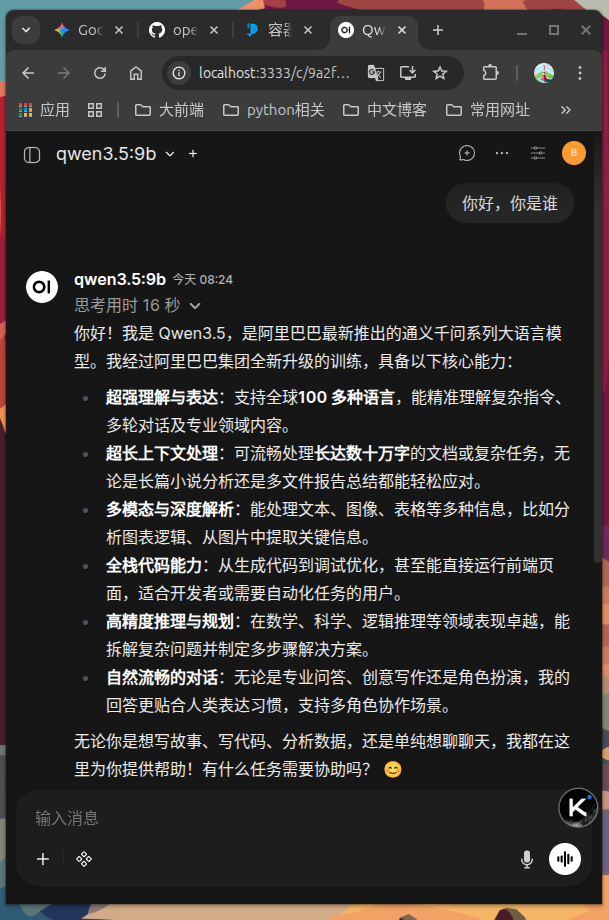
这篇指南将带你从零开始,在 Ubuntu 系统上搭建一套完全私有化、具备高颜值交互界面的 AI 对话系统。我们将使用 Ollama 作为后端引擎,部署阿里最新的 Qwen 3.5 (9B) 模型,并配合 Open WebUI 实现类 ChatGPT 的操作体验。
Ollama 是目前 Linux 平台上部署本地模型最简单的工具。
curl -fsSL https://ollama.com/install.sh | sh
systemctl status ollama
显示如下就可以证明安装成功:
bosi@bosi:~$ systemctl status ollama
● ollama.service - Ollama Service
     Loaded: loaded (/etc/systemd/system/ollama.service; enable>
    Drop-In: /etc/systemd/system/ollama.service.d
             └─override.conf
     Active: active (running) since Wed 2026-03-04 08:18:57 CST>
   Main PID: 84301 (ollama)
      Tasks: 46 (limit: 76749)
     Memory: 17.5M (peak: 1.6G)
        CPU: 15min 51.205s
     CGroup: /system.slice/ollama.service
             └─84301 /usr/local/bin/ollama serve
💡 提示:如果你的 Ubuntu 配备了 NVIDIA 显卡,Ollama 会自动安装驱动支持(驱动版本需满足要求),实现 GPU 加速。
Qwen 3.5 是目前开源界的第一梯队,9B 版本在性能和显存占用之间取得了完美的平衡。
ollama run qwen3.5:9b
这条命令会自动从官方库拉取权重文件。下载完成后,你可以直接在终端与它对话。 2. 常用命令参考:
ollama listollama rm qwen3.5:9b为了获得最佳的 UI 体验,我们使用 Docker 部署 Open WebUI。它能自动识别本地的 Ollama 服务。
sudo apt update && sudo apt install docker.io -y
sudo systemctl enable --now docker
docker run -d -p 3000:8080 \
  --add-host=host.docker.internal:host-gateway \
  -v open-webui:/app/backend/data \
  --name open-webui \
  ghcr.io/open-webui/open-webui:main
关键参数说明:
-p 3000:8080: 将容器的 8080 端口映射到本地的 3000 端口。--add-host=host.docker.internal:host-gateway: 允许 Docker 容器访问宿主机上的 Ollama 服务。-v open-webui:/app/backend/data: 持久化存储你的聊天记录和设置。http://localhost:3000。qwen3.5:9b。如果列表为空,请检查 设置 -> 外部连接 里的 Ollama 地址是否配置正确(默认通常为 http://host.docker.internal:11434)。如果你想在局域网内的其他设备访问这台 Ubuntu 上的 Ollama,需要修改环境变量:
sudo systemctl edit ollama.service
在 [Service] 下方添加:
Environment="OLLAMA_HOST=0.0.0.0"
保存后重启服务:sudo systemctl daemon-reload && sudo systemctl restart ollama
如果Open WebUI 一直链接不上本地的ollama,那一定是容器无法通过网络访问本地的ollama,除了上边的ollama开启远程访问之外还要设置容器中的ollama外网IP,我是在的DPanel 面板里直接修改的容器环境变量具体入下图:
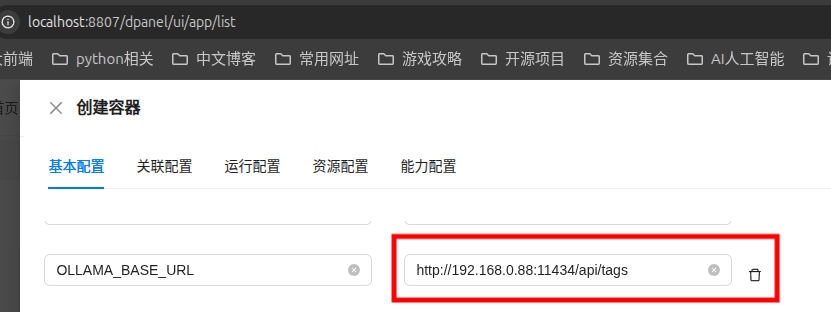
修改成自己的局域网IP就好了!
至此,你已经拥有了一个完全属于自己的本地 AI 工作站。没有 Token 费用,没有隐私泄露,断网也能用!
此内容由惯性聚合(RSS阅读器)自动聚合整理,仅供阅读参考。 原文来自 — 版权归原作者所有。