








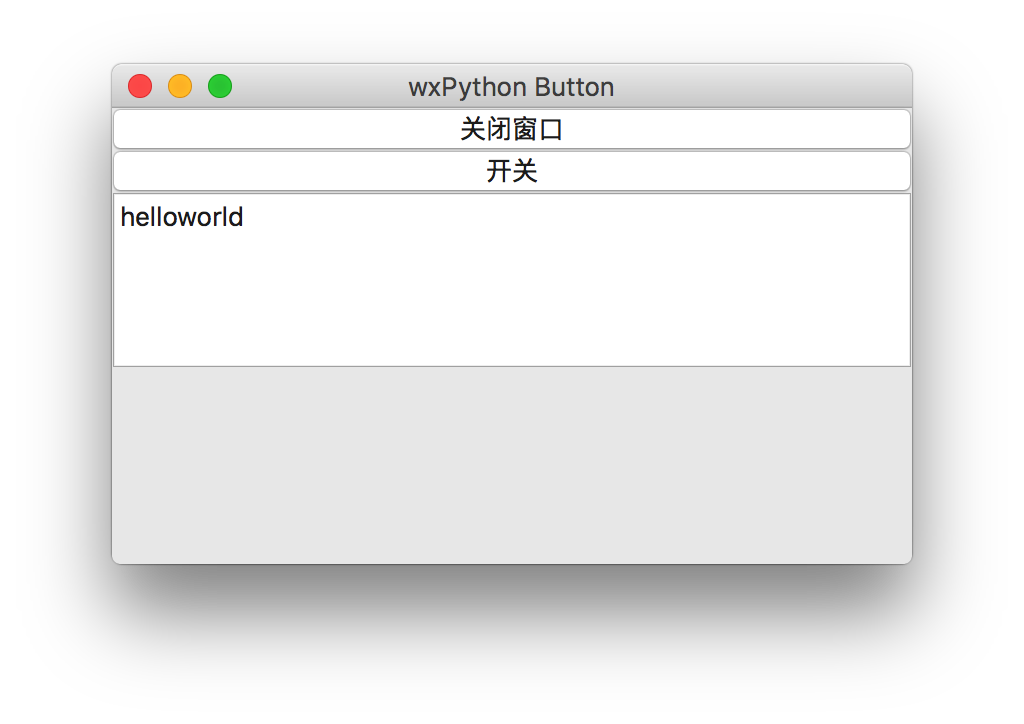
按钮是在GUI中使用率最高的一种组件了,点击按钮触发事件可以说是非常普遍的事了。wx.Button使用起来操作简单。
wx中开关按钮ToggleButton,类似于电灯开关,绑定事件后可以通过
obj = e.GetEventObject()
isPressed = obj.GetValue()
来获取对象的属性,这样就可以知道开关按钮的状态了。
创建
bt = wx.Button(self,label="关闭窗口",)绑定事件
bt.Bind(wx.EVT_BUTTON, self.onCloseWindow)然后编写绑定事件的函数方法,这样就可以调用此方法了。
具体代码如下,希望这些短小的代码,能给您带来帮助。
import wx

class HelloFrame(wx.Frame):
    def __init__(self, *args, **kw):
        #调用父类的创建方法
        super(HelloFrame, self).__init__(*args, **kw)

        box = wx.BoxSizer(wx.VERTICAL)
        bt1 = wx.Button(self,label="关闭窗口",)
        bt1.Bind(wx.EVT_BUTTON, self.onCloseWindow)


        self.bt2 = wx.ToggleButton(self,label='开关')
        self.bt2.Bind(wx.EVT_TOGGLEBUTTON,self.showFlash)
        st = wx.TextCtrl(self,value='helloworld',)


        box.AddMany([(bt1,0, wx.ALL | wx.EXPAND, 0),(self.bt2,0, wx.ALL | wx.EXPAND, 0),(st,0, wx.ALL | wx.EXPAND | wx.SHAPED, 0)])


        self.SetSizer(box)


    def onCloseWindow(self,e):
        dl = wx.MessageDialog(None,"是否要关闭窗口?","请选择",wx.YES_NO | wx.NO_DEFAULT | wx.ICON_QUESTION)
        ret = dl.ShowModal()

        if ret == wx.ID_YES:
            self.Destroy()
        else:
            pass

    def showFlash(self,e):
        obj = e.GetEventObject()
        isPressed = obj.GetValue()

        if isPressed:
            self.bt2.SetLabel("关闭")
        else:
            self.bt2.SetLabel("打开")


def main():
    app = wx.App()
    frm = HelloFrame(None, title='wxPython Button',)
    frm.Show()#显示窗口
    app.MainLoop()#持续更新窗口


if __name__ == '__main__':
main()此内容由惯性聚合(RSS阅读器)自动聚合整理,仅供阅读参考。 原文来自 — 版权归原作者所有。