




碎言这个名称取自与”碎言片语”,码兄累了吗?累了就休息一下,为未来的自己留下一些碎言片语吧。
演示(github): 碎言博客
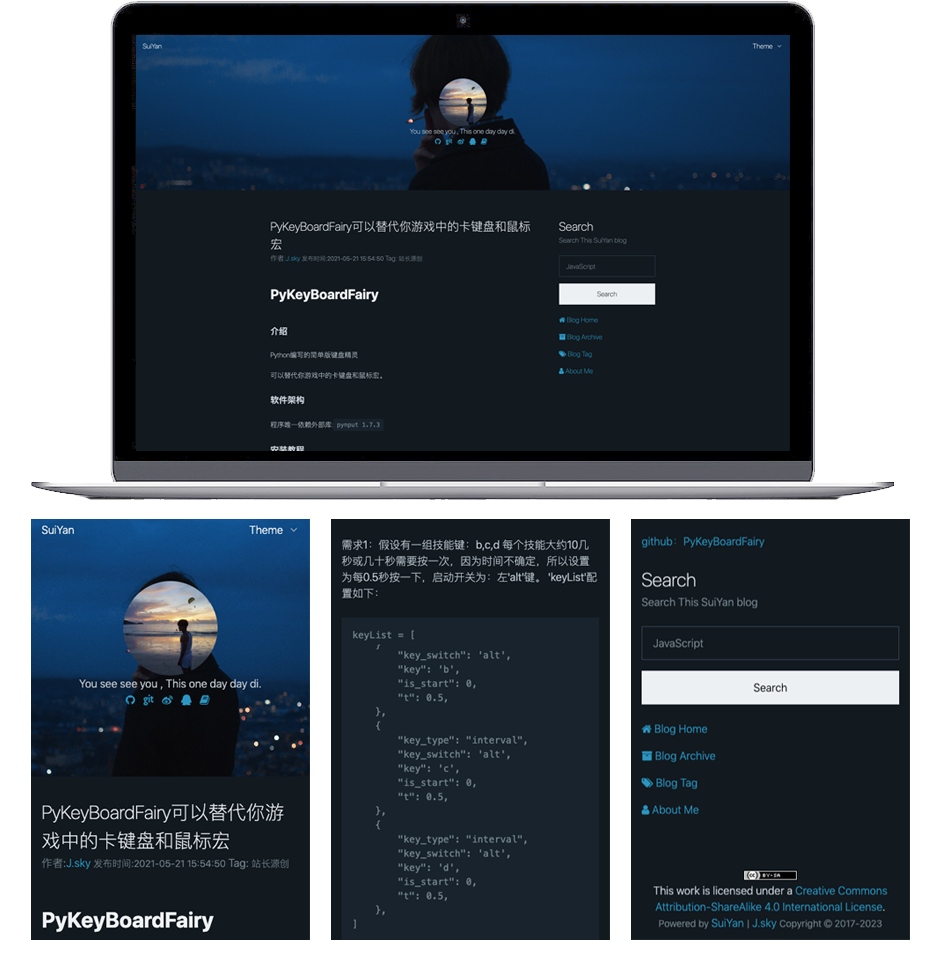
一键切换主题,自动主题。
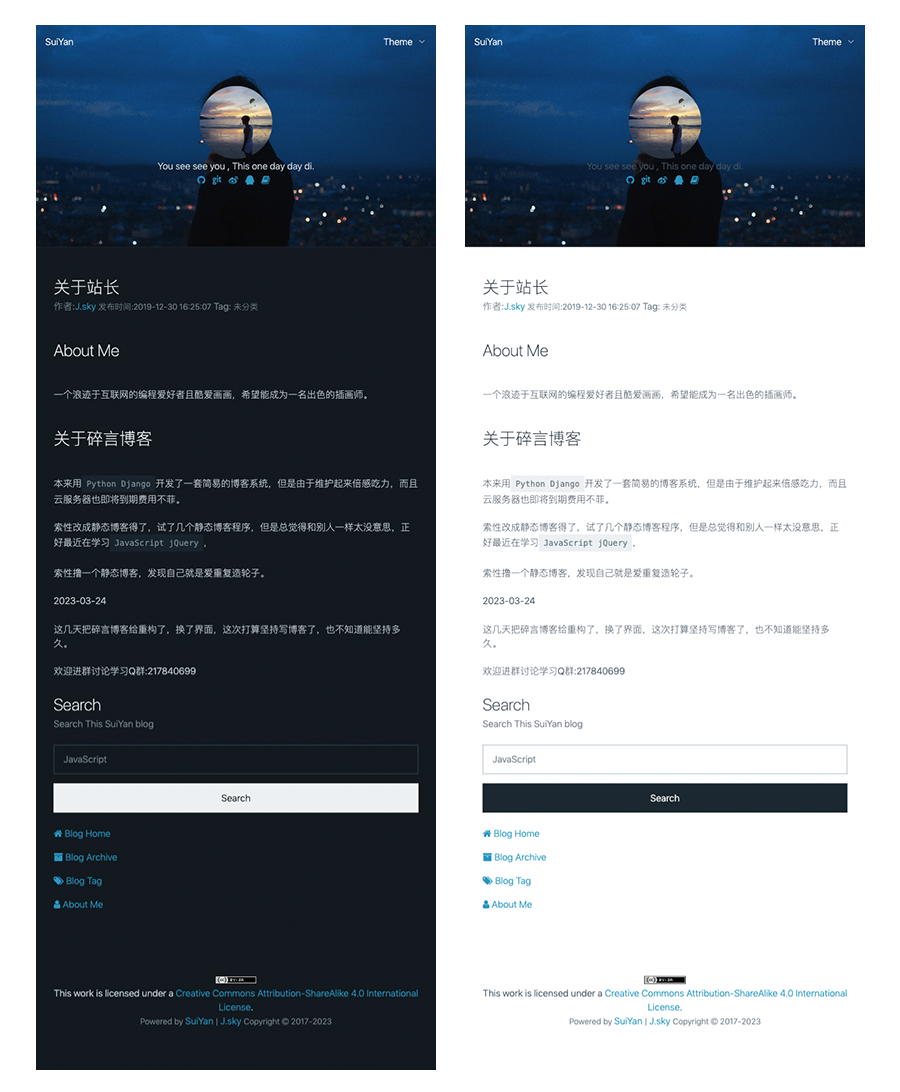
2023-03-24 新版 3.0.0 发布啦!
集成了jinja2的模板引擎,大大的提高了静态页面的构建速度, 支持模板主题的制作。
使用了asyncio和aiofiles模块来实现异步IO操作,提高了生成静态博客页面的效率,几百页面瞬间生成。
更新当前博客主题:使用了pico.css样式,大道至简,返璞归真,没有组件,只有HTML标签。
构建博客索引并可以通过标题进行全站搜索。
博客文章写作采用Markdown技术支持,让你专注写作更流畅。
推荐使用Vscode搭配进行blog文章的编写(因为当创建新文章后会直接使用vscode直接打开)
如果新建blog文章无法在vscode中打开,请在命令面板中搜索shell,在PATH 中安装code命令。
首先克隆下载碎言静态博客,
终端运行:
pip install -r requirements.txt如果速度太慢请使用镜像:
pip install -r requirements.txt -i http://mirrors.aliyun.com/pypi/simple/安装相关依赖。
博客的管理支持终端和图形界面:
图形界面:
python3 w.py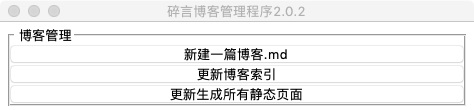
终端启动命令:
python s.py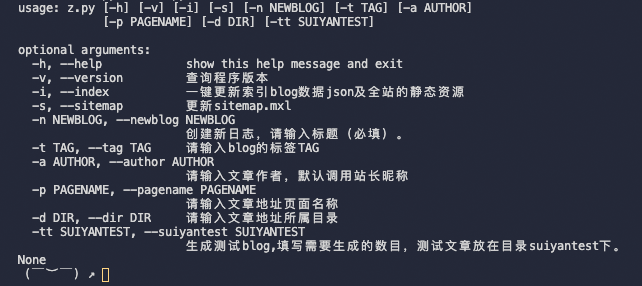
可以根据自己的喜好进行选择。
下边是一个完整的项目结构,有些目录需要创建md文件和生成静态文件后才会显示。
├── LICENSE 开源协议
├── README.md 说明文档
├── articles md文件存放目录(名称可以自定义)
├── blog 静态文件存放目录(名称可以自定义)
├── config.json 站点配置文件
├── logs 日志存放目录
├── requirements.txt 依赖文件
├── s.py 主程序和终端操作命令行
├── seo 这里存放着一些SEO文件,比如验证,robots.txt
├── theme 主题目录,下边的每一个目录对应一个主题,可以在配置文件里修改主题
├── utils.py 程序依赖的方法
└── w.py 窗口操作的程序首次运行建议先修改根目录下的配置文件config.json这里简单介绍一下配置项:
{
    "dev": 0,  # 调试模式,如果改为1,则使用"blog_test_url"来添加静态资源地址前缀,方便本地调试。
    "blog_name": "碎言博客",   # 站点名称
    "blog_name_en": "SuiYan", # 站点英文名称
    "blog_author": "J.sky", # 站长昵称
    "blog_description_en": "You see see you , This one day day di.",  # 站长简介
    ## 下边是网页中的meta
    "meta_description": " Python Django JavaScript 学习讨论,我们是一群热爱Python的程序员,人生苦短,我用JavaScript!一个不会JavaScript的Python开发者不是一个好网管。",
    "meta_keywords":"Python,Django,JavaScript,程序员,人生苦短,我用Python",
    "profile_image":"assets/images/touxiang.jpg",  # 头像地址
    "blog_bg": "assets/pexels-masha-raymers-3068711.jpg", #当前站点背景图片地址
    "theme": "default_theme", # 当前使用的主题目录名称
    "build": "blog", # 静态文件的目录名称
    "md_dir": "articles", #md文件目录
    "blog_page_num":4,# 静态站点首页的数据分页数值
    "blog_test_url":"http://127.0.0.1:5500/blog/", #本地调试是的测试地址前缀
    "blog_url":"https://suiyan.cc/", # 你的域名,生产模式使用
    "github":"", # 这个是你的仓库地址前缀,暂时无用。
    # sns 图标 和地址,图标的选择,后边会说。
    "blog_sns": [
        {
            "ico": "github",
            "url": "https://github.com/bosichong/suiyan"
        },
        {
            "ico": "git",
            "url": "https://gitee.com/J_Sky/suiyan"
        },
        {
            "ico": "weibo",
            "url": "https://weibo.com/qq285911"
        },
        {
            "ico": "qq",
            "url": "https://user.qzone.qq.com/285911/"
        },
        {
            "ico": "book",
            "url": "https://www.zhihu.com/people/J_sky/activities"
        },
        {
            "ico": "rss",
            "url": "https://suiyan.cc/rss.xml"
        }
    ],
    # 站点的导航
    "nav": [
        {
            "ico": "home",
            "text": "Blog Home",
            "url": "index.html"
        },
        {
            "ico": "archive",
            "text": "Blog Archive",
            "url": "archives.html"
        },
        {
            "ico": "tags",
            "text": "Blog Tag",
            "url": "tags.html"
        },
        {
            "ico": "user",
            "text": "About Me",
            "url": "aboutme.html"
        }
    ]

}
配置文件可以根据自己的需要添加删除,在jinja2 模板中使用{{ 属性名称 }}来调用。
修改完毕后就可以穿件文章了。
python z.py -n 此处写文章标题注意!文章标题为必填!
这个时候就会在articles目录下创建一篇文章,并且使用vscode直接打开。
如果你没有安装vscode的命令行,需要安装后才会打开,但是文件会被创建
config.json里存放着一些站点的资料,上传前建议先修改成自己的资料。
本地主题开发编写,推荐使用Live Server这个vscode得插件,非常方便。
在配置文件里修改:
“dev”: 1, # 调试模式,如果改为1,则使用”blog_test_url”来添加静态资源地址前缀,方便本地调试。
采用jinja2模板引擎,在主题或是模板目录修改样式,一键生成页面,直接同步页面。
在jinja2 模板中使用{{ 属性名称 }}来调用。
站点图标:
FontAwesome 4.7.0 中完整的675个图标样式CSS参考
git push origin master提交blog目录下所有文件到git仓库即可,blog就是所有博客的全部文件!
如何部署GitHub pages 搭建自己的博客,这里就不在详细介绍了,请参考下文。
此内容由惯性聚合(RSS阅读器)自动聚合整理,仅供阅读参考。 原文来自 — 版权归原作者所有。