


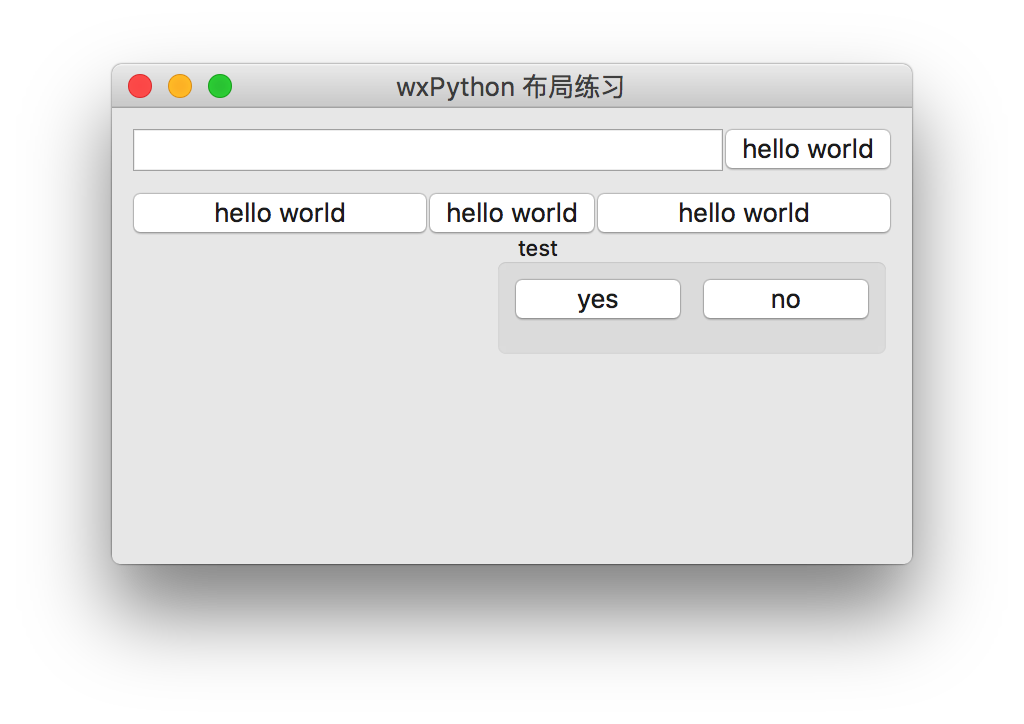
窗口程序中会用到很多的小部件,有序的排列这些小部件可以让应用更直观,
我们可以选择下列sizers:
1.wx.BoxSizer
2.wx.StaticBoxSizer
3.wx.GridSizer
4.wx.FlexGridSizer
5.wx.GridBagSizer
这里我介绍一下wx.BoxSizer,灵活应用它基本上可以满足大部分窗口中的布局。
wx.BoxSizer有wx.VERTICAL或wx.HORIZONTAL两种方向属性,而且可以嵌套,这样复杂的窗口布局也可以迎刃解决。
如果我们使用wx.EXPAND标志,我们的部件将使用所有已分配给它的空间。
列举一些属性:
1.wx.LEFT
2.wx.RIGHT
3.wx.BOTTOM
4.wx.TOP
5.wx.ALL
以上属性用来控制小部件在布局管理器中的位置,wx.All 可以用来控制边距,例如:
vbox.Add(midPan, 1, wx.EXPAND | wx.ALL, 20)我们还可以通过以下属性定义我们的部件对齐::
1.wx.ALIGN_LEFT 2.wx.ALIGN_RIGHT 3.wx.ALIGN_TOP 4.wx.ALIGN_BOTTOM 5.wx.ALIGN_CENTER_VERTICAL 6.wx.ALIGN_CENTER_HORIZONTAL 7.wx.ALIGN_CENTER
好了,下边列举了一下小例子:
import wx


class HelloFrame(wx.Frame):
    def __init__(self, *args, **kw):
        # 调用父类的创建方法
        super(HelloFrame, self).__init__(*args, **kw)
        # 创建一个面板窗口,panel 是用来放置各种小部件的面板,通常内置于Frame内部
        pl = wx.Panel(self)
        vbox = wx.BoxSizer(wx.VERTICAL)
        hbox1 = wx.BoxSizer(wx.HORIZONTAL)  # 第一行组件

        st = wx.TextCtrl(pl)
        hbox1.Add(st, proportion=1, )

        bt1 = wx.Button(pl, label="hello world")
        hbox1.Add(bt1, )

        vbox.Add(hbox1, flag=wx.EXPAND | wx.LEFT | wx.RIGHT | wx.TOP, border=10)

        hbox2 = wx.BoxSizer(wx.HORIZONTAL)  # 第二行组件

        bt2 = wx.Button(pl, label="hello world")
        bt3 = wx.Button(pl, label="hello world")
        bt4 = wx.Button(pl, label="hello world")
        hbox2.Add(bt2, wx.EXPAND)
        hbox2.Add(bt3, )
        hbox2.Add(bt4, wx.EXPAND)
        vbox.Add(hbox2, flag=wx.EXPAND | wx.LEFT | wx.RIGHT | wx.TOP, border=10)

        sb = wx.StaticBox(pl, label="test")
        hbox3 = wx.StaticBoxSizer(sb, wx.HORIZONTAL)  # 第三行组件
        bt5 = wx.Button(pl, label="yes")
        bt6 = wx.Button(pl, label="no")
        hbox3.Add(bt5, )
        hbox3.Add(bt6, flag=wx.LEFT | wx.BOTTOM, border=10)
        vbox.Add(hbox3, flag=wx.ALIGN_RIGHT | wx.RIGHT, border=10)

        pl.SetSizer(vbox)


def main():
    app = wx.App()
    frm = HelloFrame(None, title='wxPython 布局练习')
    frm.Show()  # 显示窗口
    app.MainLoop()  # 持续更新窗口


if __name__ == '__main__':
main()此内容由惯性聚合(RSS阅读器)自动聚合整理,仅供阅读参考。 原文来自 — 版权归原作者所有。