
惯性聚合 高效追踪和阅读你感兴趣的博客、新闻、科技资讯
阅读原文 在惯性聚合中打开

推荐订阅源

B
Blog RSS Feed
C
CERT Recently Published Vulnerability Notes
P
Proofpoint News Feed
Y
Y Combinator Blog
T
The Blog of Author Tim Ferriss
云风的 BLOG
云风的 BLOG
H
Help Net Security
Recorded Future
Recorded Future
The Register - Security
F
Full Disclosure
N
Netflix TechBlog - Medium
Cyber Security Advisories - MS-ISAC
酷 壳 – CoolShell
酷 壳 – CoolShell
H
Hackread – Cybersecurity News, Data Breaches, AI and More
爱范儿
爱范儿
Security Archives - TechRepublic
Simon Willison's Weblog
Cisco Talos Blog
Cisco Talos Blog
I
InfoQ
T
Tenable Blog
T
Tor Project blog
人人都是产品经理
人人都是产品经理
D
DataBreaches.Net
NISL@THU
NISL@THU
Google DeepMind News
博客园 - 叶小钗
B
Blog
V
V2EX
Jina AI
Jina AI
L
LangChain Blog
月光博客
月光博客
W
WeLiveSecurity
U
Unit 42
AWS News Blog
AWS News Blog
C
Cyber Attacks, Cyber Crime and Cyber Security
博客园 - 聂微东
V
Visual Studio Blog
A
Arctic Wolf
T
Tailwind CSS Blog
The Cloudflare Blog
SecWiki News
SecWiki News
S
SegmentFault 最新的问题
Hacker News - Newest:
Hacker News - Newest: "LLM"
宝玉的分享
宝玉的分享
MyScale Blog
MyScale Blog
cs.CL updates on arXiv.org
S
Securelist
www.infosecurity-magazine.com
腾讯CDC
雷峰网
雷峰网

碎言

不懂就别瞎掰掰:【程序员的常识】写的什么玩意? AI 辅助编程下的程序设计与代码编写 使用 Next.js 和 Tailwind CSS 构建可编辑和删除的 ToDo 待办事项应用 探索编程新境界:MarsCode 助你一臂之力 使用 Next.js 和 Tailwind CSS 搭建静态图片展示站点并部署到 Vercel AI 辅助编程:免费工具的优缺点及官网一览 GitHub push更新总是失败,写个python脚本解决 把博客从GitHub迁移到到了vercel ComfyUI 和 Flux.1 安装与使用教程 Flux.1 入门必知:硬件、环境、模型 Git项目的子文件夹中的内容无法同步到远程仓库的解决方法 blender流体Fluid使用中没有流体、流体穿模等一些问题的解决方法 博客聚合网站:积薪,竟然关闭了! blender日常使用中的一些技巧 虽然只有我自己在用,但还是更新了碎言博客的源代码, 与其在迷茫中困惑,不如在努力中前进 差点忘了我还有一个博客... 秧歌、博客和AI 终于熬到了新手上路 好久没有更新博客了。。。 老妈大腿骨骨折,最近一直在医院护理 Hello, September! Ubuntu开机自动启动Docker容器运行WordPress Docker 简单快速安装部署WordPress Docker下安装MySQL 加碘盐能防核辐射的话,还怕什么核战争? shields.io 一个简洁、一致、清晰的徽章 Ubuntu下使用root登录ssh的设置 GitHub Actions 构建、部署 Next.js项目 我又用回了"IE"--edge ubuntu-22-live-server 设置固定IP Next项目部署GitHub pages的一些坑 整理了一个下午的收藏夹...... 短暂而忙碌的暑假即将谢幕 GitHub Actions 是干什么用的? 放弃Next.js重构博客:经验、教训与未来技术探索 关于Google LCP 问题:超过了2.5秒 验证已通过 仅用了几个小时就使用next.js重构博客的所有功能 关于使用Next.js重构博客构思的记录 使用Tailwind css和JavaScript实现一个简单的返回顶部功能 罗技K380 F1-F12 功能键锁定 PHILIPS猛禽SPK8404机械键盘手感真是超赞! 局域网的DNS设置192.168.0.1与8.8.8.8,114.114.114.114有什么区别? 史诗结合的浪漫:《长安三万里》 聊 聊 友 情 链 接 1767个中文博客的数据洞察:中文博主都喜欢干啥? python requests 设置读取超时时间 八月回顾:博客之路,一路前行 Docker基础学习笔记和常用命令汇总 vim常用命令整理 Ubuntu 22 安装Docker过程记录 使用python结合feedparser模块编写自己的私人RSS订阅程序 博客大数据分析:38880条博文揭示博主最爱写什么? Windows下国产杀毒软件还有选择吗?火绒安全可以一试。 export exports module.exports 这三个命令的区别是什么如何使用? 时代的变迁:从56K拨号上网到1G光纤的回忆 理工计算机专业准大学生如何选配笔记本? 使用JavaScript编写自己的私人RSS订阅程序 如何使用CSS为博客标题设置彩虹颜色? 最终还是决定使用传统的网线来解决千兆速率问题。 1300M USB双频2.4+5G无线网卡的一些常识和使用技巧 Python Gui新框架:NiceGui之初体验 pycharm 正在关闭项目(closing project)无法关闭退出程序的解决方法! 速度与优雅:博客性能优化之旅 久了,博客主题就会一直做减法 七月的焦虑 在react中使用复制插件clipboard.js react中如把HTML代码转成字符串进行渲染? react useEffect()中使用lodash库中的防抖debounce react useEffect() 为什么在开发模式的时候会执行两次? 七年之痒!别了我曾深爱的MacBookPro 前端React+Material UI开发环境的快速搭建 一键更新Github部署的静态博客 编程新手学习过程中如何更好的提问? Typed.js 一款有意思的网页打字机效果库 解决错误 ERROR [WinError 10049] 在其上下文中,该请求的地址无效。 Stable Diffusion 相关教程与模型的记录 Stable Diffusion ControlNet openpose 报错无法使用 在react或vue中使用localStorage存储数据 使用React+Vite+TailwindCSS+daisyUI打造一个简单的ToDos 碎言静态博客 聊聊Python中的装饰器 npm更换源与nrm安装与配置 pip临时修改下载源 Vue快速学习笔记(9)Vuetify配置及简单使用 Vue快速学习笔记(8)webpack4.X配置Vue开发打包环境 Vue快速学习笔记(5)使用路由vue-router(1) Vue快速学习笔记(4)Vue组件中的数据传递 Vue快速学习笔记(3)Vue的组件 Vue快速学习笔记(2)Vue中的监听与计算属性 Vue快速学习笔记(1)Vue实例基础 基于Django构建的小学生英文单词背写检测考试系统。 如何在Python程序中使用配置文件.ini(ConfigParser) 写在我的博客PV10万时:聊聊编程与画画 python3函数学习笔记简单总结 PythonINI配置文件读写的简单方法 Python open()函数文件打开、读、写操作总结 Python os.path模块中一些常用方法的整理总结 Python 采集数据三步曲之[Requests + re.py模块进行数据采集] Python 采集数据三步曲之[Requests开源协议的HTTP 库]
Python TK和Tkinter的GUI编程(1)窗口、标签Label、按钮Button
J.sky · 2017-09-22 · via 碎言

Python编程中有时我们需要一些可视化的操作,如果功能相对很简单,可以使用Python内置的GUI模块:tkinter这个模块所提供的功能及部件不是很多,如果你用过java,和Swing、AWT相比,tk的所提供的确实是要少很多了。但是如果只是简单的显示或是数据展示,基本上还是够用的。

tk的组件不是很多,包括以下:

  • Button 按钮控件;在程序中显示按钮。
  • Canvas 画布控件;显示图形元素如线条或文本
  • Checkbutton 多选框控件;用于在程序中提供多项选择框
  • Entry 输入控件;用于显示简单的文本内容
  • Frame 框架控件;在屏幕上显示一个矩形区域,多用来作为容器
  • Label 标签控件;可以显示文本和位图
  • Listbox 列表框控件;在Listbox窗口小部件是用来显示一个字符串列表给用户
  • Menubutton 菜单按钮控件,由于显示菜单项。
  • Menu 菜单控件;显示菜单栏,下拉菜单和弹出菜单
  • Message 消息控件;用来显示多行文本,与label比较类似
  • Radiobutton 单选按钮控件;显示一个单选的按钮状态
  • Scale 范围控件;显示一个数值刻度,为输出限定范围的数字区间
  • Scrollbar 滚动条控件,当内容超过可视化区域时使用,如列表框。.
  • Text 文本控件;用于显示多行文本
  • Toplevel 容器控件;用来提供一个单独的对话框,和Frame比较类似
  • Spinbox 输入控件;与Entry类似,但是可以指定输入范围值
  • PanedWindow PanedWindow是一个窗口布局管理的插件,可以包含一个或者多个子控件。
  • LabelFrame labelframe 是一个简单的容器控件。常用与复杂的窗口布局。
  • tkMessageBox 用于显示你应用程序的消息框。

之前在网上搜过,相关的教程不是很多,而且文档也写的算是很烂了,当然如果你英文不错,直接看源文件里的注释基本上就够用了,不过有的时候看py源文件还真是有点不太习惯,如果有示例或文档还好。最近搜集了一下相关的文档及教程,虽然不是很多,希望通过几篇简单的教程示例,帮助大家了解一下tk的用法,已来解决一些python编程中简单的GUI需求。 当然这些内容并不完整,我会在日常的应用中随时进行补充,也欢迎各位在评论中补充。

窗口

root = tkinter.Tk() 这里创建一个root窗口,可以看成是一个APP的最顶层。 顶层Tk对象一些方法,这里说一些实用的:

  • title() 这个用来设置窗口的标题
  • geometry(‘500x300+300+300’) 设置窗口的大小及位置,如果省去后边的+300+300位置,只控制窗口的大小。

Frame

可以看成是一个可以装着众多部件的容器,他本身也可以容纳自己,嵌套自己。

  • fill=NONE or X or Y or BOTH - fill widget if widget grows 填充设置选项,可以设置无,x,y 或是都二者皆填充.
  • side=TOP or BOTTOM or LEFT or RIGHT 这里一共有四个选项,可以控制容器位置

Label

我觉得label中比较重要的就是内容字符串的修改,默认使用text="str"设置label的显示文字,但是如果程序中需要动态的修改,就需要另外一个属性方法了, var = tkinter.StringVar() 会生成一个对象,用来存放label要显示的文字,然后可以通过函数动态的修改这个字符串,其使只需要在label创建的时候,为textvariable=var设置一个属性值, 这样就可以在程序中通过修改var来进行修改label显示的字符了。 其它比较常用的属性还用,fg="#c00",字体颜色,bg="red",背景颜色设置,当然还有很多属性,可以通过文档查看。

Buttom

按钮,可以说是程序中最常用的部件了,其属性和label部分有些相似,比如动态修改按钮上的文字也是使用StringVar()。 按键程序员最关心的莫过于是按键的点击事件,Tk的按键点击事件通过command=def来进行设置,其中def为函数名称,如果设置关联了函数,点击按键就会运行相关的函数了。

mainloop() 个人理解为循环刷新渲染当前GUI窗口中的内容,如果没有这个函数,窗口是无法显示的。
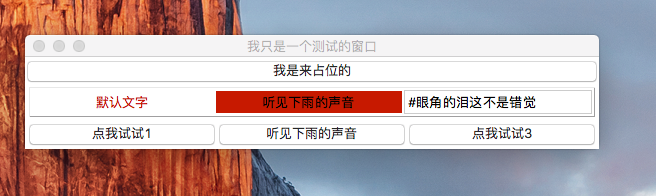
参考源码


import tkinter #导入支持库
def def1():
    """按钮1"""
    var1.set('看,我变啦!')
    
def def2():
    '''按钮2'''
    var2.set("百叶窗折射的光影")

def def3():
    '''按钮3'''
    var3.set('因为中间空白的时光 如果还能分享 也是一种浪漫')

root = tkinter.Tk()#创建一个root窗口
root.title('我只是一个测试的窗口')#设置窗口标题
bt = tkinter.Button(root, text="我是来占位的").pack(fill=tkinter.X, side=tkinter.TOP)
# root.geometry('500x300+300+300')#设置窗口的大小及位置
m_frame = tkinter.Frame(root)# 一个部件容器
m_frame.pack(fill=tkinter.X, side=tkinter.TOP)
# 创建一个快捷方式,用来生成小部件。
LEFT, Label, Buttom = tkinter.LEFT, tkinter.Label, tkinter.Button
label_line = tkinter.Frame(m_frame, relief=tkinter.RAISED, borderwidth=1)# 创建一个容器放入info_frame中
label_line.pack(side=tkinter.TOP, padx=2, pady=2)
var1 = tkinter.StringVar()
var1.set('默认文字')
var2 = tkinter.StringVar()
var2.set('听见下雨的声音')
var3 = tkinter.StringVar()
var3.set("#眼角的泪这不是错觉")
# fg="red" 文字颜色,颜色可以接受"cc0000" WEB颜色值等。
l1 = Label(label_line, width=20, textvariable=var1, fg="#c00").pack(side=LEFT)
l2 = Label(label_line, width=20, textvariable=var2, bg="#c00").pack(side=LEFT)
# show='*' 可以使文本框内容显示为*****
e3 = tkinter.Entry(label_line, textvariable=var3).pack(side=LEFT)

buttom_line = tkinter.Frame(m_frame)
buttom_line.pack(side=tkinter.BOTTOM, padx=2, pady=1)
b1 = Buttom(buttom_line, text="点我试试1", width=18, command=def1).pack(side=LEFT)
b2 = Buttom(buttom_line, width=18, textvariable=var2, command=def2).pack(side=LEFT)
b3 = Buttom(buttom_line, text="点我试试3", width=18, command=def3).pack(side=LEFT)
root.mainloop() 

相关参考

本文源码下载: