


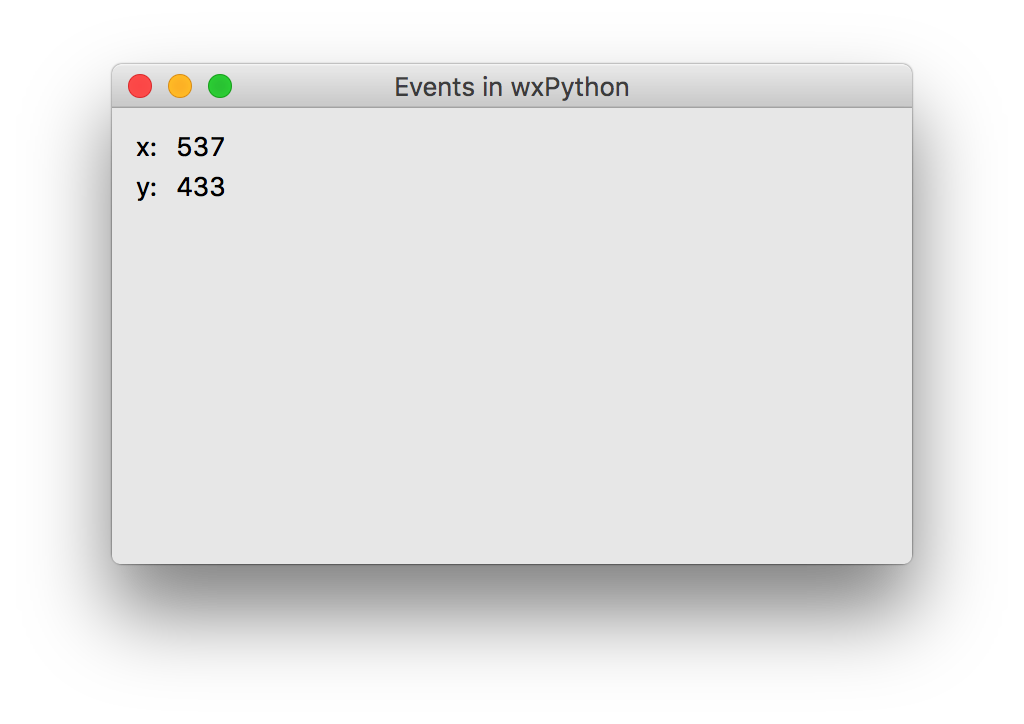
和大多数GUI程序一样,wxPython也有许多的事件可以绑定,这样才会有点击按钮发生行为事件的可能。
wxPython中的事件绑定很简单:
self.Bind(wx.EVT_MOVE,self.onMove)上边一行代码就完成了一个事件的绑定,当窗口移动时的事件,self.onMove就是这个事件处发时要执行的方法函数。
我们只要在class中定义self.onMove方法的代码,然后当事件触发时,就可以执行onMove方法了。
wx.EVT_XXXXX这种类似的常量定义大量的事件,我们可以通过官方的文档进行查询,根据自己的需求选择所要发生的事件。
好了,wxPython中的事件处理是不是很简单?至少我认为比Tk中的事件绑定更直观简单一些。
import wx

class HelloFrame(wx.Frame):
    def __init__(self, *args, **kw):
        #调用父类的创建方法
        super(HelloFrame, self).__init__(*args, **kw)


        #创建一组文本用来显示数值
        wx.StaticText(self,label="x:",pos=(10,10))
        wx.StaticText(self, label="y:", pos=(10, 30))

        self.st1 = wx.StaticText(self, label='', pos=(30, 10))
        self.st2 = wx.StaticText(self, label='', pos=(30, 30))
        #绑定窗口移动事件
        self.Bind(wx.EVT_MOVE,self.onMove)
        #绑定窗口关闭事件
        self.Bind(wx.EVT_CLOSE,self.onCloseWindow)

    def onMove(self,e):
        x,y = e.GetPosition()
        self.st1.SetLabel(str(x))
        self.st2.SetLabel(str(y))

    def onCloseWindow(self,e):
        dl = wx.MessageDialog(None,"是否要关闭窗口?","请选择",wx.YES_NO | wx.NO_DEFAULT | wx.ICON_QUESTION)
        ret = dl.ShowModal()

        if ret == wx.ID_YES:
            self.Destroy()
        else:
            pass


def main():
    app = wx.App()
    frm = HelloFrame(None, title='Events in wxPython',pos=(300,300))
    frm.Show()#显示窗口
    app.MainLoop()#持续更新窗口


if __name__ == '__main__':
main()此内容由惯性聚合(RSS阅读器)自动聚合整理,仅供阅读参考。 原文来自 — 版权归原作者所有。