
惯性聚合 高效追踪和阅读你感兴趣的博客、新闻、科技资讯
阅读原文 在惯性聚合中打开

推荐订阅源

D
Docker
博客园 - 三生石上(FineUI控件)
Cyber Security Advisories - MS-ISAC
博客园_首页
Microsoft Azure Blog
GbyAI
GbyAI
腾讯CDC
酷 壳 – CoolShell
酷 壳 – CoolShell
M
MIT News - Artificial intelligence
Stack Overflow Blog
Stack Overflow Blog
钛媒体:引领未来商业与生活新知
钛媒体:引领未来商业与生活新知
Jina AI
Jina AI
爱范儿
爱范儿
博客园 - 【当耐特】
雷峰网
雷峰网
S
SegmentFault 最新的问题
美团技术团队
Blog — PlanetScale
Blog — PlanetScale
The GitHub Blog
The GitHub Blog
有赞技术团队
有赞技术团队
G
Google Developers Blog
大猫的无限游戏
大猫的无限游戏
Google DeepMind News
J
Java Code Geeks

zhecydn的博客站

edgeone配置加速s3 cloudflare r2对象存储(水) – zhecydn的博客站 我的wp网站优化and美化(四) – zhecydn的博客站 b站首页回到旧版+搜索页回到旧版 – zhecydn的博客站 我的b站使用优化(弹幕+视频+动态优化) – zhecydn的博客站 spotify歌词汉化,同步,添加外部歌词源 – zhecydn的博客站 把中科院免费20G的s3存储桶挂载到openlist – zhecydn的博客站 腾讯云eo优选ip失败的过程+“优选”的探索 – zhecydn的博客站 用腾讯eo/阿里esa来干掉你的ddns访问端口,套cdn(lucky内网穿透补充篇) – zhecydn的博客站 (转)(水)主流nas系统体验账号官方免费申请地址 – zhecydn的博客站 如何下载b站以及网页上的视频文件到你的nas或者本地电脑里(附脚本使用教程) – zhecydn的博客站 关于我大半年没写东西都在干什么 – zhecydn的博客站 让小爱同学实现全屋智能,接入gpt,播放本地歌曲,开电脑 – zhecydn的博客站 r66s-一个不错的软路由入手选择 – zhecydn的博客站 8.21拍摄 – zhecydn的博客站 确诊抑郁症的这段时间 – zhecydn的博客站 使用内网穿透神器lucky来做ddns和https重定向以及ipv4访问 – zhecydn的博客站 关于小雅emby的一些美化和清理以及更新 – zhecydn的博客站 小雅影视库的进一步升级 xiaoya-tvbox – zhecydn的博客站 在绿联私有云dx4600上用docker部署motrix – zhecydn的博客站 eu4欧陆风云1.36.x版本汉化+双字节+dlc方法(steam版) – zhecydn的博客站 2023 – zhecydn的博客站 使用docker部署一个计数器 Moe-counter – zhecydn的博客站 用docker部署免费的思维导图和pdf转化项目 – zhecydn的博客站 最近用cf worker搭的一些好玩的小项目 – zhecydn的博客站 博客一周年啦 – zhecydn的博客站 docker部署新的免费chatgpt项目 – zhecydn的博客站 我在vercel上面部署的网页被墙了 – zhecydn的博客站 腾讯云服务器优惠,低至58/年,老用户可用 – zhecydn的博客站 使用免费的cloudflared给绿联dx4600实现内网穿透 – zhecydn的博客站 使用nastool自动追番(1)nastool和qbittorrent的安装 – zhecydn的博客站
无须api key,在nas上用docker免费部署chatgpt4 – zhecydn的...
⭐zhecydn · 2023-08-09 · via zhecydn的博客站

发布于 2023-08-09 2295 次阅读 246 字 预计阅读时间: 1 分钟 nas

近况

这段时间没更新是因为整了一台nas,绿联云的dx4600,目前上手还行,门槛比较低,今天来聊聊怎么在nas上用docker部署0门槛的chatgpt

项目地址

https://github.com/ramonvc/freegpt-webui

过程

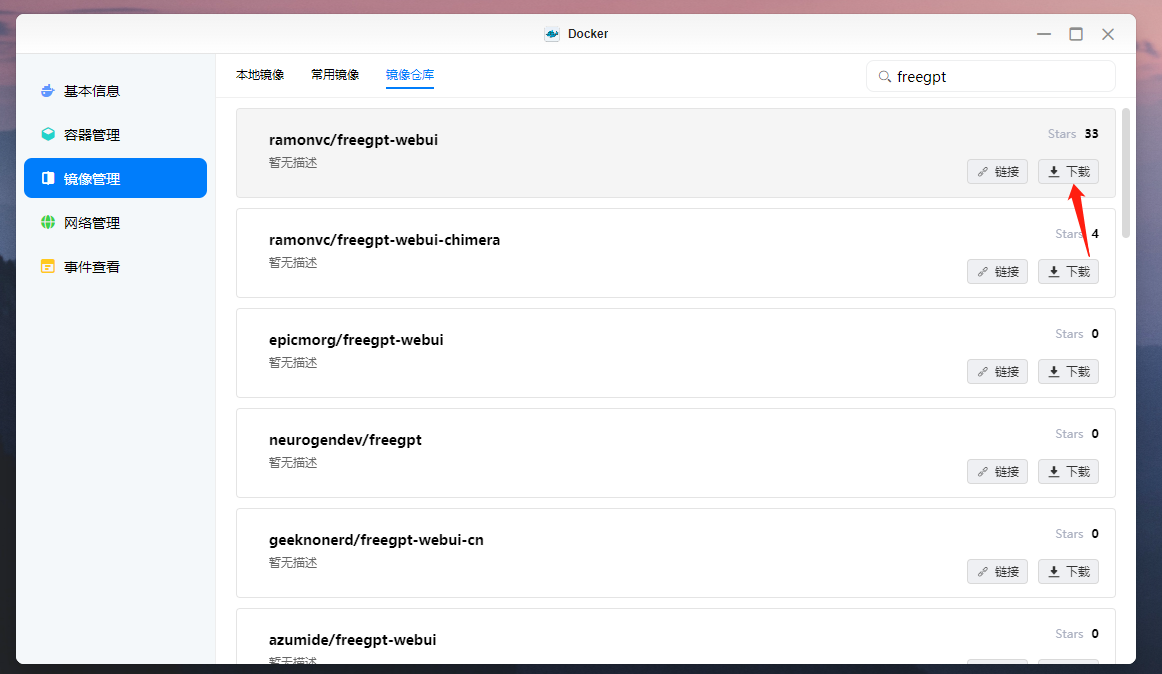
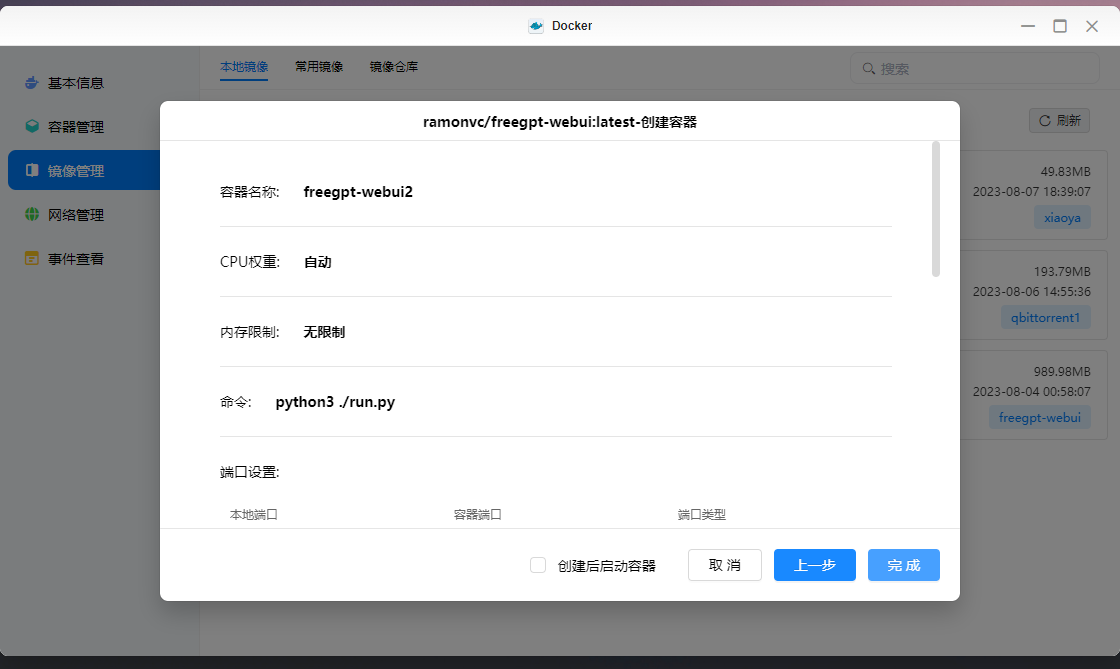
首先下载镜像
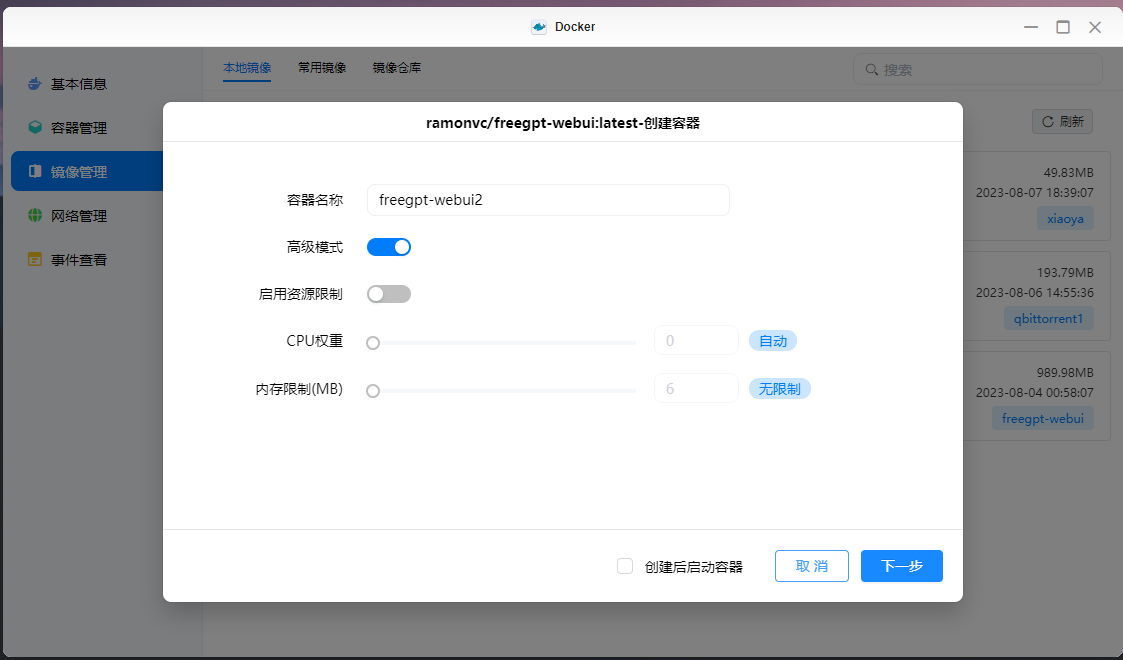
等待下载完成后,容器名字可以自定义,在配置里基础信息自己可以随意填,重启策略什么的按自己需求来
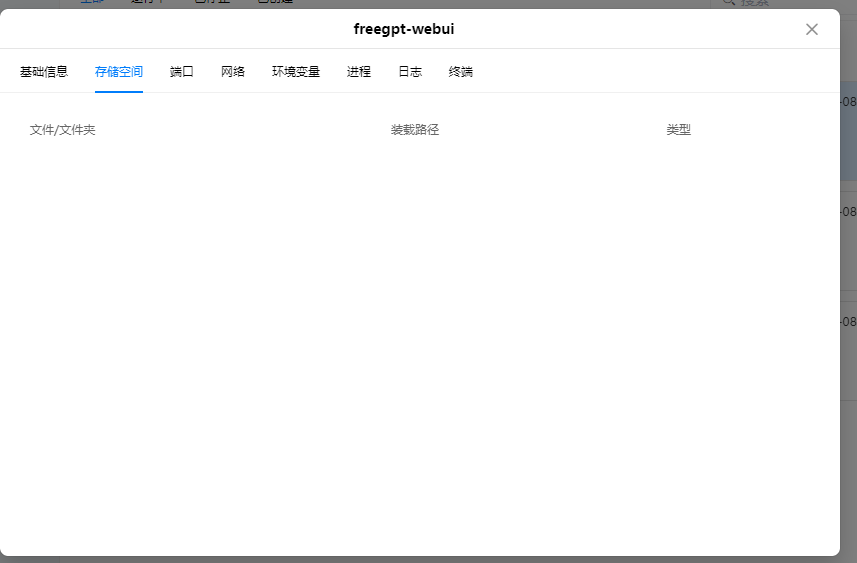
完成后点击下一步,储存空间这里我没有填,网络名称bridge就可以了
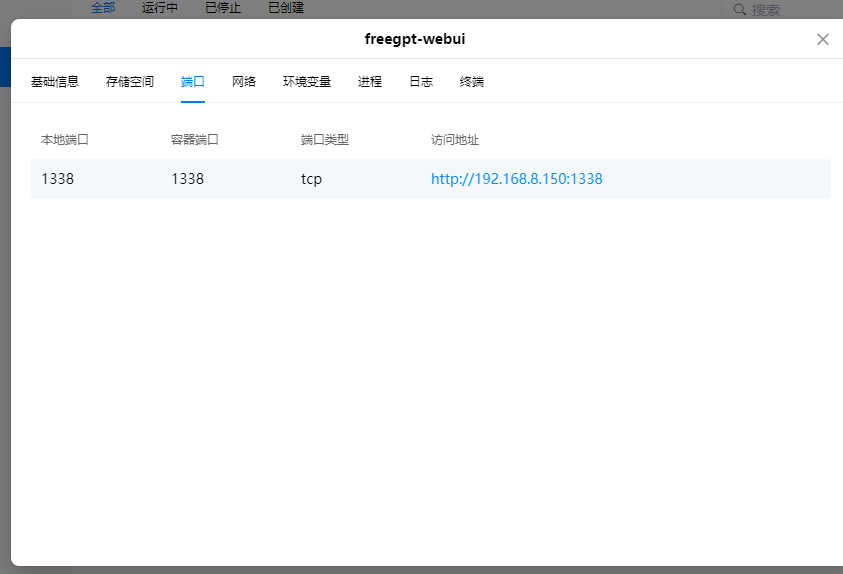
端口这里填1338,和我的一样就行,访问地址这里是你的nas ip地址+1338
点击下一步,最后点击完成就可以了
演示
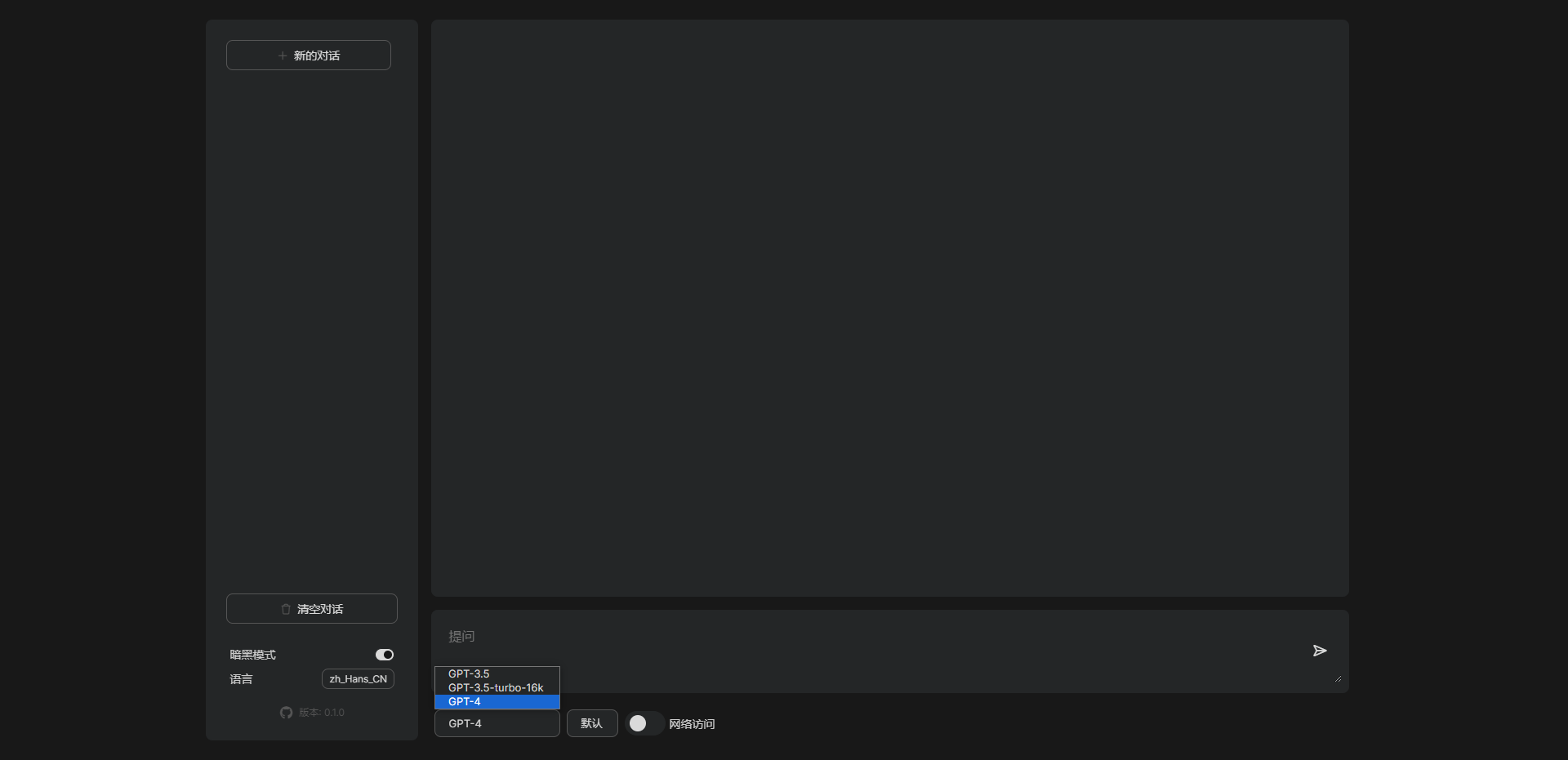
可以使用gpt4进行对话,速度上可能会有些慢,但是能用,如果配合内网穿透还可以在外面用网址进行访问,本文不再多赘述,相关的教程可以去网上搜