











OBS虚拟摄像头重命名
Windows 桌面工具,用于修改 OBS 虚拟摄像头在会议、录课、直播、多开等场景中的显示名称。
产品介绍
OBS虚拟摄像头重命名 是一个免安装的 Windows 可执行程序,下载后直接运行即可使用。
它适合这些场景:
OBS Virtual Camera,想改成更像真实摄像头的名字Logitech BRIO、USB Video Device、Integrated Camera 等常见摄像头名称如果你还有其他想要的小工具、Windows 软件、自动化脚本,或者希望把某个重复操作做成一键程序,可以在评论区告诉我。需求描述得越具体越好,例如使用场景、输入内容、期望输出、是否需要图形界面、是否需要付费授权等;我会优先挑选适合做成公开工具的需求继续开发。
| 项目 | 内容 |
|---|---|
| 当前版本 | v1.0.0 |
| 发布时间 | 2026-06-10 |
| 项目地址 | Paper-Dragon/obs-vcamera-rename |
| Release 页面 | v1.0.0 |
| GitHub 下载文件 | OBS.exe |
| 本站下载文件 | obs-vcamera-rename-v1.0.0.exe |
| 文件大小 | 11076096 bytes |
| SHA256 | 98afed94957506d5eab47cc08b09096d2803db0ac64e144ea185547820866c85 |
本站下载
https://www.geekery.cn/download/obs-vcamera-rename/obs-vcamera-rename-v1.0.0.exeGitHub Release
https://github.com/Paper-Dragon/obs-vcamera-rename/releases/download/v1.0.0/OBS.exeGitHub 加速
https://github.geekery.cn/https://github.com/Paper-Dragon/obs-vcamera-rename/releases/download/v1.0.0/OBS.exe文件说明
本站下载文件是从 GitHub Release v1.0.0 资产下载并校验后的二进制文件,SHA256 与上方记录一致。
GitHub 下载后的文件名可能显示为 OBS.exe,这是 Release 资产名;实际程序标题仍为 OBS虚拟摄像头重命名。
下载完成后可以在 PowerShell 中校验 SHA256:
Get-FileHash .\obs-vcamera-rename-v1.0.0.exe -Algorithm SHA256正确结果应为:
98AFED94957506D5EAB47CC08B09096D2803DB0AC64E144EA185547820866C85GitHub 打不开或下载很慢
如果 GitHub 页面打不开、下载失败、连接被重置,可以优先使用本站下载地址。
也可以尝试:
Release 页面没有下载文件
正常情况下 v1.0.0 Release 下应有一个 OBS.exe 文件。如果页面没有显示资产,通常是 GitHub 页面缓存、浏览器插件拦截,或当前网络访问 GitHub 资产接口失败。
可以直接使用本站下载地址。
浏览器提示文件不常见
这是未签名 Windows 程序常见提示。处理方式:
杀毒软件误报
该工具会修改系统中的摄像头显示名称,又没有代码签名,因此可能被安全软件拦截。
建议先校验 SHA256;如果校验一致,可以把程序加入信任列表后再运行。
先打开 OBS,点击「启动虚拟摄像头」。如果系统从未注册过 OBS 虚拟摄像头,工具可能扫描不到对应设备。
右键 obs-vcamera-rename-v1.0.0.exe 或 GitHub 下载的 OBS.exe,选择「以管理员身份运行」。
权限提示
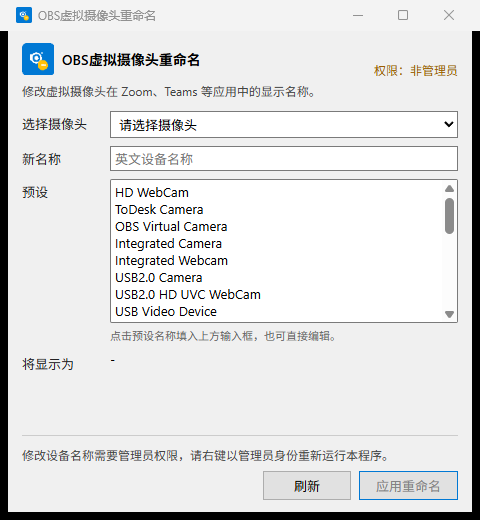
如果右上角显示 权限:非管理员,说明当前权限不够,需要关闭程序后重新以管理员身份启动。
在「选择摄像头」中选择 OBS Virtual Camera 或其他虚拟摄像头。
可以直接输入英文设备名称,也可以选择预设名称。
常用预设示例:
Logitech BRIOMicrosoft LifeCam StudioUSB Video DeviceIntegrated CameraElgato Facecam名称建议
新名称请使用英文名称。程序会拒绝明显的虚拟摄像头名称,避免改完之后仍然暴露虚拟摄像头特征。
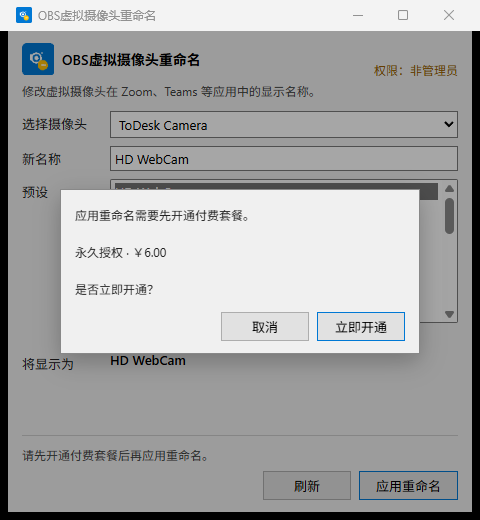
点击「应用重命名」时,如果设备未授权,程序会提示开通付费套餐。
点击「立即开通」后会打开授权支付页面。支付完成后,程序会在后台轮询授权状态;授权成功后即可继续应用重命名。
默认授权服务地址:
授权通过并具备管理员权限后,点击「应用重命名」。
修改成功后,完全关闭 OBS、会议软件、浏览器,然后重新打开。部分软件会缓存摄像头列表,如果仍显示旧名称,可以重启电脑。
授权信息
该工具接入了 py-auth 授权系统:
OBS虚拟摄像头重命名1.0.0如果已经支付但仍提示未授权,可以先点击「刷新」,或等待 10 到 30 秒后再次点击「应用重命名」。
扫描不到 OBS Virtual Camera
先确认 OBS 已安装并启动过虚拟摄像头。必要时重启 OBS 或电脑后再打开工具。
提示需要管理员权限
修改系统设备名称需要管理员权限。请右键程序,选择「以管理员身份运行」。
修改成功后会议软件仍显示旧名称
会议软件通常会缓存摄像头列表。请完全退出会议软件和 OBS 后重新打开,仍不生效再重启电脑。
新名称不能使用中文
当前程序要求使用英文设备名称。这样兼容性更好,也更符合多数摄像头驱动的命名方式。
点击应用后提示请先开通付费套餐
说明当前设备 ID 尚未授权。点击「立即开通」完成支付,支付完成后等待程序自动刷新授权。
支付完成后还是不能应用
可以按顺序排查:
https://auth.certauth.cn。按 Ctrl + Shift + D 可以打开调试界面,查看运行日志。
如果某个摄像头显示在列表里但不能修改,可以在调试界面查看对应错误信息。
需要:
Linux/macOS 下只适合做代码开发和前端调试,实际功能只能在 Windows 上运行。
此内容由惯性聚合(RSS阅读器)自动聚合整理,仅供阅读参考。 原文来自 — 版权归原作者所有。