


种草国产 Linux 系统 “deepin” 很久了。趁着周末有空,安装体验一番。(顺带水一篇文章……[aru_14]
稳妥起见,我准备借助虚拟机将其安装到移动硬盘里。这样万一操作失误,也不用担心本地硬盘遭殃。[aru_55] 装在移动硬盘有个好处是系统可以带着走,需要使用时拿出来插在电脑上即可。同时,因为是通过虚拟机装入移动硬盘的,还可以省去写启动 U 盘的操作。
先用 DiskGenius 将移动硬盘分出一个 300~1000MB 的小分区,用于写入 efi 引导(我这里划分了 500MB);再分出一个 100GB 以上的分区,用于安装系统(我这里给划分了 460GB)。分好区后如下图:
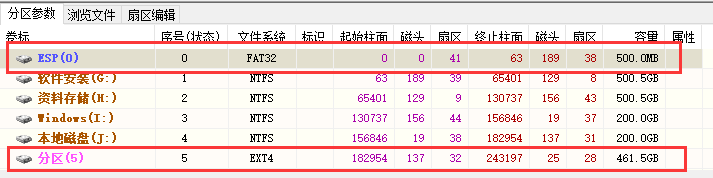
移动硬盘分区后(请无视其它几个奇怪的分区……)
虚拟机软件我这里用的是开源免费的 Oracle VM VirtualBox;点击主界面的“新建”按钮创建一个虚拟机。
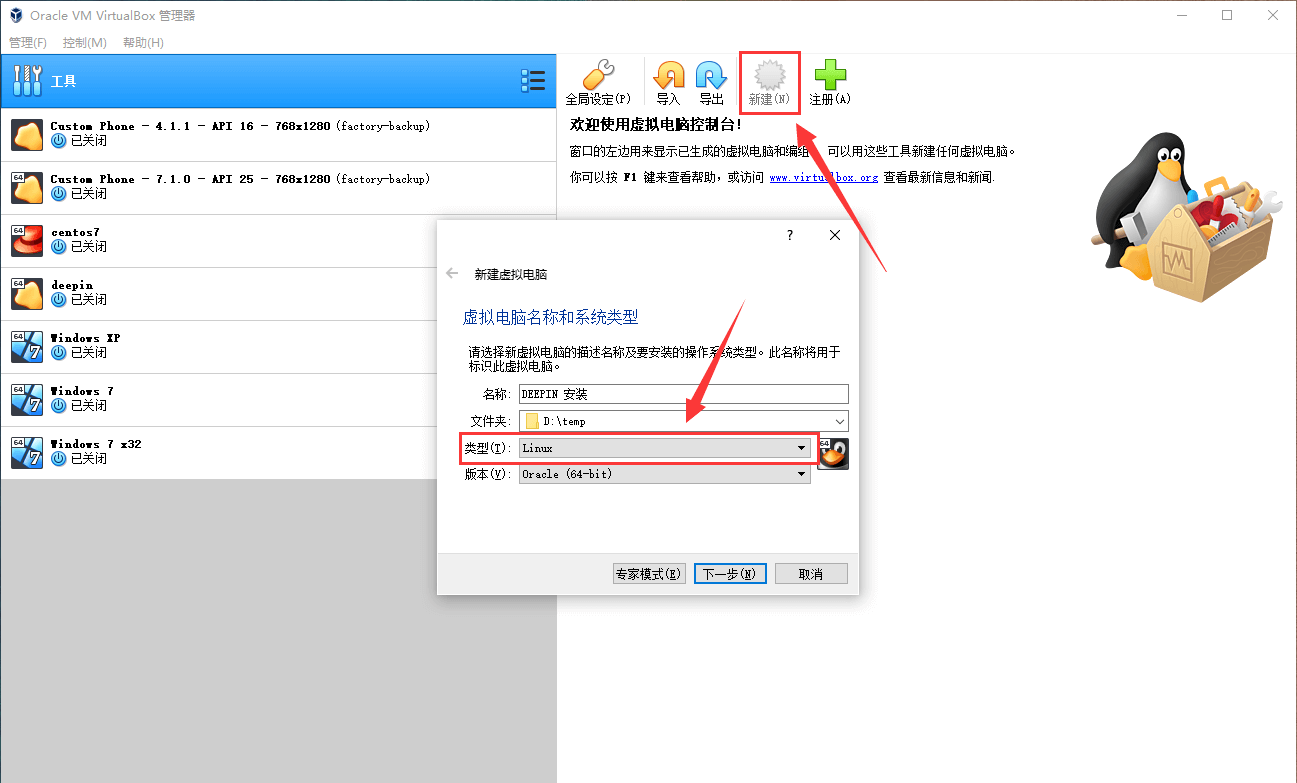
新建虚拟机
虚拟机名称可以随便填,安装文件夹也可以随便选……类型选择 Linux,版本选择任意的一个 64 位的就行。接下来一直下一步下一步下一步下一步下一步下一步……就能完成虚拟机的创建。
为了让虚拟机能挂载 USB2.0 或 USB3.0 的移动硬盘,我们还需要安装一个 Extension Pack 插件。如果不安装的话,启动虚拟机时会弹出一个“failed to attach usb,VERR_PDM_NO_USB_PORTS”报错提示,移动硬盘也没法成功挂载。
最新版的 Extension Pack 插件下载地址:https://www.oracle.com/virtualization/technologies/vm/downloads/virtualbox-downloads.html#extpack。如果你的 VirtualBox 是旧版本的,需要在 https://www.virtualbox.org/wiki/Downloads 找到对应版本的 Extension Pack 进行安装。
下好后点击 VirtualBox 主界面的“管理”,选择“全局设定”,选择“扩展”,点击列表右侧的加号图标,将下好的扩展包导入进来。
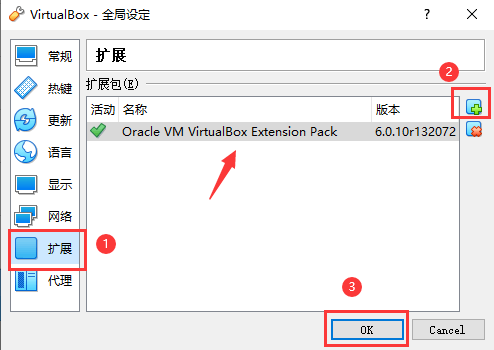
导入扩展包
在创建好的虚拟机条目上点击鼠标右键,选择“设置”,然后选择“USB”设备,勾选“启用USB控制器”,选择“USB2.0 控制器”或者“USB3.0 控制器”,最后点击列表右侧的带加号的 USB 图标,将你的移动硬盘添加进来。完成后点击“OK”,你的移动硬盘就挂载进虚拟机了。
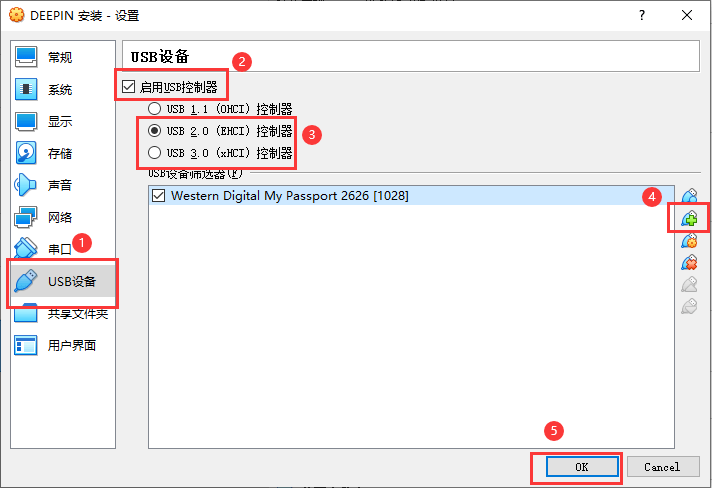
将移动硬盘挂载到虚拟机
双击创建好的虚拟机将其启动,这时会弹出一个“选择启动盘”的窗口,我们选择下好的 deepin 镜像,点击启动。
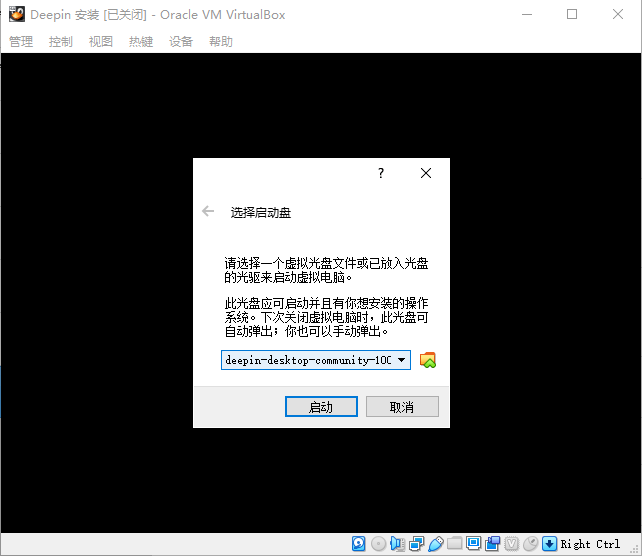
选择启动盘
启动完成后就进入 deepin 的安装界面啦!
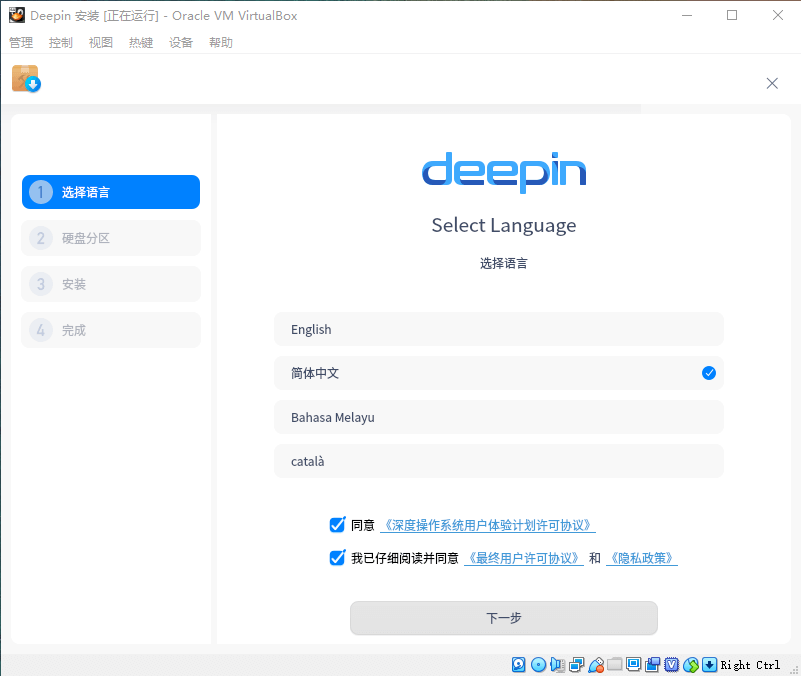
deepin 安装界面
选择“简体中文”语言,然后勾选底部的使用协议,点击下一步,进入硬盘分区界面。最关键的来了!在分区界面里选择手动安装!
在列表里找到之前在移动硬盘里分出来的用作 efi 引导的小分区,点击右侧的编辑按钮,选择文件系统为 efi,并点击确定。
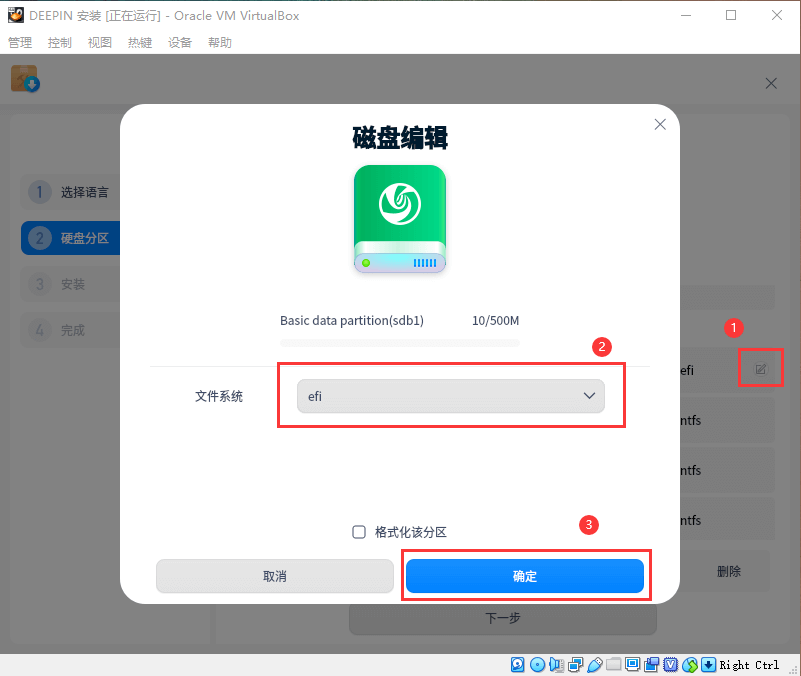
选择引导分区
继续在列表中找到分出来的用于安装系统的分区,还是点击右侧的编辑按钮,然后选择文件系统为 ext4,选择挂载点为 /,点击确定。
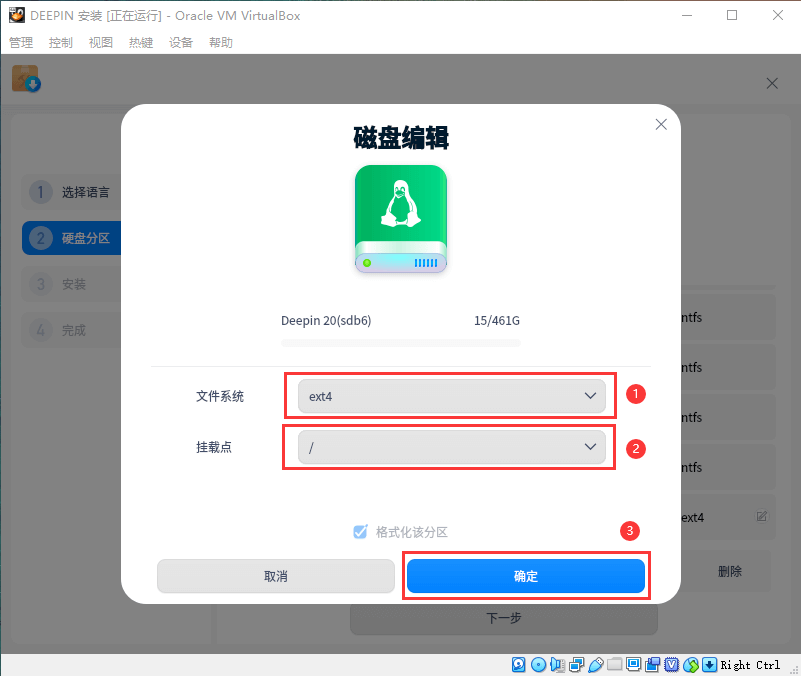
选择系统安装分区
这一步非常重要!引导位置安装错误可能导致装好后无法进入系统!
点击列表最底部的“修改引导器”字样,然后选择引导安装位置为你的移动硬盘(安装程序会自动寻找移动硬盘中的 efi 分区并写入引导),选好后点击返回即可。
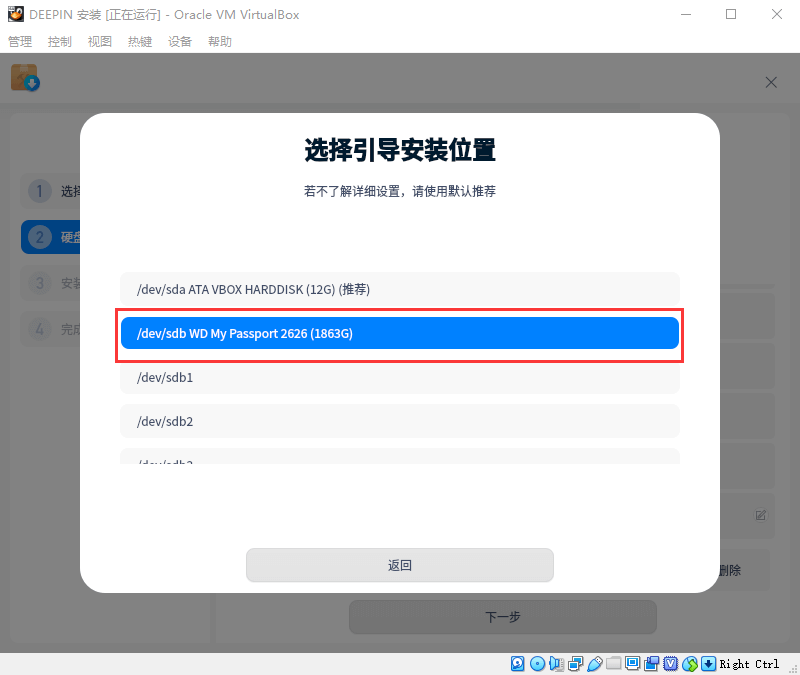
选择引导安装位置
都准备妥当后点击“下一步”,点击“继续安装”,稍等片刻便可以完成系统的安装。等安装完成,提示需要重启时,直接关闭虚拟机即可,此时系统已经安装到你的移动硬盘里了。
重启你的电脑(不是虚拟机),选择从移动硬盘启动系统(建议直接在 BIOS 里设置移动硬盘的优先级高于本地硬盘,这样需要使用 deepin 系统时只需要在开机前插上移动硬盘即可),设置好用户名和密码,就能开始体验 deepin 系统了!
在这一步我踩了个小坑,系统启动时一直卡在一个光标闪烁的界面,就是进不去系统。以为是显卡驱动不兼容,前前后后倒腾了几个小时还没搞定。最后阅读了一遍官方的安装说明,发现要在 BIOS 里设置引导方式为 UEFI 才行……得到的一个教训就是接触一个陌生的东西前,一定要仔细阅读使用说明…… [aru_19]
下面放几张系统截图:
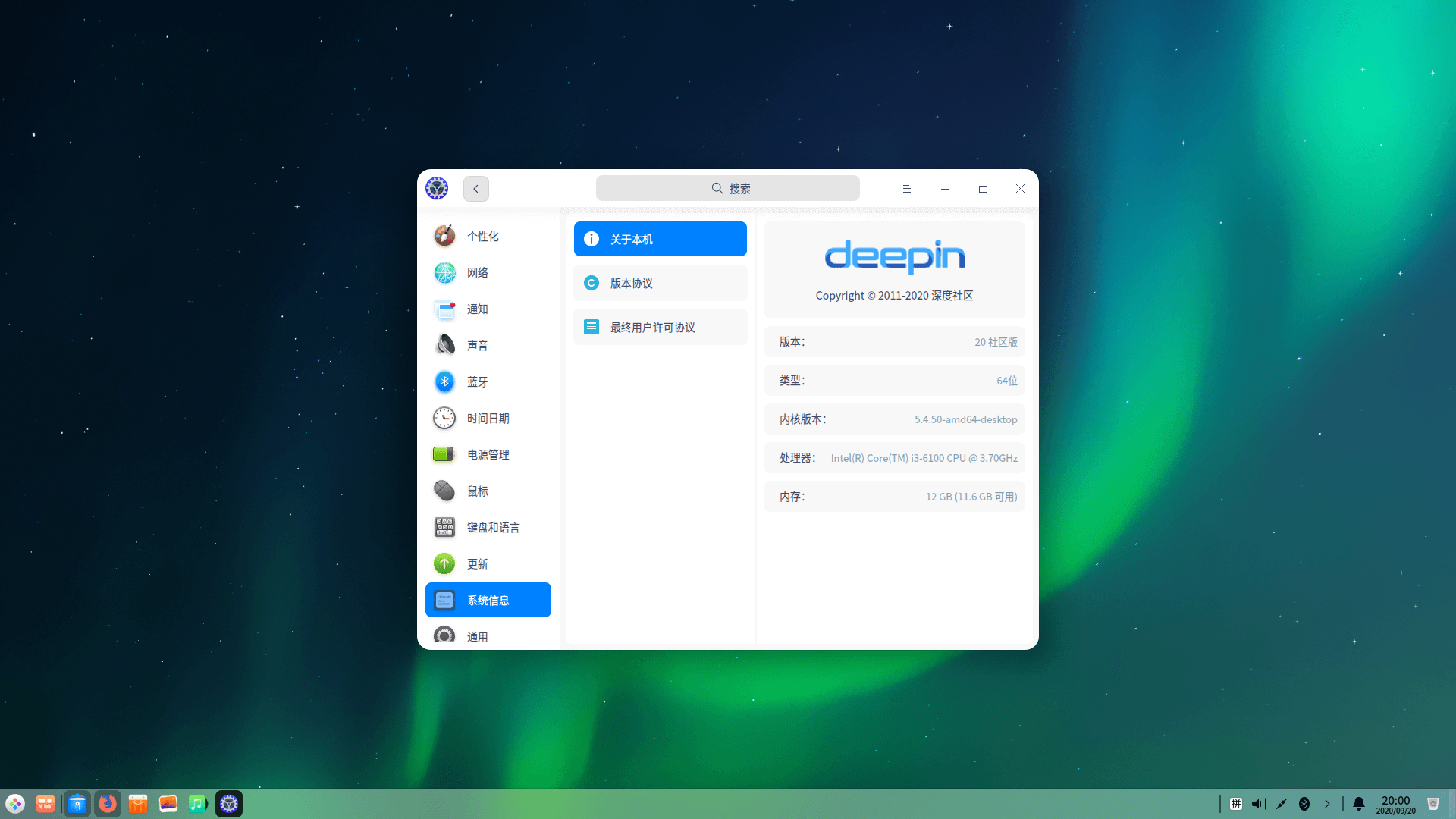
系统的关于界面
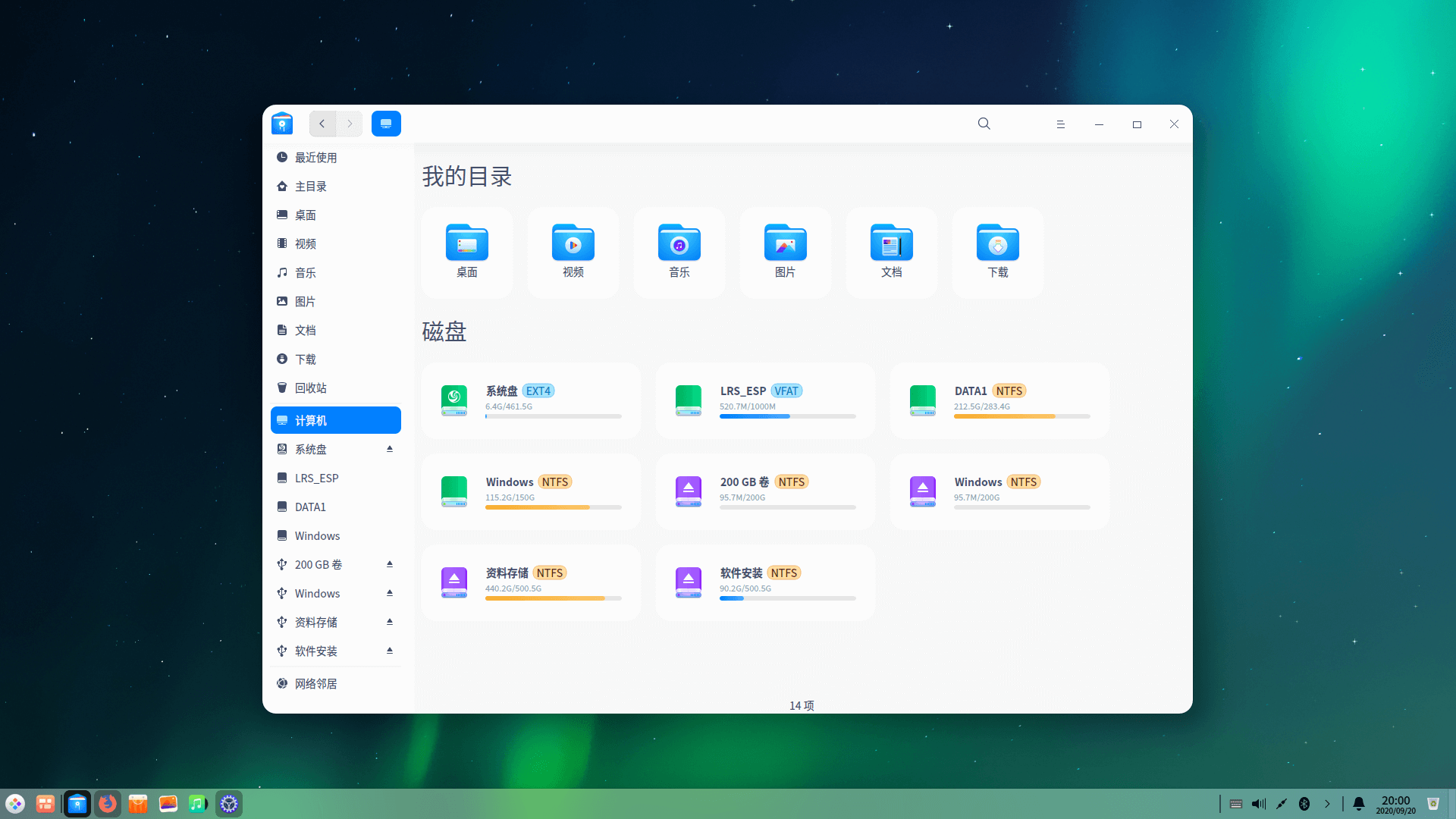
文件管理器

窗口多开的效果
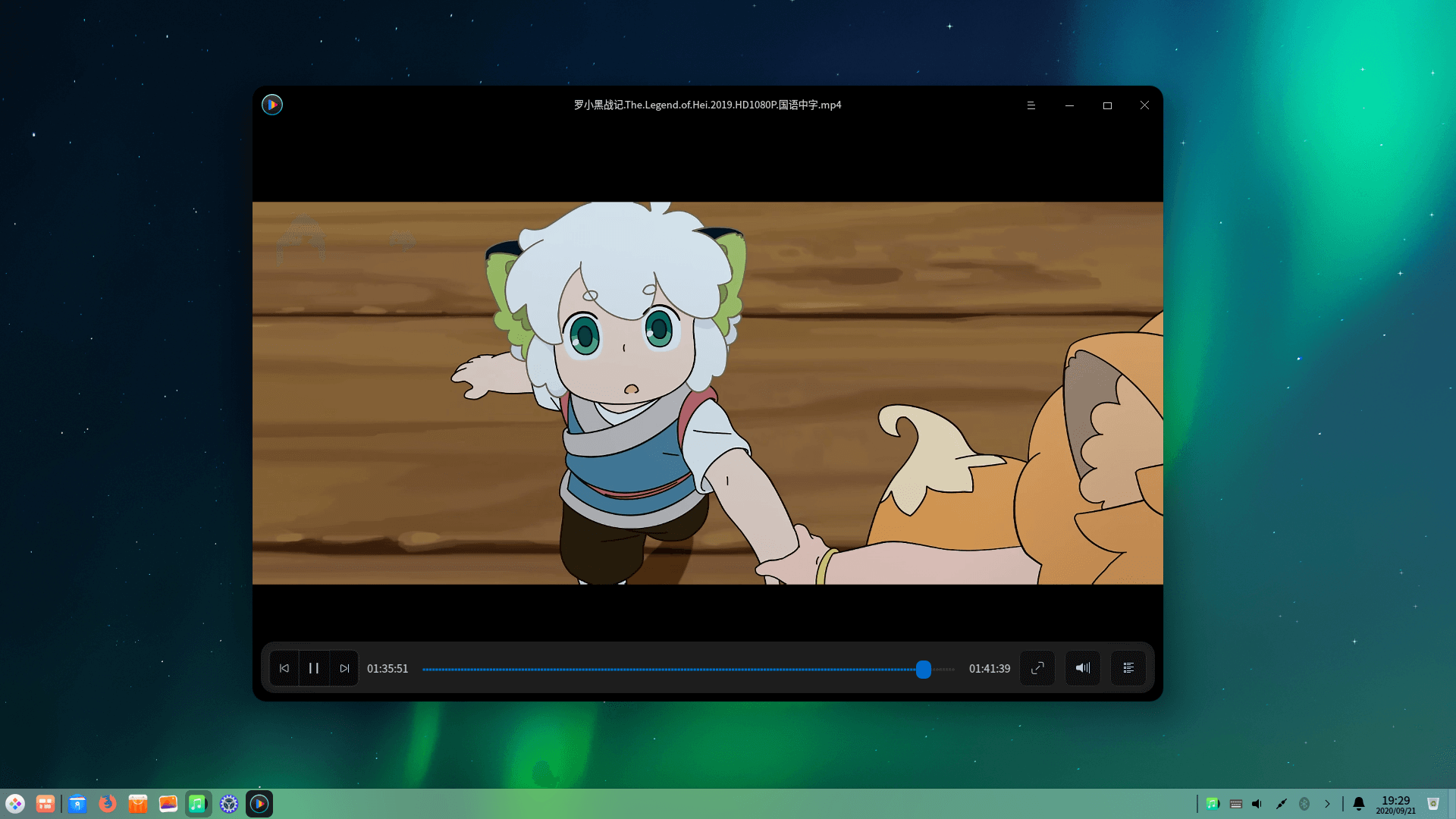
看看电影什么的当然没问题啦
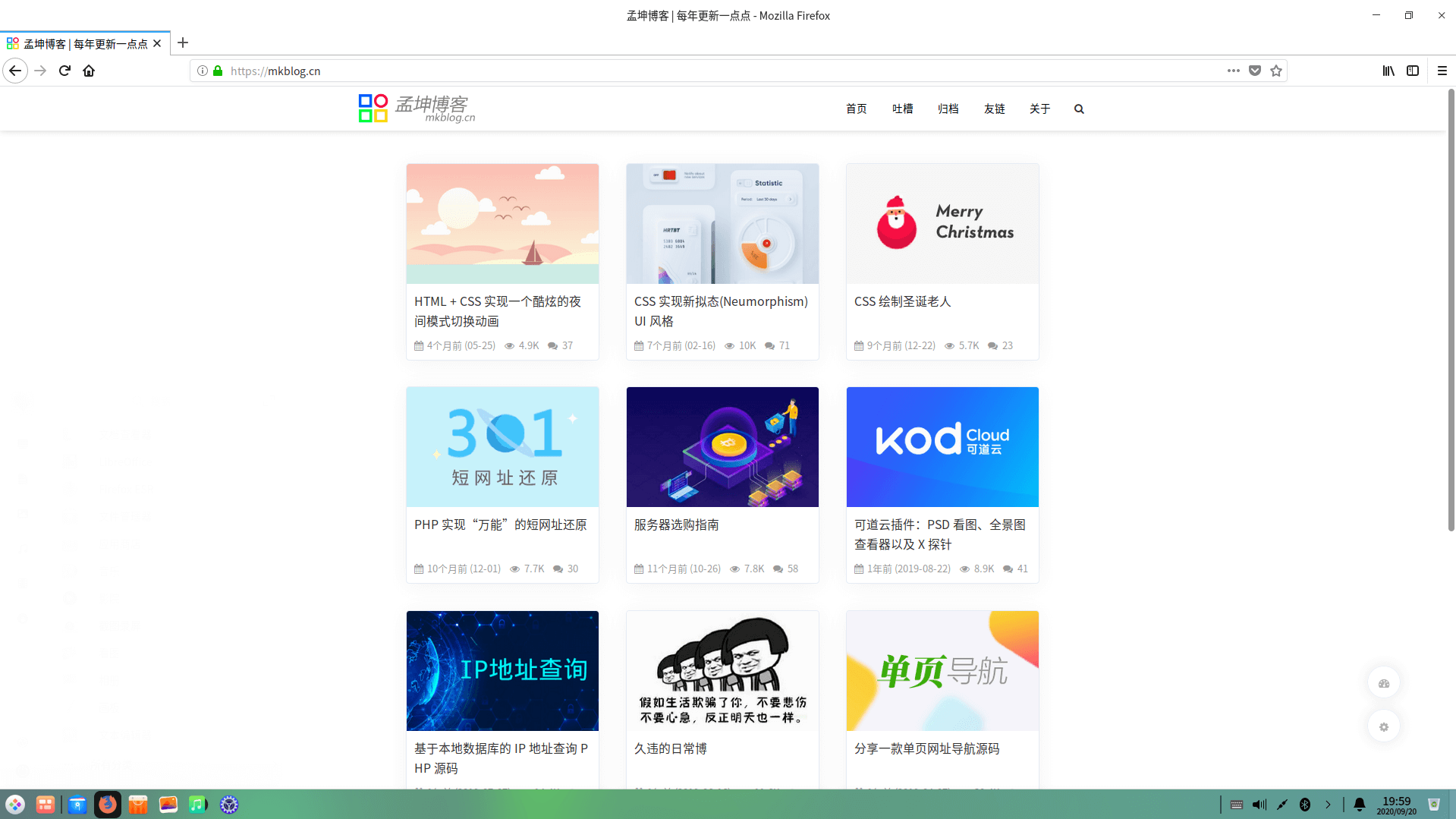
在 deepin 上浏览孟坤博客
[1].如何安装.深度科技社区.https://www.deepin.org/zh/installation/
[2].将Deepin装进移动硬盘.https://blog.csdn.net/tzconn/article/details/89449595
此内容由惯性聚合(RSS阅读器)自动聚合整理,仅供阅读参考。 原文来自 — 版权归原作者所有。