惯性聚合 高效追踪和阅读你感兴趣的博客、新闻、科技资讯
阅读原文 在惯性聚合中打开

推荐订阅源

S
Secure Thoughts
S
Securelist
P
Proofpoint News Feed
D
DataBreaches.Net
Cisco Talos Blog
Cisco Talos Blog
C
CXSECURITY Database RSS Feed - CXSecurity.com
Project Zero
Project Zero
A
About on SuperTechFans
罗磊的独立博客
WordPress大学
WordPress大学
月光博客
月光博客
Latest news
Latest news
C
Cyber Attacks, Cyber Crime and Cyber Security
GbyAI
GbyAI
cs.AI updates on arXiv.org
博客园 - 三生石上(FineUI控件)
F
Fortinet All Blogs
W
WeLiveSecurity
Attack and Defense Labs
V
Visual Studio Blog
Blog — PlanetScale
Blog — PlanetScale
CTFtime.org: upcoming CTF events
P
Privacy International News Feed
AI
AI
博客园 - 司徒正美
freeCodeCamp Programming Tutorials: Python, JavaScript, Git & More
www.infosecurity-magazine.com
Stack Overflow Blog
Stack Overflow Blog
M
MIT News - Artificial intelligence
Help Net Security
Help Net Security
T
Tor Project blog
V
Vulnerabilities – Threatpost
C
Cisco Blogs
I
Intezer
Threat Intelligence Blog | Flashpoint
MyScale Blog
MyScale Blog
雷峰网
雷峰网
MongoDB | Blog
MongoDB | Blog
Forbes - Security
Forbes - Security
V
V2EX
Apple Machine Learning Research
T
Threat Research - Cisco Blogs
B
Blog RSS Feed
博客园 - 叶小钗
N
News and Events Feed by Topic
钛媒体:引领未来商业与生活新知
钛媒体:引领未来商业与生活新知
Simon Willison's Weblog
C
CERT Recently Published Vulnerability Notes
让小产品的独立变现更简单 - ezindie.com
N
News and Events Feed by Topic

敖苛记

甜甜圈的数学:donut.c 是如何工作的 | 敖苛记 如何让 AI Agent 工具帮助你清理 C 盘,让 C 盘不再报红? | 敖苛记 如何安装 Claude Code 并用 cc-switch 配置国内大模型 | 敖苛记 如何在 Windows 安装 Git | 敖苛记 如何安装 Windows 的包管理器 scoop 并配置国内镜像 | 敖苛记 给 Deepseek 发 <think> 之后,它就串台了? | 敖苛记 如何处理 PowerShell 中文乱码问题 | 敖苛记 敖苛记 敖苛记 如何使用 ollama 和 open-webui 搭建自己的本地 AI 助手 | 敖苛记 如何使用 archinstall 安装 Arch Linux | 敖苛记
如何使用 Ventoy 制作一个便捷的 Arch Linux to go | 敖苛记
敖苛, i@kayro.cn · 2026-03-01 · via 敖苛记

本文以 Arch Linux 为例,你也可以替换为其他 Linux 发行版。

前提准备

制作 Linux to go 介质需要以下工具:

准备安装环境

制作 Ventoy 引导盘

打开 Ventoy2Disk.exe,选择要制作的 U 盘并点击安装(这里我已经安装过了)。
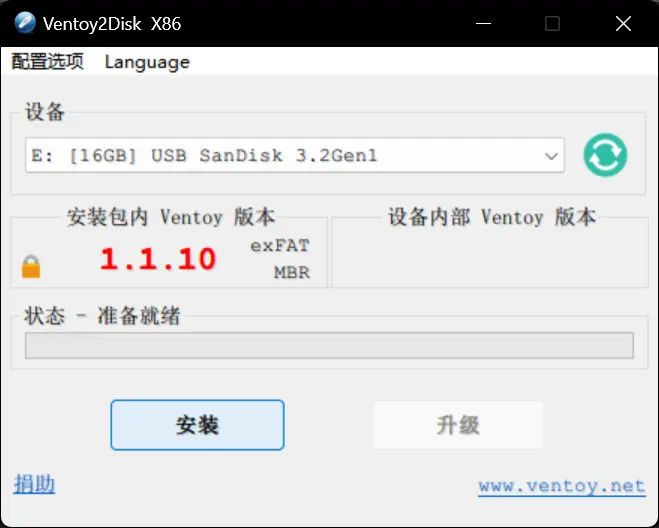
Ventoy2Disk
Ventoy2Disk

安装后,文件资源管理器里会出现一个盘符为 Ventoy 的空 U 盘。你可以把它格式化为 NTFS(不会影响已安装的 Ventoy),相对更安全,断电后也更不容易丢文件。

这样,Ventoy 引导盘就做好了。

创建虚拟机

打开 Oracle VirtualBox,新建虚拟机并选择准备好的镜像,软件会自动识别系统类型。

接下来有两个非常重要的设置:

  • 勾选 Use EFI:否则无法被 Ventoy 正确引导。这里我的内存和 CPU 数量都使用了软件推荐值(仅影响虚拟机,不会继承到 Linux to go)。
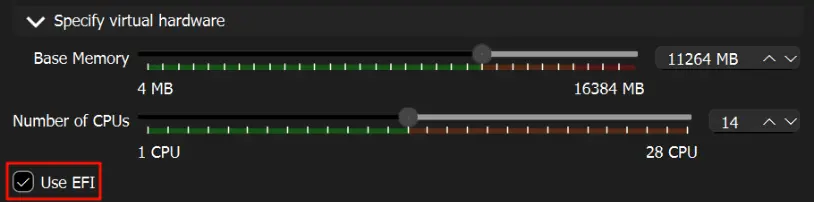
勾选 Use EFI
勾选 Use EFI
  • 预先分配全部空间:这个值就是系统安装后的总空间。我这里设置为 64G(请根据自己的需求和 U 盘容量设置),该项配置完成后通常不便更改。
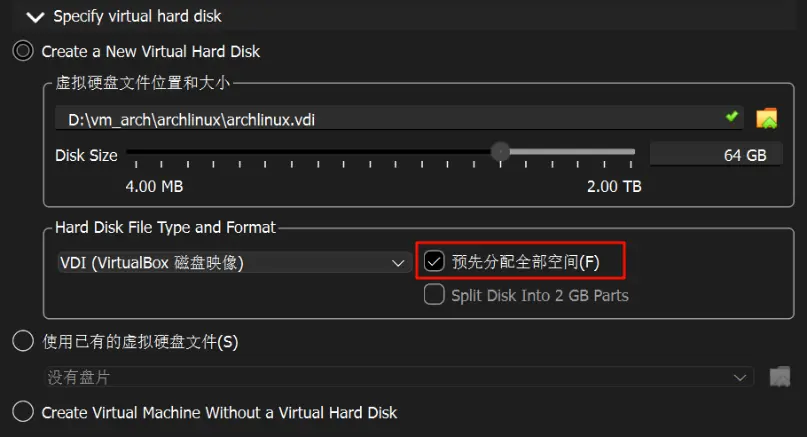
预先分配全部空间
预先分配全部空间

配置完成后,创建介质并启动虚拟机安装系统。

安装系统

如果你同样使用 Arch Linux,可以参考我的这篇文章

制作 vtoy 文件

配置启动参数

  1. 查看 /boot/loader/entries 中的 PARTUUID 并记录
$

cat /boot/loader/entries/*.conf | grep --color=auto PARTUUID

  1. 查询本机的 UUID 并记录
$

blkid

  1. PARTUUID 替换为 UUID
$

sudo sed -i.bak 's/PARTUUID=你的PARTUUID/UUID=你的UUID/' /boot/loader/entries/*.conf

配置 Grub

  1. 安装 grublvm2
$

sudo pacman -S --needed grub lvm2

  1. 配置 Grub
$

sudo grub-install --target=x86_64-efi --efi-directory=/boot/efi --bootloader-id=grub --removable

$

sudo grub-mkconfig -o /boot/grub/grub.cfg

运行 vtoyboot 脚本

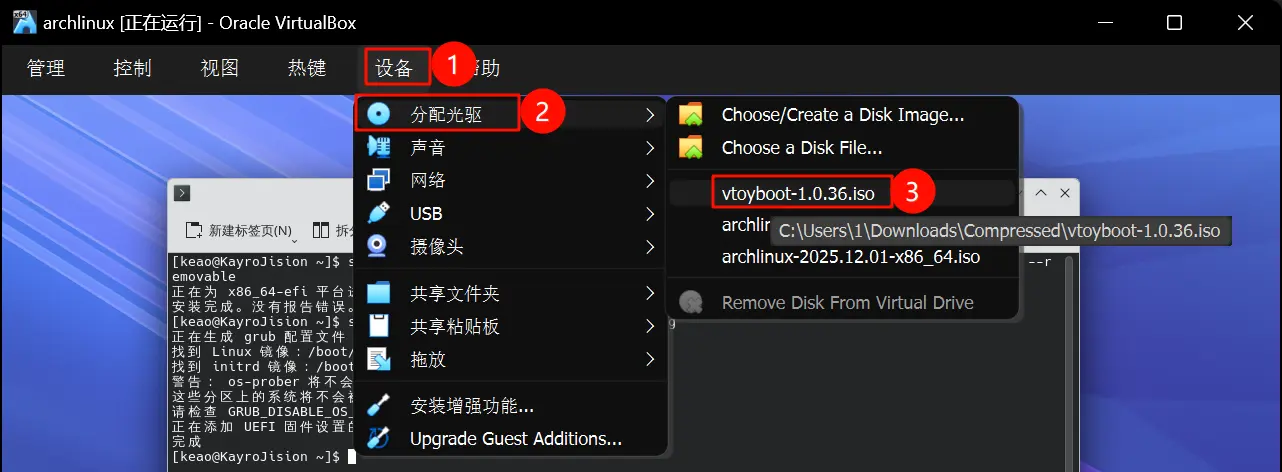
  1. 挂载 vtoyboot.iso(前面下载的 Ventoy 插件)
挂载 vtoyboot.iso
挂载 vtoyboot.iso
  1. 打开文件管理器,找到新增的盘符 Vtoyboot,可以看到 vtoyboot.tar.gz,将其解压到任意位置
  2. 运行 vtoyboot 脚本
$

sudo ./vtoyboot.sh

移动介质到 Ventoy U 盘

完成以上步骤后,将虚拟机的 .vdi 文件移动到 U 盘根目录,并把后缀改为 .vtoy

进入系统

进入电脑的 BIOS 界面。下面是常见品牌的快捷键,在开机 Logo 出现时按下对应按键即可。

提醒

如果不确定按键时机,可以在开机时连续按下对应快捷键。

品牌快捷键
华硕 (ASUS)F2 或 Del
联想 (Lenovo) 笔记本F2、Fn + F2、F1
联想 (Lenovo) 台式机F1
联想 ThinkPad按 Enter 后再按 F1
戴尔 (Dell)F2 或 F12
惠普 (HP)Esc、F10
宏碁 (Acer)F2、Del
技嘉 (Gigabyte)Del、F12
微星 (MSI)Del、F2
三星 (Samsung)F2、F10
微软 Surface按住音量增大键

建议先在 BIOS 中关闭 Secure Boot(安全启动),以避免 Ventoy / .vtoy 无法引导。

进入 BIOS 的启动设备选择界面后,选择已制作好的 U 盘,进入到 Ventoy 引导界面,选择 xxx.vtoy 即可进入系统。
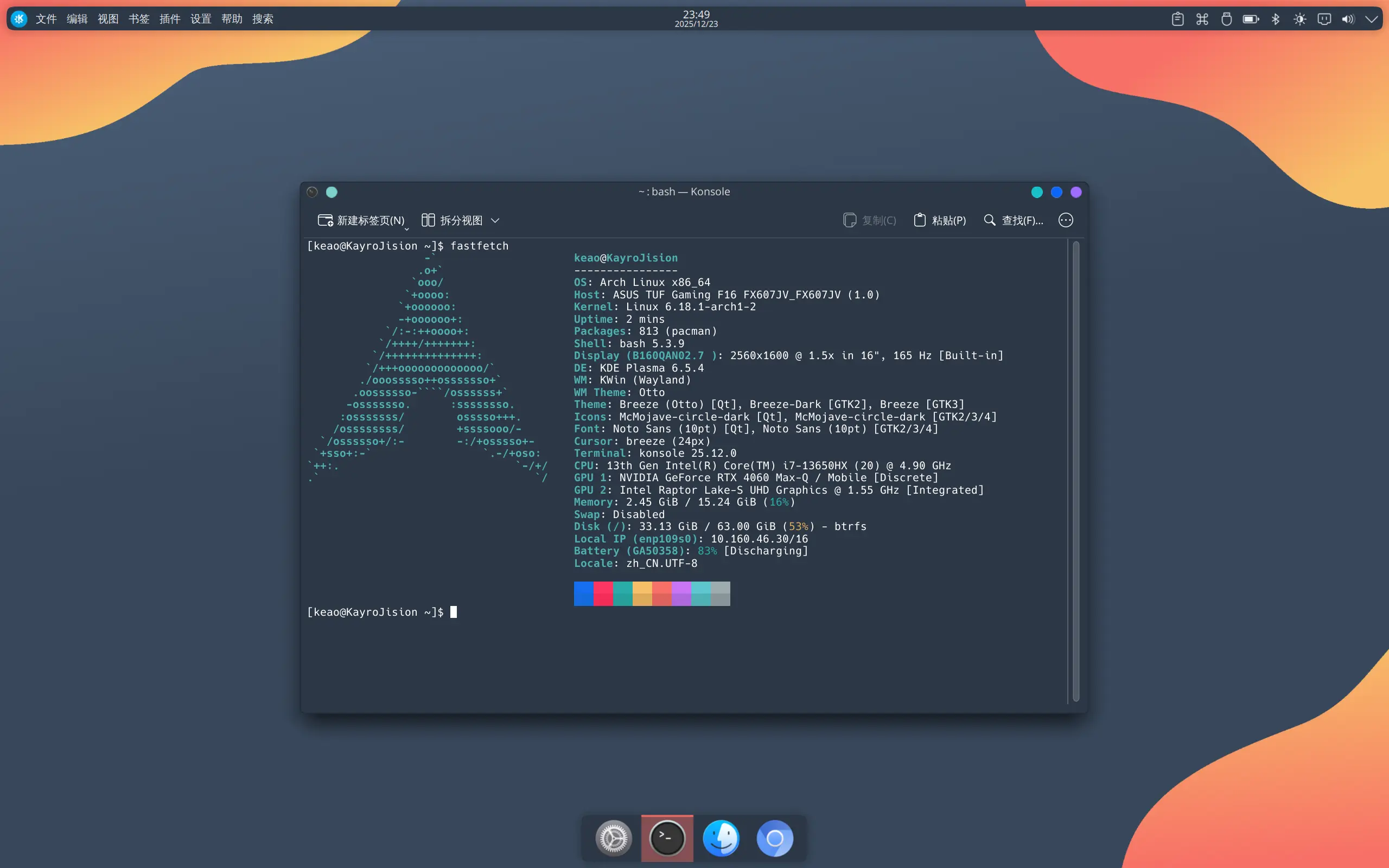
配置好的桌面
配置好的桌面