惯性聚合 高效追踪和阅读你感兴趣的博客、新闻、科技资讯
阅读原文 在惯性聚合中打开

推荐订阅源

博客园_首页
Exploit-DB.com RSS Feed
P
Proofpoint News Feed
G
Google Developers Blog
B
Blog
Engineering at Meta
Engineering at Meta
阮一峰的网络日志
阮一峰的网络日志
The Register - Security
奇客Solidot–传递最新科技情报
奇客Solidot–传递最新科技情报
博客园 - 叶小钗
The Cloudflare Blog
The Hacker News
The Hacker News
D
Darknet – Hacking Tools, Hacker News & Cyber Security
C
CXSECURITY Database RSS Feed - CXSecurity.com
雷峰网
雷峰网
F
Fortinet All Blogs
钛媒体:引领未来商业与生活新知
钛媒体:引领未来商业与生活新知
H
Hackread – Cybersecurity News, Data Breaches, AI and More
酷 壳 – CoolShell
酷 壳 – CoolShell
Last Week in AI
Last Week in AI
T
Threat Research - Cisco Blogs
A
About on SuperTechFans
量子位
Recorded Future
Recorded Future
博客园 - 三生石上(FineUI控件)
H
Help Net Security
Help Net Security
Help Net Security
P
Palo Alto Networks Blog
cs.CV updates on arXiv.org
T
Troy Hunt's Blog
W
WeLiveSecurity
V
Vulnerabilities – Threatpost
T
The Exploit Database - CXSecurity.com
Know Your Adversary
Know Your Adversary
Apple Machine Learning Research
Scott Helme
Scott Helme
N
News | PayPal Newsroom
AWS News Blog
AWS News Blog
D
DataBreaches.Net
Blog — PlanetScale
Blog — PlanetScale
MongoDB | Blog
MongoDB | Blog
B
Blog RSS Feed
腾讯CDC
J
Java Code Geeks
Microsoft Azure Blog
TaoSecurity Blog
TaoSecurity Blog
GbyAI
GbyAI
Y
Y Combinator Blog
Hacker News - Newest:
Hacker News - Newest: "LLM"
D
Docker

敖苛记

甜甜圈的数学:donut.c 是如何工作的 | 敖苛记 如何让 AI Agent 工具帮助你清理 C 盘,让 C 盘不再报红? | 敖苛记 如何安装 Claude Code 并用 cc-switch 配置国内大模型 | 敖苛记 如何安装 Windows 的包管理器 scoop 并配置国内镜像 | 敖苛记 给 Deepseek 发 <think> 之后,它就串台了? | 敖苛记 如何处理 PowerShell 中文乱码问题 | 敖苛记 敖苛记 敖苛记 如何使用 ollama 和 open-webui 搭建自己的本地 AI 助手 | 敖苛记 如何使用 archinstall 安装 Arch Linux | 敖苛记 如何使用 Ventoy 制作一个便捷的 Arch Linux to go | 敖苛记
如何在 Windows 安装 Git | 敖苛记
敖苛, i@kayro.cn · 2026-05-15 · via 敖苛记

手把手教你在 Windows 上安装 Git,并完成基础初始化配置

获取安装包

官网下载 Windows 的 git 安装包,如果你的网络环境不允许你直接在这里下载,你也可以在清华源下载。

大多数人电脑是 x64 的,选择 Git for Windows/x64 Setup 或 Git-xx-64-bit.exe 即可。

开始安装

  1. 点击安装包,进入许可证界面,点击 Next。
  2. 按喜好设置安装路径后点击 Next。
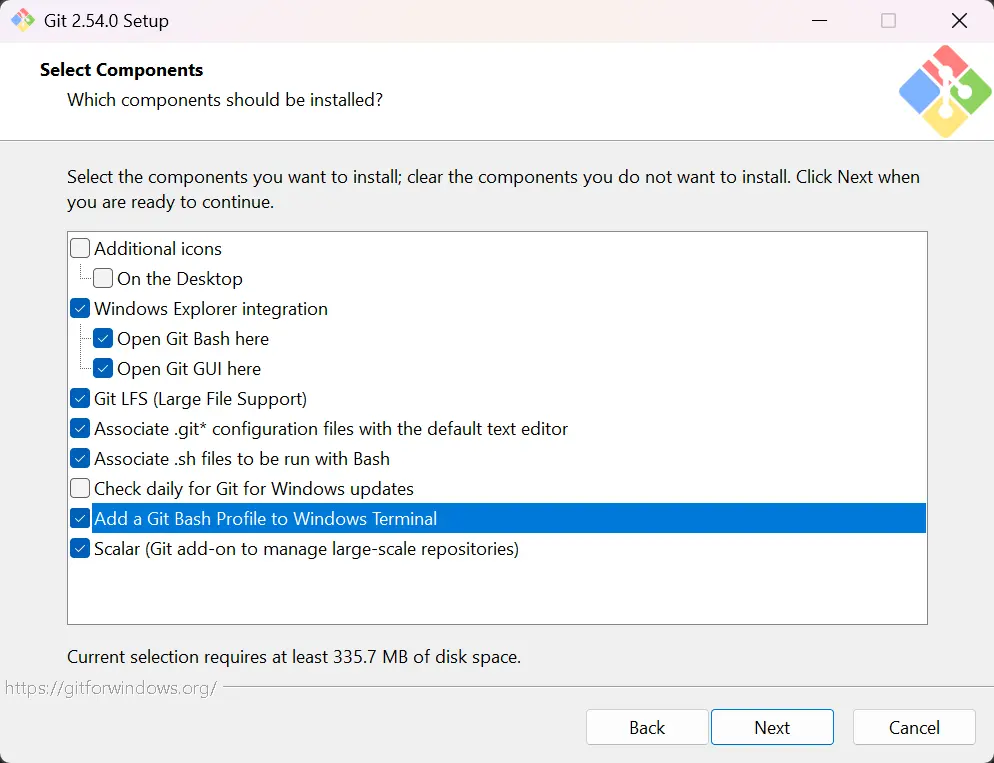
  3. 按需勾选自己需要的服务:
选择组件
选择组件

这里我勾选了添加 Git Bash 到 Windows Terminal,这样就可以在 Windows Terminal 里直接打开 Git Bash 了。

  1. 询问是否添加 Git 到开始菜单,默认,点击 Next。
  2. 选择默认编辑器,按需设置,我选择了Use Visual Studio Code as Git's default editor
  3. 设置默认分支名,默认是 master,建议改为 main,和 GitHub 一致,点击 Next。
  4. 询问你想如何在命令行使用 git,默认是 Git from the command line and also from 3rd-party software,点击 Next。
  5. 设置 HTTPS 传输后端,默认是 Use the native Windows Secure Channel Library,点击 Next。
  6. 设置换行符,默认是 Checkout Windows-style, commit Unix-style line endings,点击 Next。
  7. 设置终端模拟器,默认是 Use MinTTY (the default terminal of MSYS2),它对 Git Bash 这套环境的兼容性更自然,点击 Next。
  8. 选择 git pull 的默认行为,默认是 Default (fast-forward or merge),点击 Next。
  9. 配置凭证管理器,默认是 Git Credential Helper,点击 Next。
  10. 配置额外选项,默认是 Enable file system caching,点击 Install 进行安装。
  11. 安装完成,点击 Finish。

验证安装

Win+R 输入 cmd 打开命令行,

输入 git -v,如果能看到版本信息就说明安装成功了。

初始化配置

为方便后续使用,推荐你设置全局的用户名和邮箱:

PS>

git config --global user.name "xx"

PS>

git config --global user.email xx@xx.com