

惯性聚合 高效追踪和阅读你感兴趣的博客、新闻、科技资讯
阅读原文 在惯性聚合中打开

推荐订阅源

T
Tenable Blog
H
Heimdal Security Blog
K
Kaspersky official blog
奇客Solidot–传递最新科技情报
奇客Solidot–传递最新科技情报
S
Schneier on Security
G
GRAHAM CLULEY
U
Unit 42
OSCHINA 社区最新新闻
OSCHINA 社区最新新闻
C
CERT Recently Published Vulnerability Notes
Google DeepMind News
罗磊的独立博客
Stack Overflow Blog
Stack Overflow Blog
阮一峰的网络日志
阮一峰的网络日志
Simon Willison's Weblog
C
Cisco Blogs
Cyberwarzone
Cyberwarzone
T
The Exploit Database - CXSecurity.com
Project Zero
Project Zero
Security Archives - TechRepublic
www.infosecurity-magazine.com
博客园 - 司徒正美
Exploit-DB.com RSS Feed
V
Visual Studio Blog
博客园 - Franky
Engineering at Meta
Engineering at Meta
WordPress大学
WordPress大学
Jina AI
Jina AI
P
Proofpoint News Feed
P
Proofpoint News Feed
有赞技术团队
有赞技术团队
L
LINUX DO - 最新话题
宝玉的分享
宝玉的分享
N
News and Events Feed by Topic
cs.CV updates on arXiv.org
博客园 - 聂微东
T
The Blog of Author Tim Ferriss
Spread Privacy
Spread Privacy
Application and Cybersecurity Blog
IT之家
IT之家
S
Security Affairs
博客园 - 叶小钗
freeCodeCamp Programming Tutorials: Python, JavaScript, Git & More
小众软件
小众软件
N
News | PayPal Newsroom
Cloudbric
Cloudbric
AWS News Blog
AWS News Blog
W
WeLiveSecurity
The Last Watchdog
The Last Watchdog
Cyber Security Advisories - MS-ISAC
NISL@THU
NISL@THU

敖苛记

甜甜圈的数学:donut.c 是如何工作的 | 敖苛记 如何让 AI Agent 工具帮助你清理 C 盘,让 C 盘不再报红? | 敖苛记 如何安装 Claude Code 并用 cc-switch 配置国内大模型 | 敖苛记 如何在 Windows 安装 Git | 敖苛记 如何安装 Windows 的包管理器 scoop 并配置国内镜像 | 敖苛记 给 Deepseek 发 <think> 之后,它就串台了? | 敖苛记 如何处理 PowerShell 中文乱码问题 | 敖苛记 敖苛记 敖苛记 如何使用 archinstall 安装 Arch Linux | 敖苛记 如何使用 Ventoy 制作一个便捷的 Arch Linux to go | 敖苛记
如何使用 ollama 和 open-webui 搭建自己的本地 AI 助手 | 敖苛记
敖苛, i@kayro.cn · 2026-03-01 · via 敖苛记

下载 Ollama 与 Docker

安装 ollama-cuda

$

paru -S ollama-cuda

启动 ollama 服务。

$

sudo systemctl start ollama

拉取并运行一个模型并测试运行,没问题。
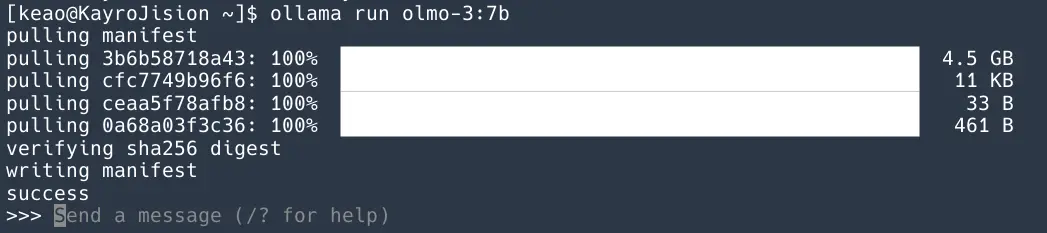
拉取运行  olmo-3
拉取运行 olmo-3

安装 Docker 容器并开启 Nvidia cuda 加速支持

安装 Docker 容器。

$

paru -S docker

并启动 Docker 服务。

$

sudo systemctl start docker.service

为避免在使用 docker 命令时频繁地使用 sudo 对当前用户提权,将当前用户添加到 docker 组, 然后注销并重新登录,或运行以下命令使更改立即生效。

$

newgrp docker

$

sudo usermod -aG docker \$USER

为启用 nvidia cuda 加速, 安装 nvidia-container-toolkit。

$

sudo pacman -S nvidia-container-toolkit

然后配置 docker 使用 Nvidia cuda 加速。

$

sudo nvidia-ctk runtime configure --runtime=docker

运行命令后的/etc/docker/daemon.json 如下图所示, 其原理是修改容器默认使用 nvidia 运行时,容器自动获得 GPU 访问能力,从而使用 nvidia 显卡的 cuda 加速能力。
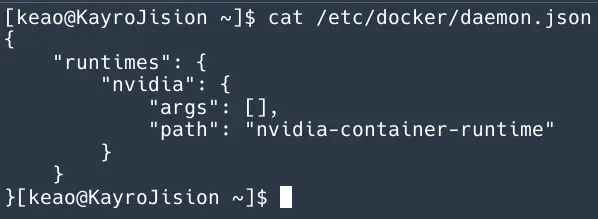
daemon.json
daemon.json

下载 open-webui

来到 open-webui 的 github 界面。

open-webui

用户友好型 AI 界面(支持 Ollama, OpenAI API 等)

官方的 github 的 README 有详细的部署步骤:

  • 如果 Ollama 在本地,使用以下命令:
$

docker run -d -p 3000:8080 --add-host=host.docker.internal:host-gateway -v open-webui:/app/ -

  • 如果 Ollama 在远程服务器,使用以下命令:

为了连接到另一台服务器上的 Ollama,请将 OLLAMA_BASE_URL 更改为服务器的 URL:

$

docker run -d -p 3000:8080 -e OLLAMA_BASE_URL=https://example.com -v open-webui:/app/backer -

  • 如果需要使用 nvidia 的 cuda 加速能力, 使用以下命令:
$

docker run -d -p 3000:8080 --gpus all --add-host=host.docker.internal:host-gateway -v open- -

这里使用第三条命令进行安装,以使用 nvidia 的 cuda 加速能力。

运行测试 open-webui

等待 open-webui 完全启动后, 在浏览器打开 localhost:3000 就可以看到 open-webui 的注册界面。

创建好账号进入界面后发现,找不到之前下载的模型?
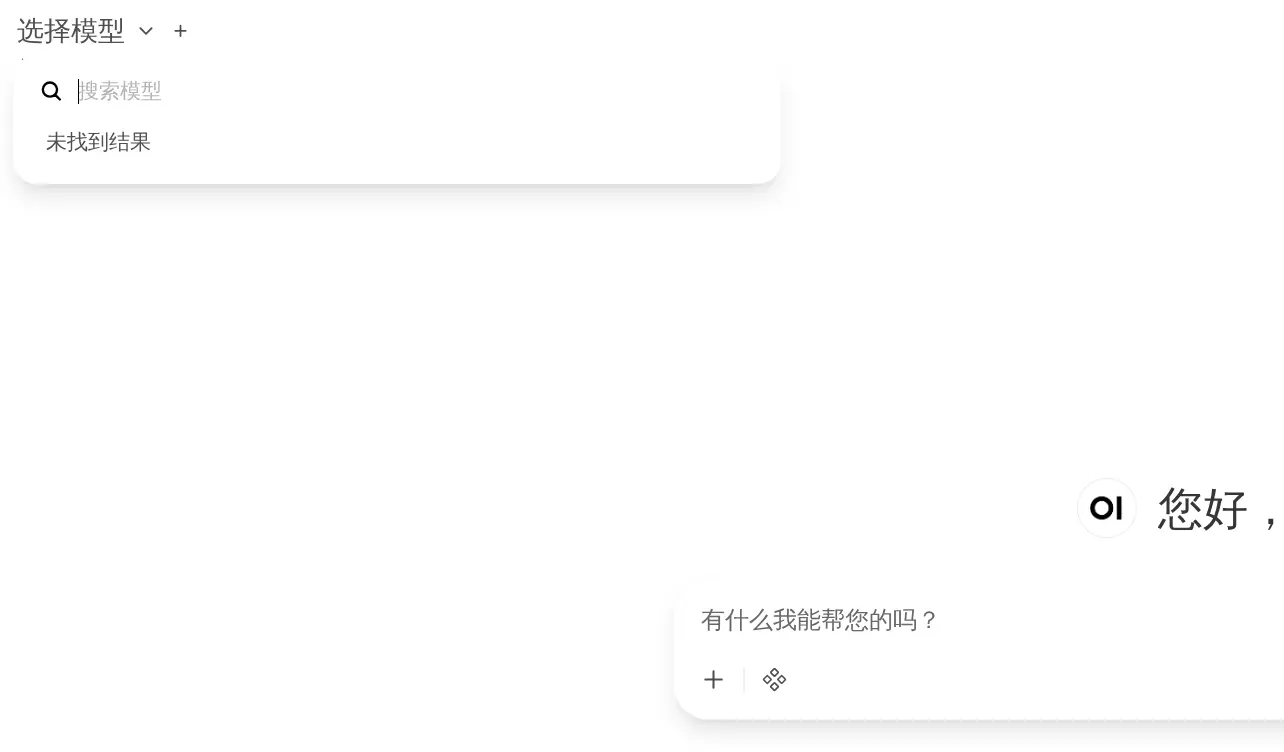
找不到模型
找不到模型

这是因为 Ollama 默认最对宿主机开放端口,Docker 内访问不到,只需要将 Ollama 的端口开放到 0.0.0.0(所有端口可访问,但不是很安全)就可以了,将以下配置写入 Ollama 服务文件。

bash
sudo tee /etc/systemd/system/ollama.service << 'EoF'
[Unit]
Description=ollama ServiceAfter=network-online.target
[Service]
ExecStart=/usr/bin/ollama serveUser=keao
Group=keao
Restart=always
RestartSec=3
Environment="OLLAMA_ORIGINS=*"
Environment="OLLAMA_HOST=0.0.0.0"
[Install]
wantedBy=multi-user.target
EOF

完成之后, 重新加载 daemon, 再重启 Ollama 服务。

$

sudo systemctl daemon-reload

$

sudo systemctl restart ollama

这时, 刷新 open-webui 应该就可以访问到模型了。