惯性聚合 高效追踪和阅读你感兴趣的博客、新闻、科技资讯
阅读原文 在惯性聚合中打开

推荐订阅源

博客园 - 司徒正美
M
MIT News - Artificial intelligence
博客园_首页
IT之家
IT之家
L
LangChain Blog
D
DataBreaches.Net
Cyber Security Advisories - MS-ISAC
Google DeepMind News
Blog — PlanetScale
Blog — PlanetScale
人人都是产品经理
人人都是产品经理
博客园 - Franky
云风的 BLOG
云风的 BLOG
罗磊的独立博客
量子位
G
Google Developers Blog
freeCodeCamp Programming Tutorials: Python, JavaScript, Git & More
博客园 - 【当耐特】
博客园 - 叶小钗
S
SegmentFault 最新的问题
Stack Overflow Blog
Stack Overflow Blog
B
Blog
T
Tailwind CSS Blog
A
About on SuperTechFans
让小产品的独立变现更简单 - ezindie.com

姓王者的博客

Linux用户Secure Boot自主维护指南 | 姓王者的博客 MAD Bugs 已经开始——关于信息安全的军备竞赛 | 姓王者的博客 解决钉钉Dingtalk无法在Linux新版内核上启动问题-修复可执行栈错误 | 姓王者的博客 突发:GitHub 正遭受大规模 Issue 赌博广告轰炸 | 姓王者的博客 Ubuntu26.04-beta体验:坚毅浣熊! | 姓王者的博客 fakeclaw装作龙虾发贴吧 | 姓王者的博客 找回12年前的QQ记忆 | 姓王者的博客 在Linux上玩Flash网页游戏-洛克王国 | 姓王者的博客 Copilot将使用交互数据来训练 | 姓王者的博客 重要通知-请更新我的GPG公钥 | 姓王者的博客 为了自由Android | 姓王者的博客 GPL"2,3"事 | 姓王者的博客 短文-对VitePlus的一点🤏小贡献 | 姓王者的博客 Bing收录没了?亲测有效的快速恢复指南 | 姓王者的博客 解决桌面设备二维码快速识别的工具-ClipQR | 姓王者的博客 解决 Nautilus 自定义终端插件安装依赖问题 | 姓王者的博客 OpenClaw 该熄火了 | 姓王者的博客 Vite8 - 统一的基建开始 | 姓王者的博客 Astro 6 推出啦 | 姓王者的博客 ubuntu的openvpn异常暂停推送更新 | 姓王者的博客 Ubuntu 24.04 安装 Win10 虚拟机 | 姓王者的博客 ESA-后记:热爱阿里云 | 姓王者的博客 Moonbit 0.8.0 重大发布,我也要改一下我的包 | 姓王者的博客 ESA Pages 边缘开发大赛获奖 | 姓王者的博客 Astro: 优化katex,mermaid和灯箱使用 | 姓王者的博客 从edgeone迁移到esa | 姓王者的博客 出租人类:AI时代的荒诞与真实 | 姓王者的博客 Astro 5.17构建性能优化实践:从18s到13s | 姓王者的博客 Moonbit License Checker 开发使用 | 姓王者的博客 Stalux Astro博客主题自荐 | 姓王者的博客
2026东北大学邮箱第三方客户端配置指南(Thunderbird) | 姓王...
作者:xingwangzhe · 2026-05-19 · via 姓王者的博客

🕒 阅读时间:3 分钟 📝 字数:1054 👀 阅读量: Loading...
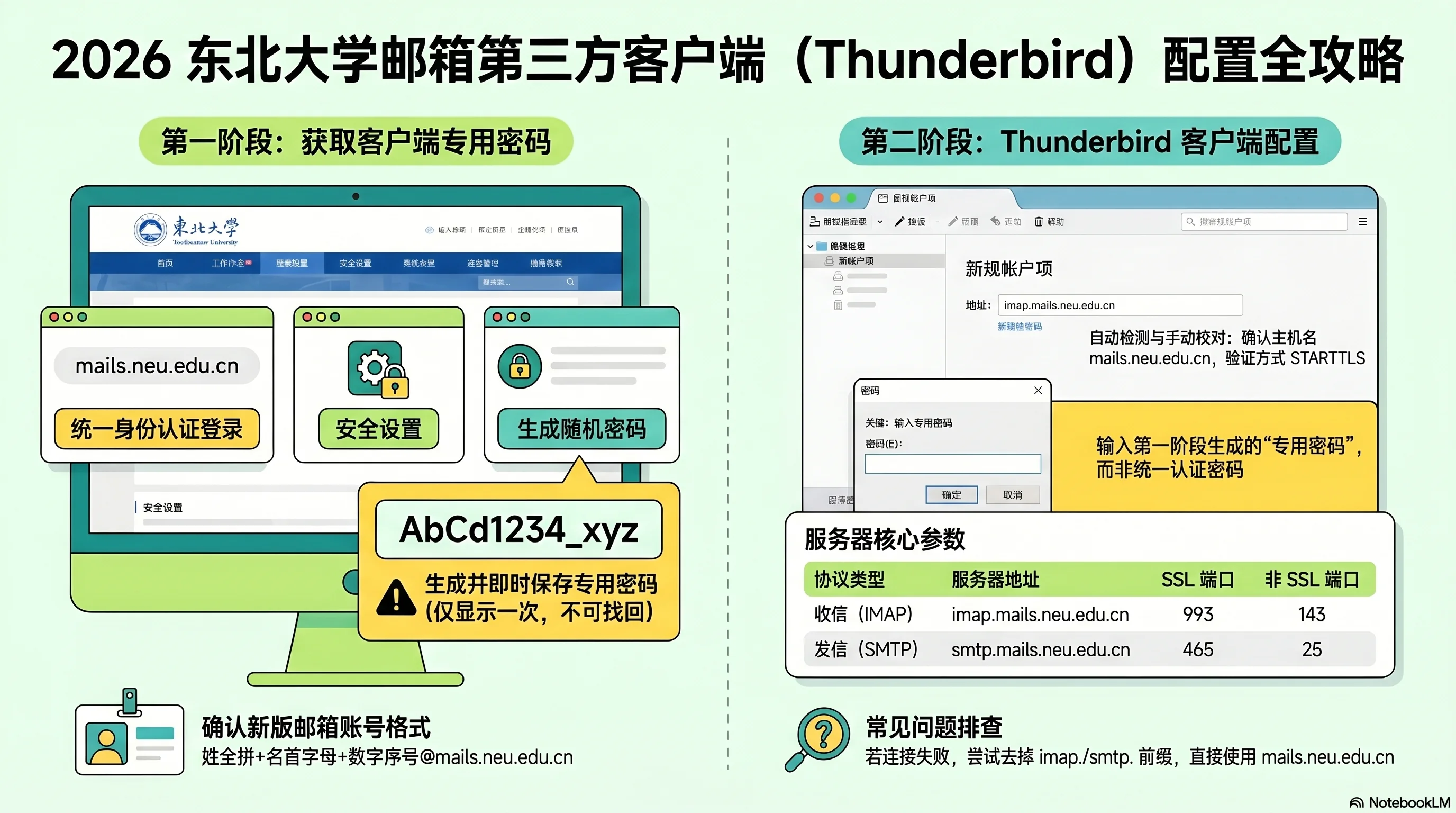
2026东北大学邮箱配置指南

本文以 Mozilla Thunderbird 为例, 介绍如何将东北大学学生邮箱 (@mails.neu.edu.cn) 配置到第三方邮件客户端中, 实现本地化邮件管理.

前言

我写过两篇文章, 都失效了, 自2026年3月起, 原来的学号邮箱无法使用第三方客户端登录了, 转而使用了姓全拼+名首字母+数字序号+@mails.neu.edu.cn来组成邮箱, 现在需要使用客户端专用密码进行登录.

原来的学号邮箱和现在的姓名邮箱在收信上是等价的, 只不过发信的话, 想要用学号邮箱就只能用网页客户端了

第一部分: 生成客户端专用密码

步骤 1: 登录东北大学邮件系统

首先, 打开浏览器, 访问东北大学邮件系统登录页面: https://mails.neu.edu.cn

在登录界面中, 点击右上角的统一身份认证登录选项卡, 使用你的学号和统一身份认证密码登录邮箱.
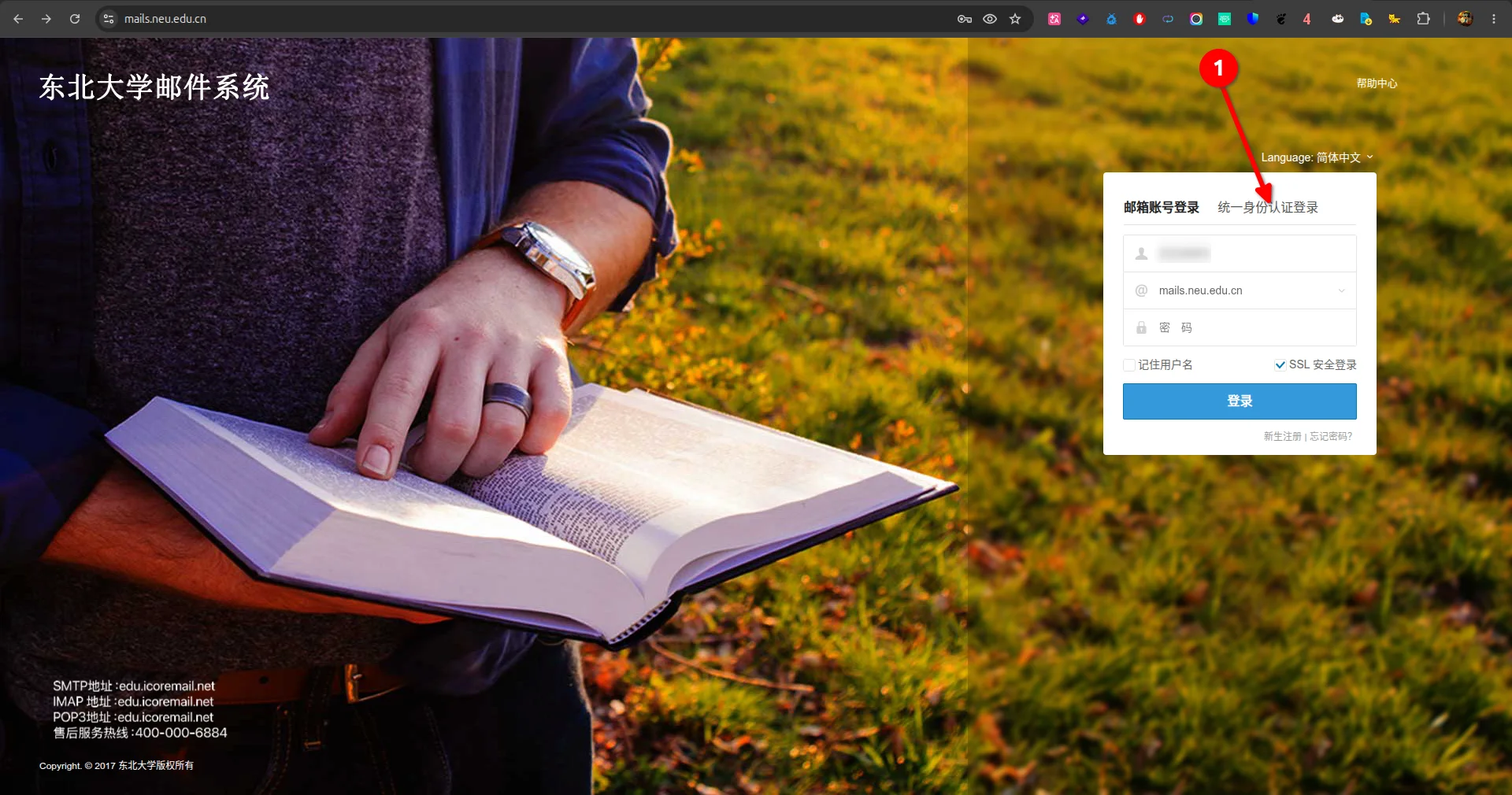
登录东北大学邮件系统

提示: 页面左下角可以看到邮件系统的 SMTP、IMAP、POP3 服务器地址信息, 理论上也可以用,但我懒得试了.

步骤 2: 进入安全设置

登录成功后, 点击左下角的齿轮图标(设置), 在弹出的设置菜单中选择**“安全设置”, 然后点击顶部的”客户端专用密码”**选项卡.
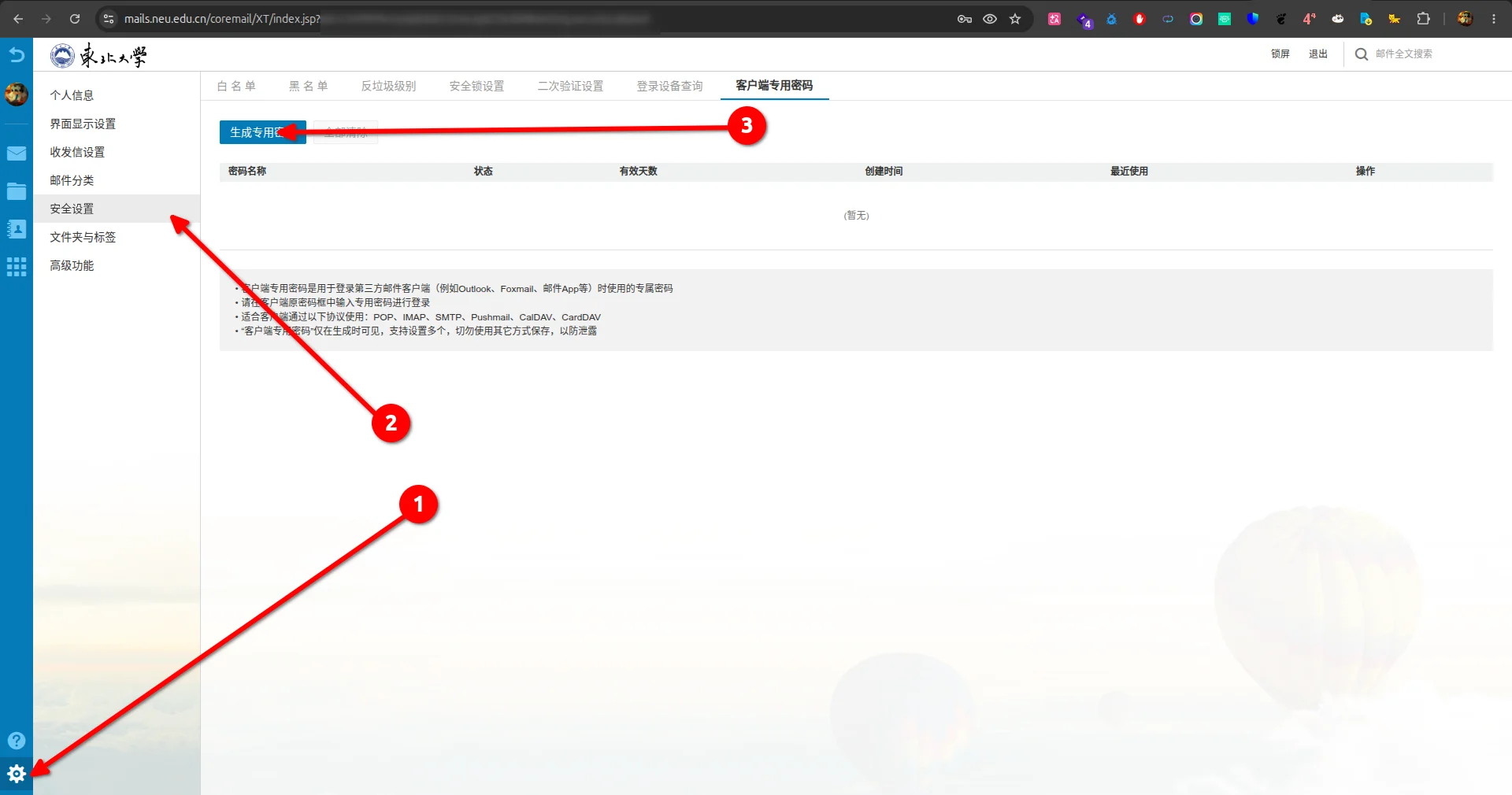
进入客户端专用密码页面

在这个页面中, 你可以看到关于客户端专用密码的详细说明:

  • 客户端专用密码是用于登录第三方邮件客户端(如 Outlook、Foxmail、邮件 App 等)时使用的专属密码
  • 请在客户端原密码框中输入专用密码进行登录
  • 适合各客户端通过以下协议使用: POP、IMAP、SMTP、Pushmail、CalDAV、CardDAV
  • 客户端专用密码仅在生成时可见, 支持设置多个, 切勿使用其他方式保存, 以防泄露

步骤 3: 生成并复制专用密码

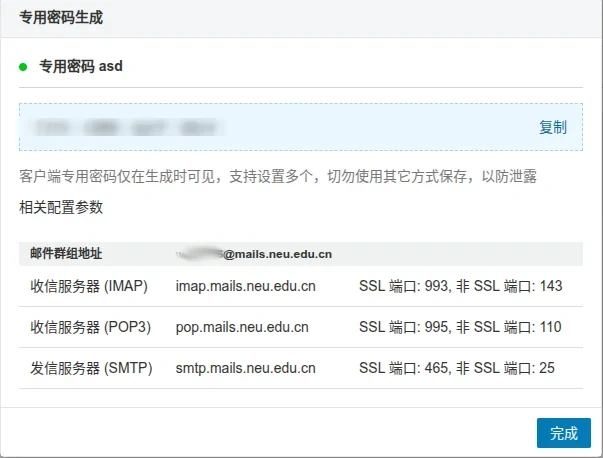
点击生成专用密码按钮, 系统会为你生成一段随机的专用密码.请务必立即复制并妥善保存这段密码, 因为关闭页面后将无法再次查看.

同时, 请记录下页面下方显示的邮件服务器配置参数:

配置项服务器地址SSL 端口非 SSL 端口
收信服务器 (IMAP)imap.mails.neu.edu.cn993143
收信服务器 (POP3)pop.mails.neu.edu.cn995110
发信服务器 (SMTP)smtp.mails.neu.edu.cn46525

复制专用密码并记录配置参数

重要提醒: 这个专用密码只显示一次!建议将其保存在密码管理器或安全的地方.如果忘记或丢失, 可以在客户端专用密码页面删除旧密码并重新生成一个新的.

看清楚 imap/smtp 地址,有的第三方客户端需要你填写完整的imap.mails.neu.edu.cn, smtp.mails.neu.edu.cn

但有的第三方客户端只需要填写mails.neu.edu.cn地址,不用imap/smtp前缀,请注意区分⚠️

第二部分: 在 Thunderbird 中配置邮箱

由于我本人需要GPG加密, 所以我选择雷鸟客户端,推荐下载Thunderbird!

步骤 4: 添加新账户

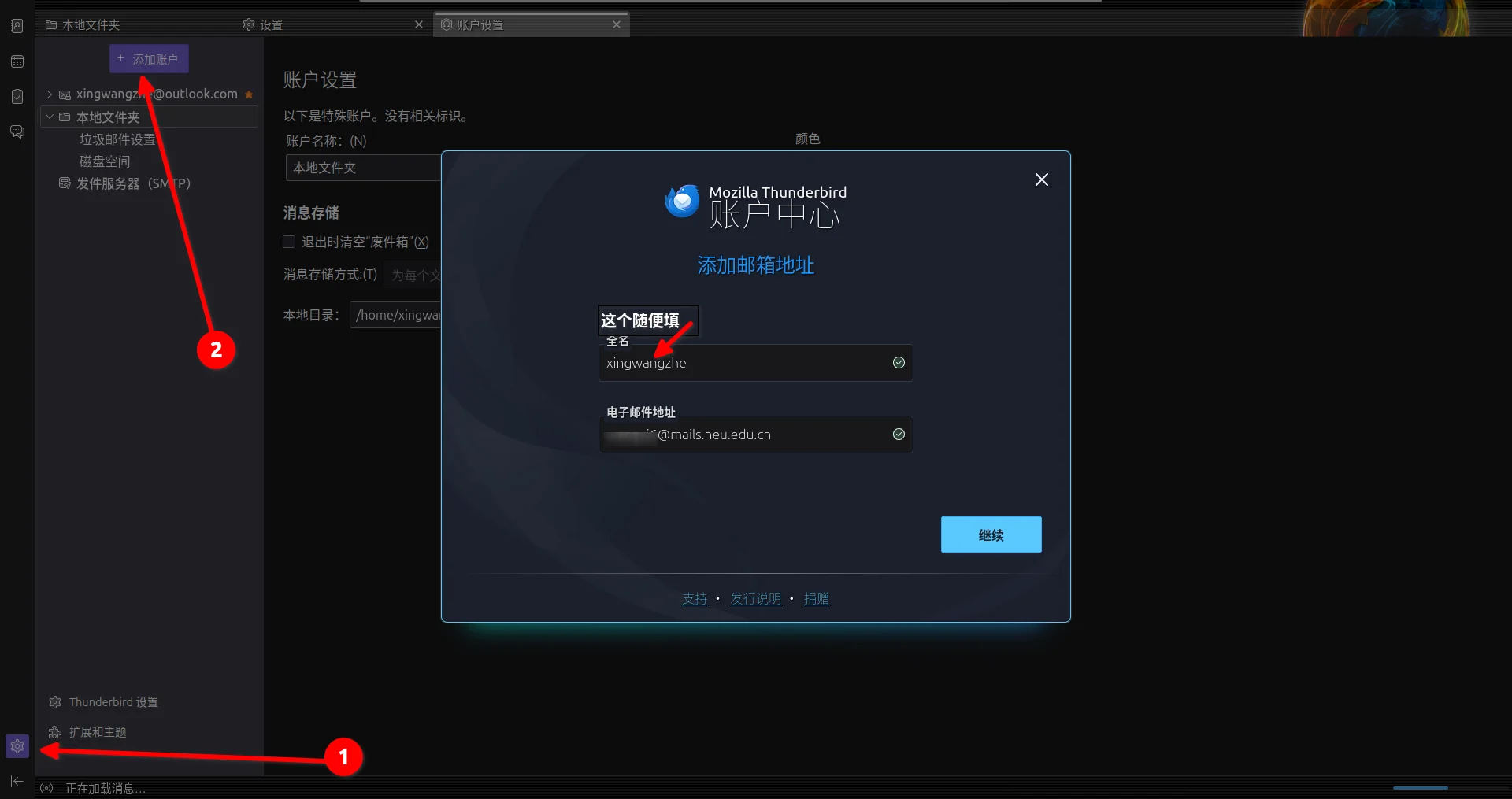
打开 Mozilla Thunderbird 客户端, 点击左下角的齿轮图标(设置), 选择账户设置.在账户设置页面中, 点击左上角的添加账户按钮, 弹出账户中心对话框.

在”添加邮箱地址”页面中:

  • 全名: 填写你的姓名(这个可以随意填写, 将作为发件人显示名称)
  • 电子邮件地址: 填写你的完整东北大学邮箱地址, 格式为 姓全拼+名首字母+数字序号@mails.neu.edu.cn

在 Thunderbird 中添加新账户

填写完成后, 点击继续按钮.

步骤 5: 自动获取配置

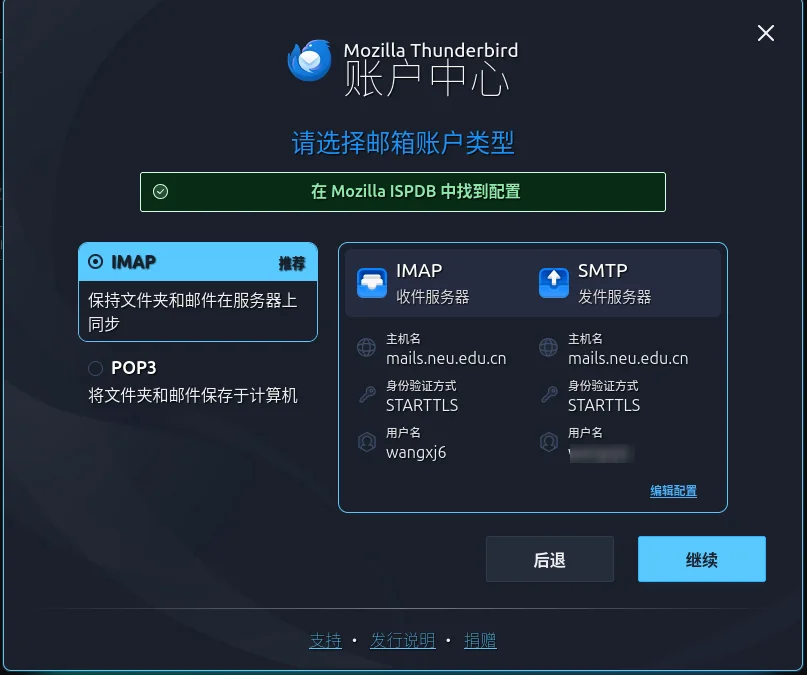
Thunderbird 会自动检测东北大学邮箱的服务器配置.通常情况下, 它会成功在 Mozilla ISPDB(互联网服务提供商数据库)中找到对应的配置信息.

你会看到以下自动检测到的配置:

  • 账户类型: IMAP(推荐, 保持文件夹和邮件在服务器上同步)
  • 收信服务器 (IMAP):
    • 主机名: mails.neu.edu.cn
    • 身份验证方式: STARTTLS
  • 发信服务器 (SMTP):
    • 主机名: mails.neu.edu.cn
    • 身份验证方式: STARTTLS

Thunderbird 自动获取配置

确认配置无误后, 点击继续 按钮.如果需要手动调整服务器地址或端口, 可以点击右下角的编辑配置进行修改.

步骤 6: 输入客户端专用密码

接下来, Thunderbird 会要求你输入邮箱账户密码.这里不要输入你的统一身份认证密码, 而是需要输入刚才在第一部分中生成的客户端专用密码.
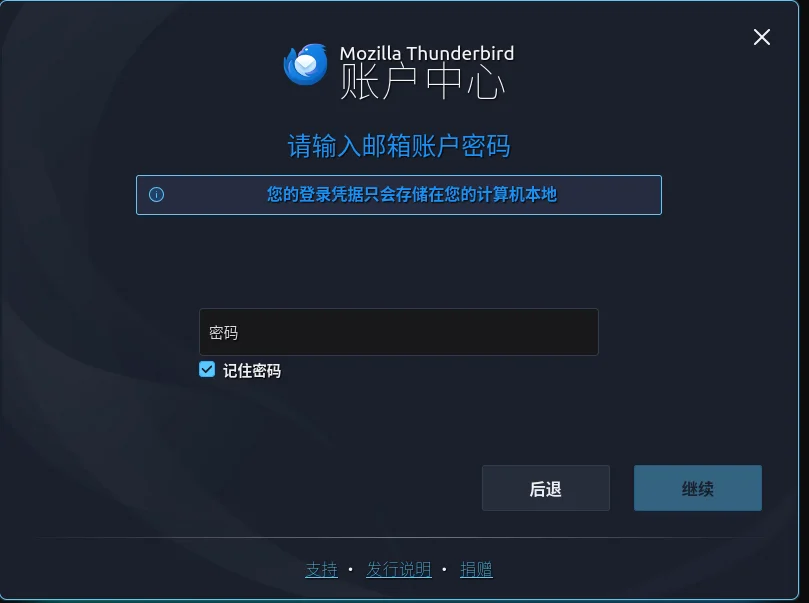
输入客户端专用密码

勾选记住密码选项(推荐, 避免每次收发邮件都需要输入密码), 然后点击继续按钮.

注意: Thunderbird 会提示”您的登录凭据只会存储在您的计算机本地”, 这意味着密码不会上传到云端, 安全性有保障.

步骤 7: 完成配置

密码验证通过后, Thunderbird 会自动同步你的邮箱信息, 包括邮件文件夹、通讯录等.在最后的”同步日历和通讯录”页面中, 你可以看到:
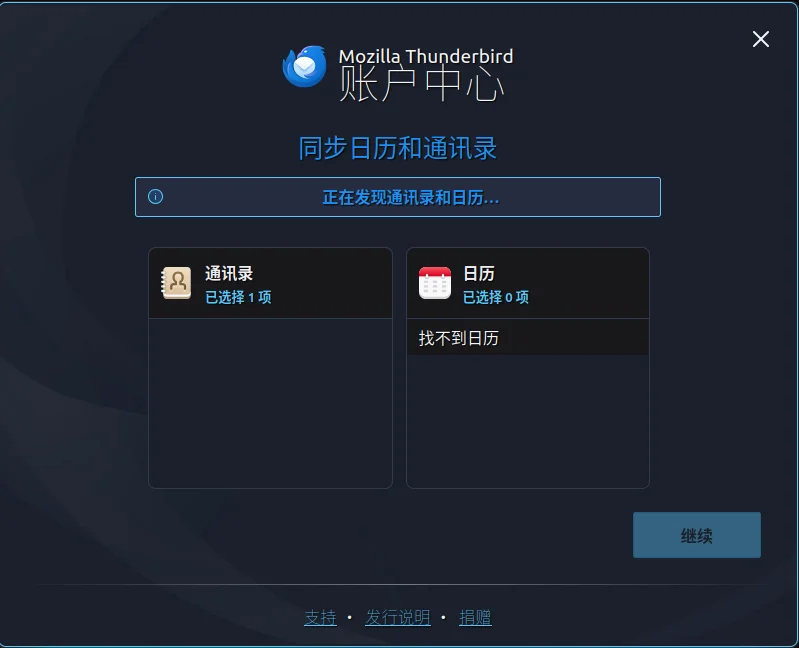
  • 通讯录: 已选择 1 项, 将同步你的联系人信息
  • 日历: 如果找不到日历, 显示”找不到日历”(部分账户可能不支持日历同步, 不影响邮件功能)

导入邮箱信息并完成配置

点击继续按钮, 即可完成全部配置.此时 Thunderbird 主界面会自动加载你的东北大学邮箱, 你可以开始收发邮件了!

总结

通过以上七个步骤, 成功将东北大学学生邮箱配置到了 Mozilla Thunderbird 客户端中.整个流程可以概括为:

  1. 登录邮箱 → 访问 mails.neu.edu.cn, 使用统一身份认证登录
  2. 进入设置 → 安全设置 → 客户端专用密码
  3. 生成密码 → 复制专用密码并记录服务器配置
  4. 打开 Thunderbird → 添加账户 → 填写邮箱地址
  5. 自动检测配置 → 确认 IMAP/SMTP 服务器信息
  6. 输入专用密码 → 完成身份验证
  7. 同步完成 → 开始使用第三方客户端管理邮件

题外话

这几年的邮箱配置改了好几次, 不知道下一次会不会再变呢?


本文配置环境: Mozilla Thunderbird(最新版)、东北大学邮件系统(Coremail), 配置时间: 2026 年 5 月.如后续邮箱系统升级导致界面变化, 请以官方最新说明为准.