






🕒 阅读时间:2 分钟 📝 字数:784 👀 阅读量: Loading...
折腾 Cloudflare Pages 的时候,我一度以为它只能跑默认的 npm install,但事实并非如此——Cloudflare Pages 的构建系统其实相当灵活。
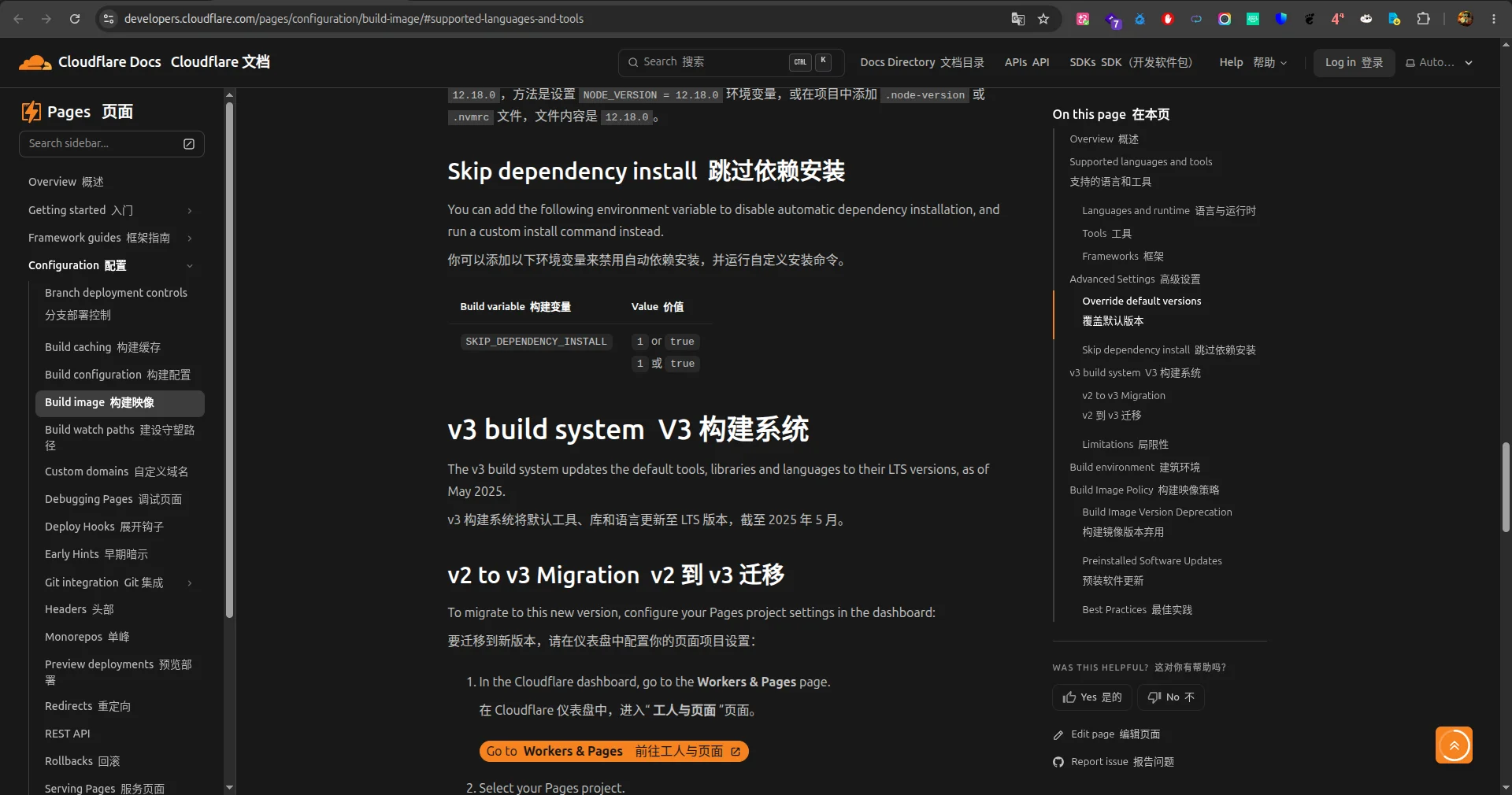
先来看看官方文档是怎么展示构建镜像信息的。下面这两张截图来自 Cloudflare 官方文档,清晰展示了构建系统支持的语言和工具:
文档页面明确列出了当前构建镜像的默认环境,包括 Node.js、Python、Ruby 等语言的版本信息:
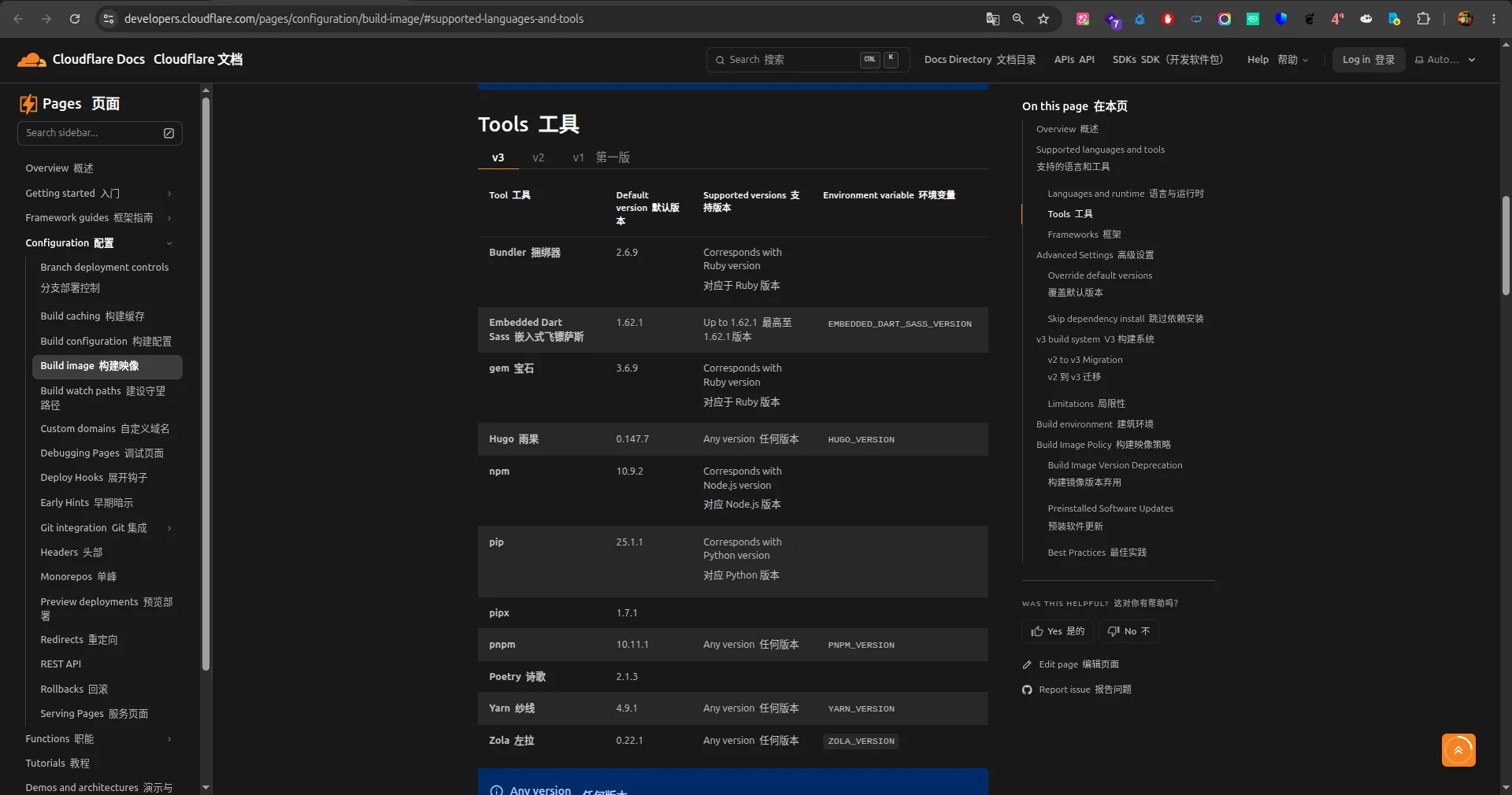
Cloudflare 正在逐步推进 v3 构建镜像,v1 将于 2026 年 9 月 15 日自动迁移,v2 则是 2027 年 2 月 23 日。建议提前适配,避免到时候构建突然炸掉。
文档还说明了如何通过环境变量或配置文件来覆盖默认版本,这是后续自定义安装的基础:
看完文档,接下来进入真正的操作环节。下面是我实际在 Cloudflare Dashboard 上配置的完整流程。
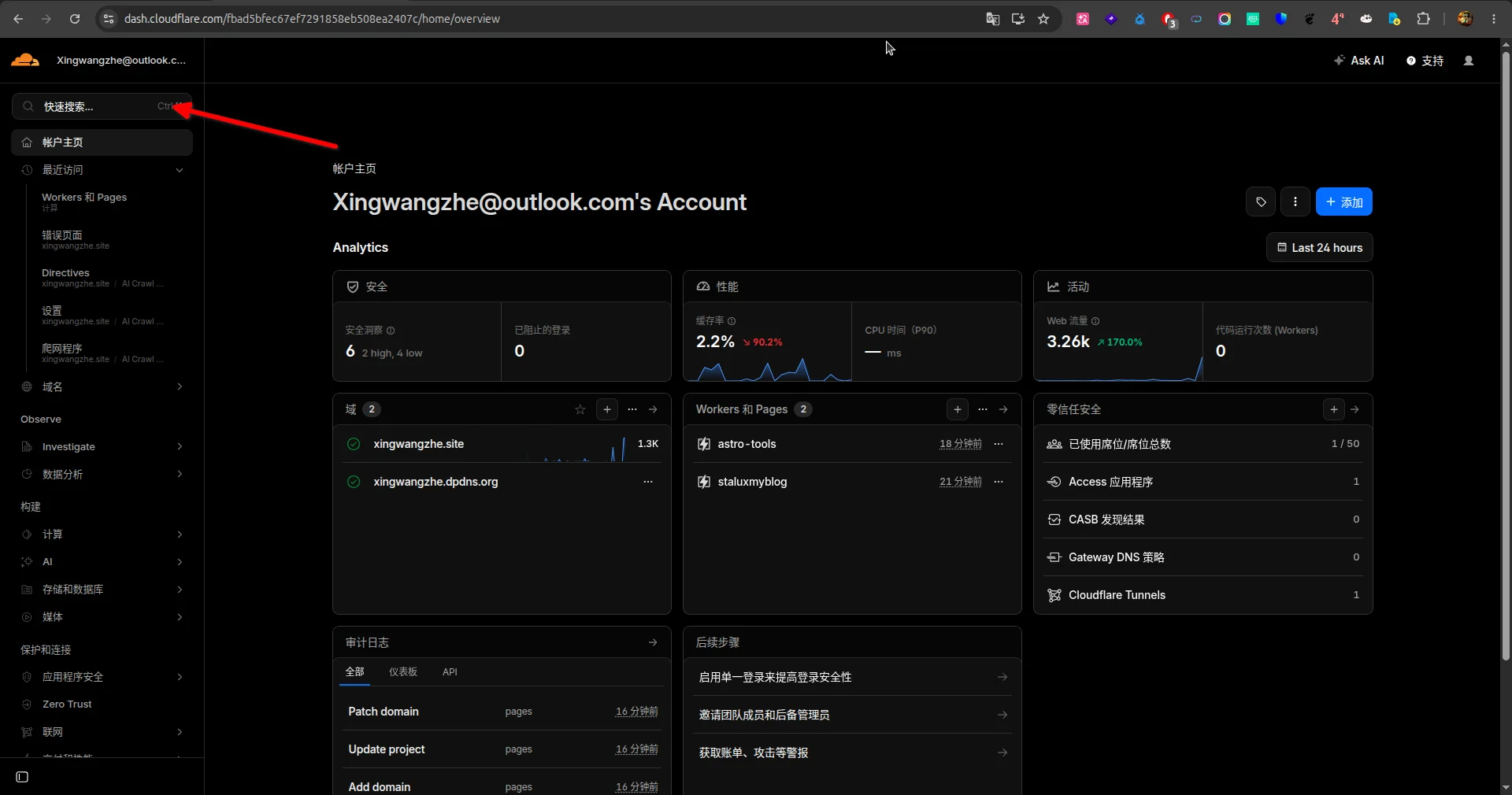
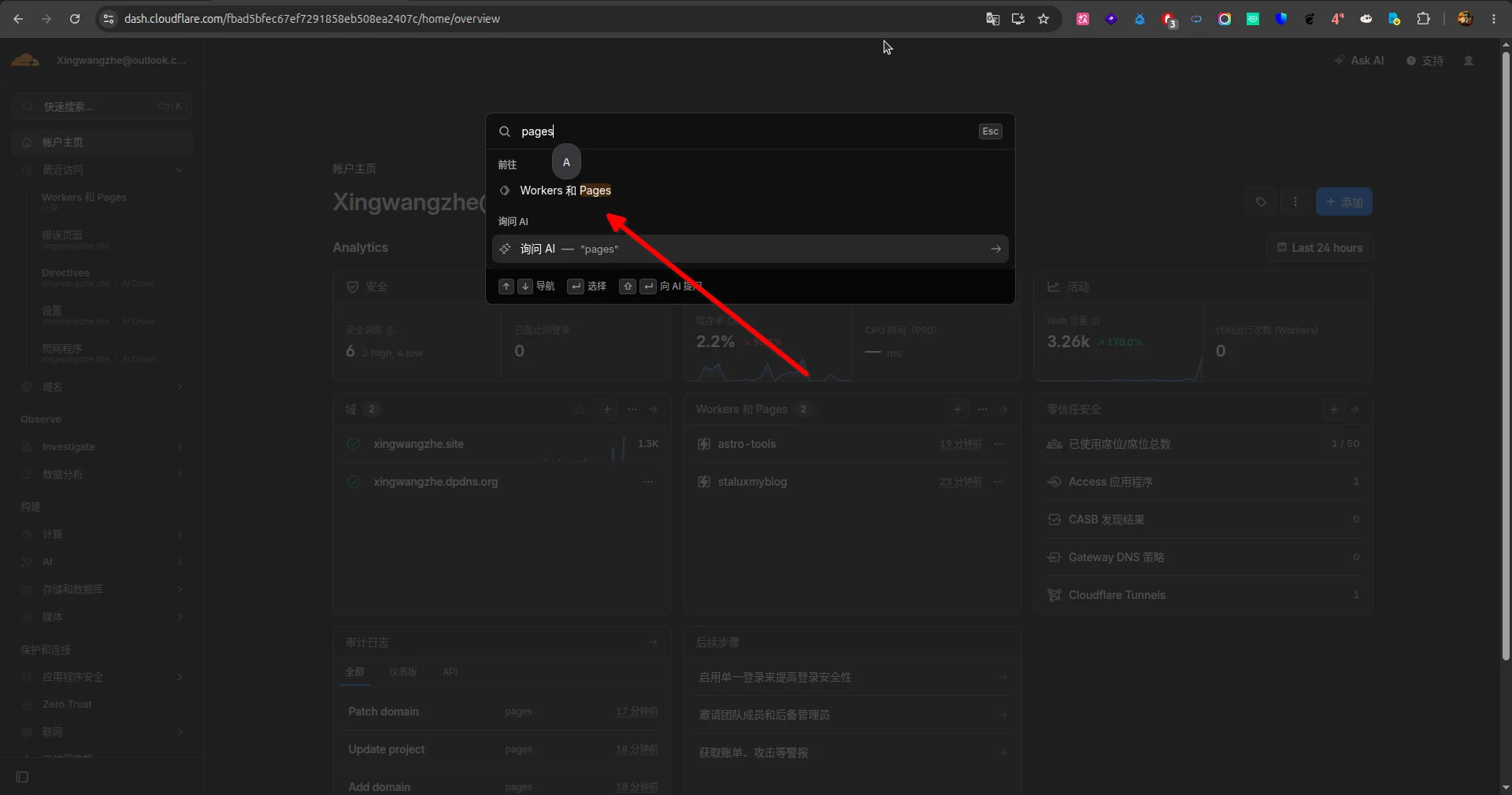
登录 Cloudflare Dashboard,进入 Workers & Pages 页面,搜索你要配置的项目:
点击项目名称进入详情页:
找到你的 Pages 项目后,点击 Settings(设置)进入配置页面:
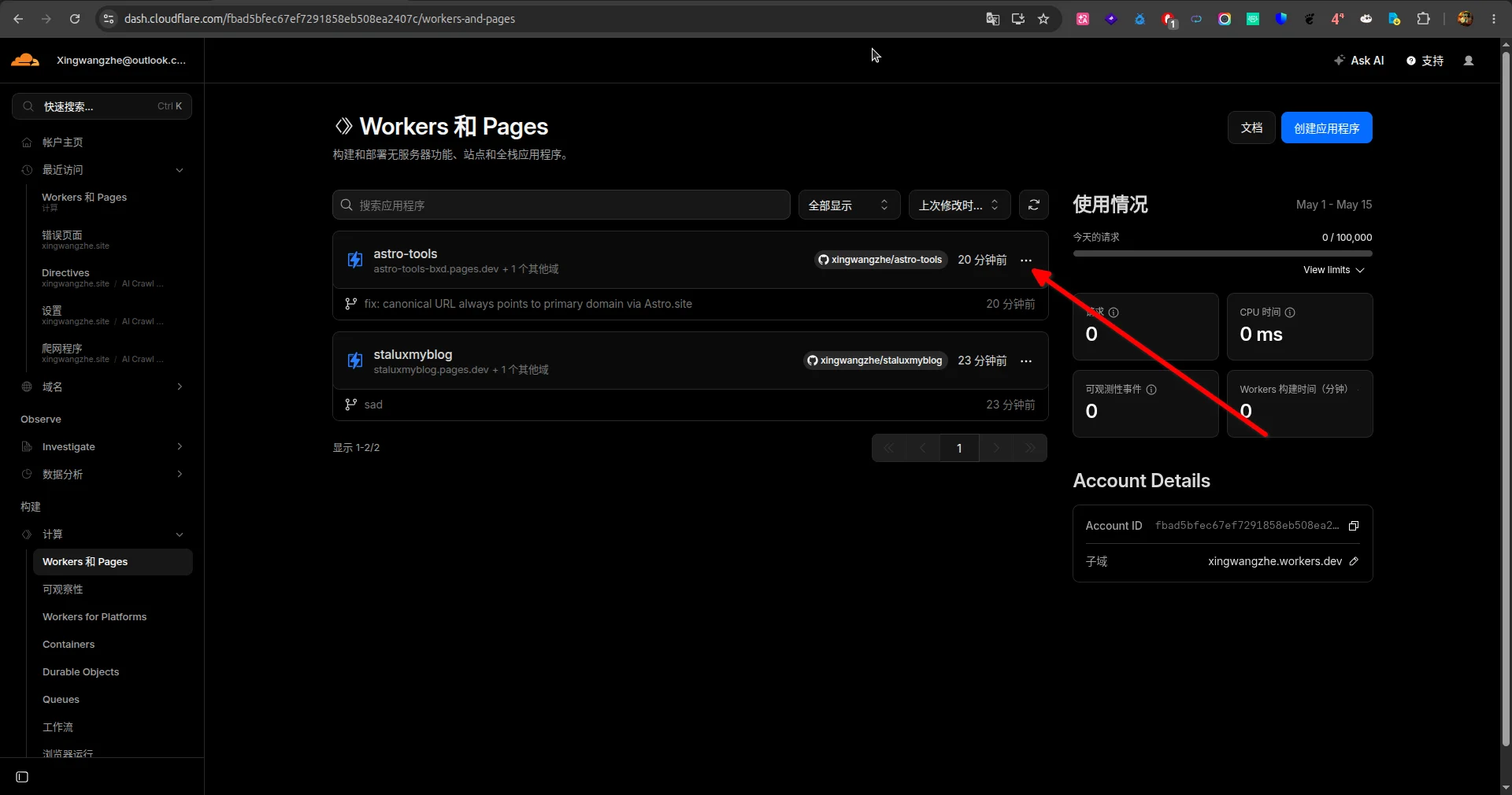
如果你是从头新建项目,流程也大同小异,只是在初始化配置阶段就设置好。
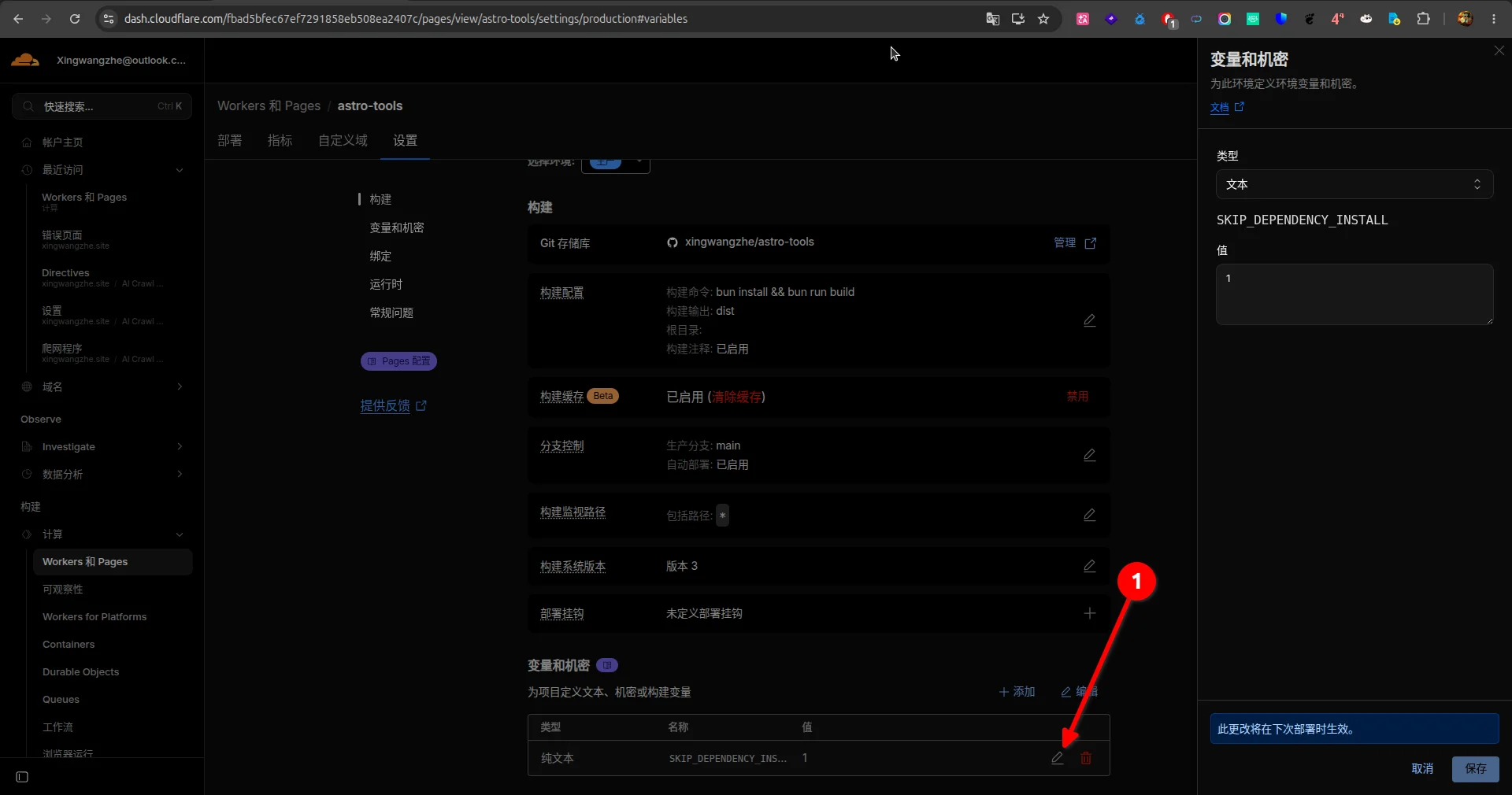
这一步分两个子动作:
SKIP_DEPENDENCY_INSTALL新增一个环境变量,Name 填 SKIP_DEPENDENCY_INSTALL,Value 填 1:
把原来的构建命令(比如 npm run build)改成你自定义的完整流程。例如,如果你想用 pnpm 安装依赖并构建:
npm install -g pnpm && pnpm install && pnpm run build
或者你项目里有特殊的预安装脚本,也可以一并写进去:
corepack enable && corepack prepare pnpm@latest --activate && pnpm install --frozen-lockfile && pnpm run build
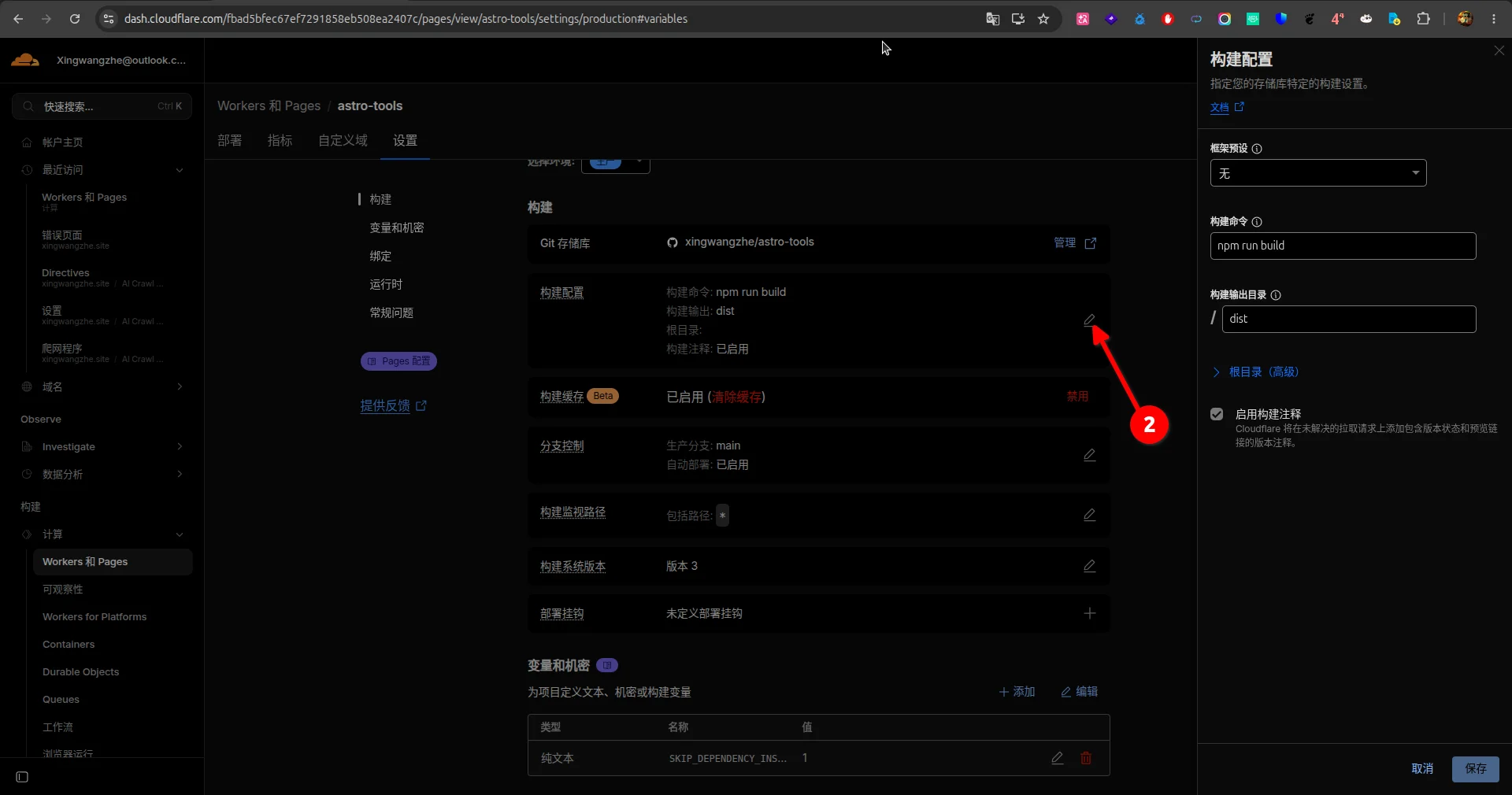
这里的关键思路是:既然跳过了默认安装,那你就要对整条构建链路负责。从包管理器的准备、依赖安装到最终构建,都得自己写清楚。
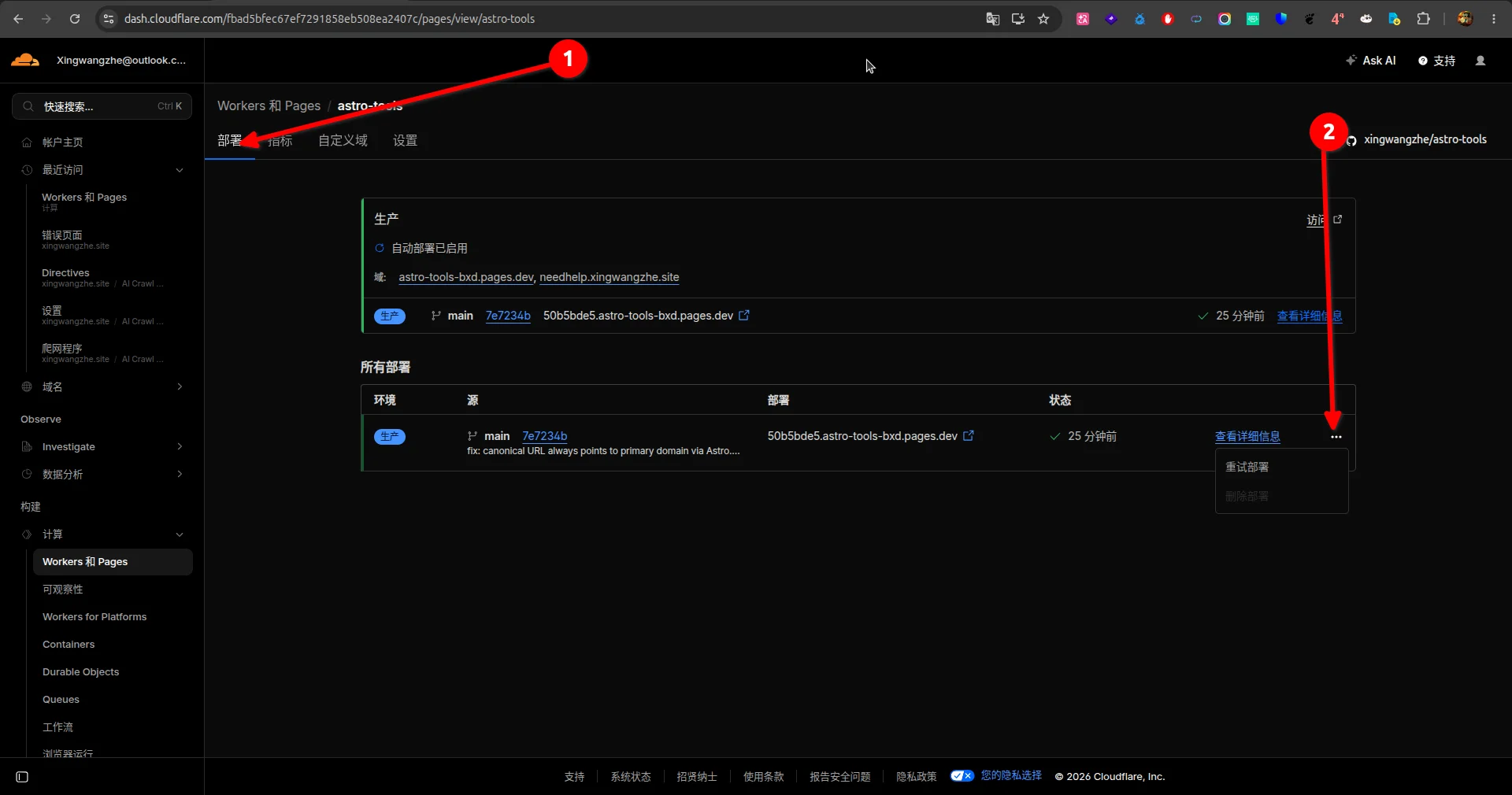
保存配置后,触发一次新的部署。如果一切顺利,构建日志里会显示你自定义的命令被执行,而不是默认的 npm install:
| 坑点 | 说明 |
|---|---|
| v3 不支持 Node.js codename | 比如 hydrogen 或 lts/hydrogen 这种写法在 v3 构建镜像里不识别,必须写具体版本号 |
| Yarn/pnpm 版本不会自动从 lock 文件检测 | v3 不再根据 yarn.lock 或 pnpm-lock.yaml 推断包管理器版本,必须显式指定 |
| package.json engines 字段被忽略 | 别指望 "engines": { "node": ">=20" } 能生效,还是要靠环境变量或配置文件 |
| pipenv 和 Pipfile 支持已移除 | v3 构建镜像不再支持,Python 项目建议用 requirements.txt 或 Poetry |
不是每个项目都需要这么折腾。以下几种场景比较值得动手:
pnpm --filter 之类的命令精准安装子包依赖Cloudflare Pages 的构建系统远比表面看起来灵活。通过 SKIP_DEPENDENCY_INSTALL 这个环境变量,我们可以完全接管依赖安装过程,配合丰富的语言版本环境变量和配置文件覆盖机制,几乎能满足各种奇奇怪怪的构建需求。
一言以蔽之:默认流程够用就省事儿,不够用了也有后门可以走——这就是 Cloudflare Pages 构建系统的真实写照。
如果你也在用 Cloudflare Pages 部署项目,建议提前了解一下 官方构建镜像文档,
此内容由惯性聚合(RSS阅读器)自动聚合整理,仅供阅读参考。 原文来自 — 版权归原作者所有。