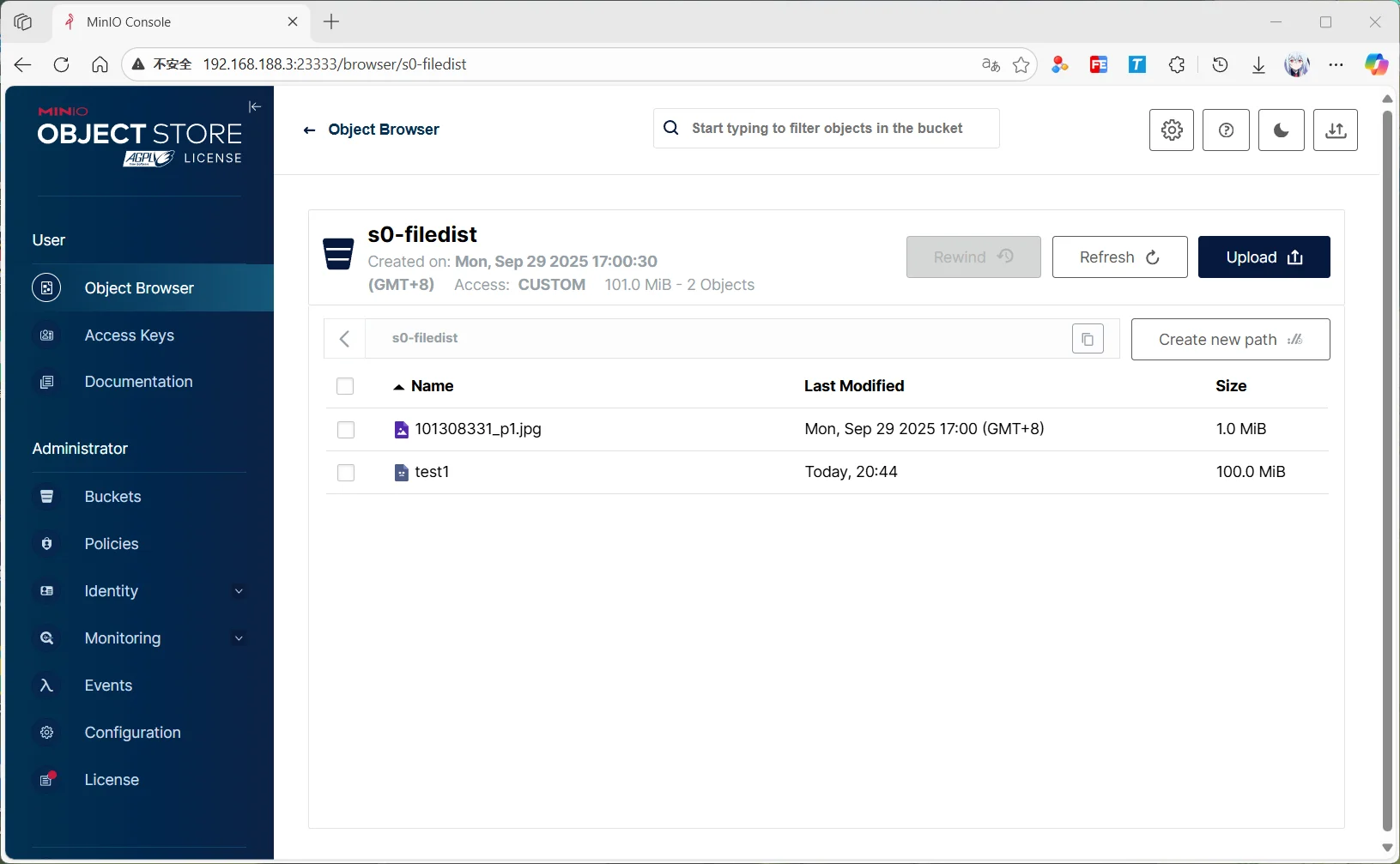
对由兴趣驱动的小站长来说,COS 和 OSS 虽然不算贵但容易被刷而产生额外费用,所以借此本咕记录用自己的服务器建立对象存储的过程,作为分享和个人备忘用。
以下内容均以无 Docker 环境下的 Ubuntu 24.04.1 amd64 系统演示,其它系统食用方法类似。
由于官网提供下载文档的链接为商业版,且 2025 年 5 月的一次更新把 WebUI 管理界面几乎砍废了,故此处下载最后一个未被阉割 WebUI 界面的版本。
如果使用官方提供的 deb 包,则需要:
# 从境内服务器下载旧版本deb包
wget https://dl.minio.org.cn/server/minio/release/linux-amd64/archive/minio_20250422221226.0.0_amd64.deb -O minio.deb
sudo dpkg -i minio.deb
但是这样操作必须使用 sudo 提权,咕咕此处也从官方旧版本包里提取了独立文件,运行无需 root 权限。以下都以独立文件的方法进行演示。
(因为自建的文件服务出故障了所以随便薅了个文件床,望理解 TT)
# 下载独立的MinIO文件
wget https://s3.cn-north-1.jdcloud-oss.com/cs-event/38a8076779094fe29cabf05a4c5f5e8b.gz?AWSAccessKeyId=JDC_AA56B4212BF6E27834DF9077A4E3&Expires=1919347200&Signature=S3n%2F2pUdScnPa9UM0kOuaZn9apk%3D -O minio.tar.gz
# 解压并添加权限
tar -zxf minio.tar.gz && chmod +x ./minio
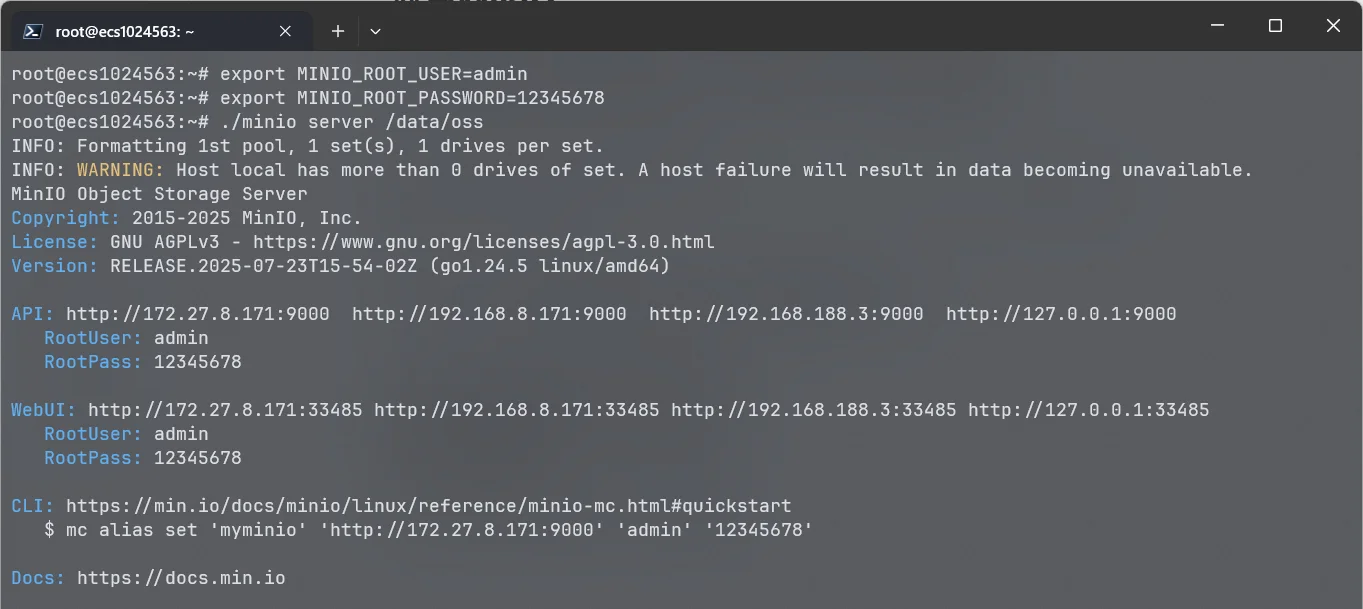
然后,通过环境变量设置后台用户名和密码启动 MinIO。
export MINIO_ROOT_USER=<用户名>
export MINIO_ROOT_PASSWORD=<密码>
./minio server <用于存储的路径>
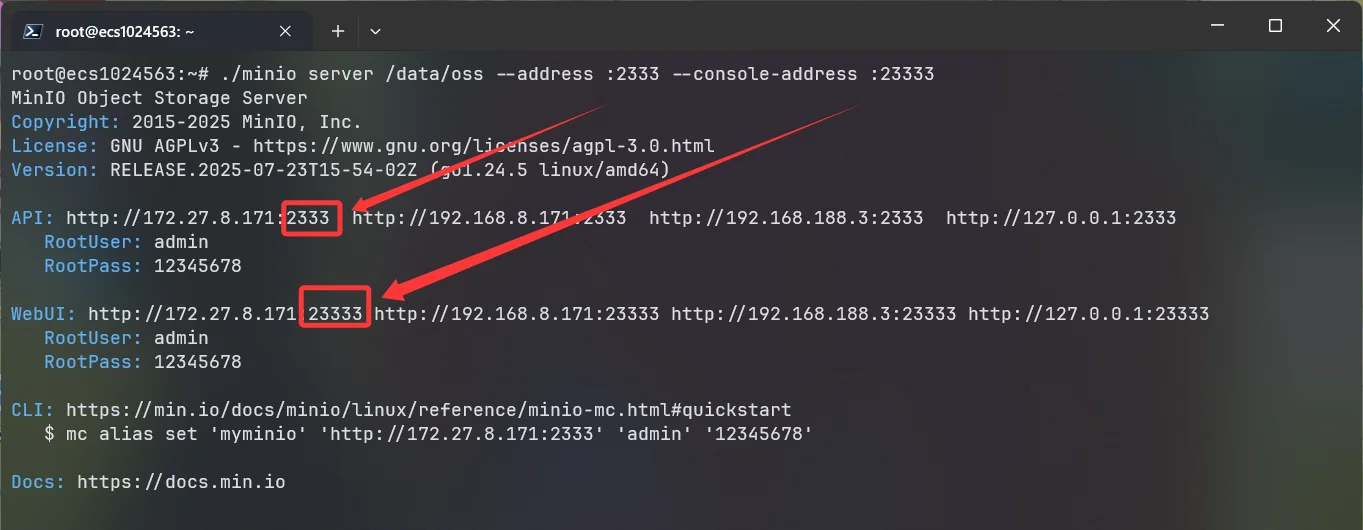
如果不想要默认端口,也可以使用 --address :<访问存储端口号> 和 --console-address :<访问后台端口号> 参数进行更换。
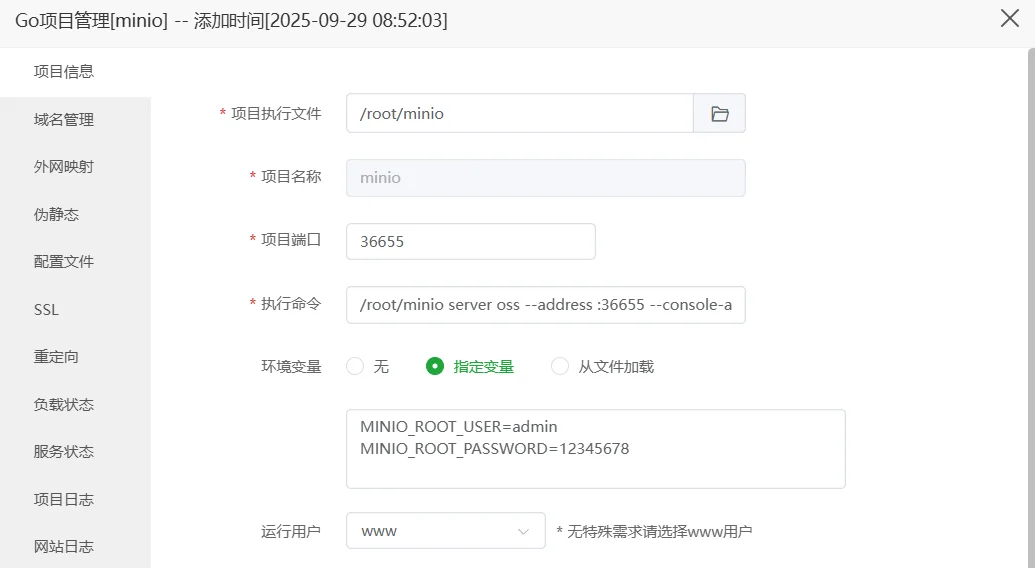
如果有 BT 或 1Panel 之类的面板,也可以直接像这样添加项目,保证持续运行而不被清理。
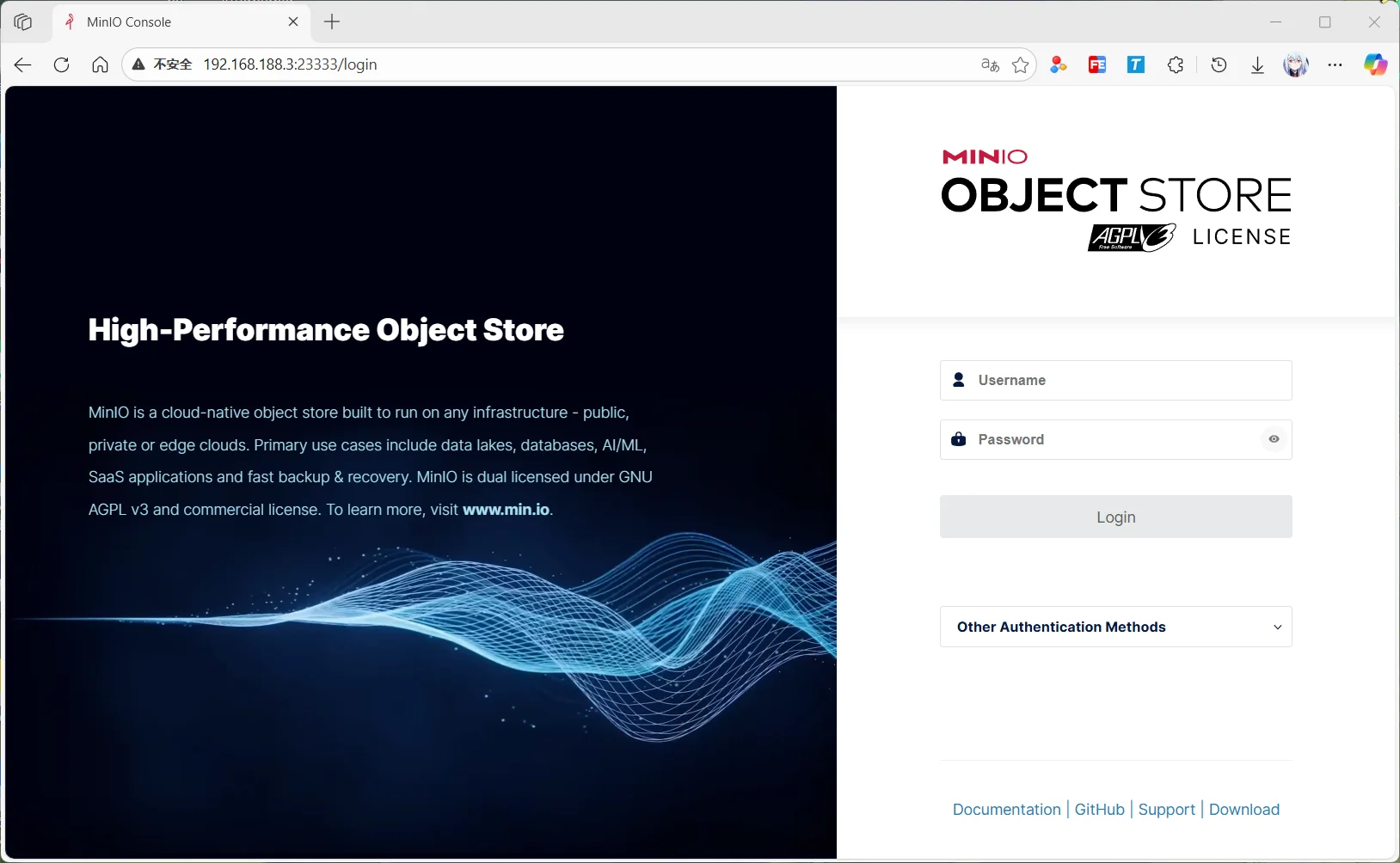
进入 console-address 指定的端口,登录后即可进入后台。
点击 Buckets → Create a New Bucket 即可创建新的存储桶了!
注意:如果将存储桶 Access Policy 设置为 Public,则会展示其目录下所有文件。如果不希望列出文件,那么可以添加自定义策略。
{
    "Version": "2012-10-17",
    "Statement": [
        {
            "Sid": "PublicReadGetObject",
            "Effect": "Allow",
            "Principal": {
                "AWS": ["*"]
            },
            "Action": ["s3:GetObject"],
            "Resource": ["arn:aws:s3:::存储桶名称/*"]
        }
    ]
}
(小声 bb:其实自己也尝试过在无 Docker 环境使用最新版 MinIO+OpenMaxIO 方案,不过多次都以失败告终,苦呀西 TT,但是 Docker 部署的方法烂大街就没啥必要补充了,以上 p1 和 p2 就是在测试最新版截出来的图)
此内容由惯性聚合(RSS阅读器)自动聚合整理,仅供阅读参考。 原文来自 — 版权归原作者所有。