


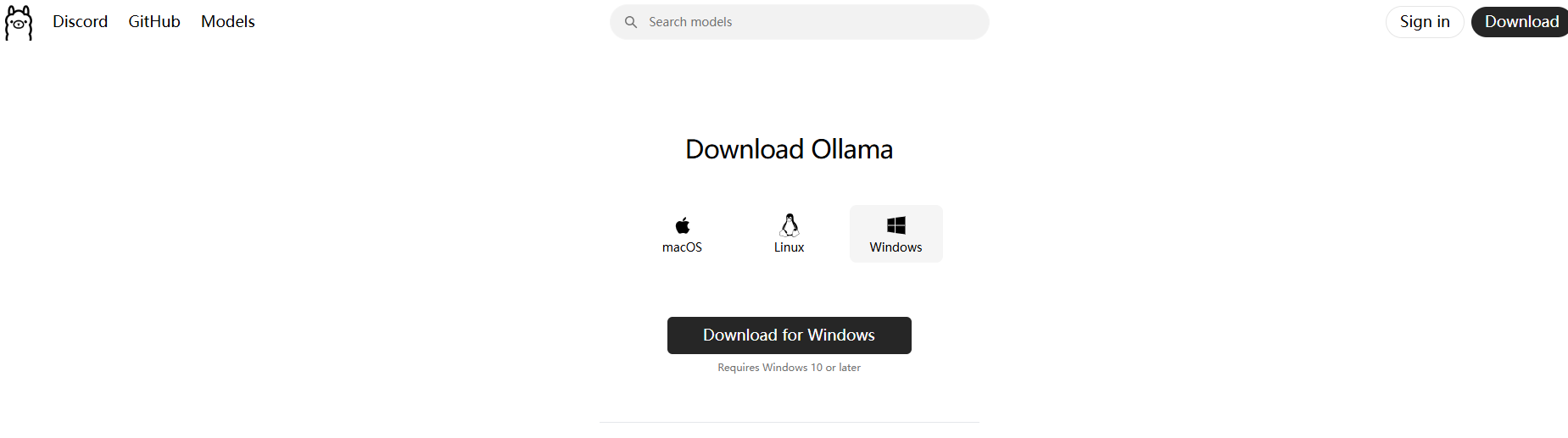
Ollama 是一个轻量级的本地AI模型运行框架,可在本地运行各种开源大语言模型(如Llama、Mistral等)
Ollama官网:https://ollama.com/
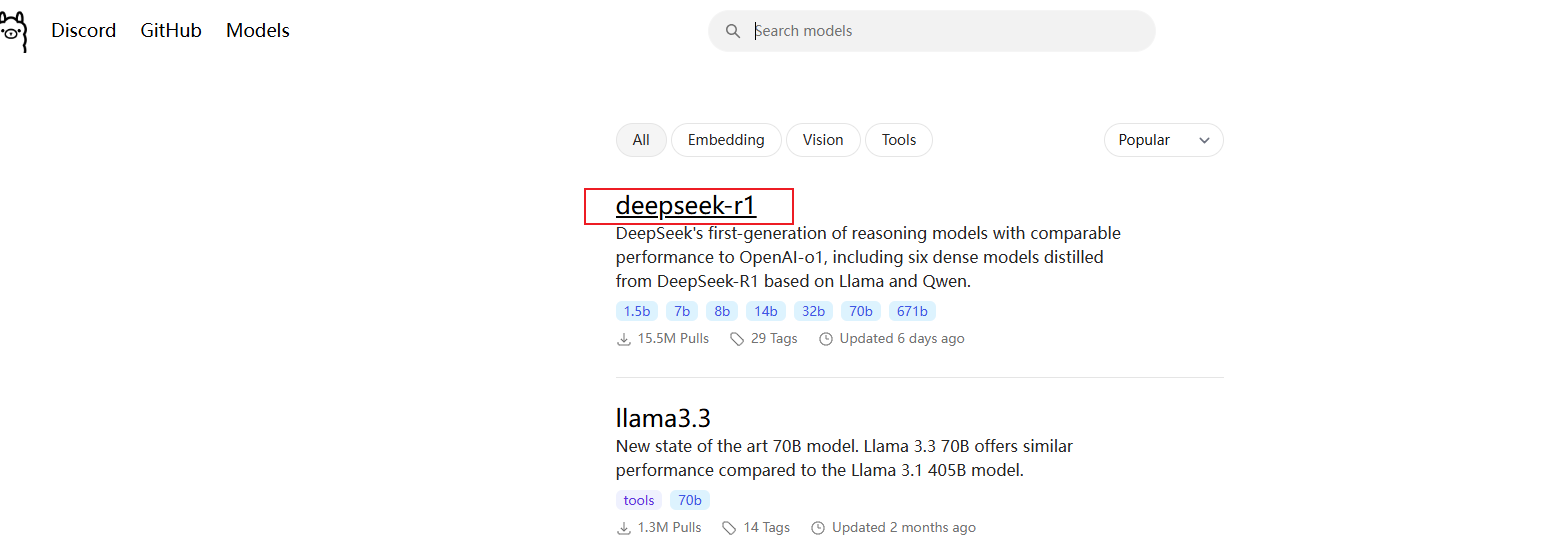
还是在刚才的Ollama网站,选择Model模块,选择deepseek-r1这个模型
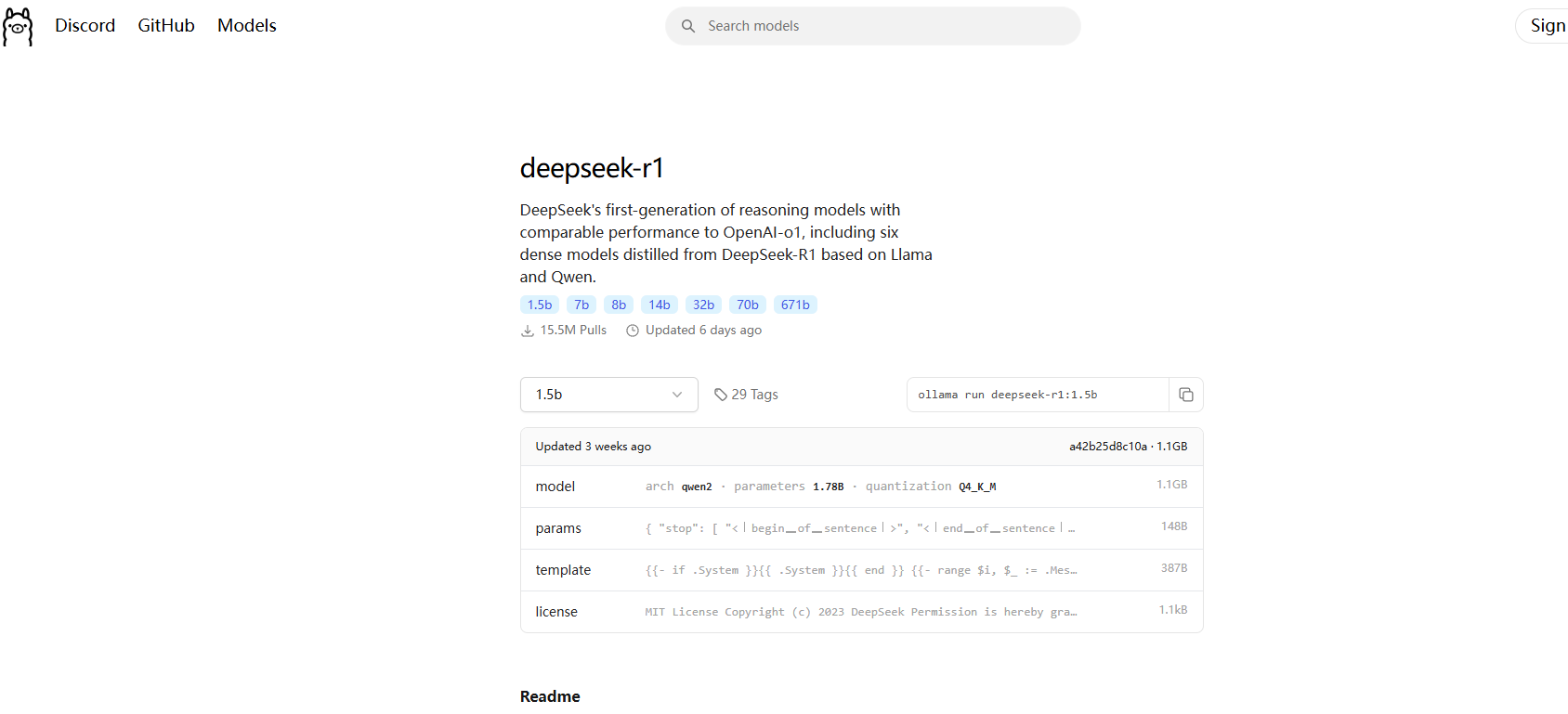
Deepseek本地部署硬件要求
1. DeepSeek-R1-1.5B
•	CPU: 最低 4 核(推荐 Intel/AMD 多核处理器)
•	内存: 8GB+
•	硬盘: 3GB+ 存储空间(模型文件约 1.5-2GB)
•	显卡: 非必需(纯 CPU 推理),若 GPU 加速可选 4GB+ 显存(如 GTX 1650)
•	场景:
•	低资源设备部署(如树莓派、旧款笔记本)
•	实时文本生成(聊天机器人、简单问答)
•	嵌入式系统或物联网设备
________________________________________
2. DeepSeek-R1-7B
•	CPU: 8 核以上(推荐现代多核 CPU)
•	内存: 16GB+
•	硬盘: 8GB+(模型文件约 4-5GB)
•	显卡: 推荐 8GB+ 显存(如 RTX 3070/4060)
•	场景:
•	本地开发测试(中小型企业)
•	中等复杂度 NLP 任务(文本摘要、翻译)
•	轻量级多轮对话系统
________________________________________
3. DeepSeek-R1-8B
•	硬件需求: 与 7B 相近,略高 10-20%
•	场景:
•	需更高精度的轻量级任务(如代码生成、逻辑推理)
________________________________________
4. DeepSeek-R1-14B
•	CPU: 12 核以上
•	内存: 32GB+
•	硬盘: 15GB+
•	显卡: 16GB+ 显存(如 RTX 4090 或 A5000)
•	场景:
•	企业级复杂任务(合同分析、报告生成)
•	长文本理解与生成(书籍/论文辅助写作)
________________________________________
5. DeepSeek-R1-32B
•	CPU: 16 核以上(如 AMD Ryzen 9 或 Intel i9)
•	内存: 64GB+
•	硬盘: 30GB+
•	显卡: 24GB+ 显存(如 A100 40GB 或双卡 RTX 3090)
•	场景:
•	高精度专业领域任务(医疗/法律咨询)
•	多模态任务预处理(需结合其他框架)
________________________________________
6. DeepSeek-R1-70B
•	CPU: 32 核以上(服务器级 CPU)
•	内存: 128GB+
•	硬盘: 70GB+
•	显卡: 多卡并行(如 2x A100 80GB 或 4x RTX 4090)
•	场景:
•	科研机构/大型企业(金融预测、大规模数据分析)
•	高复杂度生成任务(创意写作、算法设计)
________________________________________
7. DeepSeek-R1-671B
•	CPU: 64 核以上(服务器集群)
•	内存: 512GB+
•	硬盘: 300GB+
•	显卡: 多节点分布式训练(如 8x A100/H100)
•	场景:
•	国家级/超大规模 AI 研究(如气候建模、基因组分析)
•	通用人工智能(AGI)探索
本地运行cmd,输入ollama run deepseek-r1:1.5b
curl -sSfL https://ollama.com/install.sh | sh
该脚本速度很慢,用手动方式安装
curl -L https://ollama.com/download/ollama-linux-amd64.tgz -o ollama-linux-amd64.tgz
sudo tar -C /usr -xzf ollama-linux-amd64.tgz
配置服务
sudo useradd -r -s /bin/false -U -m -d /usr/share/ollama ollama
sudo usermod -a -G ollama $(whoami)
vi /etc/systemd/system/ollama.service
写入以下内容
[Unit]
Description=Ollama Service
After=network-online.target

[Service]
Environment="OLLAMA_HOST=0.0.0.0:11434"
Environment="OLLAMA_ORIGINS=*"
ExecStart=/usr/bin/ollama serve
User=ollama
Group=ollama
Restart=always
RestartSec=3
Environment="PATH=$PATH"

[Install]
WantedBy=default.target
重启ollama
systemctl daemon-reload
systemctl restart ollama
vi docker-compose.yml
version: '3'
services:
  ollama:
    image: ollama/ollama:latest
    container_name: ollama
    ports:
      - "11434:11434"
    volumes:
      - ./data:/data
进入容器
docker exec -it ollama /bin/bash
安装模型
ollama run deepseek-r1:1.5b
不要用python3.11以上的版本,否则不兼容
到python官网下载python3.11
Pip换源
pip config set global.index-url https://mirrors.aliyun.com/pypi/simple
安装
pip install open-webui
运行open-webui
open-webui serve
浏览器访问127.0.0.1:8080
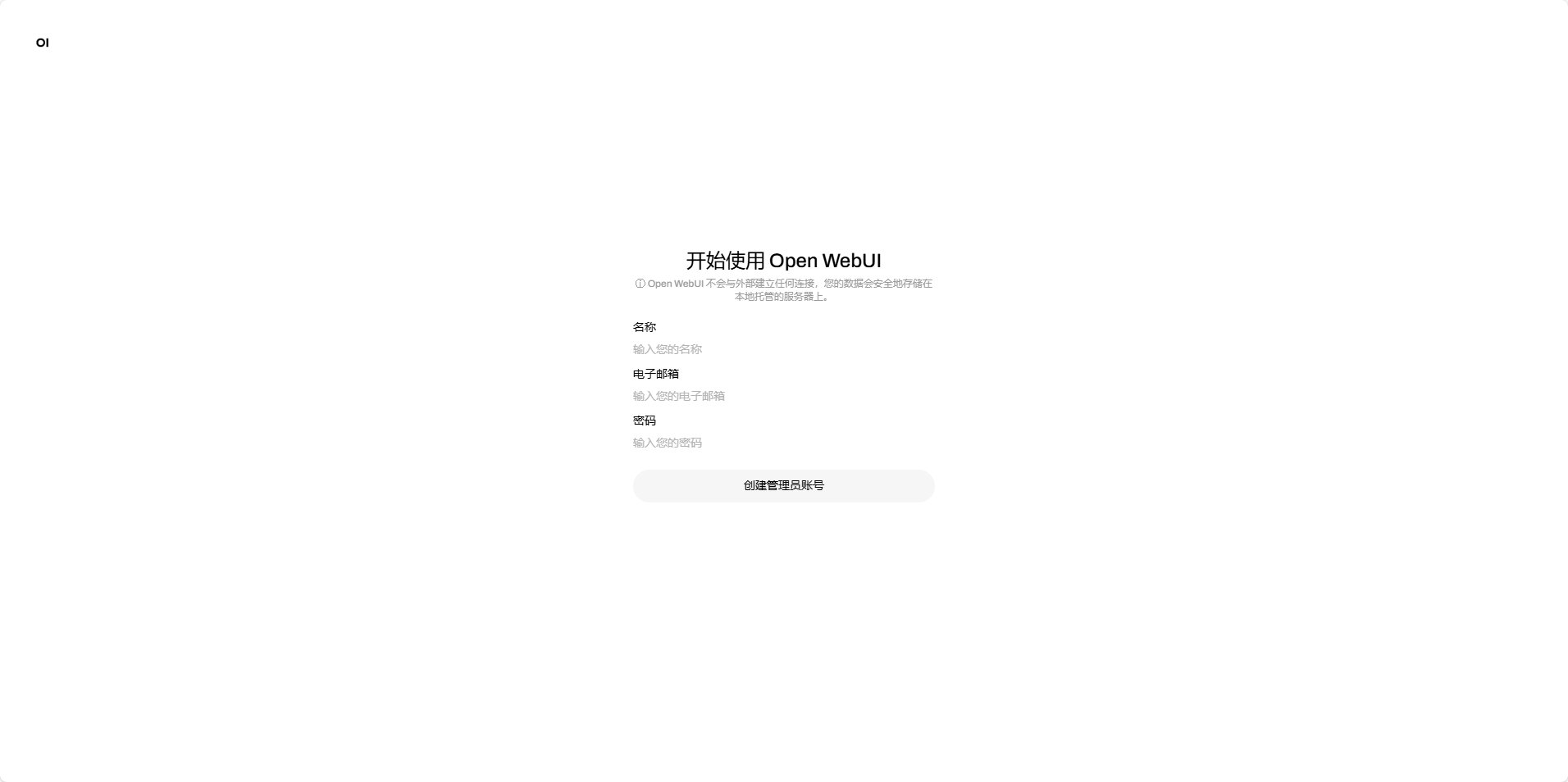
docker run -d -p 8080:8080 --add-host=host.docker.internal:host-gateway -v open-webui:/app/backend/data --name open-webui --restart always ghcr.io/open-webui/open-webui:main
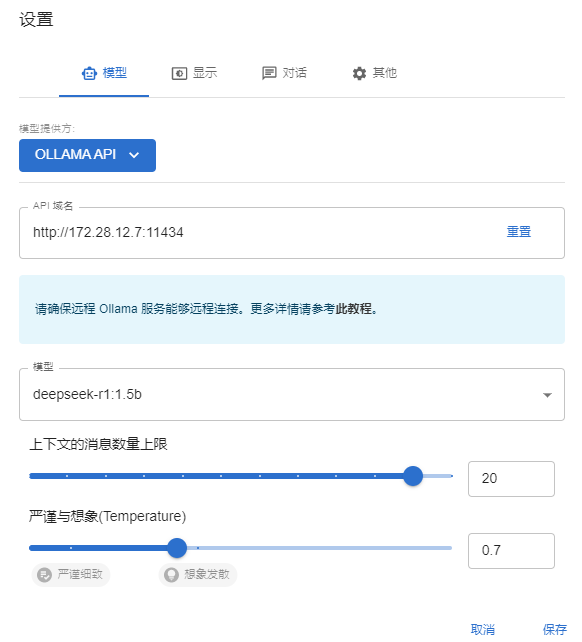
默认情况下ollama只允许本地访问连接
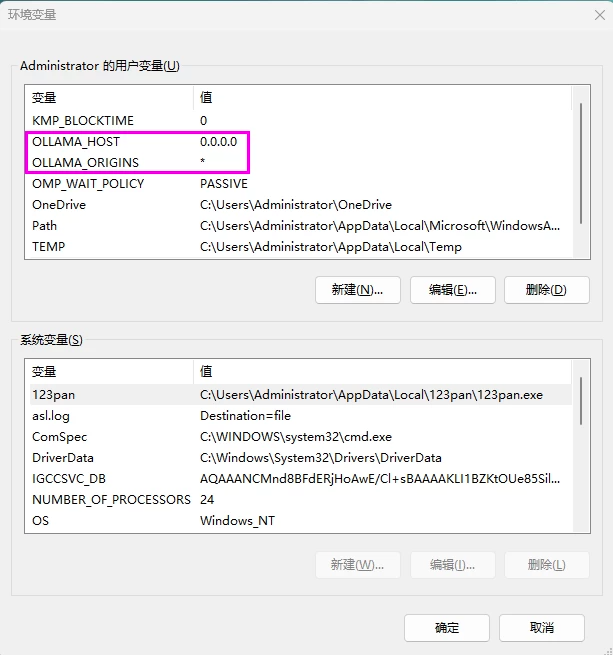
Windows平台
配置系统环境变量
查看显卡型号 lspci | grep -i vga
更新系统
apt update
apt upgrade
重启
Reboot
禁用 Nouveau 显卡驱动
sudo nano /etc/modprobe.d/blacklist-nouveau.conf
写入以下内容
blacklist nouveau
options nouveau modeset=0
更新 initramfs
sudo update-initramfs -u
重启
Reboot
验证 Nouveau 是否已禁用
lsmod | grep nouveau
没有输出说明已经禁用
添加官方显卡驱动 PPA(可选)
sudo add-apt-repository ppa:graphics-drivers/ppa
sudo apt update
查看推荐的驱动版本
ubuntu-drivers devices
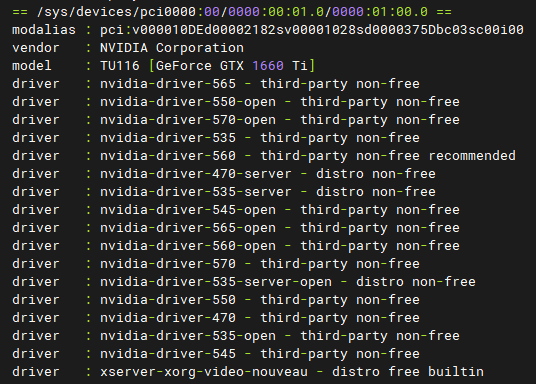
Recommended是推荐
安装驱动
sudo apt install nvidia-driver-560
安装推荐的驱动
sudo ubuntu-drivers autoinstall
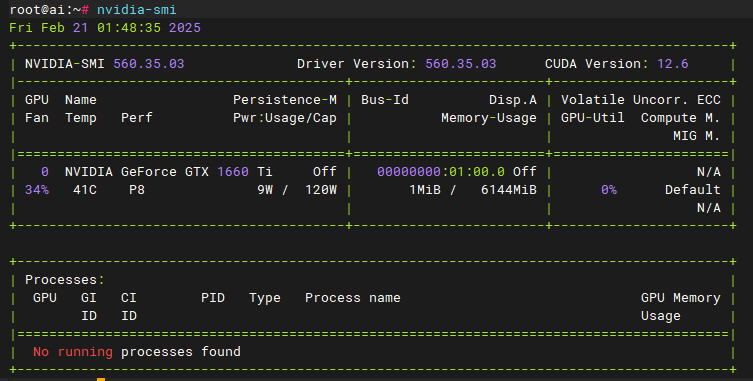
验证安装
nvidia-smi
移除显卡驱动
sudo apt-get remove --purge '^nvidia-.*'
sudo apt autoremove
如果出现安装显卡驱动自动关机的情况,按如下解决
禁用ACPI电源管理
编辑GRUB配置文件
sudo nano /etc/default/grub
修改为
GRUB_CMDLINE_LINUX_DEFAULT="quiet splash acpi=off"
更新GRUB
sudo update-grub
重启
Reboot
如果出现显卡驱动未加载成功,再将acpi重新开启
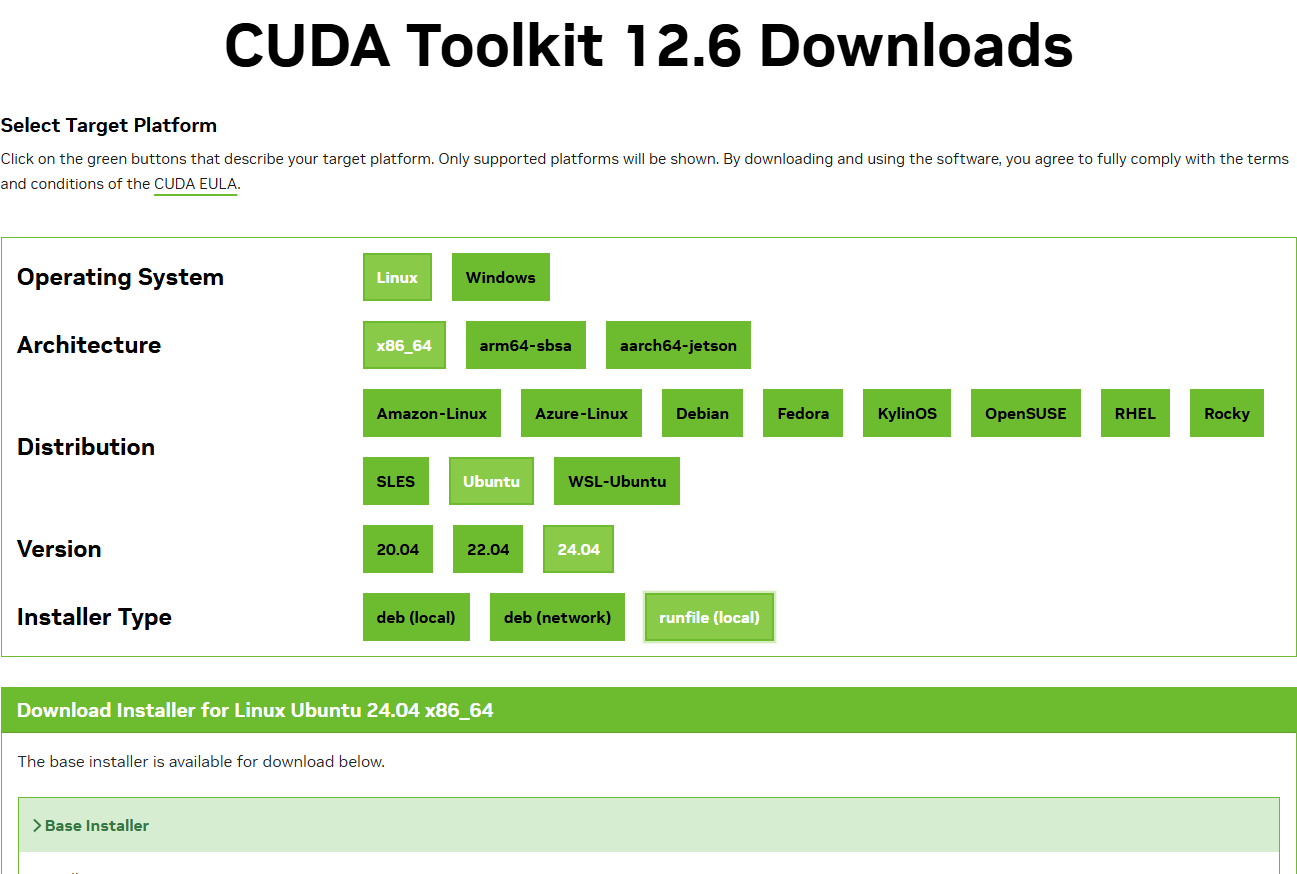
如果出现运行大模型gpu利用率为0时,尝试安装cuda,再重装ollama
CUDA Toolkit Archive | NVIDIA Developer
CUDA Toolkit Archive | NVIDIA Developer
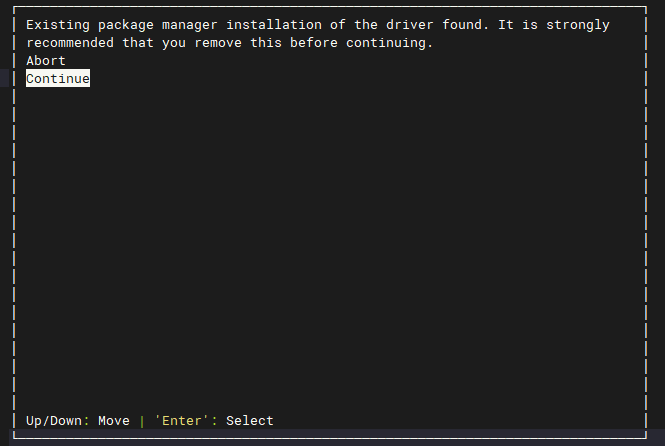
选择continue
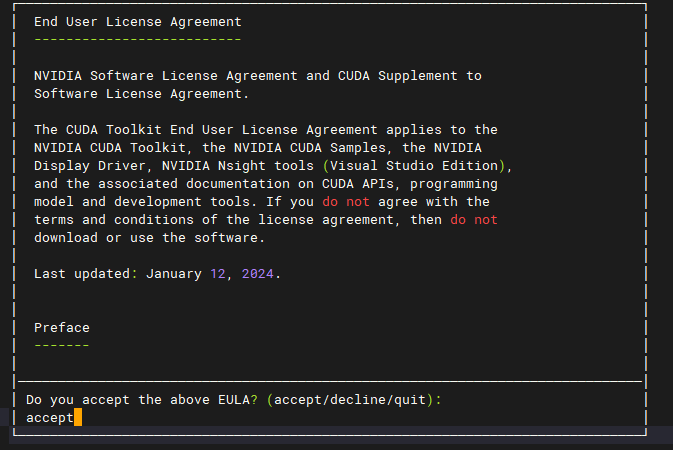
输入accept
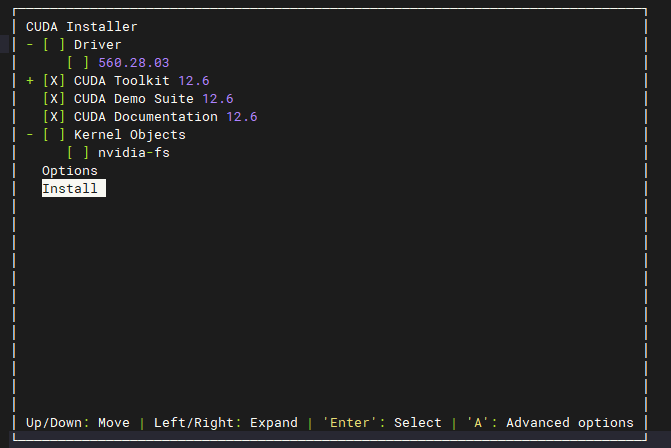
取消勾选driver
配置环境
nano ~/.bashrc
写入
export PATH=$PATH:/usr/local/cuda-12.6/bin
export LD_LIBRARY_PATH=$LD_LIBRARY_PATH:/usr/local/cuda-12.6/lib64
重载配置
source ~/.bashrc
检查是否安装成功
nvcc –V此内容由惯性聚合(RSS阅读器)自动聚合整理,仅供阅读参考。 原文来自 — 版权归原作者所有。