







基于 centos7.9,docker-ce-20.10.18,kubelet-1.22.3-0
创建 ConfigMap 后,数据实际会存储在 k8s 中的 Etcd 中,然后通过创建 pod 时引用该数据。
应用场景:应用程序配置
pod 使用 ConfigMap 数据有两种方式:
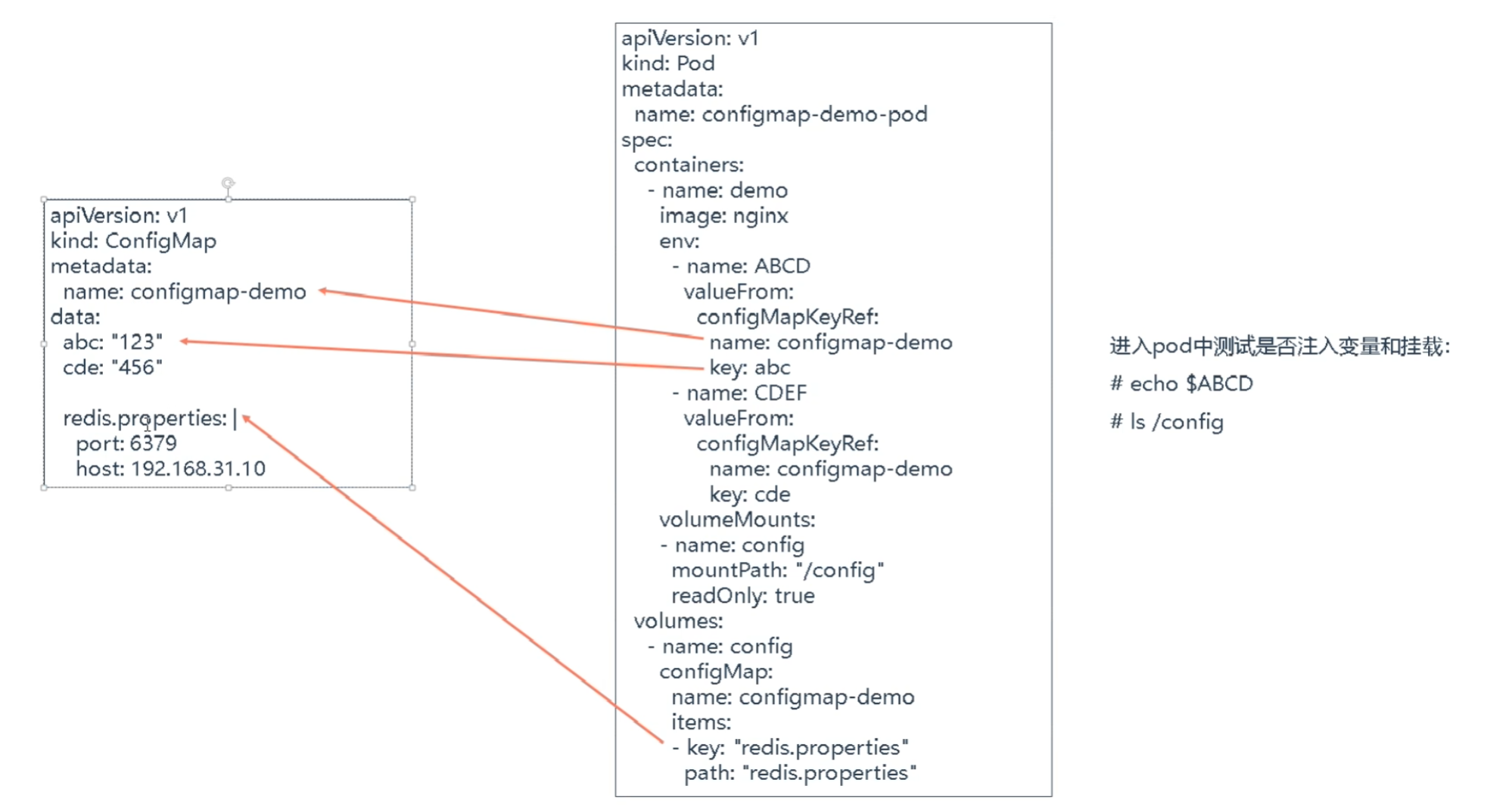
可以通过读取目录或者文件快速创建 configmap
kubectl create configmap <configmap-name> \
--from-file=[key-name]=<path>   \ # key 不指定时使用文件名作为 key 文件内容作为 value,path 既可以文件也可以是目录
--from-env-file=<path>          \ # 文件内容应是 key=value 的形式,逐行读取
--from-literal=<key>=<value>    \ # 通过指定的键值对创建 configmap
yaml 示例
apiVersion: v1
kind: ConfigMap
metadata:
  name: configmap-demo
data:
  abc: "123"
  cde: "456"
  redis.properties: |
    port: 6379
    host: 1.1.1.4
    password: 123456
---
apiVersion: v1
kind: Pod
metadata:
  name: pod-configmap
spec:
  containers:
  - name: demo
    image: nginx:1.19
    env:
    - name: ABCD
      valueFrom:
        configMapKeyRef:
          name: configmap-demo
          key: abc
    - name: CDEF
      valueFrom:
        configMapKeyRef:
          name: configmap-demo
          key: cde
    volumeMounts:
    - name: config
      mountPath: "/config"
      readOnly: true
  volumes:
  - name: config
    configMap:
      name: configmap-demo
      items:
      - key: "redis.properties"
        path: "redis.properties" # 挂载文件名
容器内验证
[root@k8s-node1 ~]# kubectl exec -it pod-configmap -- bash
root@pod-configmap:/# echo $ABCD
123
root@pod-configmap:/# echo $CDEF
456
root@pod-configmap:/# cat /config/redis.properties
port: 6379
host: 1.1.1.4
password: 123456
与 ConfigMap 类似,区别在于 Secret 主要存储敏感数据,所有的数据都会经过 base64 编码。
Secret 支持三种数据类型:
示例
将用户名和密码进行编码
[root@k8s-node1 ~]# echo -n 'admin' | base64
YWRtaW4=
[root@k8s-node1 ~]# echo -n '123.com' | base64
MTIzLmNvbQ==
secret.yaml
apiVersion: v1
kind: Secret
metadata:
  name: db-pass
type: Opaque
data:
  username: YWRtaW4=
  password: MTIzLmNvbQ==
pod-secret.yaml
apiVersion: v1
kind: Pod
metadata:
  name: pod-secret-demo
spec:
  containers:
  - name: demo
    image: nginx:1.19
    env:
    - name: USER # 变量名
      valueFrom:
        secretKeyRef:
          name: db-pass
          key: username
    - name: PASS # 变量名
      valueFrom:
        secretKeyRef:
          name: db-pass
          key: password
    volumeMounts:
    - name: config
      mountPath: "/config"
      readOnly: true
  volumes:
  - name: config
    secret:
      secretName: db-pass
      items:
      - key: password
        path: my-password # 挂载文件名
验证
[root@k8s-node1 ~]# kubectl apply -f secret.yaml
secret/db-pass created
[root@k8s-node1 ~]# kubectl apply -f pod-secret.yaml
pod/pod-secret-demo created

[root@k8s-node1 ~]# kubectl exec -it pod-secret-demo -- bash
root@pod-secret-demo:/# echo $USER
admin
root@pod-secret-demo:/# echo $PASS
123.com
root@pod-secret-demo:/# cat /config/my-password
123.com
以上
此内容由惯性聚合(RSS阅读器)自动聚合整理,仅供阅读参考。 原文来自 — 版权归原作者所有。