








实现跨主机的 docker 容器之间的通讯:
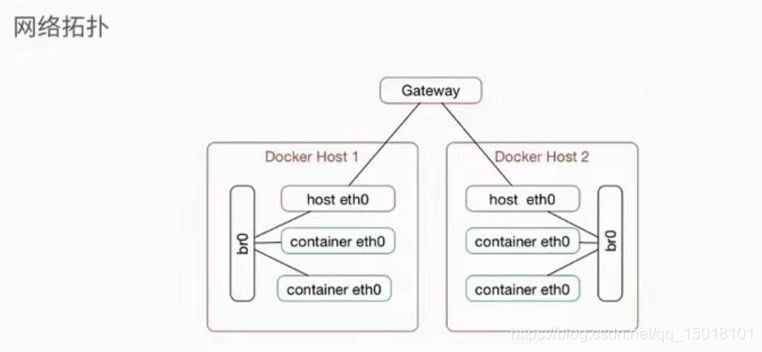
macvlan 是 Linux 操作系统内核提供的网络虚拟化方案之一,更准确的说法是网卡虚拟化方案。它可以为一张物理网卡设置多个 mac 地址,相当于物理网卡施展了影分身之术,由一个变多个,同时要求物理网卡打开混杂模式。针对每个 mac 地址,都可以设置 IP 地址,本来是一块物理网卡连接到交换机,现在是多块虚拟网卡连接到交换机。
当容器需要直连入物理网络时,可以使用 Macvlan。Macvlan 本身不创建网络,本质上首先使宿主机物理网卡工作在‘混杂模式’,这样物理网卡的 MAC 地址将会失效,所有二层网络中的流量物理网卡都能收到。接下来就是在这张物理网卡上创建虚拟网卡,并为虚拟网卡指定 MAC 地址,实现一卡多用,在物理网络看来,每张虚拟网卡都是一个单独的接口。使用 Macvlan 有几点需要注意:
优缺点:
Macvlan 网络有两种模式:bridge 模式与 802.1q trunk bridge 模式。
环境准备:
[root@node-1 ~]# ip link show ens33
[root@node-1 ~]# ip link set ens32 promisc on
#开启混杂模式,保证多个ip可以通过
[root@node-1 ~]# docker network create -d macvlan --subnet 10.0.0.0/24 --gateway=10.0.0.1 -o parent=ens33 mac_net1
[root@node-1 ~]# docker network ls

docker run -itd --name bbox-1 --ip 10.0.0.11 --network mac_net1 busybox
docker run -itd --name bbox-2 --ip 10.0.0.12 --network mac_net1 busybox
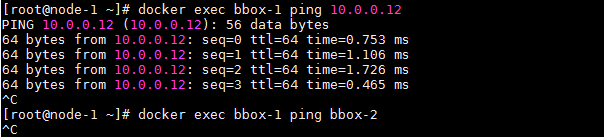
[root@node-1 ~]# docker exec bbox-1 ping 10.0.0.12
[root@node-1 ~]# docker exec bbox-1 ping bbox-2
可以 ping 通 ip,但是无法 ping 通主机名,因为它没有 dns 解析
[root@node-1 ~]# brctl show
因为 macvlan 不依赖于 bridge 网络,所以查看不到新的桥接网络

[root@node-1 ~]# docker exec bbox-1 ip link
查看到 eth0 连接到了 if2

[root@node-1 ~]# ip link show ens33
可以查看到 ens33 的编号是 2,即 bbox-1 容器的 eth0 网卡连接到了 ens33 物理网卡

[root@node-1 ~]# docker network create  -d macvlan -o parent=ens33 mac_net2
Error response from daemon: network dm-b34ee1020a96 is already using parent interface ens33
再创建 macvlan 网络时发现已经无法再创建,即一块网卡只能添加一个 macvlan 的地址
[root@node-1 ~]# modinfo 8021q
# 查看内核是否支持802.1q封装
[root@node-1 ~]# modprobe 8021q
# 如果上条命令执行后没有结果,使用该命令加载该模块
[root@node-1 ~]# vim /etc/sysconfig/network-scripts/ifcfg-ens33
BOOTPROTO=manual
修改为不需要 ip 的 manual 模式
[root@node-2 ~]# vim /etc/sysconfig/network-scripts/ifcfg-ens32
BOOTPROTO=manual
添加两块虚拟网卡,注意与实际的 ens32 网卡的网段区分开
ens32 使用的是 192.168.0.0/24 网段,虚拟网卡使用的是 192.168.1.0/24 和 192.168.2.0/24
[root@node-1 ~]# cp -p /etc/sysconfig/network-scripts/ifcfg-ens33 /etc/sysconfig/network-scripts/ifcfg-ens33.10
[root@node-1 ~]# vim /etc/sysconfig/network-scripts/ifcfg-ens33.10
BOOTPROTO=none
NAME=ens33.10
DEVICE=ens33.10
ONBOOT=yes
IPADDR=192.168.1.10
PREFIX=24
NETWORK=192.168.1.0
VLAN=yes
[root@node-1 ~]# cp -p /etc/sysconfig/network-scripts/ifcfg-ens33.10 /etc/sysconfig/network-scripts/ifcfg-ens33.20
[root@node-1 ~]# vim /etc/sysconfig/network-scripts/ifcfg-ens33.20
BOOTPROTO=none
NAME=ens33.20
DEVICE=ens33.20
ONBOOT=yes
IPADDR=192.168.2.10
PREFIX=24
NETWORK=192.168.2.0
VLAN=yes
[root@node-1 ~]# ifup ens33.10
[root@node-1 ~]# ifup ens33.20
[root@node-1 ~]# scp /etc/sysconfig/network-scripts/ifcfg-ens33.10 192.168.0.54:/etc/sysconfig/network-scripts/ifcfg-ens32.10
[root@node-1 ~]# scp /etc/sysconfig/network-scripts/ifcfg-ens33.20 192.168.0.54:/etc/sysconfig/network-scripts/ifcfg-ens32.20
[root@node-2 ~]# vim /etc/sysconfig/network-scripts/ifcfg-ens32.10
BOOTPROTO=none
NAME=ens32.10
DEVICE=ens32.10
ONBOOT=yes
IPADDR=192.168.1.20
PREFIX=24
NETWORK=192.168.1.0
VLAN=yes
[root@node-2 ~]# vim /etc/sysconfig/network-scripts/ifcfg-ens32.20
BOOTPROTO=none
NAME=ens32.20
DEVICE=ens32.20
ONBOOT=yes
IPADDR=192.168.2.20
PREFIX=24
NETWORK=192.168.2.0
VLAN=yes
[root@node-2 ~]# ifup ens32.10
[root@node-2 ~]# ifup ens32.20
[root@node-1 ~]# docker network create -d macvlan --subnet 172.16.11.0/24 --gateway 172.16.11.1 -o parent=ens33.10 mac_net11
[root@node-1 ~]# docker network create -d macvlan --subnet 172.16.12.0/24 --gateway 172.16.12.1 -o parent=ens33.20 mac_net12
[root@node-2 ~]# docker network create -d macvlan --subnet 172.16.11.0/24 --gateway 172.16.11.1 -o parent=ens32.10 mac_net11
[root@node-2 ~]# docker network create -d macvlan --subnet 172.16.12.0/24 --gateway 172.16.12.1 -o parent=ens32.20 mac_net12
[root@node-2 ~]# docker run -itd --name bbox-11 --ip=172.16.11.11 --network mac_net11 busybox
[root@node-2 ~]# docker run -itd --name bbox-12 --ip=172.16.12.11 --network mac_net12 busybox
[root@node-2 ~]# docker run -itd --name bbox-21 --ip=172.16.11.12 --network mac_net11 busybox
[root@node-2 ~]# docker run -itd --name bbox-22 --ip=172.16.12.12 --network mac_net12 busybox
[root@node-1 ~]# docker exec bbox-11 ping 172.16.11.12
PING 172.16.11.12 (172.16.11.12): 56 data bytes
64 bytes from 172.16.11.12: seq=0 ttl=64 time=0.867 ms
64 bytes from 172.16.11.12: seq=1 ttl=64 time=1.074 ms
64 bytes from 172.16.11.12: seq=2 ttl=64 time=1.145 ms
64 bytes from 172.16.11.12: seq=3 ttl=64 time=0.938 ms
^C
[root@node-1 ~]# docker exec bbox-12 ping 172.16.12.12
PING 172.16.12.12 (172.16.12.12): 56 data bytes
64 bytes from 172.16.12.12: seq=0 ttl=64 time=0.858 ms
64 bytes from 172.16.12.12: seq=1 ttl=64 time=1.140 ms
64 bytes from 172.16.12.12: seq=2 ttl=64 time=0.818 ms
64 bytes from 172.16.12.12: seq=3 ttl=64 time=1.056 ms
^C
ifconfig ens32.10 172.16.10.1 netmask 255.255.255.0
ifconfig ens32.20 172.16.20.1 netmask 255.255.255.0
iptables -t nat -A POSTROUTING -o ens32.10 -j MASQUERADE
iptables -t nat -A POSTROUTING -o ens32 -j MASQUERADE

iptables -A FORWARD -i ens32.10 -o ens32 -m state --state RELATE,ESTABLISHED -j ACCEPT
iptables -A FORWARD -i ens32 -o ens32.10 -m state --state RELATE,ESTABLISHED -j ACCEPT
iptables -A FORWARD -i ens32.10 -o ens32 -j ACCEPT
iptables -A FORWARD -i ens32 -o ens32.10 -j ACCEPT
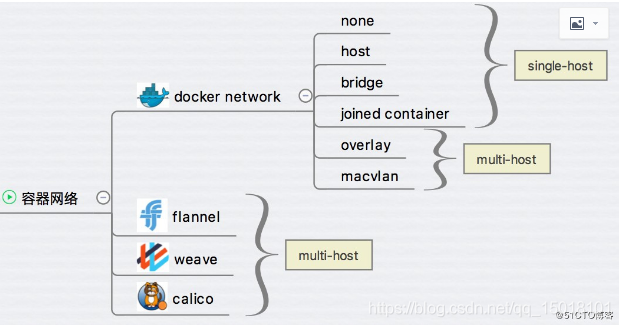
为支持容器的跨主机通信,Docker 提供了 overlay driver。Docker overlay 网络需要一个 key-value 数据库用于保存网络状态信息,包括 Network、Endpoint、IP 等。Consul、Etcd 和 ZooKeeper 都是 Docker 支持的 key-value 软件,这里我们使用 Consul
| 节点 | 系统版本 | docker 版本 | 角色 | IP 地址 |
|---|---|---|---|---|
| node-1 | centos7.4 | docker-18.03.0 | consul | 192.168.0.101 |
| node-2 | centos7.4 | docker-18.03.0 | host | 192.168.0.102 |
| node-3 | centos7.4 | docker-18.03.0 | host | 192.168.0.103 |
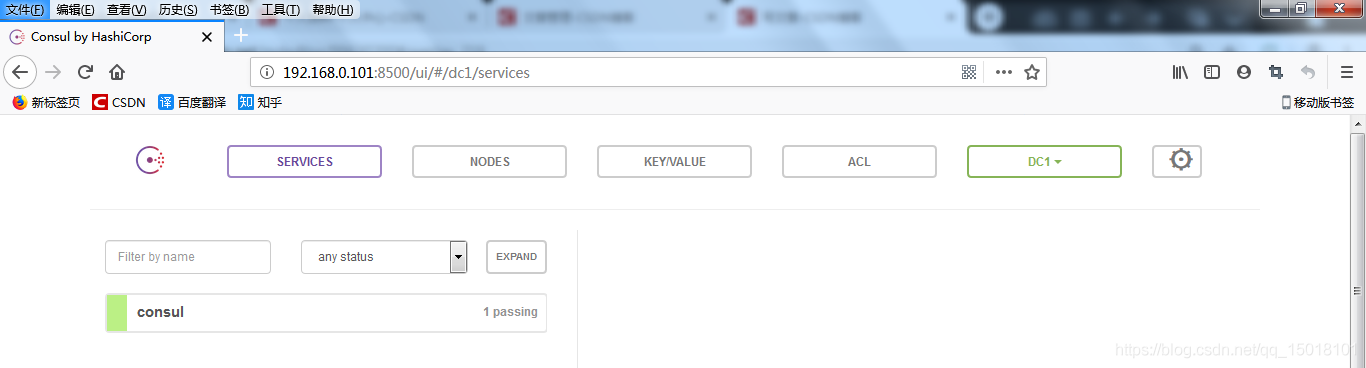
[root@node-1 ~]# docker run -d -p 8500:8500 -h consul --name consul progrium/consul -server -bootstrap
容器启动后可以通过 192.168.0.101:8500 访问到 consul
修改 node-2 和 node-3 的 docker daemon 的配置文件/etc/systemd/system/docker.service
[root@node-2 ~]# vim  /etc/systemd/system/docker.service
ExecStart=/usr/bin/dockerd  -H tcp://0.0.0.0:2376 -H unix:///var/run/docker.sock --cluster-store=consul://192.168.0.101:8500 --cluster-advertise=ens32:2376
[root@node-2 ~]# systemctl daemon-reload
[root@node-2 ~]# systemctl restart docker
node-2 和 node-3 会自动注册到 consul 数据库中。
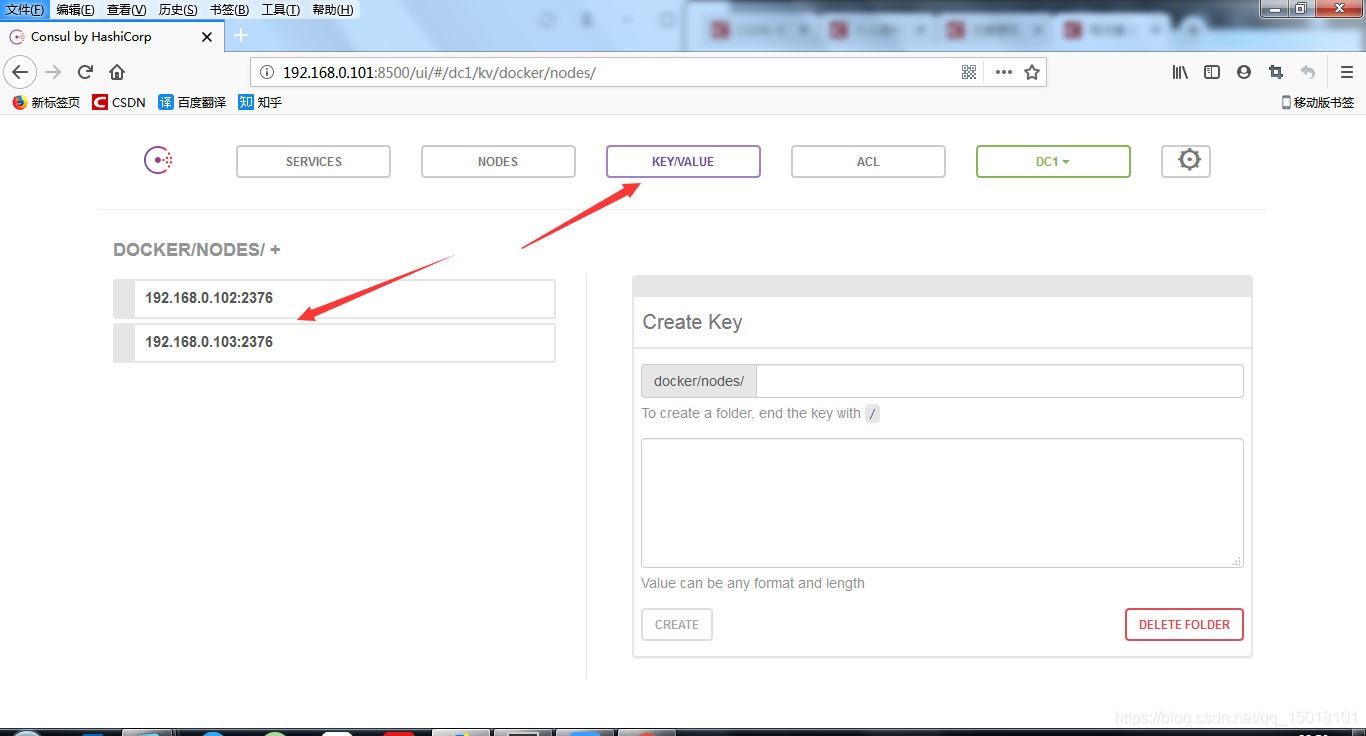
在 node-2 中创建 overlay 网络 ov_net1
[root@node-2 ~]# docker network create -d overlay ov_net1
[root@node-2 ~]# docker network ls

注意到 ov_net1 的 SCOPE 为 global,而其他网络为 local 。在 node-3 上查看存在的网络:
[root@node-3 ~]# docker network ls

node-3 上也能看到 ov_net1,只是因为创建 ov_net1 时将 overlay 网络信息存入了 consul,node-3 从 consul 读取到了新网络数据。之后 ov_net1 的任何变化都会同步到 node-2 和 node-3
[root@node-2 ~]# docker network inspect ov_net1
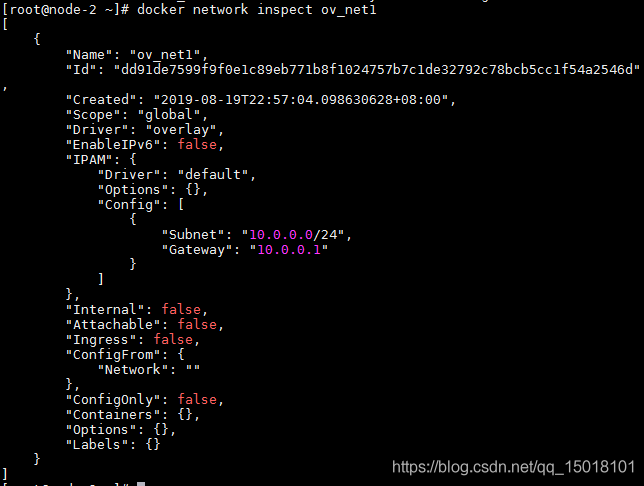
IPAM 是指 IP Address Management,docker 自动为 ov_net1 分配的 IP 空间为 10.0.0.0/24
在 node-2 上运行一个 busybox 容器并连接到 ov_net1.
[root@node-2 ~]# docker run -itd --name bbox-1 --network ov_net1 busybox
[root@node-2 ~]# docker exec bbox-1 ip r
default via 172.18.0.1 dev eth1
10.0.0.0/24 dev eth0 scope link  src 10.0.0.2
172.18.0.0/16 dev eth1 scope link  src 172.18.0.2
[root@node-2 ~]# docker network ls

[root@node-2 ~]# docker network inspect docker_gwbridge
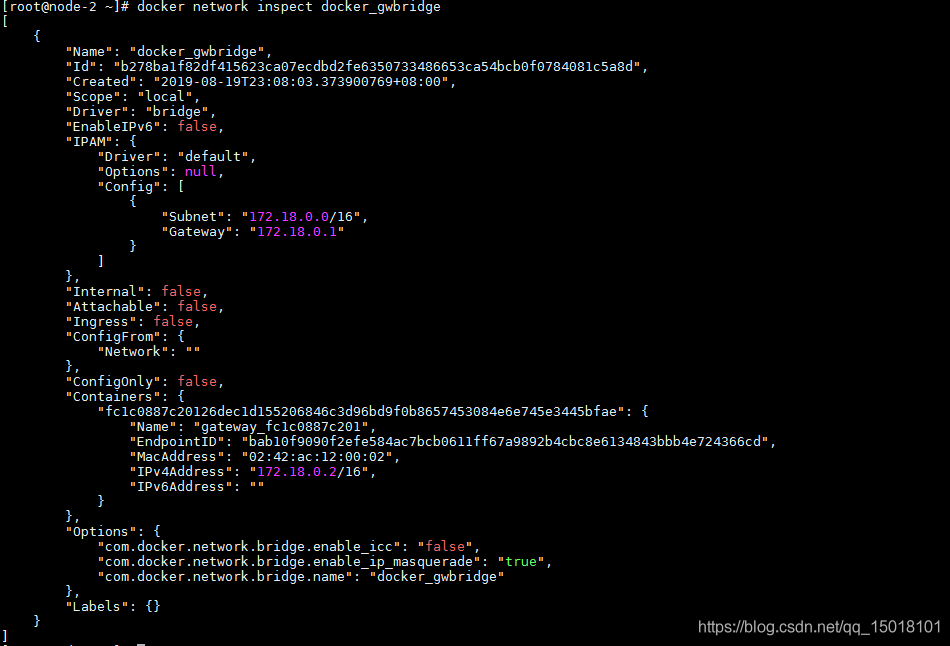
从 docker network inspect docker_gwbridge 输出可确认 docker_gwbridge 的 IP 地址范围是 172.18.0.0/16,当前连接的容器就是 bbox-1(172.18.0.2)
而且此网络的网关就是网桥 docker_gwbridge 的 IP 172.18.0.1
[root@node-2 ~]# ifconfig docker_gwbridge
docker_gwbridge: flags=4163<UP,BROADCAST,RUNNING,MULTICAST>  mtu 1500
        inet 172.18.0.1  netmask 255.255.0.0  broadcast 172.18.255.255
        inet6 fe80::42:c5ff:fe45:937  prefixlen 64  scopeid 0x20<link>
        ether 02:42:c5:45:09:37  txqueuelen 0  (Ethernet)
        RX packets 0  bytes 0 (0.0 B)
        RX errors 0  dropped 0  overruns 0  frame 0
        TX packets 0  bytes 0 (0.0 B)
        TX errors 0  dropped 0 overruns 0  carrier 0  collisions 0
这样容器 bbox-1 就可以通过 docker_gwbridge 访问外网
[root@node-2 ~]# docker exec bbox-1 ping -c 4 www.baidu.com
PING www.baidu.com (182.61.200.6): 56 data bytes
64 bytes from 182.61.200.6: seq=0 ttl=53 time=6.721 ms
64 bytes from 182.61.200.6: seq=1 ttl=53 time=7.954 ms
64 bytes from 182.61.200.6: seq=2 ttl=53 time=11.723 ms
64 bytes from 182.61.200.6: seq=3 ttl=53 time=15.105 ms

--- www.baidu.com ping statistics ---
4 packets transmitted, 4 packets received, 0% packet loss
round-trip min/avg/max = 6.721/10.375/15.105 ms
[root@node-3 ~]# docker run -itd --name bbox-2 --network ov_net1 busybox
[root@node-3 ~]# docker exec bbox-2 ip r
default via 172.18.0.1 dev eth1
10.0.0.0/24 dev eth0 scope link  src 10.0.0.3
172.18.0.0/16 dev eth1 scope link  src 172.18.0.2
[root@node-3 ~]# docker exec bbox-2 ping -c 4 10.0.0.2
PING 10.0.0.2 (10.0.0.2): 56 data bytes
64 bytes from 10.0.0.2: seq=0 ttl=64 time=2.628 ms
64 bytes from 10.0.0.2: seq=1 ttl=64 time=1.004 ms
64 bytes from 10.0.0.2: seq=2 ttl=64 time=1.277 ms
64 bytes from 10.0.0.2: seq=3 ttl=64 time=1.505 ms

--- 10.0.0.2 ping statistics ---
4 packets transmitted, 4 packets received, 0% packet loss
round-trip min/avg/max = 1.004/1.603/2.628 ms
可见 overlay 网络中的容器可以直接通信,同时 docker 也实现了 DNS 服务
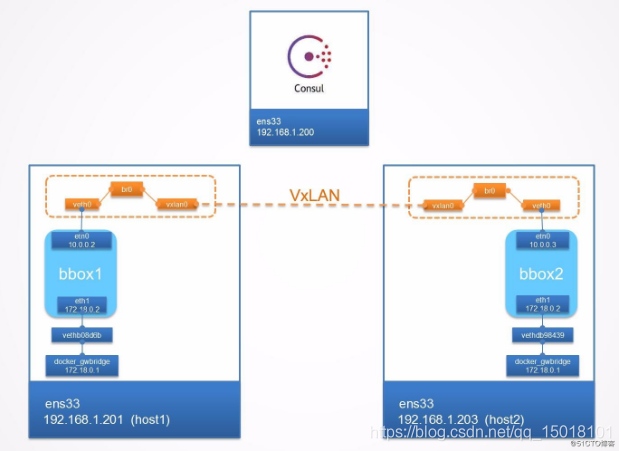
docker 会为每个 overlay 网络创建一个独立的 network namespace,其中会有一个 linux bridge br0, veth pair 一端连接到容器中(即 eth0),另一端连接到 namespace 的 br0 上。
br0 除了连接所有的 veth pair,还会连接一个 vxlan 设备,用于与其他 host 建立 vxlan tunnel。容器之间的数据就是通过这个 tunnel 通信的。逻辑网络拓扑结构如图所示:
[root@node-2 ~]# brctl show
bridge name     bridge id               STP enabled     interfaces
docker0         8000.024217edc413       no
docker_gwbridge         8000.0242c5450937       no              vethc59120e
virbr0          8000.525400b76fd4       yes             virbr0-nic
[root@node-3 ~]# brctl show
bridge name     bridge id               STP enabled     interfaces
docker0         8000.0242ef3c7df7       no
docker_gwbridge         8000.0242c81afaee       no              vethf4562a9
virbr0          8000.525400c28478       yes             virbr0-nic
要查看 overlay 网络的 namespace 可以在 node-2 和 node-3 上执行 ip netns(请确保在此之前执行过 ln -s /var/run/docker/netns /var/run/netns),可以看到两个 node 上有一个相同的 namespace “1-dd91de7599”
[root@node-2 ~]# ln -s /var/run/docker/netns /var/run/netns
[root@node-2 ~]# ip netns
6889f61efc4b (id: 1)
1-dd91de7599 (id: 0)
[root@node-3 ~]# ln -s /var/run/docker/netns /var/run/netns
[root@node-3 ~]# ip netns
8e4722847745 (id: 1)
1-dd91de7599 (id: 0)
“1-dd91de7599” 这就是 ov_net1 的 namespace,查看 namespace 中的 br0 上的设备
[root@node-2 ~]# ip netns exec 1-dd91de7599 brctl show
bridge name     bridge id               STP enabled     interfaces
br0             8000.0e7576c7c035       no              veth0
                                                        vxlan0
不同的 overlay 网络是相互隔离的。我们创建第二个 overlay 网络 ov_net2 并运行容器 bbox-3
[root@node-2 ~]# docker network create -d overlay ov_net2
[root@node-2 ~]# docker run -itd --name bbox-3 --network ov_net2 busybox
bbox-3 分配到的 IP 是 10.0.1.2,尝试 ping bbox-1(10.0.0.2)
[root@node-2 ~]# docker exec -it bbox-3 ip r
default via 172.18.0.1 dev eth1
10.0.1.0/24 dev eth0 scope link  src 10.0.1.2
172.18.0.0/16 dev eth1 scope link  src 172.18.0.3
[root@node-2 ~]# docker exec -it bbox-3 ping -c 4 10.0.0.2
PING 10.0.0.2 (10.0.0.2): 56 data bytes

--- 10.0.0.2 ping statistics ---
4 packets transmitted, 0 packets received, 100% packet loss
[root@node-2 ~]# docker exec -it bbox-3 ping -c 4 172.18.0.2
PING 172.18.0.2 (172.18.0.2): 56 data bytes

--- 172.18.0.2 ping statistics ---
4 packets transmitted, 0 packets received, 100% packet loss
ping 失败,可见不同 overlay 网络之间是隔离的,即使通过 docker_gwbridge 也不能通信
如果要实现 bbox-3 和 bbox-1 通信,可以将 bbox-3 也连接到 ov_net1
这时 bbox-3 同时连接到了 ov_net1 和 ov_net2 上
[root@node-2 ~]# docker network connect ov_net1 bbox-3
[root@node-2 ~]# docker exec bbox-3 ip r
default via 172.18.0.1 dev eth1
10.0.0.0/24 dev eth2 scope link  src 10.0.0.4
10.0.1.0/24 dev eth0 scope link  src 10.0.1.2
172.18.0.0/16 dev eth1 scope link  src 172.18.0.3
[root@node-2 ~]# docker exec bbox-3 ping -c 4 10.0.0.2
PING 10.0.0.2 (10.0.0.2): 56 data bytes
64 bytes from 10.0.0.2: seq=0 ttl=64 time=0.184 ms
64 bytes from 10.0.0.2: seq=1 ttl=64 time=0.158 ms
64 bytes from 10.0.0.2: seq=2 ttl=64 time=0.162 ms
64 bytes from 10.0.0.2: seq=3 ttl=64 time=0.093 ms

--- 10.0.0.2 ping statistics ---
4 packets transmitted, 4 packets received, 0% packet loss
round-trip min/avg/max = 0.093/0.149/0.184 ms
docker 默认为 overlay 网络分配 24 位掩码的子网(10.0.X.0/24),所有主机共享这个 subnet,容器启动时会顺序从此空间分配 IP。当然我们也可以通过 –subnet 指定 IP 空间。
docker network create -d overlay --subnet 10.22.1.0/24 ov_net
以上
此内容由惯性聚合(RSS阅读器)自动聚合整理,仅供阅读参考。 原文来自 — 版权归原作者所有。