







本文参考以下链接
3 台 centos6.5,1 台 win10,openvpn-2.4.7,easy-rsa-3.0.5
Win10 安装 openvpn-gui,三台 centos6.5 为 vmware 虚拟机,分为 client、vpnserver、proxy
三台 centos6.5 的 eth0 网卡均为内网 (lan 区段) 地址 1.1.1.0/24 网段,proxy 额外添加一块 eth1 网卡设置 nat 模式模拟外网 ip
win10 访问 proxy 的外网 ip 对应端口连接到 vpnserver,分配到内网 ip 后可以访问到 client
proxy 配置 ipv4 转发,将访问到本机 eth1 网卡相对应的端口上的流量转发给 vpnserver 的 vpn 服务端口
vpnserver 为 win10 分配 ip 实现访问内网
| 节点 | ip |
|---|---|
| client: | 1.1.1.1/24 |
| vpnserver: | 1.1.1.2/24 |
| proxy: | 1.1.1.3/24 192.168.150.114/24 |
| win10: | 192.168.150.1/24 |
sed -i '/SELINUX/s/enforcing/disabled/' /etc/selinux/config
setenforce 0
由于 centos6 的所有官方源已失效,使用 此链接 中的方法将源码编译成 rpm 包。
openvpn 版本:2.4.7

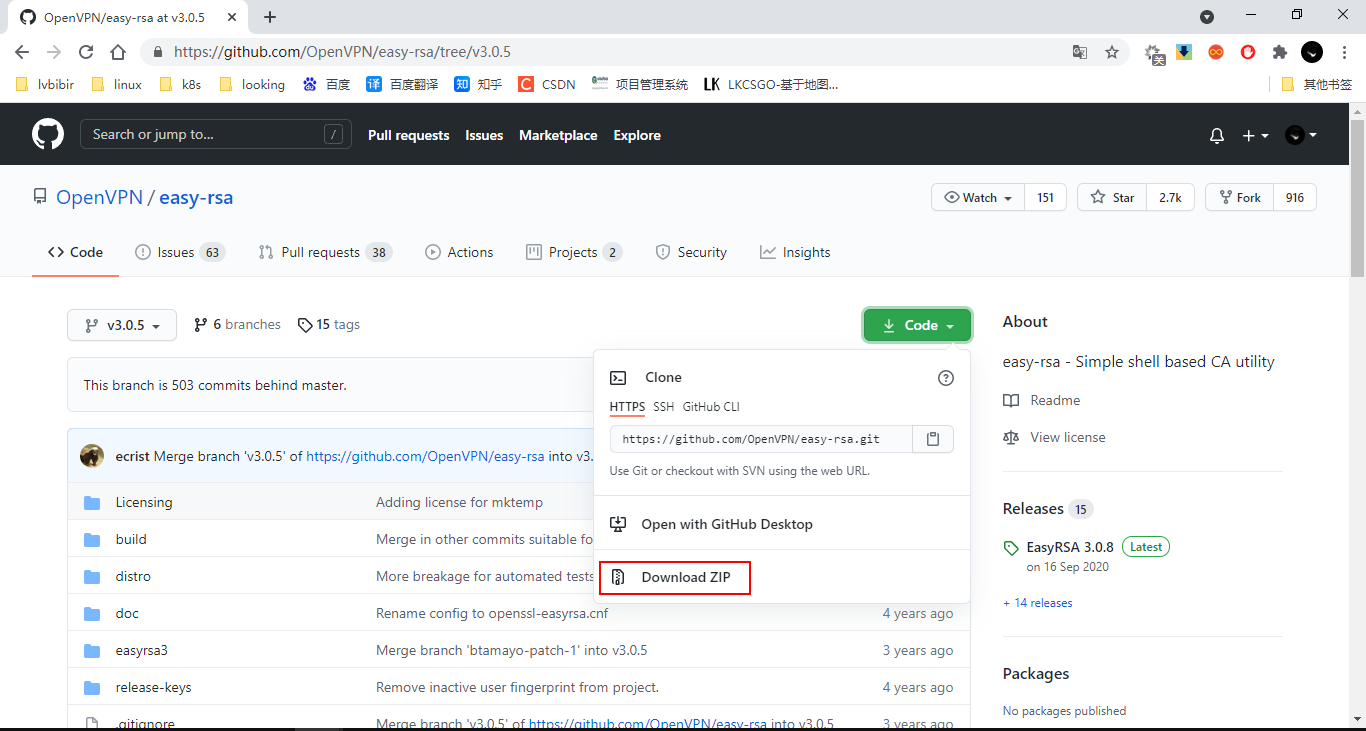
[root@vpnserver ~]# mkdir openvpn
[root@vpnserver ~]# unzip easy-rsa-3.0.5.zip
[root@vpnserver ~]# mv easy-rsa-3.0.5 easy-rsa
[root@vpnserver ~]# mkdir -p /etc/openvpn
[root@vpnserver ~]# cp -a easy-rsa /etc/openvpn
[root@vpnserver ~]# cd /etc/openvpn/easy-rsa/easyrsa3/
[root@vpnserver easyrsa3]# cp vars.example vars
[root@vpnserver easyrsa3]# vim vars
添加如下变量
set_var EASYRSA_REQ_COUNTRY     "CN"
set_var EASYRSA_REQ_PROVINCE    "Beijing"
set_var EASYRSA_REQ_CITY        "Beijing"
set_var EASYRSA_REQ_ORG         "lvbibir"
set_var EASYRSA_REQ_EMAIL       "lvbibir@163.com"
set_var EASYRSA_REQ_OU          "My OpenVPN"
初始化
[root@vpnserver ~]# cd /etc/openvpn/easy-rsa/easyrsa3/
[root@vpnserver easyrsa3]# ./easyrsa init-pki
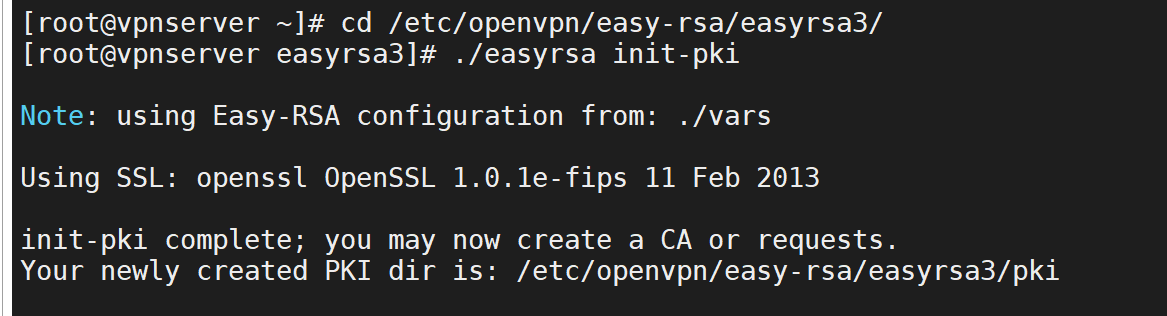
创建根证书
[root@vpnserver easyrsa3]# ./easyrsa build-ca
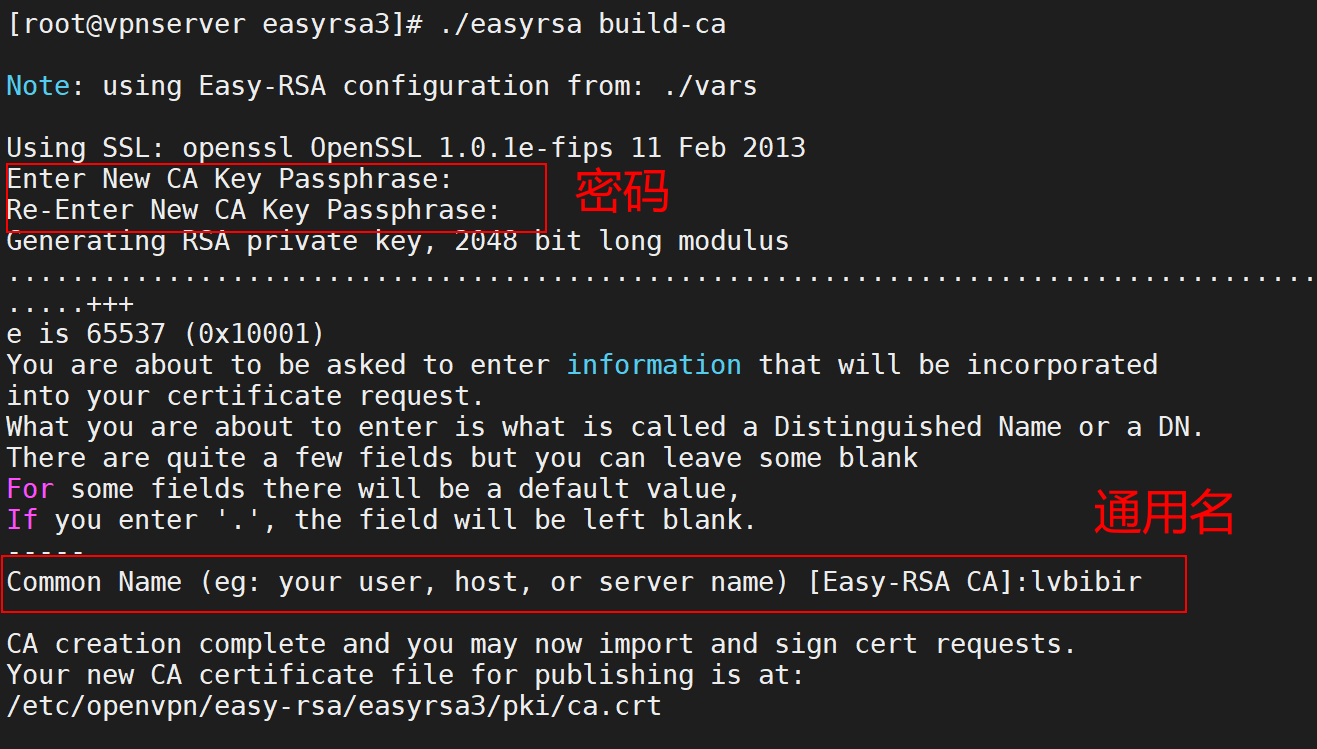
注意:在上述部分需要输入 PEM 密码 PEM pass phrase,输入两次,此密码必须记住,不然以后不能为证书签名。还需要输入 common name 通用名,这个你自己随便设置个独一无二的
创建服务器端证书
[root@vpnserver easyrsa3]# ./easyrsa gen-req server nopass
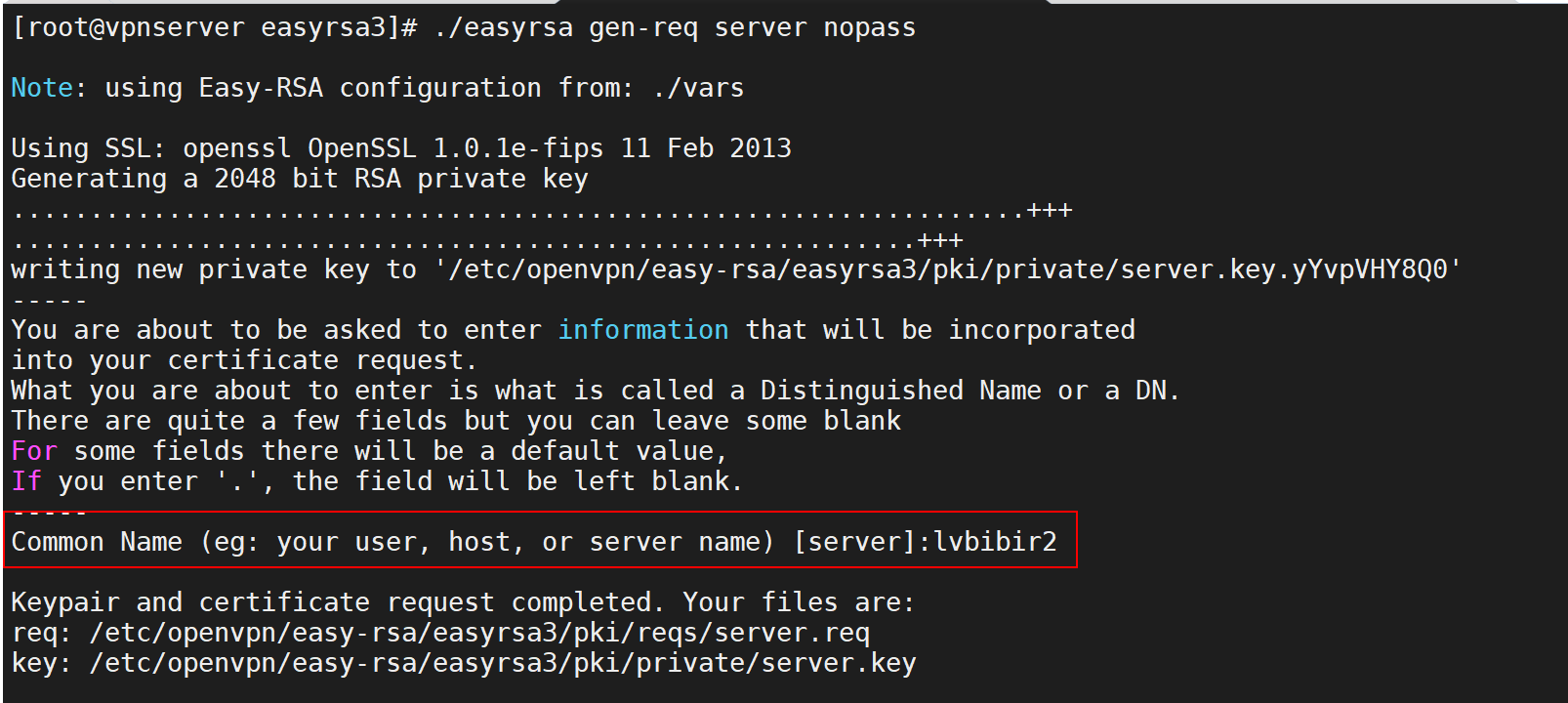
该过程中需要输入 common name,随意但是不要跟之前的根证书的一样
签约服务端证书
[root@vpnserver easyrsa3]# ./easyrsa sign server server
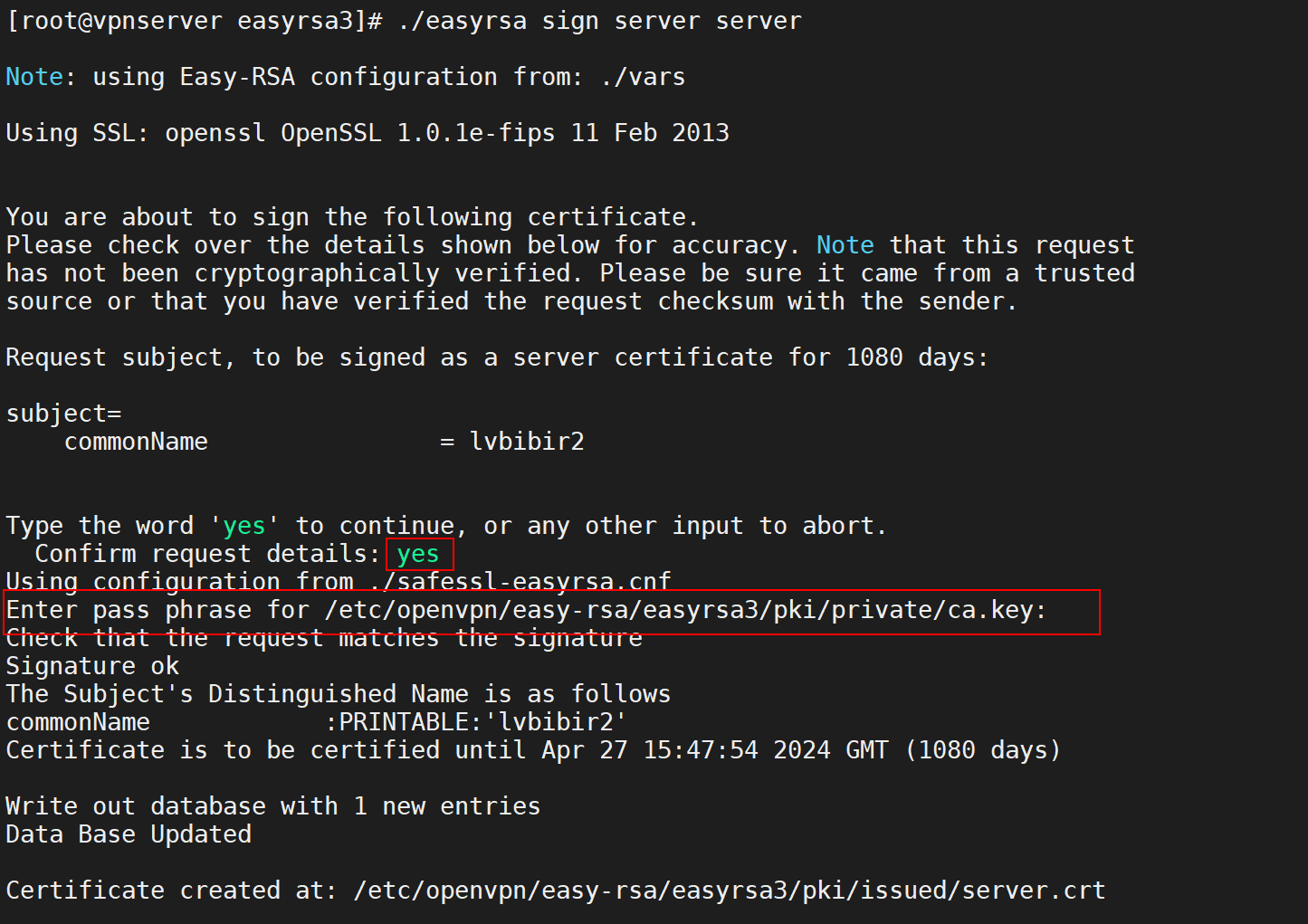
需要手动输入 yes 确认,还需要提供创建 ca 证书时的密码
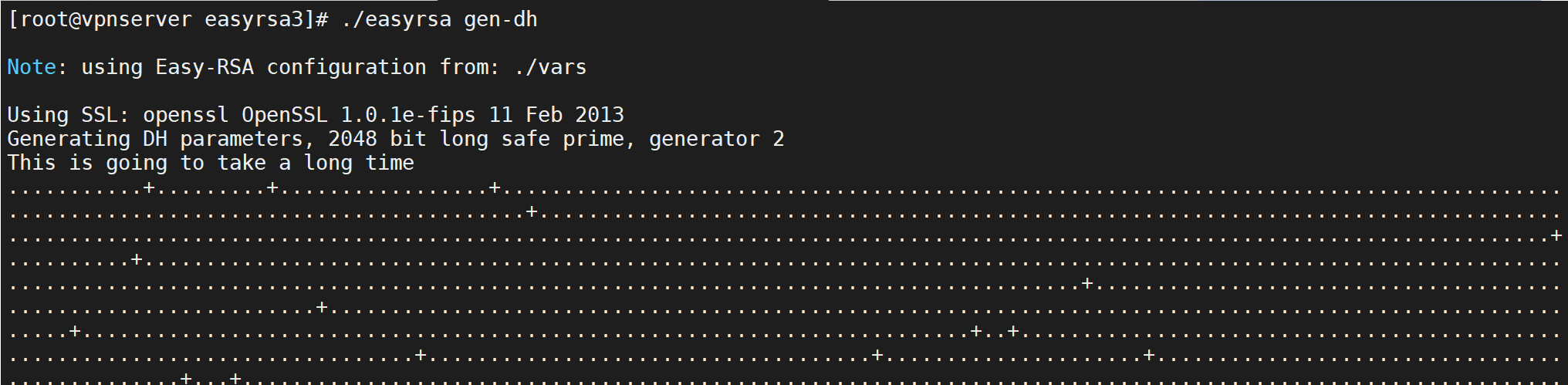
创建 Diffie-Hellman,确保 key 穿越不安全网络的命令
[root@vpnserver easyrsa3]# ./easyrsa gen-dh
初始化
[root@vpnserver ~]# mkdir client
[root@vpnserver ~]# cd client/easy-rsa/easyrsa3/
[root@vpnserver easyrsa3]# ./easyrsa init-pki
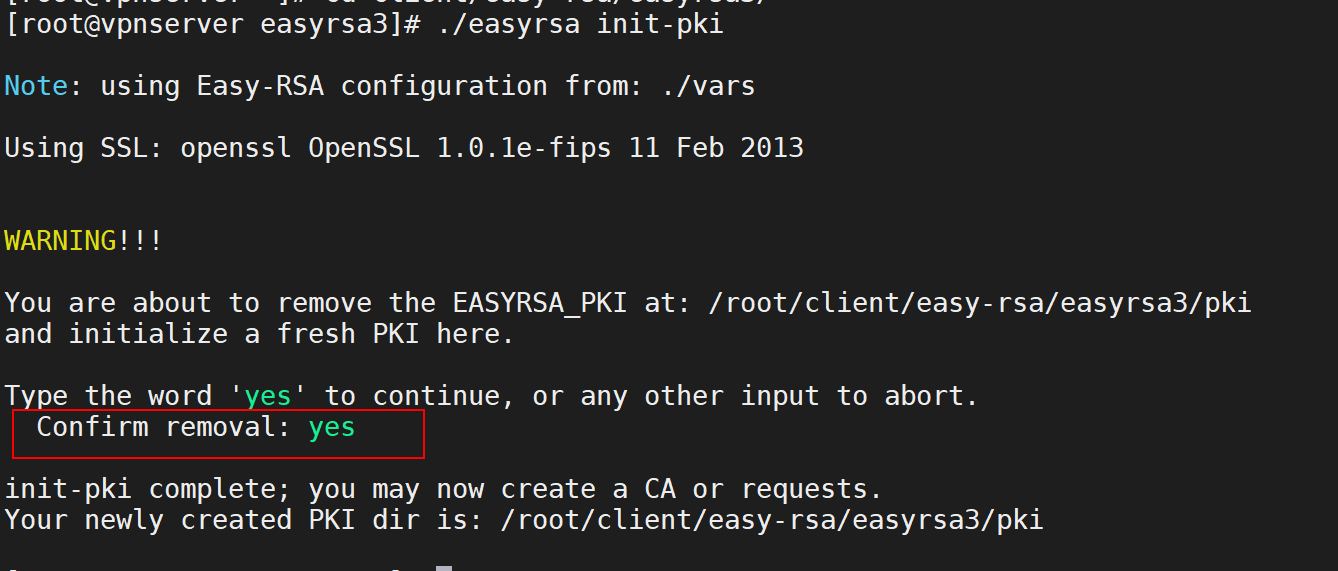
需输入 yes 确认
创建客户端 key 及生成证书
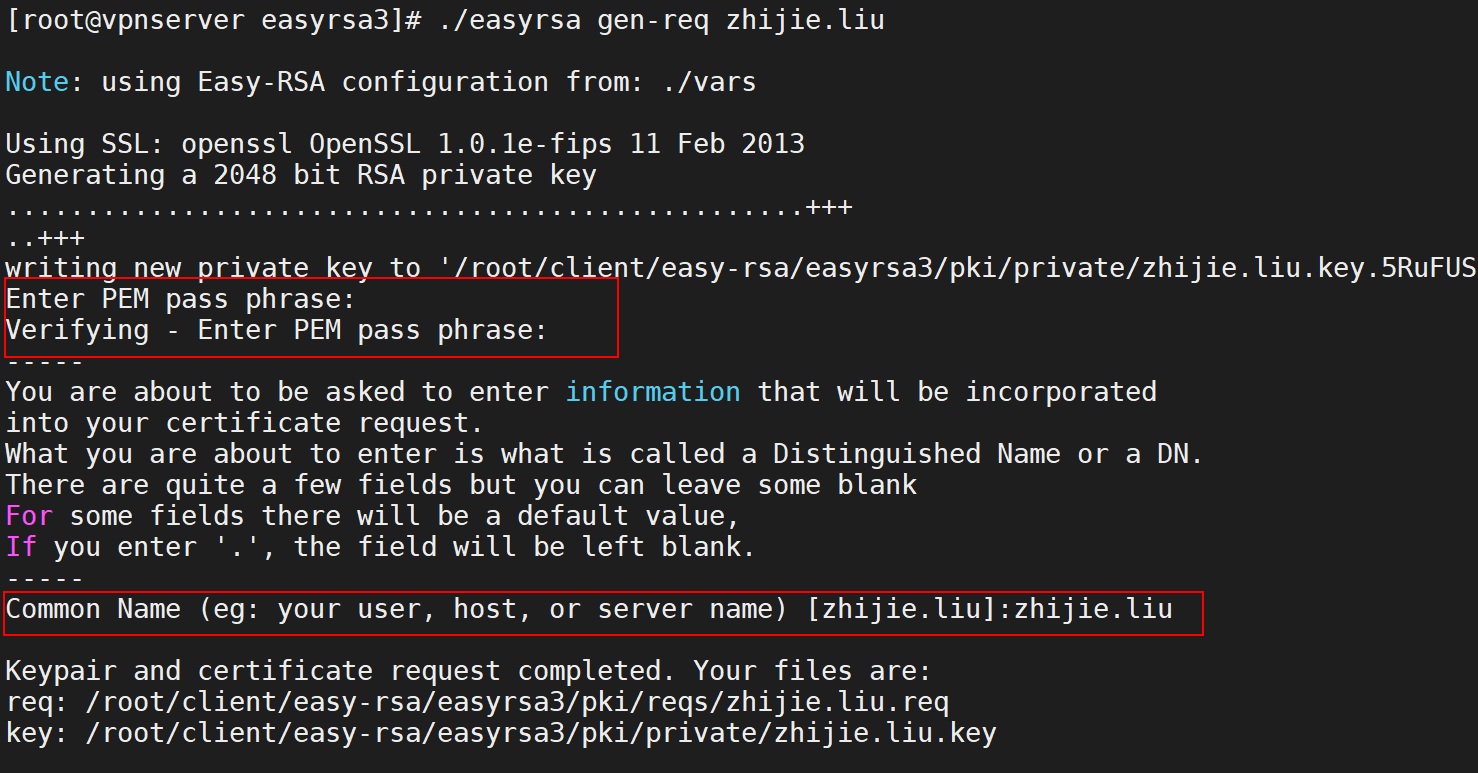
[root@vpnserver easyrsa3]# ./easyrsa gen-req zhijie.liu

名字自己自定义,该密码是用户使用该 key 登录时输入的密码,可以加 nopass 参数在客户端登录时无需输入密码
导入 req 证书
[root@vpnserver ~]# cd /etc/openvpn/easy-rsa/easyrsa3/
[root@vpnserver easyrsa3]# ./easyrsa import-req /root/client/easy-rsa/easyrsa3/pki/reqs/zhijie.liu.req zhijie.liu
签约证书
[root@vpnserver easyrsa3]# ./easyrsa sign client zhijie.liu
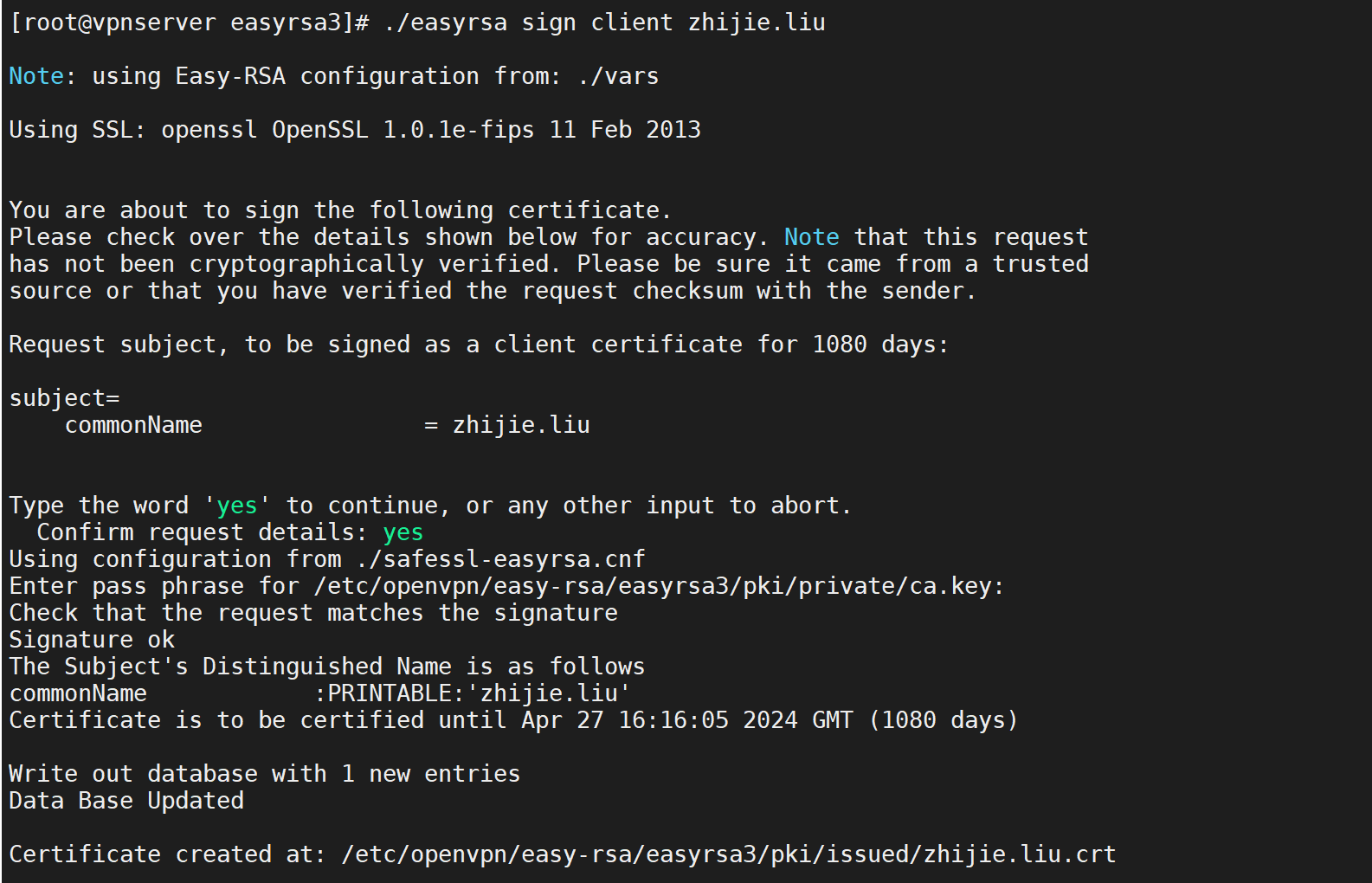
这里生成 client,名字要与之前导入名字一致
签约证书期间需要输入 yes 确认,期间需要输入 CA 的密码
[root@vpnserver ~]# cp /etc/openvpn/easy-rsa/easyrsa3/pki/ca.crt /etc/openvpn/
[root@vpnserver ~]# cp /etc/openvpn/easy-rsa/easyrsa3/pki/private/server.key /etc/openvpn/
[root@vpnserver ~]# cp /etc/openvpn/easy-rsa/easyrsa3/pki/issued/server.crt /etc/openvpn/
[root@vpnserver ~]# cp /etc/openvpn/easy-rsa/easyrsa3/pki/dh.pem /etc/openvpn/
[root@vpnserver ~]# cp /etc/openvpn/easy-rsa/easyrsa3/pki/ca.crt /root/client
[root@vpnserver ~]# cp /etc/openvpn/easy-rsa/easyrsa3/pki/issued/zhijie.liu.crt /root/client/
[root@vpnserver ~]# cp /root/client/easy-rsa/easyrsa3/pki/private/zhijie.liu.key /root/client
安装好配置文件后他会提供一个 server 配置的文件案例,将该文件放到/etc/openvpn 下
[root@vpnserver ~]# rpm -ql openvpn | grep server.conf

[root@vpnserver ~]# cp /usr/share/doc/openvpn-2.4.7/sample/sample-config-files/server.conf /etc/openvpn/
[root@vpnserver ~]# vim /etc/openvpn/server.conf
[root@vpnserver ~]#  grep '^[^#|;]' /etc/openvpn/server.conf
local 0.0.0.0     #监听地址
port 1194     #监听端口
proto tcp     #监听协议
dev tun     #采用路由隧道模式
ca /etc/openvpn/ca.crt      #ca证书路径
cert /etc/openvpn/server.crt       #服务器证书
key /etc/openvpn/server.key  # This file should be kept secret 服务器秘钥
dh /etc/openvpn/dh.pem     #密钥交换协议文件
server 10.8.0.0 255.255.255.0     #给客户端分配地址池,注意:不能和VPN服务器内网网段有相同
ifconfig-pool-persist ipp.txt
push "route 1.1.1.0 255.255.255.0"	#推送内网地址
client-to-client       #客户端之间互相通信
keepalive 10 120       #存活时间,10秒ping一次,120 如未收到响应则视为断线
comp-lzo      #传输数据压缩
max-clients 100     #最多允许 100 客户端连接
user openvpn       #用户
group openvpn      #用户组
persist-key
persist-tun
status /var/log/openvpn/openvpn-status.log
log         /var/log/openvpn/openvpn.log
verb 3
[root@vpnserver ~]# mkdir /var/log/openvpn/
[root@vpnserver ~]# useradd openvpn -s /sbin/nologin
[root@vpnserver ~]# chown -R openvpn.openvpn /var/log/openvpn/
[root@vpnserver ~]# chown -R openvpn.openvpn /etc/openvpn/*
[root@vpnserver ~]# iptables -A INPUT -p tcp --dport 1194 -j ACCEPT
[root@vpnserver ~]# iptables -t nat -A POSTROUTING -s 10.8.0.0/24 -o eth0 -j MASQUERADE
[root@vpnserver ~]# iptables -vnL -t nat
Chain PREROUTING (policy ACCEPT 0 packets, 0 bytes)
 pkts bytes target     prot opt in     out     source               destination

Chain POSTROUTING (policy ACCEPT 0 packets, 0 bytes)
 pkts bytes target     prot opt in     out     source               destination
    0     0 MASQUERADE  all  --  *      *       10.8.0.0/24          0.0.0.0/0

Chain OUTPUT (policy ACCEPT 0 packets, 0 bytes)
 pkts bytes target     prot opt in     out     source               destination

[root@vpnserver ~]# vim /etc/sysctl.conf
net.ipv4.ip_forward = 1
[root@vpnserver ~]# sysctl -p
[root@vpnserver ~]# openvpn --daemon --config /etc/openvpn/server.conf
[root@vpnserver ~]# netstat -anput | grep 1194

[root@along ~]# vim /etc/sysctl.conf //打开路由转发
net.ipv4.ip_forward = 1
[root@proxy ~]# sysctl -p
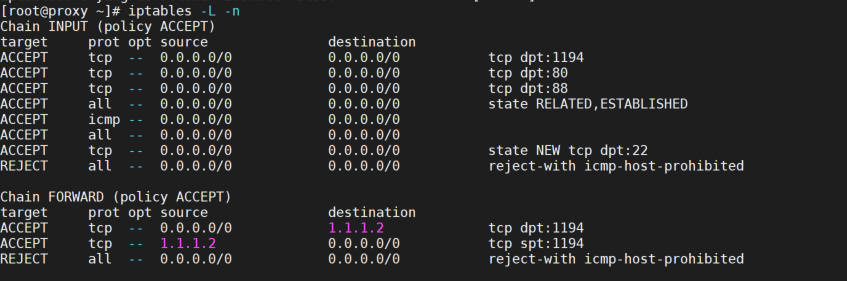
[root@proxy ~]# iptables -t nat -A PREROUTING -d 192.168.150.114 -p tcp --dport 1194 -j DNAT --to-destination 1.1.1.2:1194
[root@proxy ~]# iptables -t nat -A POSTROUTING -d 1.1.1.2 -p tcp --dport 1194 -j SNAT --to 1.1.1.3
[root@proxy ~]# iptables -A FORWARD -o eth0 -d 1.1.1.2 -p tcp --dport 1194 -j ACCEPT
[root@proxy ~]# iptables -A FORWARD -i eth0 -s 1.1.1.2 -p tcp --sport 1194 -j ACCEPT
[root@proxy ~]# iptables -A INPUT -p tcp --dport 1194 -j ACCEPT
[root@proxy ~]# service iptables save
[root@proxy ~]# service iptables reload
[root@proxy ~]# iptables -L -n
[root@vpnserver ~]# rpm -ql openvpn | grep client.ovpn
/usr/share/doc/openvpn-2.4.7/sample/sample-plugins/keying-material-exporter-demo/client.ovpn
[root@vpnserver ~]# cp /usr/share/doc/openvpn-2.4.7/sample/sample-plugins/keying-material-exporter-demo/client.ovpn /root/client
[root@vpnserver ~]# vim /root/client/client.ovpn
client
dev tun
proto tcp
remote 192.168.150.114 1194
resolv-retry infinite
nobind
persist-key
persist-tun
ca ca.crt
cert client.crt
key client.key
comp-lzo
verb 3
vpnserver 没装 vmtools 所以先将所有文件放到 proxy 上然后通过 scp 下载
[root@vpnserver openvpn]# scp /root/client/ca.crt root@1.1.1.3:/root/
[root@vpnserver openvpn]# scp /root/client/zhijie.liu.crt root@1.1.1.3:/root/
[root@vpnserver openvpn]# scp /root/client/zhijie.liu.key root@1.1.1.3:/root/
[root@vpnserver openvpn]# scp /root/client/client.ovpn root@1.1.1.3:/root/
将这四个文件放到 win10 的 C:\Users\lvbibir\OpenVPN\config 目录下

然后点击连接
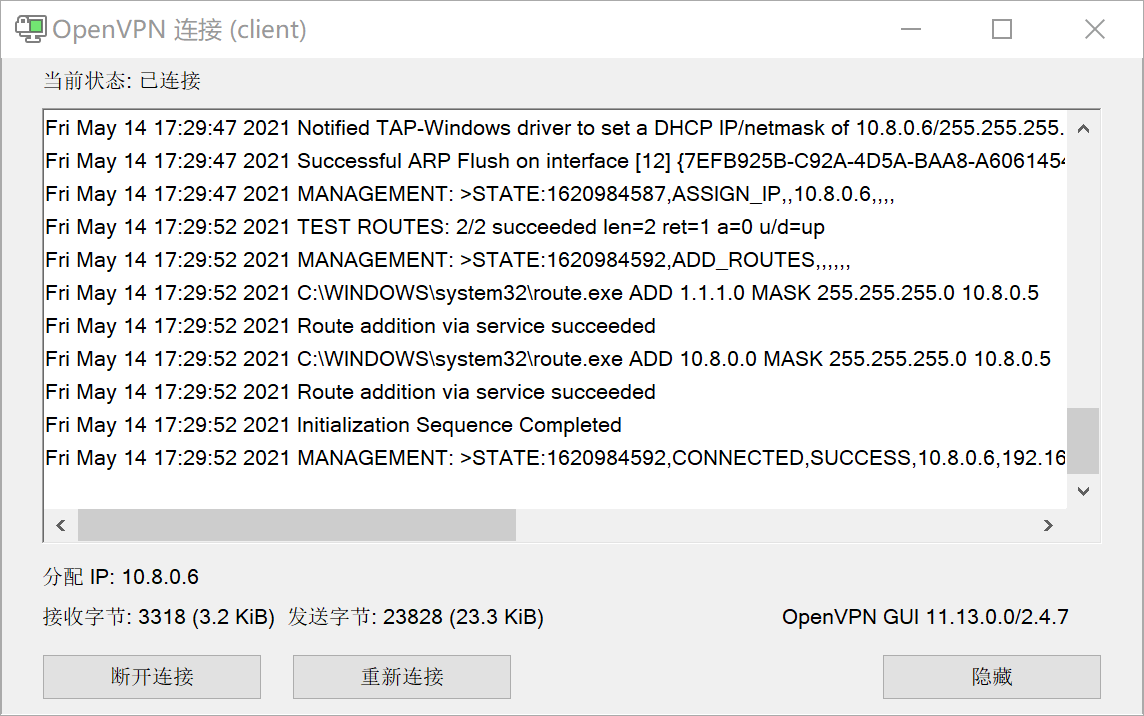
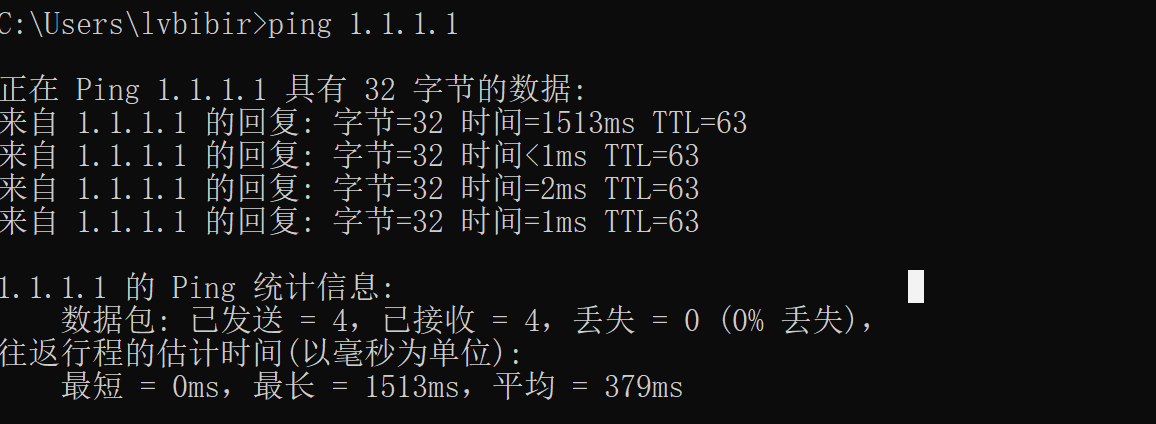
ping client 的内网 ip 1.1.1.1
以上
此内容由惯性聚合(RSS阅读器)自动聚合整理,仅供阅读参考。 原文来自 — 版权归原作者所有。